

Overview
この記事では、 Netskope DSPM ( Netskope One DSPMとも呼ばれる)を、対応するSoftware-as-a-Service(SaaS)アプリケーションと統合する方法を説明します。使う Cloud Access Security ブローカ(CASB)。 この統合により、DSPMはSaaSアプリに接続し、機密データのスキャンを行い、データ露出やアクセスリスク を分析できます。
イネーブルメント後のリスク状況の分析について詳しく知りたい場合は、「データSaaSエクスポージャーとアクセスの分析」をご覧ください。
Prerequisites:
統合を有効にする前に、以下の要件を満たしていることを確認してください。
- Subscription: Managed SaaSにはNetskope DSPM for SaaS ProfessionalサブスクリプションかDSPMアップグレードが必要です。
- Supported Applications: この連携機能は現在、Salesforce(SFDC)、Box、Microsoft 365 OneDrive、SharePoint、およびGoogle Driveをサポートしています。
- CASB Onboarding: SaaSアプリケーションは、Netskope CASB内にNext Generation API Data Protectionインスタンスとして既にオンボーディングされている必要があります。
- Administrator Rights: RBAC v3 を使用して、 Netskopeテナントの管理者権限を管理する必要があります。
- Limitations
以下のシステム動作とスキャン制限にご注意ください。- File Size Limits: SaaSアプリケーション向けDSPMはNetskope DLPスキャンに依存しており、そのファイルサイズ制限を引き継いでいます。
- Default Limit: 32 MBを超えるファイルは機密コンテンツのスキャンが行われず、DSPM SaaSのインベントリや分類ビューには表示されません。
- Advanced Scanning: Advanced File Scanning (大容量ファイルサポート) を有効にしているお客様は、最大128 MBのファイルをスキャンできます。
- Skipped Files: 設定されたDLPファイルサイズ制限を超えるファイルは、SaaSアプリケーション内に存在していても、スキャンによってスキップされます。
- Initial Scan Limits: データストアの初期 スマートスキャン は、1つのデータストアにつき最大400ファイルに制限されています。
- Visibility: データ可視性およびアクセス分析は、特定のSaaSアプリケーションの設定と、CASBオンボーディング時に付与されたAPI権限によって制限される場合があります。
- Pending Features: 今後のリリースでは、「ゴーストサイト」(アクティブユーザーがいないサイト)の分析や、機密データへのアクセス権を持つ停止ユーザーの検出など、いくつかの高度な機能が予定されています。
- File Size Limits: SaaSアプリケーション向けDSPMはNetskope DLPスキャンに依存しており、そのファイルサイズ制限を引き継いでいます。
クラウドアプリ向けDSPM統合を有効にする
Google Drive、Salesforce、Box、OneDrive、SharePointなどの対応アプリケーションでDSPMを有効にすることができます。これにより、DSPMはこれらのプラットフォームに保存されているデータをスキャンして分類することができます。
DSPMを有効にするには、 Netskope One Consoleで以下の手順に従ってください。
-
設定 > アプリアクセスの設定 > 次世代に移動します。
-
オンボーディング済みのアプリインスタンス(例:sharepoint.com)をクリックします。
-
DSPMのトグルスイッチをオンにしてください。
-
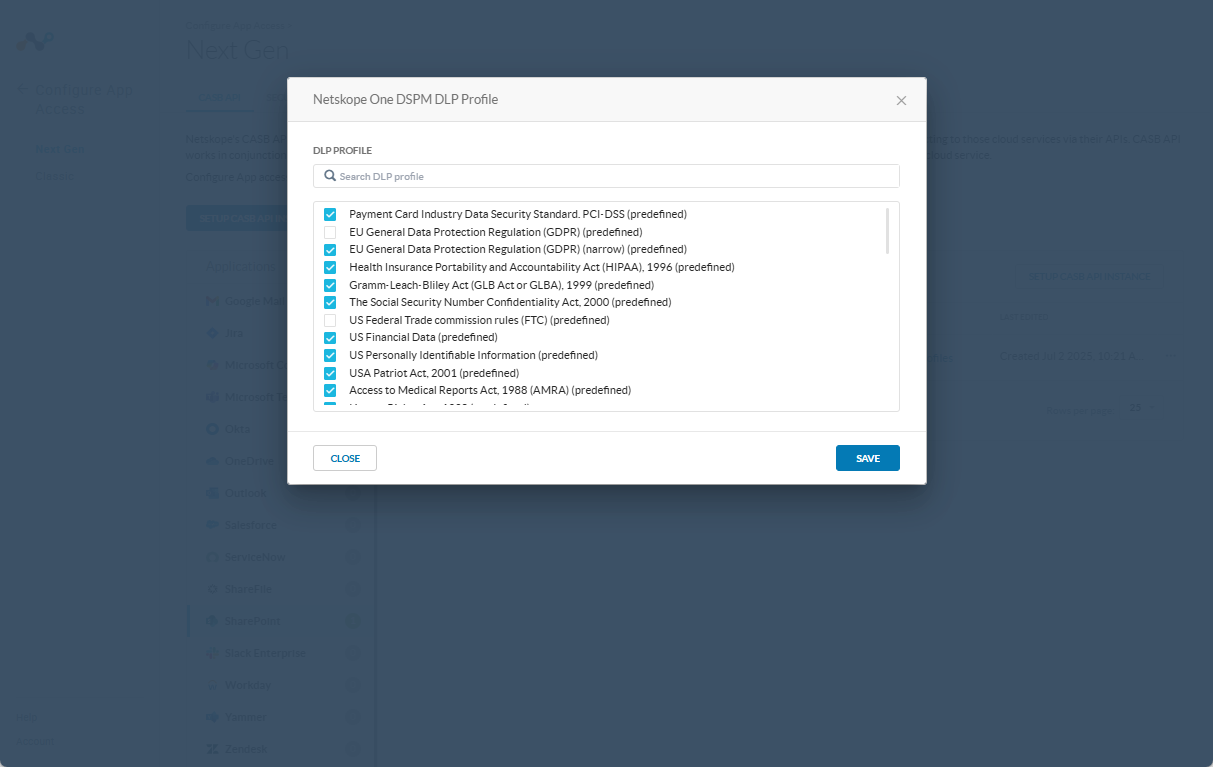
このアプリインスタンスのDLPプロファイルを表示およびカスタマイズするには、「 DLPプロファイルの編集」リンクをクリックしてください。
-
定義済みのDLPプロファイルを確認してください。
- コンプライアンス要件を満たすために、プロファイルを選択または選択解除できます(たとえば、特定のインスタンスでGDPRが不要な場合は、GDPRの選択を解除します)。この選択はアプリインスタンスごとに異なります。

-
「保存」をクリック
DSPMを有効にすると、データの初期スキャンが実行されます。初期スキャン結果は、数時間以内にDSPMのユーザーインターフェースに表示され始めるはずです。その後、DSPMは最新のセキュリティ状態を維持するために、継続的にデータを再スキャンします。
クラウドアプリのDSPM統合を無効にする
SaaSアプリケーションのDSPMを無効にするには、以下の手順に従ってください。
- Netskope One Consoleで、[設定] > [アプリ アクセスの構成] > [次世代] に移動します。
- オンボーディング済みのアプリインスタンスをクリックします。
- DSPMの切り替えスイッチをオフにしてください。
- 「無効にする」をクリックしてください。
この操作を行うと、DSPM内における当該アプリケーションの今後のスキャンおよびデータ統合が停止されます。