

OVAをデプロイするには、以下の手順に従ってください。
-
OVAをデプロイするためにESXiホストにログインします。ai-gateway-ova.zipファイルを解凍してovaファイルを取得します。ファイルのダウンロード方法については、「VMware ESXiイメージのダウンロード」の手順を参照してください。
-
OVAをデプロイするためにESXiホストにログインします。
-
Inventory > Hosts and Clusters.へ移動
-
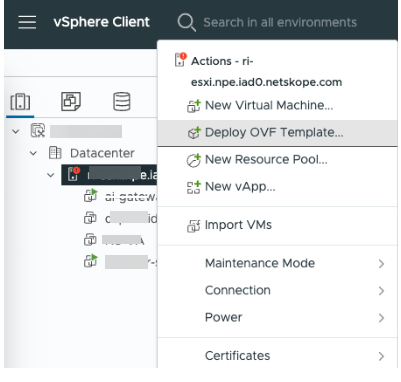
ホストを右クリックしてクリックします Deploy OVF Template.
-
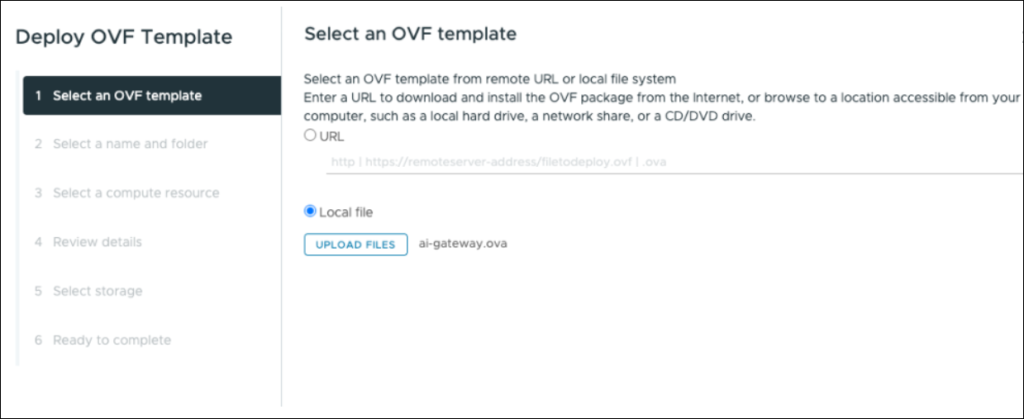
Deploy OVF TemplateページでSelect an OVF templateに移動し、 Local fileボタンを選択してUPLOAD FILES をクリックしてファイルをアップロードします。
また、 URLボタンを選択し、URLを入力してファイルサーバーからOVFパッケージをダウンロードしてインストールすることもできます。
-
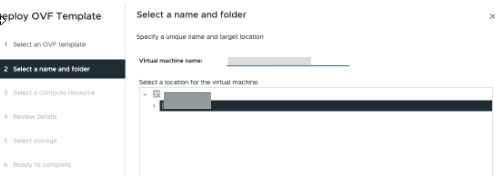
Select a name and folderに移動し、 Virtual machine nameフィールドに仮想マシンの一意の名前を指定します。また、VMのターゲット場所を選択してNextをクリックします。
-
Select a computer sourceメニューに移動し、目的のコンピュータ リソースを選択してください。
-
Automatically power on deployed VMを有効にしてNextをクリックしてください。

-
Review details メニューに移動し、Review detailsページでテンプレートの詳細を確認してからNextをクリックします。
-
Select storageメニューに移動します。
-
Select storageページで、構成ファイルとディスクファイルの要件に基づいて適切なストレージを選択するには、 Select virtual disk storageリストからThin ProvisionまたはThick Provisionを選択します。
-
Nextをクリックしてください。
-
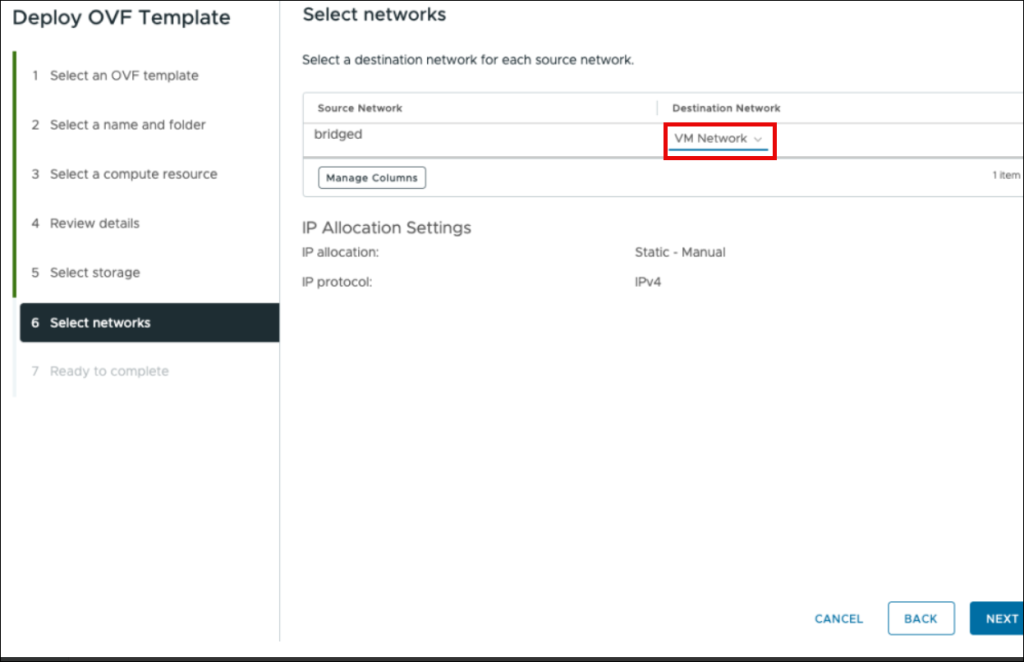
Select networksメニューに移動します。
-
宛先ネットワークとしてVM Network Select 、 Nextをクリックします。
-
Ready to completeメニューに移動し、選択したすべての設定を確認してください。満足したら、 Finishをクリックしてください。
-
デプロイ完了後は、使う SSH クライアントやウェブコンソールにアクセスするためのIPアドレスを取得できます。
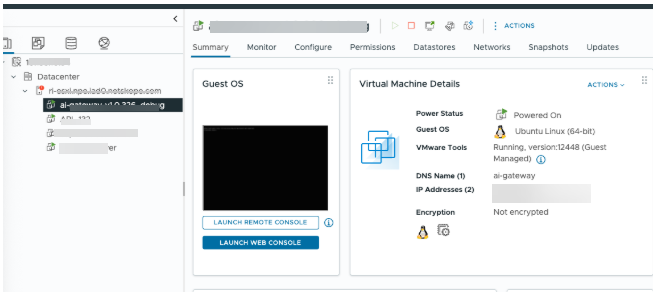


使う ウェブコンソールにアクセスしたい場合は、 LAUNCH WEB CONSOLEをクリックしてください。
使う SSH クライアントにアクセスしたい場合は、使う優先 SSH クライアントにアクセスしてログインします。