

Virtual Private Edge (VPE) の場合は、VPE プラットフォームを構成するオンプレミス インスタンスである VPE ノードを展開して登録する必要があります。
VPEイメージをダウンロードしています
まず、NetskopeのユーザーインターフェースからVPEイメージをダウンロードする必要があります。イメージのダウンロードにかかる時間は、お客様の環境とNetskope管理プレーン(MP)間のネットワーク速度によって異なりますのでご注意ください。
画像をダウンロードするには:
- Settings > Security Cloud Platform > On-Premises Infrastructureへ移動してください。
- Next-Gen タブをクリックしてください。
- Next-GenページでDownload Imageをクリックします。

- Get VM Image ウィンドウで、適切な画像をダウンロードしてください。
VPEイメージの展開
イメージをダウンロードしたら、標準的なハイパーバイザーのデプロイ手順に従って、VPEノードを環境にデプロイしてください。同様の手順の例については、 「VMware ESX 6.5 以降への仮想アプライアンスのインストール」または「Linux KVM への仮想アプライアンスのインストール」を参照してください。
VPEノードの登録
VPEノードのデプロイが正常に完了したら、Netskopeテナント内でそのノードを設定し、登録する必要があります。
VPEノードの設定
VPEノードを設定するには:
- デフォルトのユーザー名nsadminとパスワードnsapplianceを使用して、SSH経由でVPE CLIにログインしてください。
- コマンド
show version-infoを実行して、VPEノードのソフトウェアバージョンが正しいことを確認します。 - デフォルトのパスワードを更新するには、コマンド auth change-password nsadmin を使用します。 パスワードは最低14文字以上で、少なくとも1つの数字、1つの大文字、1つの小文字、および1つの特殊文字または記号を含める必要があります。
- VPEノードのネットワークインターフェースを設定する必要があります。コマンド
configureを使用して構成モードに入ります。 - DNS設定では、使う コマンド
set dns primary <Primary DNS Server IP>. - デフォルト (dp2) は 管理とデータプレーン用です。 dp2 インターフェースの DHCP 構成を使用できます。 コマンド
set interface dp2 v4 enable trueを使用して DHCP を構成します。 - (オプション)代わりに、dp2インターフェースに静的IPアドレスを設定することもできます。
- DHCPが既に有効になっている場合、
show route interfaceコマンドを使用して、インターフェースに割り当てられているIPアドレス、ゲートウェイ、およびネットマスクを確認します。 - 静的IPアドレスを設定する前に、 次のコマンドを実行してDHCPを無効にする必要があります:
set interface dp2 v4 enable false。 - 次のコマンドを使用して静的 IP を設定します。
set interface dp2 v4 static ip <IP address>
set interface dp2 v4 static netmask <netmask>
set interface dp2 v4 static gw <gateway>
set interface dp2 v4 static enable true
- Netskopeは、ローカル識別のため、VPEノードのホスト名を更新することを推奨します。例えば、Netskopeのユーザーインターフェースは、登録プロセス中にこのホスト名を表示します。ホスト名を更新するには、次のコマンドを使用します:
set system hostname <new hostname>。
- DHCPが既に有効になっている場合、
登録トークンの作成
VPEノードの設定が完了したら、Netskope UIでVPE用のワンタイム登録トークンを作成する必要があります。
- Settings > Security Cloud Platform > On-Premises Infrastructureへ移動してください。
- Next-Genタブをクリックしてください。
- Next-GenページでRegistration Tokensをクリックします。

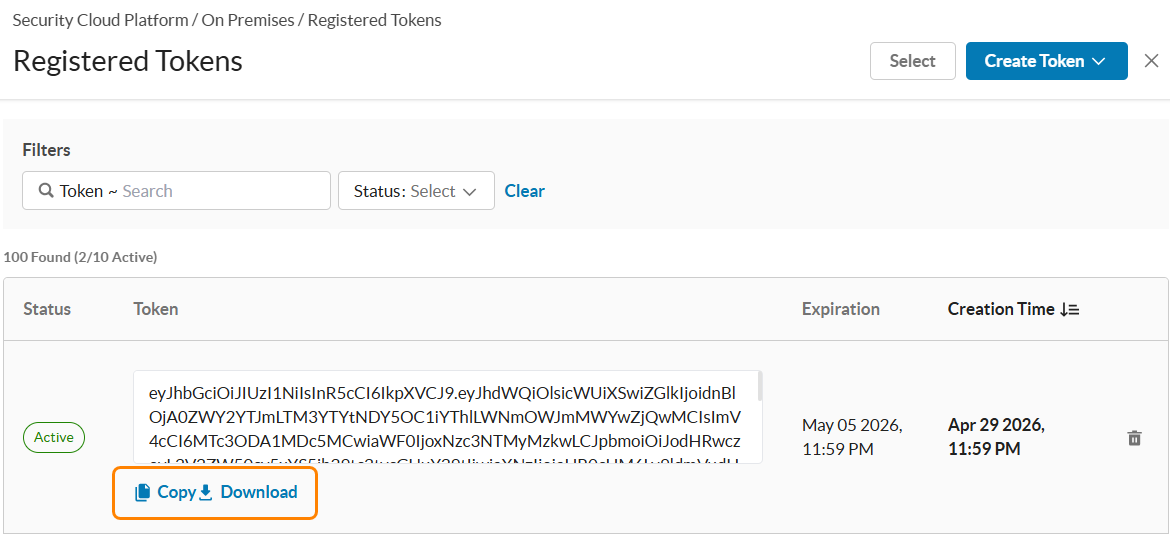
- Registered TokensウィンドウでCreate Token をクリックし、次に作成したいトークンの数をクリックします。一度に最大10個のトークンを作成できます。
- 作成したトークンにカーソルを合わせ、 CopyまたはDownloadをクリックします。
登録トークンの保存
トークンの作成後、VPE CLIに戻って保存し、VPE Nodeとペアリングして登録プロセスを完了させます。トークンを設定するには、次のコマンドを使う:
configure
set dns primary <vpc-resolver-ip>
set system registrationkey <token>
save
exit
注記
登録手続きには、ネットワークの遅延状況によっては最大20分かかる場合があります。
VPEノード登録の検証
VPEノードの登録が成功したかどうかは、NetskopeのユーザーインターフェースとVPEのコマンドラインインターフェースから確認できます。Netskope UIでは、VPEノードはNext-GenページにVPEノードのホスト名とシリアル番号とともに表示されます。
VPE CLIでは、 コマンドstatus tetheringを使用してVPEノードのシリアル番号を確認します。