パブリッシャーのパスワードポリシーは、バージョン101以前のバージョンで有効になっています。パブリッシャーホストユーザーのパスワードは、定期的に変更しないと期限切れになる場合があります。この記事では、パスワードの有効期限を無効にする方法を説明します。バージョン 102 以降では、パスワード ポリシーが無効になっており、企業パスワード ポリシーをパブリッシャーに適用する必要があります。
AWS AMI パブリッシャー
AWS パブリッシャーが Netskope の事前構築済みイメージ (AWS Marketplace から入手) からデプロイされている場合、以下の手順でパスワードの有効期限切れを解除できます。この方法は、Ubuntu Publisher バージョン 94 以降に適用可能です。
注記
Amazon マーケットプレイス (AMI) の発行者イメージは、デフォルトで 16GB の HDD スペースを消費します。
Ubuntu パブリッシャーには、AWS System Manager (SSM) エージェントが組み込まれています。使う SSM を使って Publisher EC2 インスタンスにログインし、パスワードの有効期限を解除できます。
- SSM権限を持つIAMロールを作成します。
- IAMロールを作成します。
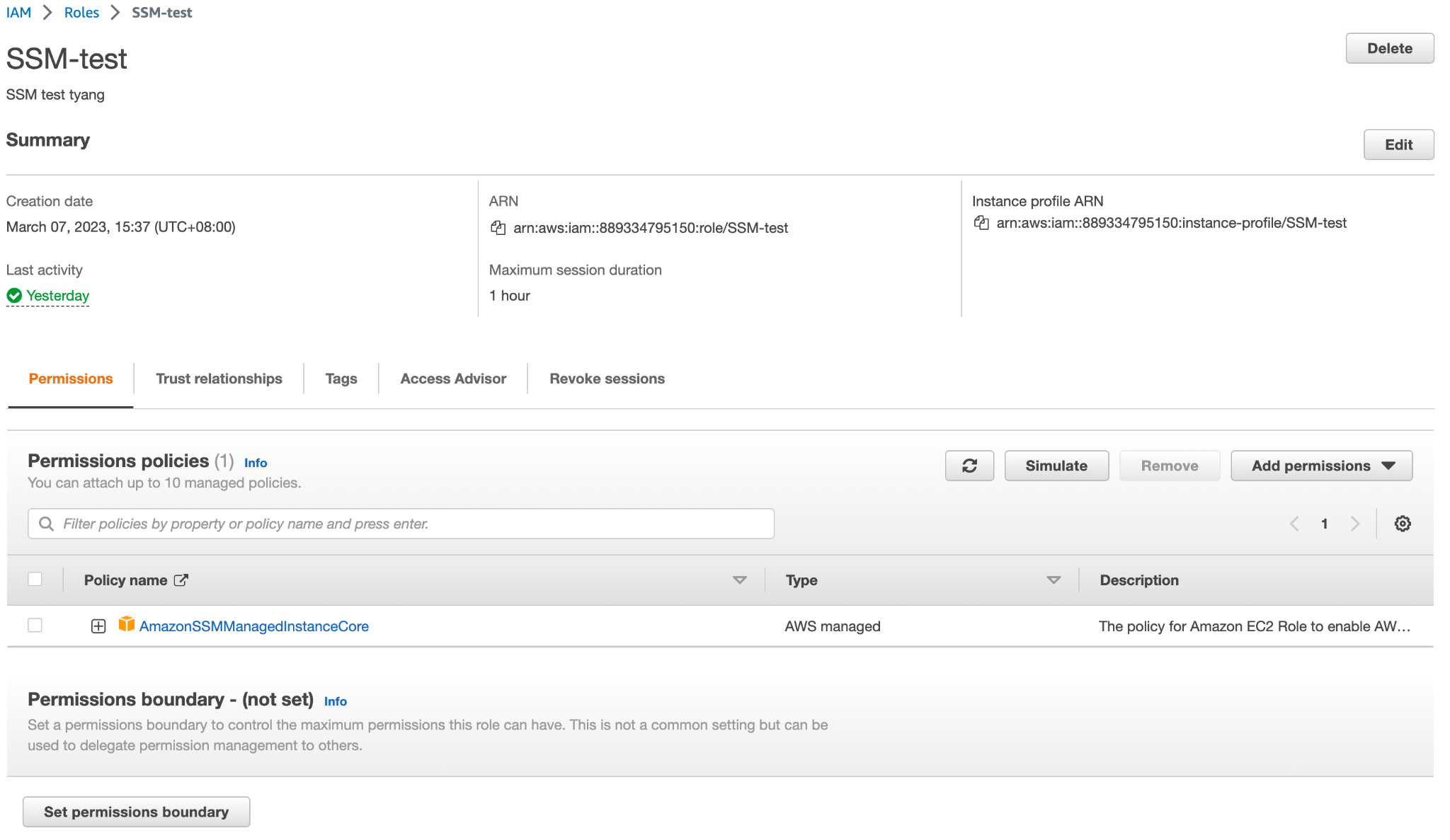
- IAMロールに権限ポリシー AmazonSSMManagedInstanceCore を追加します。
- IAMロールをパブリッシャーEC2インスタンスにアタッチします。
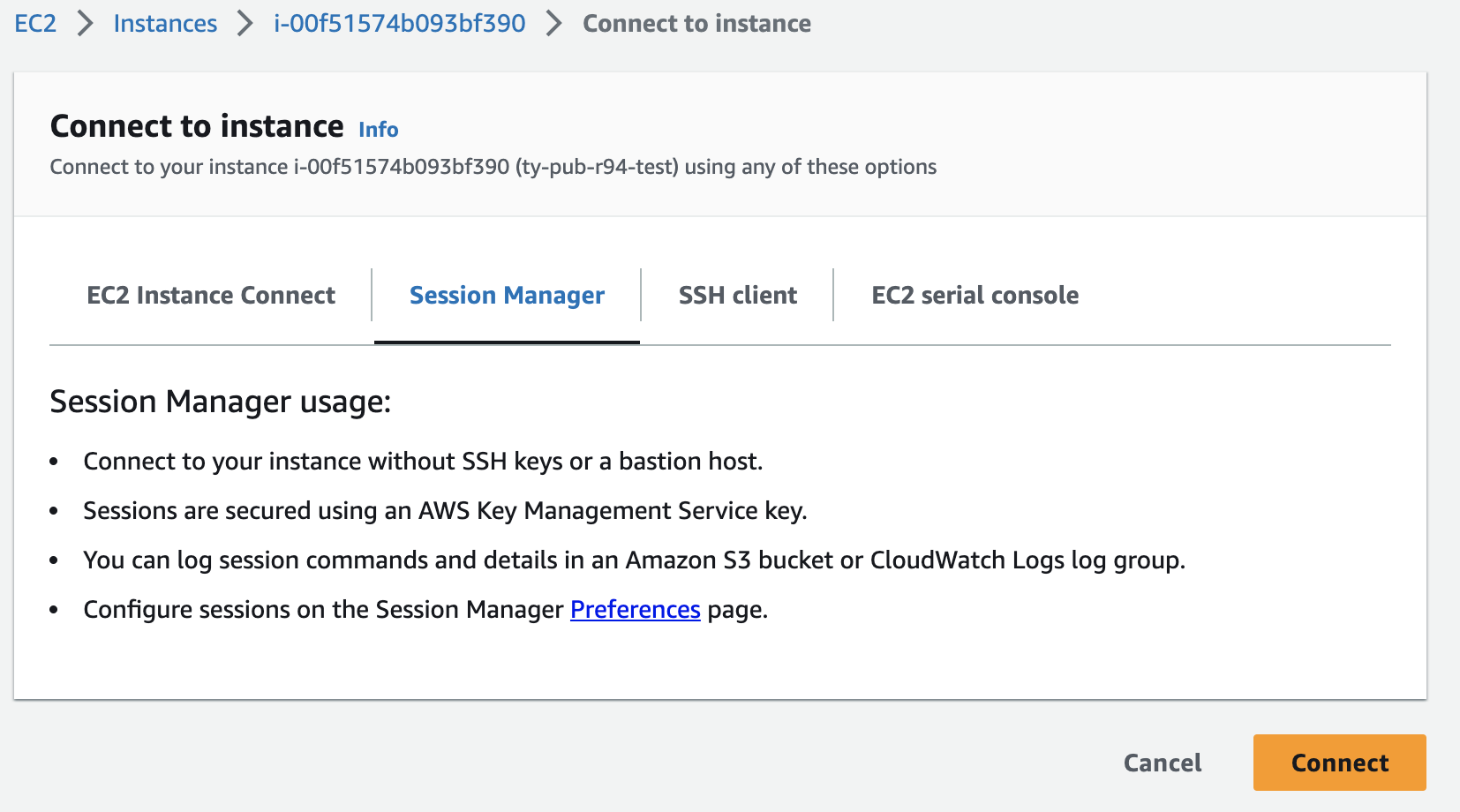
- SSM経由でパブリッシャーのEC2インスタンスに接続します。

- Publisherにログイン後、 次のコマンドを実行してパスワードの有効期限を無効にします。
sudo chage -m 0 -M 99999 ubuntu
- このコマンドは、パスワードの有効期限が無効になっているかどうかを確認するためのものです。
sudo chage -l ubuntu

- パスワードの有効期限を無効にした後、SSH経由でパブリッシャーにログインできるようになるはずです。
Azure VHD Publisher
Azure パブリッシャーが Netskope の事前構築済みイメージ (Azure Marketplace から入手) からデプロイされている場合は、以下の手順でパスワードの有効期限を解除できます。この方法は、Ubuntu Publisher バージョン 96 以降に適用可能です。
- できます Azure ポータルの組み込み関数Reset passwordを使用します。
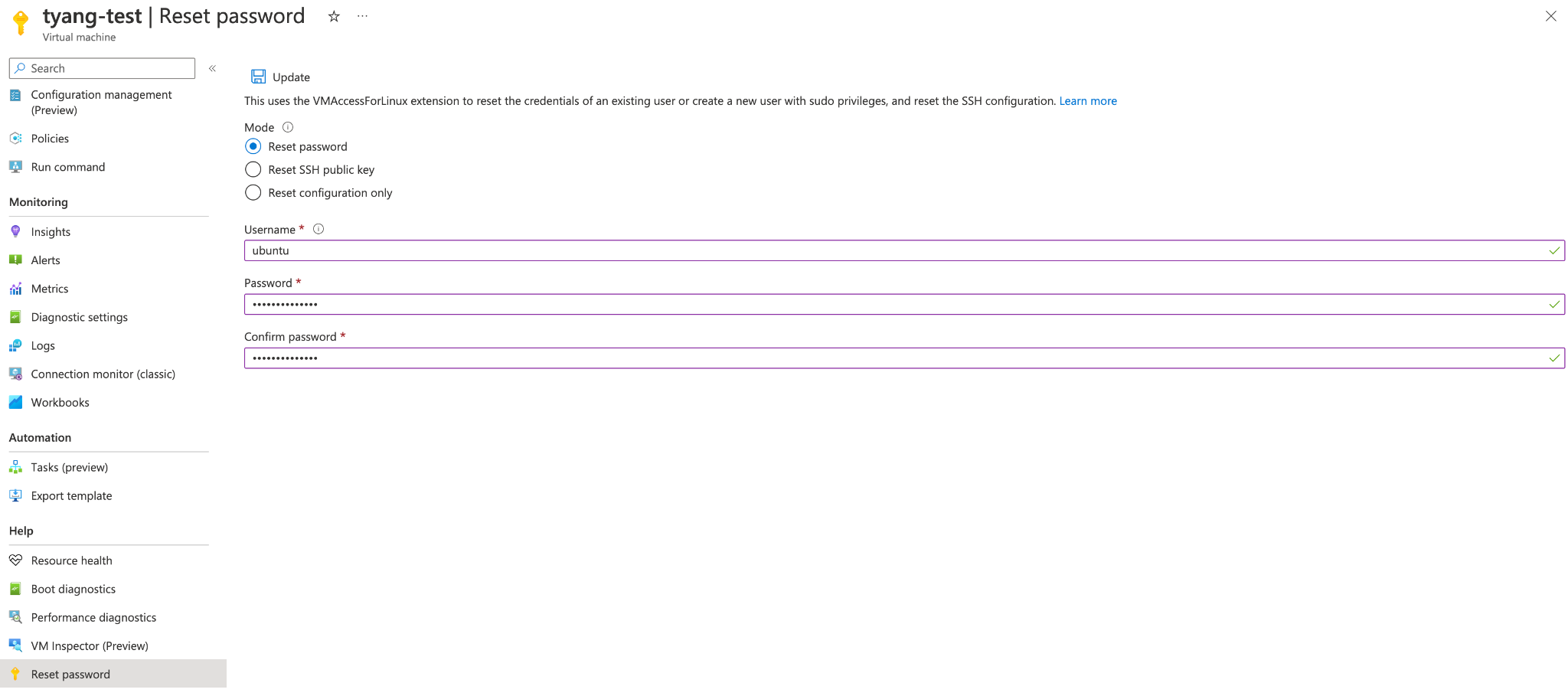
- モードで「パスワードのリセット」を選択し、ユーザー名と新しいパスワード(2回)を入力して、Ubuntuのパスワードをリセットしてください。
- パスワードをリセットした後、SSH経由でパブリッシャーにログインできるようになるはずです。
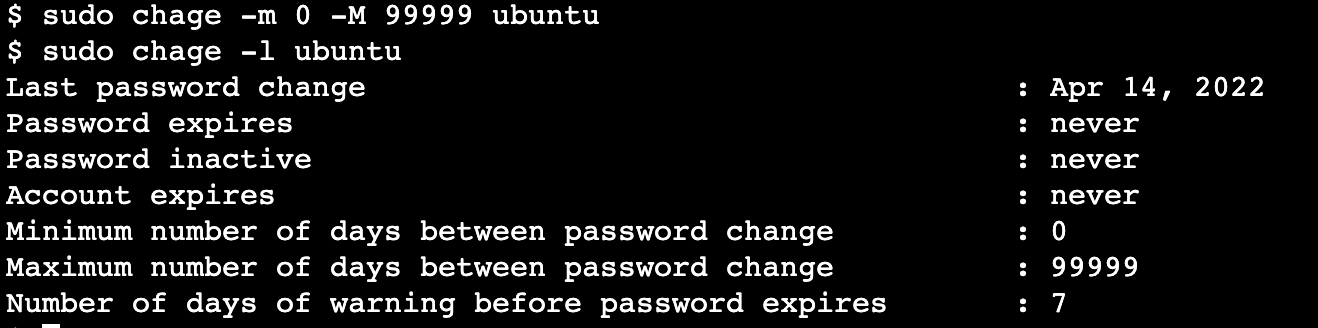
- このコマンドを使用してパスワードの有効期限を無効にします。
sudo chage -m 0 -M 99999 ubuntu
- このコマンドを使用して、パスワードが正常に無効化されたかどうかを確認します。
sudo change -l ubuntu
OVA/VHDXパブリッシャー
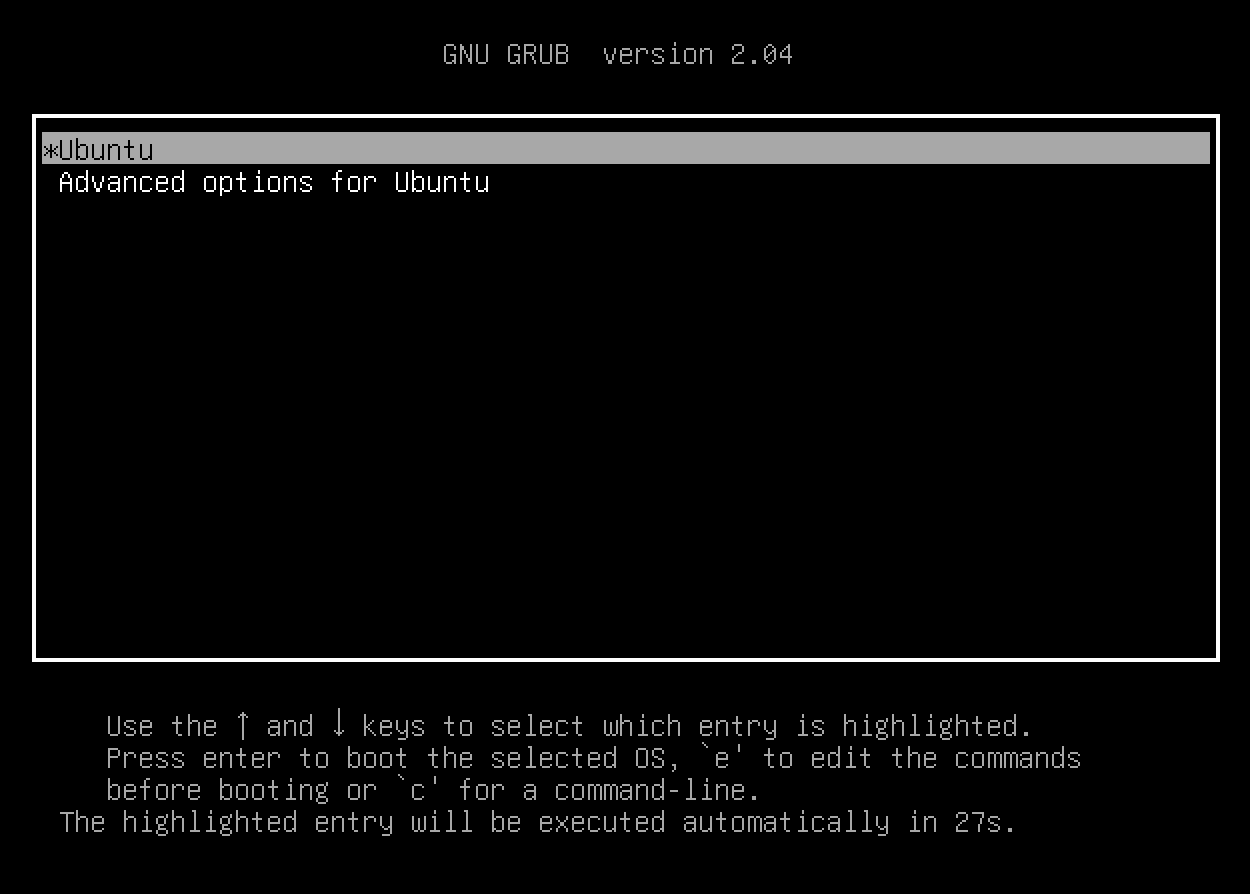
Azure パブリッシャーがNetskope事前構築済み OVA/VHDX イメージからデプロイされている場合は、 パスワードの有効期限を解除するには、以下の手順に従ってください。 Linux GRUBからシングルユーザーモードで起動すれば、パスワードの有効期限切れを解除できるはずです。
- 仮想マシンを再起動してください。
- Shift キーを押し続けて、GRUB メニューに入ります。 あなたが Windows の場合、固定キーを無効にする必要があるかもしれません。
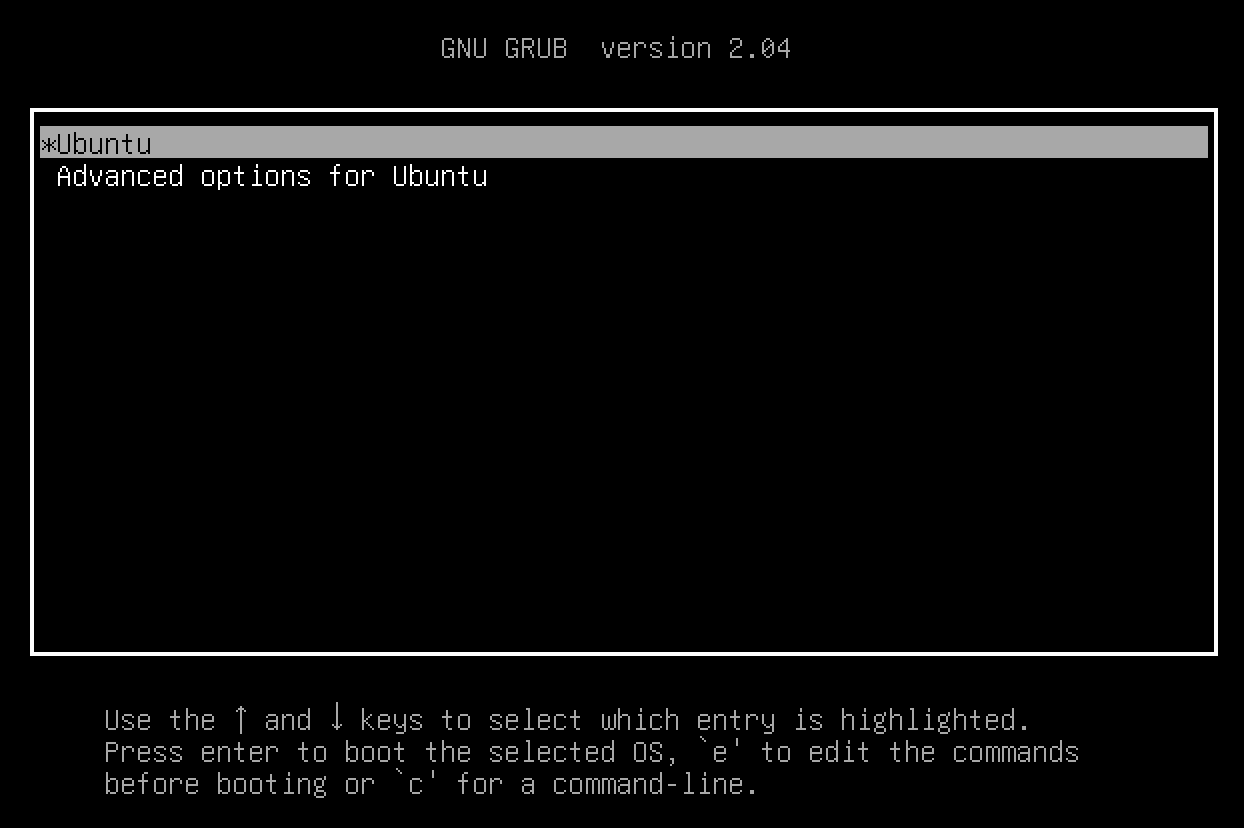
- GRUBの起動プロンプトから、 Eボタンを押して最初の起動オプションを編集します。
- GRUBのメニュでは、
linux /vmlinuzで始まるカーネルラインを見つけ、その行末尾にinit=/bin/bashを加えます。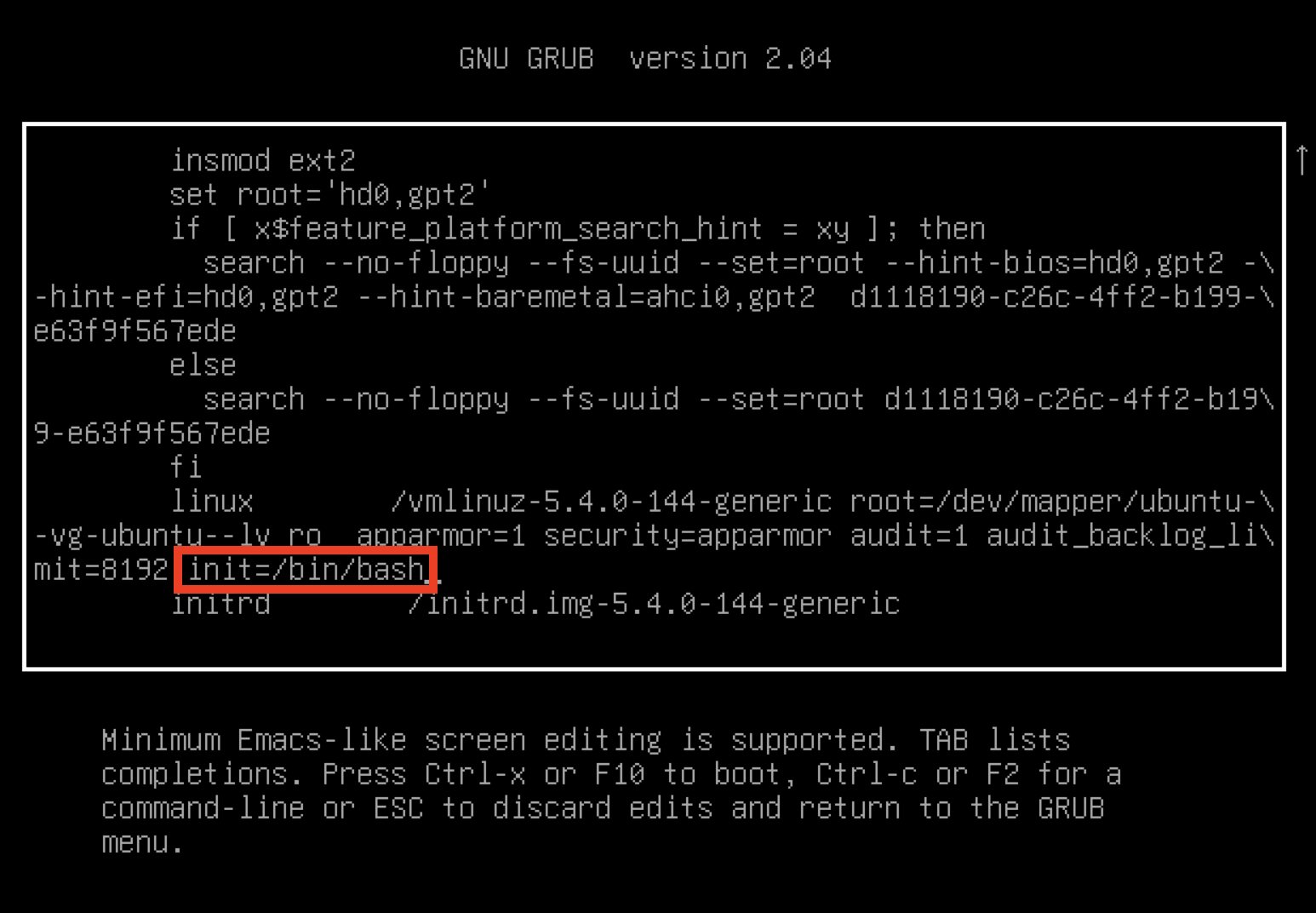
- 変更を保存してサーバーをシングルユーザーモードで起動するには、 CTRL+Xを押してください。一度起動したら。サーバーはルートプロンプトで起動します。
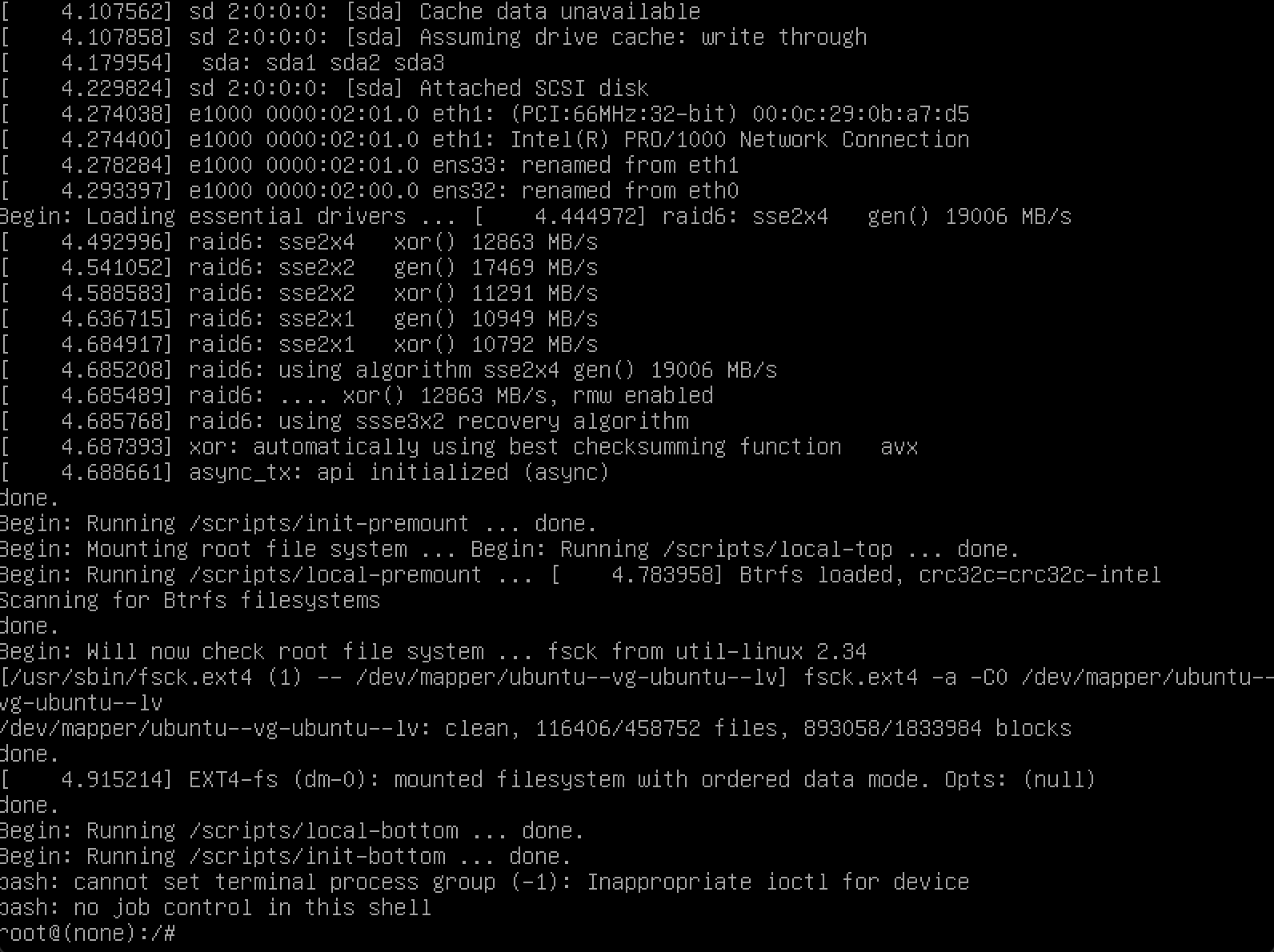
- ファイルシステムをマウントするには、コマンド
mount -o remount,rw /を入力してください。
- 使う
chage -m 0 -M 99999 ubuntuパスワードの有効期限を無効にし、使うchage -l ubuntuパスワードが無効化されたかどうかを確認します。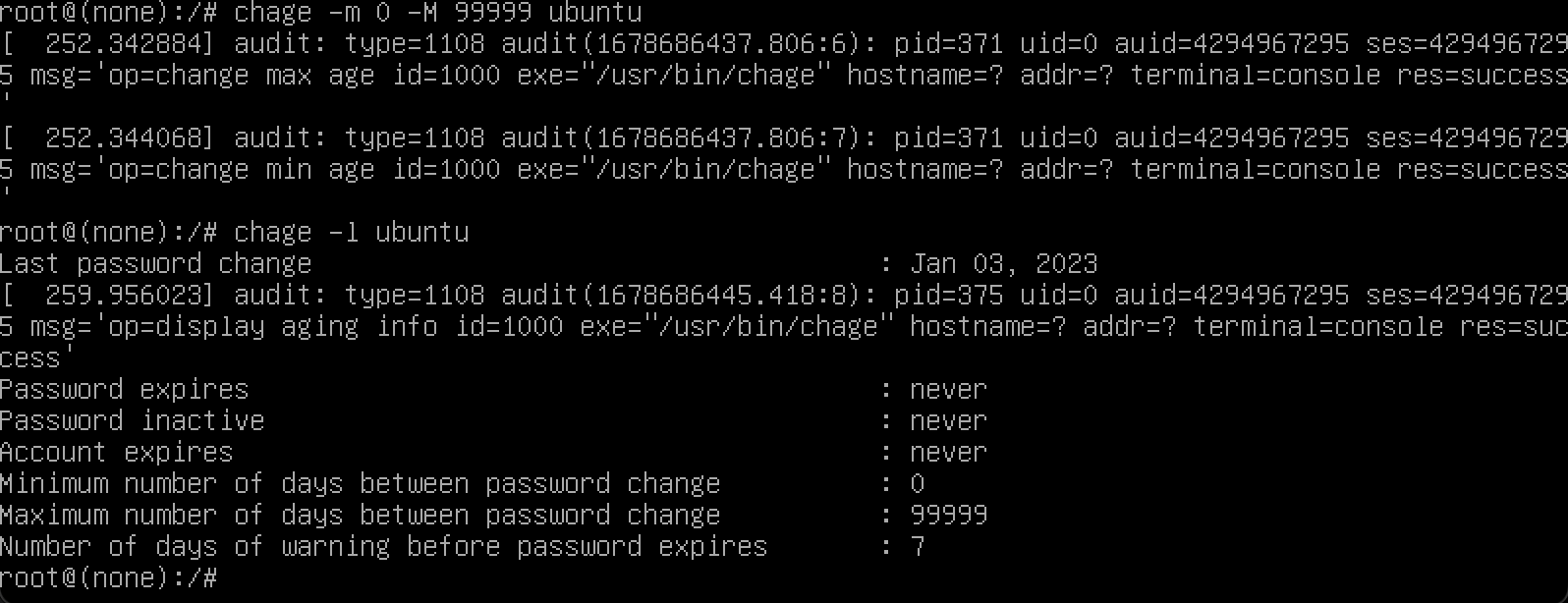
- システムを再起動してください。VM を再起動するには
reboot -fを使います。 - GRUB メニューが再び表示されます。 最初の項目でエンターキーを押すか、30秒待つと、起動プロセスが続行されます。パスワードを使えば、再び仮想マシンにログインできるはずです。