

フォレンジックプロファイルを有効にする
次に、フォレンジックプロファイルを有効にする必要があります。そのためには、以下の手順に従ってください。
-
Netskopeテナントにログインして、次の場所に移動します。 Settings > Forensics.

-
Configurationの下で、 Editをクリックしてください。
-
Forensic Statusトグルボタンを有効にします。
-
(オプション) Encryptionチェックボックスを選択できます。その際、Netskopeはフォレンジックコンテンツを暗号化してから、フォレンジック配信先のSaaS/IaaSアプリにアップロードします。[暗号化] チェックボックスを選択すると、 Edit Forensic Configurationページで元のファイルへのアクセスを保存することを選択した場合、元のファイルも暗号化されます。
暗号化されたフォレンジックコンテンツは、NetskopeテナントUIまたはNetskope REST APIを介してのみ閲覧できます。Netskopeは暗号化されたフォレンジックコンテンツを復号化し、 Incidents > DLPページに表示します。さらに、元のファイルへのアクセスが有効になっている場合、インシデントによって生成されたファイルのコピーが暗号化され、 Incidents > DLPページからダウンロードされるとファイルが復号化されます。
フォレンジック コンテンツを使うNetskope REST API を表示するには、 「REST APIv2」を参照してください。 フォレンジックコンテンツを表示するには、 以下のREST APIを使用してください。- 鑑識コンテンツをダウンロードする:
/api/v2/incidents/dlpincidents/{id}/forensics - オリジナルファイルをダウンロード:
/api/v2/incidents/dlpincidents/{id}/originalfile - サブファイルをダウンロード:
/api/v2/incidents/dlpincidents/{id}/subfile
- 鑑識コンテンツをダウンロードする:
-
ドロップダウンリストから、以前作成したフォレンジックプロファイルを選択してください。
-
(オプション)DLPインシデントに関連するファイルを指定されたフォレンジックフォルダに保存するには、 Store original file Select 。 これらのファイルは、事件を閲覧する際にダウンロードできるようになります。このオプションを有効にするには、フォレンジックフォルダのクォータ制限を増やす必要がある場合があります。
-
(オプション) エンドポイント DLP インシデントに関連するファイルを指定されたフォレンジック フォルダーに保存するには、 Store original file for Endpoint DLP Select 。 これらのファイルは、事件を閲覧する際にダウンロードできるようになります。このオプションを有効にするには、フォレンジックフォルダのクォータ制限を増やす必要がある場合があります。
Store original file for Endpoint DLP これは、管理されたGA機能です。詳細については、Netskopeの営業担当者にお問い合わせください。 -
(オプション) Store sub-file Select 。ドキュメントまたはアーカイブファイルに埋め込まれた画像やその他のファイルに関連するDLPインシデントの場合、 Incidentsページでは、画像のプレビュー、抽出されたテキストの表示、画像とサブファイルの両方のダウンロードが可能です。 さらに、このチェックボックスをオンにすると、これらの画像とサブファイルをダウンロードするオプションを有効にできます。このオプションを有効にするには、フォレンジックフォルダのクォータ制限を増やす必要がある場合があります。
Store sub-file これは、管理されたGA機能です。詳細については、Netskopeの営業担当者にお問い合わせください。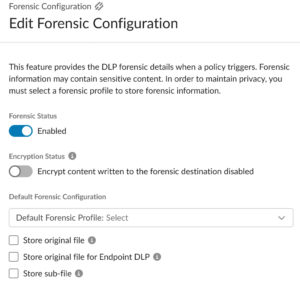
-
Saveをクリックするか、マッチ基準フォレンジックプロファイルの設定を続行してください。


マッチング基準に基づく法医学プロファイル
詳細については、この記事を参照してください。