

Netskopeは、従来のGoogle Cloud プラットフォームをフォレンジック先としてサポートしなくなります。この変更に伴い、新しいお客様は従来のGoogle Cloud Platformをフォレンジック先として使うことができません。詳細については、Deprecation Notice for Classic Google Cloud プラットフォーム as a Forensic Destinationをご覧ください。
Google Cloud Storage をフォレンジック調査の保存先として設定するには、以下の手順に従ってください。
ステップ1:権限を割り当てる
Googleコンソールで、フォレンジック調査の保存先として設定するストレージバケットが含まれている組織、フォルダ、またはプロジェクトに移動します。
- Google Cloud コンソールにログインして、 IAM & Adminに移動します。
- フォレンジック調査の保存先として設定するストレージバケットを含む組織、フォルダ、またはプロジェクトリソースSelect 。
- 左側のナビゲーションパネルで、 Rolesをクリックし、 Create Roleをクリックします。
- 役割のタイトルを入力して、 Add Permissionsをクリックしてください。以下の権限を付与してください。
storage.buckets.list
storage.objects.create
storage.objects.get
- Enter property name or valueテキストボックスに各権限を入力してください。権限Select 、 Addをクリックします。
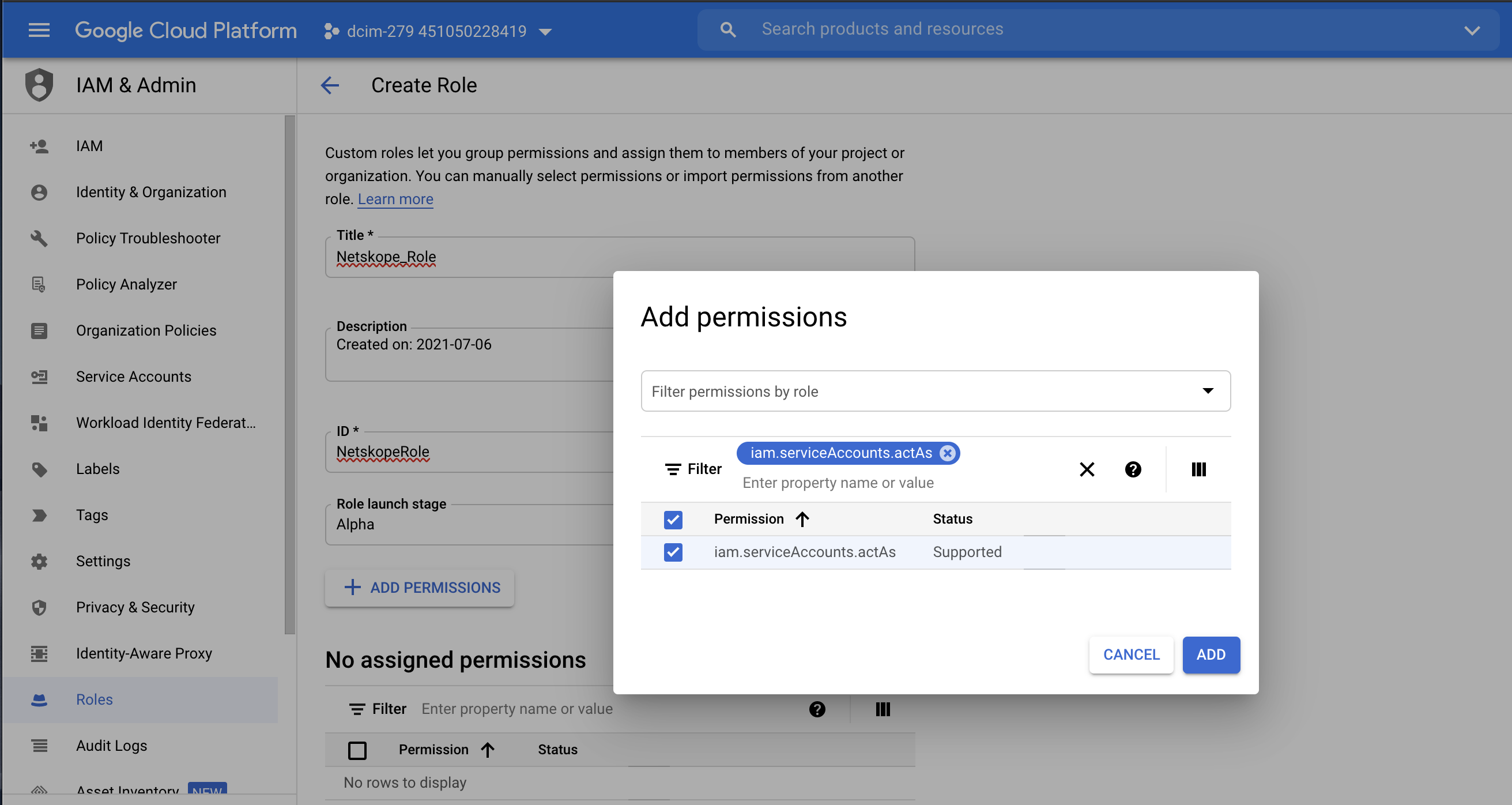
権限を追加したら、 Createをクリックしてカスタムロールを作成します。
ステップ2:サービスアカウントを作成する
組織、フォルダ、またはプロジェクト用のサービスアカウントを作成し、秘密鍵をダウンロードしてください。このキーは、Netskopeテナントでインスタンスを設定する際に必要になります。
- Google Cloud コンソールの左側のナビゲーション パネルで、 Service Accounts > Create Service Account
- サービスアカウントの名前を入力し、 Create and Continueをクリックしてください。アクセス権限や許可を与えずにContinueをクリックしてください。次に、ユーザーにサービスアカウントへのアクセス権を付与せずに、 Doneをクリックします。
- サービス アカウント ページで、作成したサービス アカウントをクリックし、 Keysタブを選択します。
- Add Keyをクリックし、ドロップダウンリストからCreate new keyをクリックします。
- Create private key for <service account>ダイアログボックスで、キータイプをJSONとして選択し、 Createをクリックします。秘密鍵はあなたのコンピュータにダウンロードされます。
Closeをクリックしてください。
ステップ3:サービスアカウントをプロジェクトのIAMメンバーとして追加します。
サービスアカウントをNetskope_Roleロールを持つIAMメンバーとして追加します。
- サービス アカウントのDetailsタブSelect 、電子メール アドレスをコピーします。 このサービスアカウントは、フォレンジック調査用に設定するプロジェクトのIAMメンバーとして追加する必要があります。
- 左側のナビゲーションパネルで、 IAMをクリックします。
- IAM ページでGrant Accessをクリックします。サービス アカウントの電子メール アドレスを Grant Access to <project>ウィンドウのNew principalsテキスト ボックスに貼り付けます。
- Assign rolesをクリックしてNetskope_Roleを選択してください。Saveをクリックしてください。
ステップ4:NetskopeテナントにGoogleインスタンスを設定します
Netskopeテナントでフォレンジック用の Google 組織、フォルダー、またはプロジェクト インスタンスをセットアップし、カスタム ロールがアタッチされているサービス アカウントのクレデンシャルを使用します。
- NetskopeのテナントUIにログインし、 Settings > Configure App Access > Classic > IaaSに移動します。
- Google Cloud プラットフォーム アイコンをクリックし、 SETUPをクリックします。
New Setupウィンドウが開きます。
- GCP Service Accountセクションに、以下の詳細を入力してください。
- Instance Name: Google Cloud Platform インスタンスの名前を入力します。
- Admin Email: Google Cloudプラットフォームのアカウント所有者の電子メールアドレスを入力してください。
注記
ここには任意の電子メールアドレスを入力できます。 Netskopeこの電子メール アドレスに通知を送信します。
- Connection Type: Select Forensic。
注記
インスタンスタイプのオプションの一部は無効にできる場合があります。詳細については、 Netskope営業担当者にお問い合わせください。
- Setup Instructionsセクションに、以下の詳細を入力してください。
- GCP Service Account CredentialsセクションでSELECT FILEをクリックし、ステップ 2: サービス アカウントの作成でダウンロードした秘密鍵 JSON ファイルをアップロードします。
- SAVEをクリックしてください。
- Configure App Access > IaaSページで、Google Cloud プラットフォーム アイコンをクリックします。
- 新しく作成されたインスタンスの横にあるGrant Accessをクリックしてください。
ブラウザを更新すると、Google Cloud Platform インスタンス名の横に緑色のチェック アイコンが表示されます。
フォレンジック機能を有効にしてインスタンスを設定したら、フォレンジックプロファイルを作成する必要があります。詳細については、 「パブリッククラウドストレージのフォレンジックプロファイルの作成」を参照してください。