

設定を完了するには 手動アップロードを行うには、Exact Data Matchモジュールへの書き込みアクセス権を持つユーザーが必要です。
新しい完全一致機能を使用すると、ユーザーはCSVファイルを手動でアップロードし(1回の試行で1つのファイル)、ハッシュ値を宛先構成と共有できます。この場合、宛先構成は、 Netskope Exact Data Match PluginまたはNetskope EDM Forwarder/Receiver Plugin (タイプをForwarder に設定した場合のみ) のいずれかになります。
再生ボタンをクリックして動画をご覧ください。
新しい完全一致を設定する
-
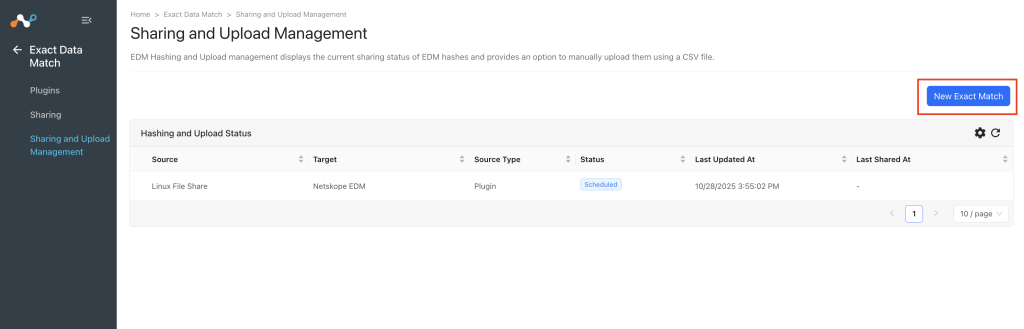
Exact Data Match > Sharing and Upload Managementへ移動してください。
-
New Exact Matchをクリックしてください。
-
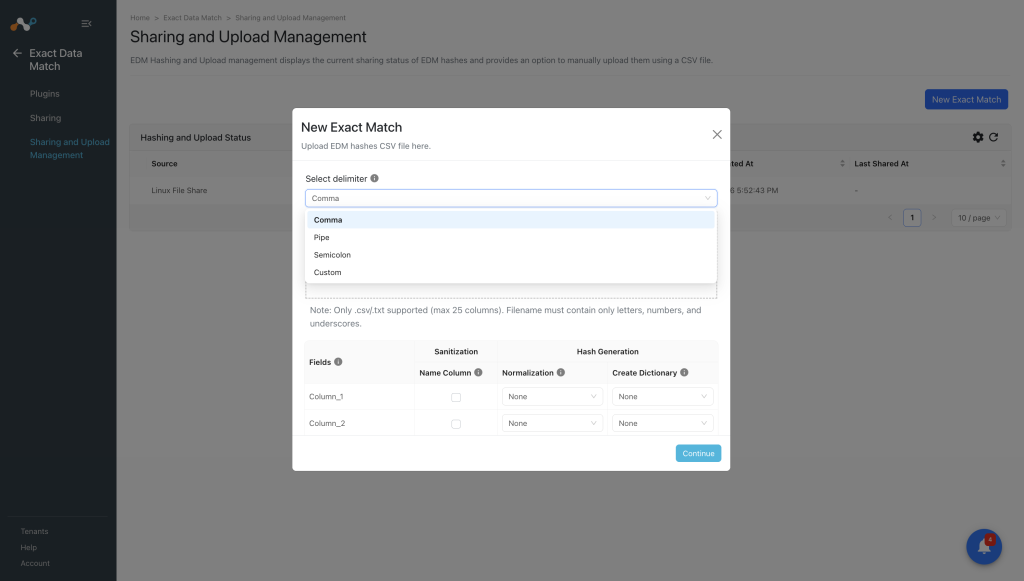
Select delimiter: 区切り文字Selectアップロードする前に、ファイル内の区切り文字を選択してください。 これはファイルの正しい解析に不可欠です。また、表に記載されている列の妥当性を確認してください。
-
「参照」をクリックして、CSVファイルを選択してください。選択したCSVに含まれるヘッダー値は、フィールドとして表示されます。
-
CSVファイルが正常に選択された後、必要に応じて以下の操作を実行できます。
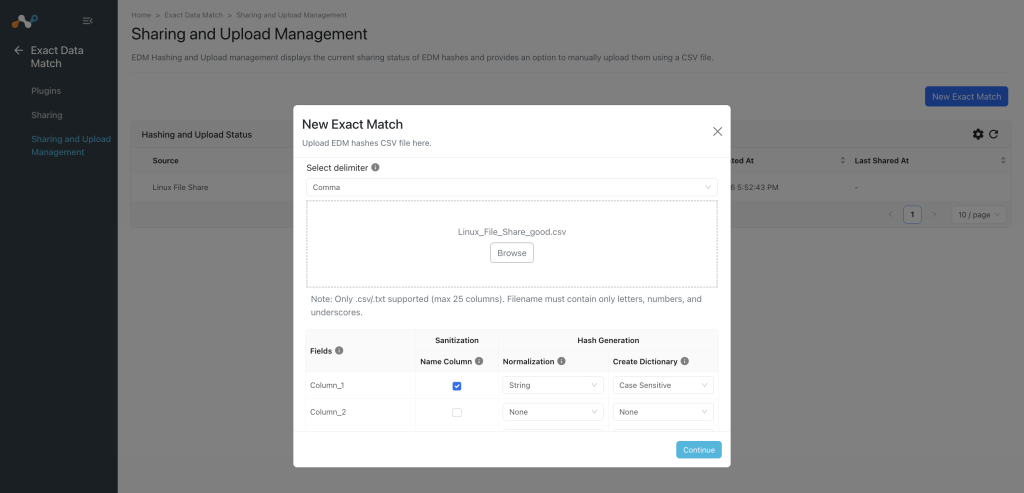
- Sanitization (名前列):[名前列]チェックボックスをオンにして、コンテンツをサニタイズします。(デフォルト:チェックなし)
サニタイズ処理では、以下の操作が実行されます。- One characterセルに文字が1つしか含まれていない場合、そのセルは無効とみなされます。
- Digits数字を含むセルは無効としてマークされます。
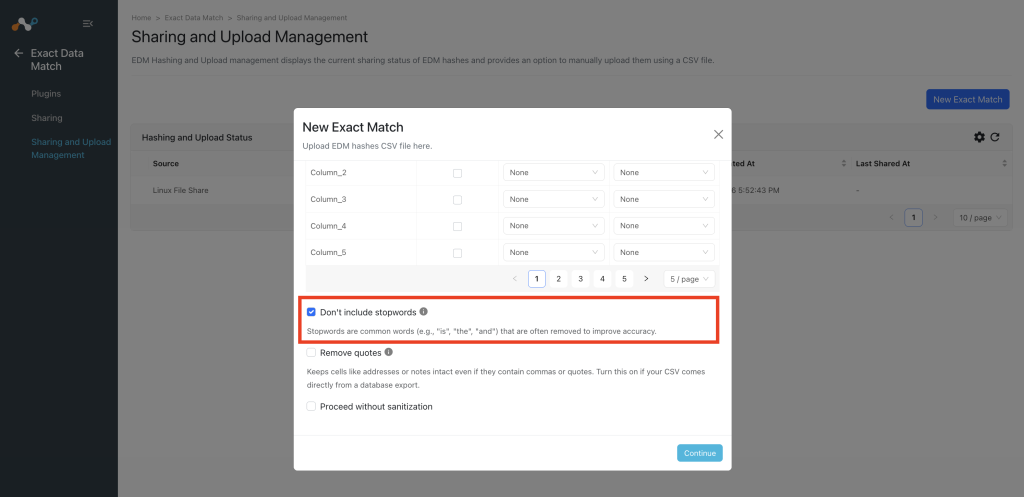
- Stopwordsリスト内のストップワードに一致するセルは無効としてマークされます(これは「ストップワードを削除する」チェックボックスがオンになっている場合にのみ機能します)。
- Non-alphanumeric charactersセルを検証するために、すべての特殊文字を削除してください。
- Hash Generation正規化と辞書作成の2つのアクションに分かれています。
- Normalization: ドロップダウンリストから値Select 、データ値を正規化します(デフォルト:なし)。 数値の正規化では、ドット、ダッシュ、スペースなどの文字は無視されます。例えば、123-45-6789や123 45 6789のような番号は、123456789として扱われます。文字列の正規化では、文字の大文字・小文字の区別は無視されます。
- Create Dictionary: NetskopeテナントのDLPルールで使うできる選択フィールドのユニークな値の辞書を作成するドロップダウンから値をSelectします。(デフォルト: なし)
Use the Create Dictionary option only when necessary, as this operation is resource-intensive and may impact system performance. Choose this option thoughtfully for optimal efficiency 。
- Sanitization (名前列):[名前列]チェックボックスをオンにして、コンテンツをサニタイズします。(デフォルト:チェックなし)
-
Remove Stopwordsサニタイズ処理の一環として、特定のストップワードを削除するかどうかを確認してください。(デフォルト:チェックなし)変更を反映させるには、該当するフィールドのName Columnがチェックされていることを確認してください。
-
Remove quotes: カンマや引用符で囲まれた値をまとめて保持します(例: 住所「123 Main St, Apt 4B」)。空のフィールドやnullフィールドが含まれる可能性のあるデータベースのエクスポートをアップロードする際に役立ちます。
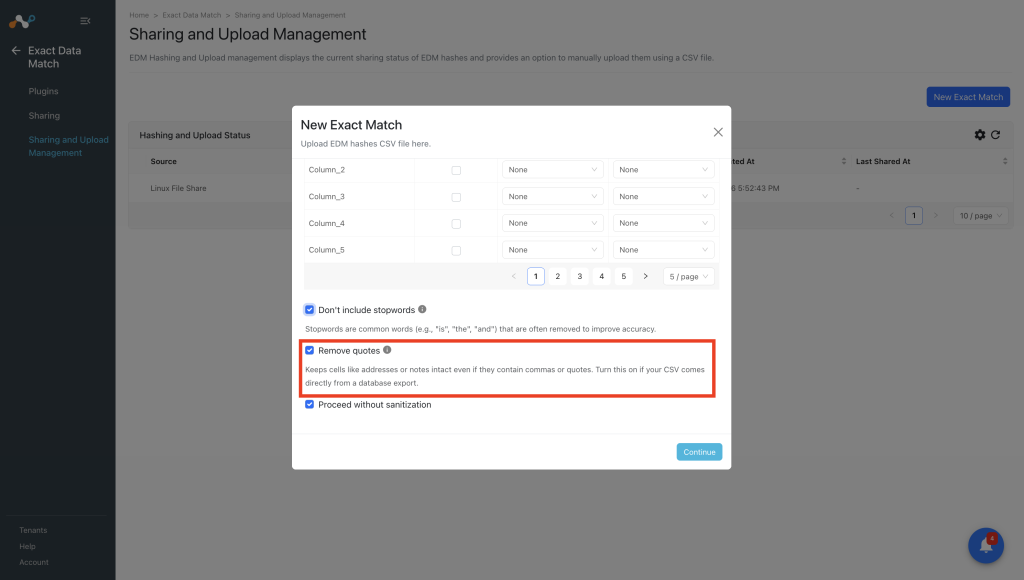
-
Proceed without sanitizationこのオプションのチェックを外すと、ハッシュ生成ステップの前にサニタイズ処理が適用されます(デフォルト:チェック済み)。
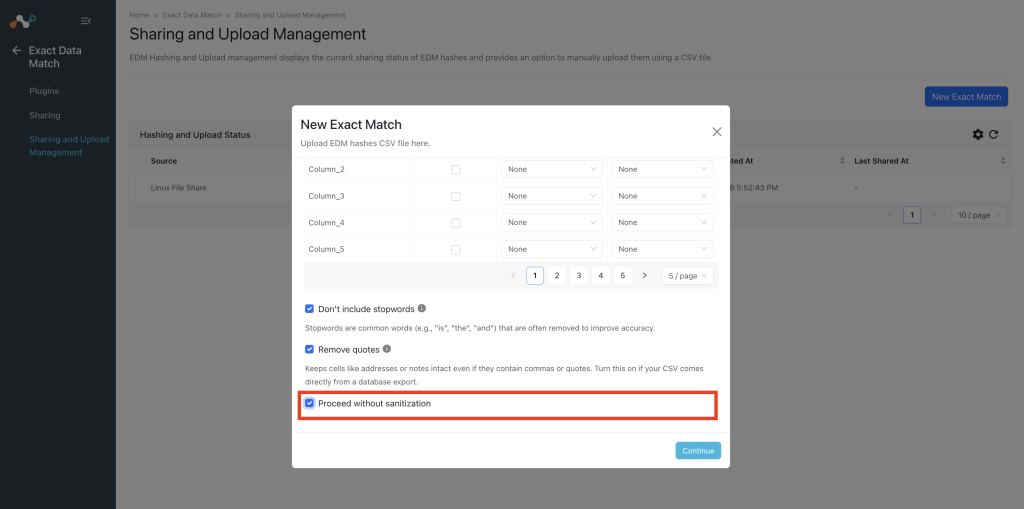
-
Continueをクリックしてください。
-
消毒結果をプレビューするには、 Preview Good File またはPreview Bad File をクリックしてください。最初の20件のレコードについて、個人情報が削除された出力をプレビューできます。
-
EDM Hash Upload Destinationハッシュを送信する適切な宛先構成Select 。
-
Target: 選択された宛先構成に基づいて自動的に選択される値。
-
続行してアップロードを保存するには、 Generate EDM Hashをクリックしてください。
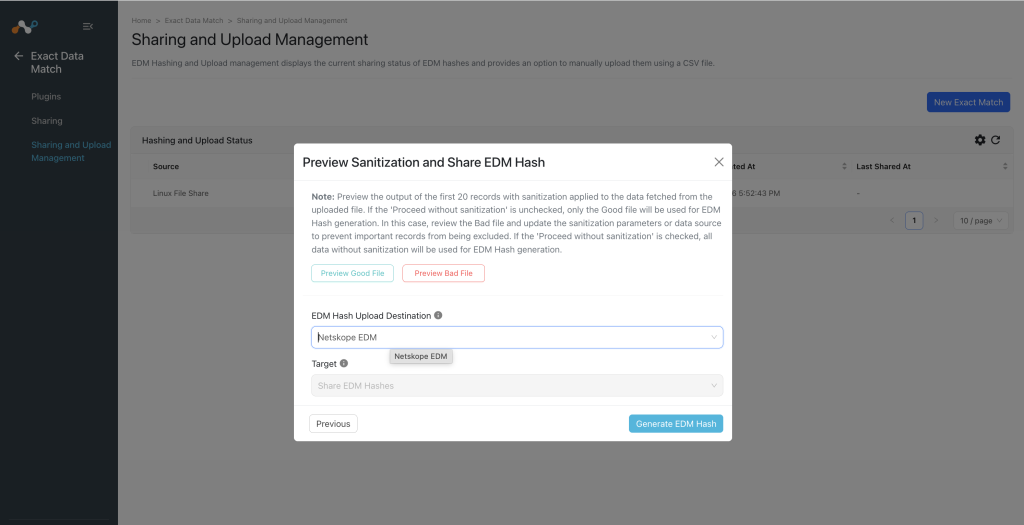


手動でアップロードされたファイルのステータスを監視する:
アップロードされたファイルのステータスを確認して、処理状況を監視し、正常に完了したことを確認してください。
- Exact Data Match > Sharing and Upload Managementへ移動してください。
- ステータス値は以下のとおりです。
- Scheduled: 共有設定が完了しており、プル操作とプッシュ操作が処理待ちのキューに入っていることを示します。
- Generating Hash: ハッシュの生成プロセスが開始されたことを示します。 この段階では、バックグランドに、フェッチ > 検証 > サニタイズ (選択した場合) > ステージングされたハッシュの生成が含まれます。
- Uploading Hash: 宛先構成へのハッシュのアップロードが開始されたことを示します。
- Upload Completed: ハッシュが宛先設定にアップロードされたことを示します。
- Checking Apply Status: この段階では、ハッシュが宛先構成に適用されている状態を確認します。
- Apply In Progress: これは、ハッシュ処理が宛先で開始され、進行中の状態であることを示しています。
- Completed: ハッシュファイルが宛先設定に正常にプッシュされたことを示します。
- Failed: アクションの最終結果の実行に失敗したことを示します。実行される操作は、ハッシュの生成、ハッシュのアップロード、および適用状況の確認です。
