

Netskope Clientをインストールした (Mac および Windows)でフルトンネルモードで VPN アプリを実行している場合、サードパーティの VPN アプリケーションと競合が発生する可能性があります。 これは通常、どちらかのアプリがそれぞれの宛先に送られるトラフィックを傍受しようとしたときに発生します。
この記事では、すべてのVPNトラフィックをそれぞれのVPNゲートウェイに迂回させるために、ステアリング設定に追加すべき例外事項を一覧で示します。設定変更内容は以下のとおりです。
- ネットワークロケーションポリシーの作成
- ステアリング設定に目的地例外を追加する
ネットワークロケーションポリシーの作成
- 管理者クレデンシャルでNetskopeテナント WebUI にログインします。
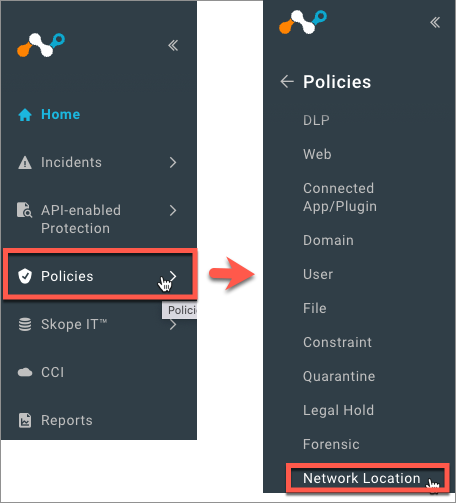
- ポリシー > ネットワークの場所に移動
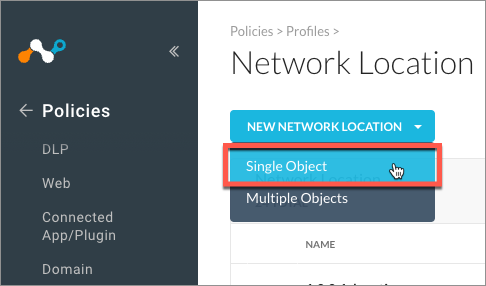
- 「新しいネットワークの場所」>「単一オブジェクト」をクリック
- Add Network Locationウィンドウに以下を入力してください。
- VPNゲートウェイのパブリックIPアドレス
- 複数のアドレスを追加するには、 + アイコンをクリックしてIPアドレスを入力してください。
- 続行するにはNextクリックしてください

- ネットワークロケーションの「ネットワークロケーションオブジェクト名」を入力してください。例えば、corp-vpn と入力してからSave Network Locationをクリックします。

ステアリング設定に例外を追加する。
既存のステアリング構成に対して以下の変更を行うか、VPN例外を含む新しいステアリング構成を作成できます。
- Settings > Security Cloud Platform > Steering Configurationをクリックしてください。
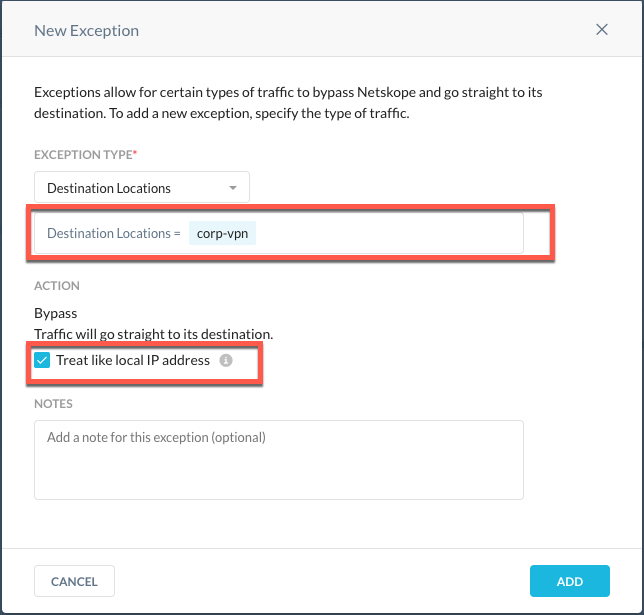
- ステアリング構成設定で、 EXCEPTIONSタブに移動し、 ADD EXCEPTIONをクリックしてDestination Networkを選択します。
- 新しく作成したネットワークの場所Select 。
- トラフィック(パブリックIPアドレス)をVPNゲートウェイにバイパスするには、 Treat like local IP address場所Select 。
- ADD EXCEPTIONSをクリックしてDomainsを選択してください。
- VPNゲートウェイの名前を入力してください。例えば、VPNゲートウェイがvpn.mycorp.comの場合、これを入力してAddをクリックしてください。

- これで、VPNトラフィックをVPNゲートウェイに直接転送するための設定が完了しました。