

閲覧権限を持つユーザーと書き込み権限を持つユーザーの両方がダッシュボードを閲覧できます。 ダッシュボードは、各モジュールの概要を俯瞰的に把握できるだけでなく、ユーザー全体の活動状況も表示します。ホーム画面には、有効になっている各モジュールに対応するタブがあり、システムの状態情報が表示されます。システムステータスダッシュボードは、 Cloud Exchangeに初めてログインした後、デフォルトでホームページとして表示されます。
システムステータスダッシュボード
Cloud Exchangeに初めてログインすると、デフォルトで「システムステータス」タブがホームページとして表示されます。 システムステータスダッシュボードは、以下のセクションを含む、 Cloud Exchange環境の包括的なビューを提供します。 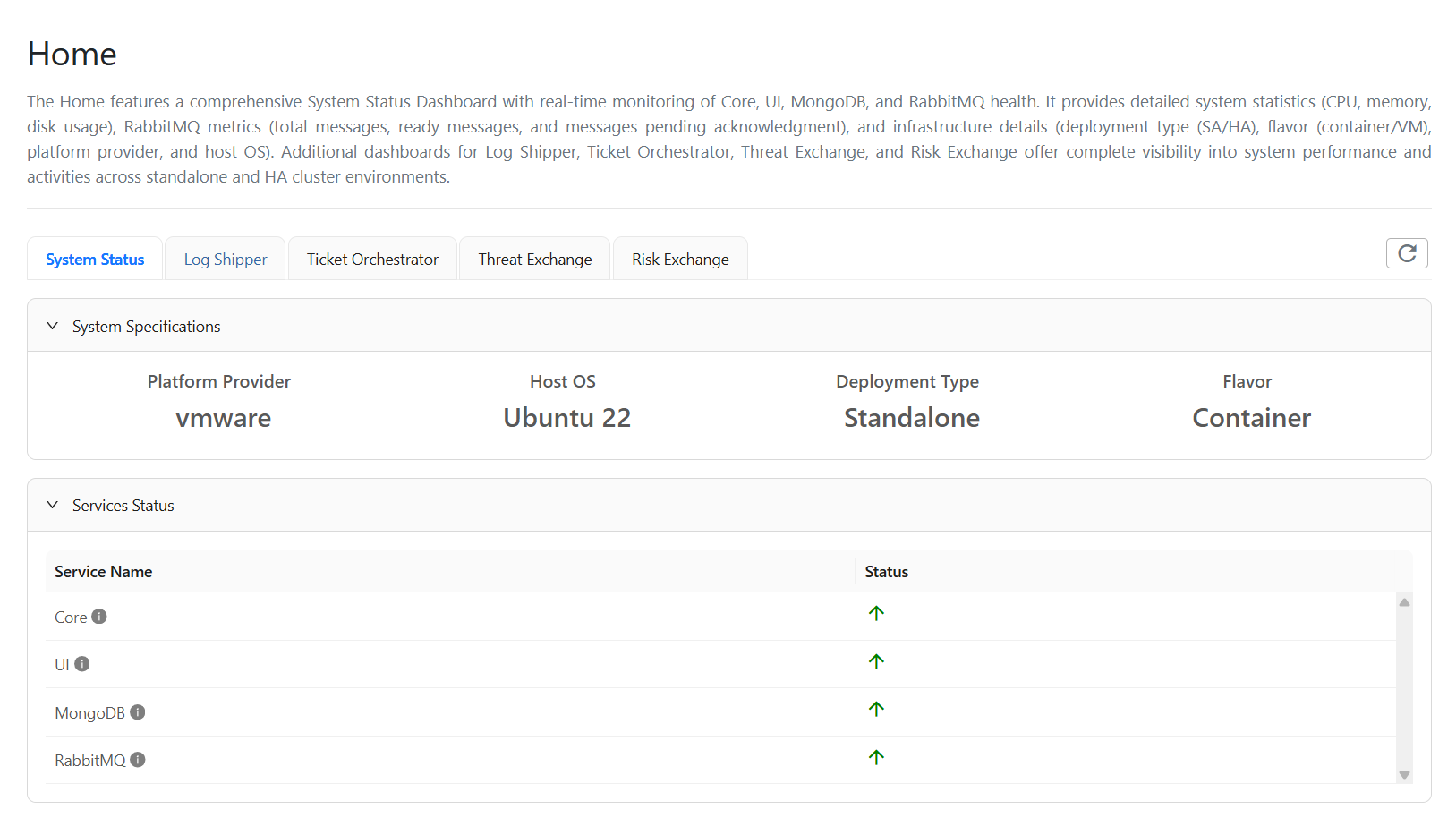
システム仕様
システム仕様セクションにはCloud Exchange導入に関する主要なインフラストラクチャの詳細が表示されます。
- Platform Provider仮想化プラットフォーム(VMwareなど)を表示します。
- Host OSオペレーティングシステムとバージョンを表示します(例:Ubuntu 22)。
- Deployment Type: デプロイメントがスタンドアロンか、HAクラスタの一部かを示します。
- Flavor: デプロイ方法(コンテナまたはVMなど)を表示します。
サービス状況
「サービスステータス」セクションには、システム上で実行されているすべてのサービスが表示され、アクティブな状態に応じて適切な上向き矢印と下向き矢印が表示されます。サービスが稼働している場合、各サービスのステータスには緑色の上向き矢印が表示されます。サービスが停止している場合、各サービスのステータスには赤い下向き矢印が表示されます。
システム統計
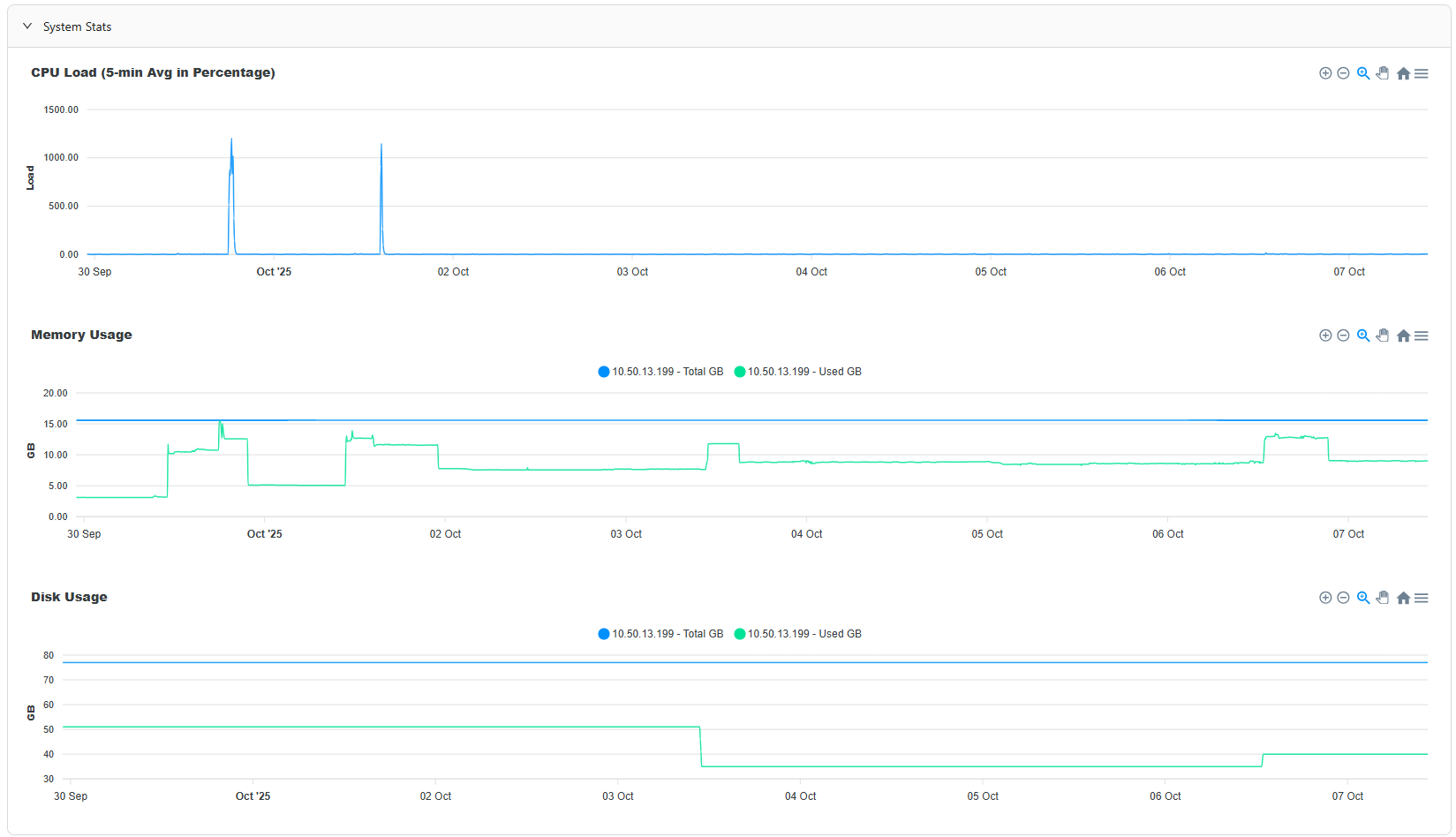
システム統計セクションでは、以下の項目について、5分平均の折れ線グラフによるリアルタイムのパフォーマンス指標を提供します。
- CPU Load: 時間の経過に伴うCPU使用率をパーセンテージで表示します。
- Memory Usage: 合計メモリと使用メモリの両方を GB 単位で表示します。
- Disk Usage: 合計ディスク容量と使用ディスク容量の両方を GB 単位で表示します。
キューの詳細

「キューの詳細」セクションでは、RabbitMQメッセージキューに関する情報を提供します。
- Queue Nameメッセージキューの名前。
- Stateキューの現在の状態(実行中/停止中)。
- Messagesメッセージ数を3つのサブ列で表示します。
- 合計:キュー内のメッセージの総数。
- 準備完了:配信準備が整ったメッセージの数。
- 保留中の確認応答:確認応答を待っているメッセージの数。
右上隅のRefreshクリックすると、最新のシステムおよびサービス状況の更新情報が表示されます。
ログシッパーダッシュボード
Log Shipperタブをクリックしてください。
ログシッパーダッシュボードは、以下のセクションで構成されています。
Summary
概要セクションでは、主要な指標の概要が表示され、クリック可能な要素をクリックするとそれぞれの詳細ビューに移動できます。

- Total Configured Plugins: CLSへのログ取り込みに貢献する設定済みプラグインの総数を表示します。
- Total Alerts/Events/WebTX Sent to External Receiverフィルターに基づいて、送信されたログの総数を表示します。
- 全期間:送信されたアラート/イベント/WebTXの総数を表示します。
- 過去10分間:過去10分間に送信されたアラート/イベント/Webトランザクションの総数を表示します。
- 過去30分:過去30分間に送信されたアラート/イベント/Webトランザクションの総数を表示します。
- 過去60分間:過去60分間に送信されたアラート/イベント/Webトランザクションの総数を表示します。
- Total WebTx Sent to External Receiver: フィルターに基づいて、外部レシーバーに送信された WebTx バイト数を表示します。
- 全期間: 送信された webtx データの総数をバイト単位で表示します。過去 10 分: 過去 10 分に送信された webtx バイト数の合計を表示します。過去 30 分: 過去 30 分に送信された webtx バイト数の合計を表示します。過去 60 分: 過去 60 分に送信された webtx バイト数の合計を表示します。
プラグインの状態
プラグインステータスセクションには、設定されているすべてのプラグインに関する情報を含む表が表示されます。
- Name: 設定の名前。
- Plugin: プラグイン/製品の名前。
- Statusプラグインの現在の状態(有効または無効)。
アラート/イベント/Webトランザクションが送信されました
このセクションでは、以下のフィルタオプションを備えた、データ伝送指標を視覚化した設定可能な棒グラフを提供します。
- Destination Type外部レシーバーとストレージバケットを切り替えます。
- Typeデータの種類(アラート、イベント、ログ、WebTx) Select 。
- Destination: 特定のプラグインの保存先Select 。
- Sub Typesデータサブタイプに対する複数選択フィルター。
- Time Range: 期間で絞り込む(全期間、過去10分、過去30分、過去60分、またはカスタム)
このグラフは、異なるデータカテゴリを表す色分けされた棒グラフを表示します。
- 送信済み(データ送信成功)。
- 抽出およびフィルタリング済み(処理済みだがフィルタリングされたデータ)。
- 不一致(想定される形式と一致しないデータ)

チケットオーケストレーターダッシュボード
Ticket Orchestratorタブをクリックすると、ユーザーのアクティビティ全体とチケット管理情報が表示されます。
チケットオーケストレーターのダッシュボードは、以下のセクションに分かれています。
Summary
概要セクションでは、主要な指標の概要が表示され、クリック可能な要素をクリックするとそれぞれの詳細ビューに移動できます。
- Total Configured Pluginsチケットオーケストレーション用に設定されているプラグインの総数を表示します。
- Total Alerts Storedシステムに保存されているアラートの総数を表示します。
- Total Events Storedシステムに保存されているイベントの総数を表示します。
- Total Tickets Created接続されているすべてのチケットシステムで作成されたチケットの総数を表示します。
- Total Duplicate Tickets自動的に識別された重複チケットの数を表示します。

プラグインの状態
プラグインステータスセクションには、設定されているすべてのチケットプラグインに関する情報を含む表が表示されます。
- Name: 設定の名前。
- Plugin: プラグイン/製品の名前。
- Statusプラグインの現在の状態(有効または無効)。
チケットステータスの概要
このセクションでは、以下のフィルタオプションを使用してチケット指標を棒グラフで視覚化したものを示します。
- Type: データのタイプ (アラート、イベント) Select 。
- Destination特定のプラグインの送信先(Jiraなど) Select 。
- Sub Typesアラート/イベントのサブタイプ(例:異常、C2、侵害、コンテンツ、CRE)の複数選択フィルター。
- Time Range期間で絞り込み(全期間またはカスタム範囲)
このグラフは、選択されたフィルターに基づいてチケットの数を表示します。

Recent Alerts PanelNetskopeテナントおよびその他のソースから報告された最新のアラート10件を、ID、名前、種類(DLPやc2など)、および関連するアプリケーションカテゴリとともに一覧表示します。
Recent Events Panel: 最新のイベント 10 件を、イベント ID、タイプ (インシデントなど)、および関連ユーザーとともに一覧表示します。
Recently Created Tickets Panel: 最新のチケット 10 件を一覧表示します。一覧には、ITSM チケット ID、関連するアラート/イベント ID、アラート名、現在のステータス、および各チケット管理システムでチケットを表示するための外部リンクが含まれます。チケットフローに一致するアラートのみがチケットを作成します。
Overall Status of Tickets Created Panelチケットのステータスカテゴリ別の分布を示す円グラフを表示し、現在のチケットステータスの内訳を視覚的に素早く把握できます。

脅威エクスチェンジダッシュボード
Threat Exchange は、悪意のあるソフトウェア (マルウェア) のファイル ハッシュ、絶対一致のためにNetskope DLP ポリシーで使用されるファイルのファイル ハッシュ、または制限されたアクセスまたは許可されたアクセスのポリシーを施行するためにプラグイン システムによって使用される URL に関連するインジケーターを収集および共有するためのルールベースのエンジンです。
ダッシュボードを表示するには、 Threat Exchangeタブをクリックしてください。
脅威情報交換ダッシュボードは、以下のセクションに分かれています。
Summary
概要セクションでは、クリック可能な要素を含む主要な指標の概要が表示されます。
- Total Configured Plugins: Threat Exchangeにデータを提供している設定済みプラグインの総数を表示します。
- Total Active IoCs脅威交換データベース内のアクティブな(無効化されていない)インジケーターの総数を表示します。
- IoCs Reported In Last 7 Days: 過去7日間に脅威エクスチェンジに送信されたアクティブなインジケーターの数を表示します。
注記
脅威エクスチェンジによって最近指標が取得されたとしても、IoCエントリとともに提供されるメタデータのタイムスタンプが7日以上前の期間のものである場合、そのイベントはカウントに反映されません。
プラグインの状態
プラグインステータスセクションには、設定済みのすべての脅威インテリジェンスプラグインとその設定名、名前、および現在のステータス(有効または無効)の表が表示されます。
IoCの概要
このセクションでは、侵害指標(IoC)を以下のフィルタオプションで構成可能な棒グラフで視覚化します。
- View SelectionプルされたIoCと共有IoCを切り替えます。
- IoC Type: IoCタイプ(MD5、SHA2、IPv4、IPv6、ホスト名、ドメイン、FQDN、URL)の複数選択フィルター。
- Plugin Source Configuration: 特定のプラグインソースでIoCをフィルタリングするか、すべてを表示します。
- Retraction: 取り下げられた IoC を含めるか除外するかをフィルターで指定します。
このグラフは、IoC(侵害指標)を種類とソース別に積み上げ棒グラフで表示し、異なるプラグインソースを区別するために色分けを行っています。

外部からの攻撃によるアクティブなIoC上位10件
このセクションでは、すべてのプラグインが一致した上位10個の指標を、外部からのヒット数順に並べた表を表示します。表には以下が含まれます。
- Value: The actual IoC value.
- Type: IoCの種類(md5、sha256、urlなど)。
- Hits: このIoCがNetskope以外のコネクタによって検出された回数。

評判に基づくアクティブなIoCトップ10
このセクションでは、評判スコア順に並べた上位10個の有効な指標の表を示します。表には以下が含まれます。
- Value: The actual IoC value.
- Type: IoCの種類(md5、sha256、ドメインなど)。
- Reputation: IoCに割り当てられた評判スコア。

注記
インジケーターの移行が行われている場合、UIに「移行処理が現在進行中です」というメッセージが表示されます。この処理によって機能上の問題が発生することはありません。インジケーターの移行が完了すると、このメッセージはUIから削除されます。
リスク交換ダッシュボード
ユーザーの全体的なアクティビティを表示するには、 Risk Exchangeタブをクリックしてください。
リスクエクスチェンジダッシュボードには、以下の情報が含まれています。
Summary
概要セクションでは、主要な指標の概要を示します。
- Total Record Sourcesベンダープラグインがいくつ設定され、接続されているか。
- Total Records Fetched各エンティティ(エンティティ名)ごとに、各テーブルで取得されたレコード数を表示します。
- Total Actions Performedホスト、アプリケーション、およびユーザーに対して実行されたアクションの総数。

プラグインの状態
プラグインステータスセクションには、設定されているすべてのリスク交換プラグインの名前、種類、および現在のステータスを示す表が表示されます。
- Name: 設定の名前。
- Plugin: プラグイン/プラットフォームの名前。
- Statusプラグインの現在の状態(有効または無効)。

CREアナリティクスの概要
CREアナリティクス概要セクションでは、2つのインタラクティブなタブを通じて、抽出されたレコードとアクションログの詳細な視覚化を提供します。
レコードタブを取得しました
このタブには、以下の特徴を持つ各エンティティについて取得されたレコード数を示す棒グラフが表示されます。
Filters:
- Entity特定のエンティティのレコードを表示するための複数選択フィルター。デフォルトではすべてのエンティティが選択されています。
- Time Range: 期間で絞り込む(全期間、過去10分、過去30分、過去60分、またはカスタム範囲)
- Custom Range「カスタム範囲」を選択した場合は、開始日と終了日を時刻とともに正確に指定してください。
Chart Details:
- 各棒グラフはエンティティを表し、棒グラフの高さはそのエンティティに関して取得されたレコードの総数を示します。
- いずれかのバーをクリックすると、選択したエンティティと期間のフィルターが適用されたレコードページに移動します。
- データラベルには、各棒グラフの上に正確なレコード数が表示されています。
アクションログタブ
このタブには、ステータス別に分類されたアクション数を表示する積み上げ棒グラフが表示され、以下の機能を備えています。
Filters:
- Business Ruleアクションレコードをフィルタリングするための特定のビジネスルールSelect 。
- Destination Plugin: アクションをフィルタリングする宛先プラグインSelect 。
- Actions特定のアクションタイプを表示するための複数選択フィルター。すべてのアクションがデフォルトで選択されています。
- Time Range: 期間で絞り込む(全期間、過去10分、過去30分、過去60分、またはカスタム範囲)
- Custom Range「カスタム範囲」を選択した場合は、開始日と終了日を時刻とともに正確に指定してください。
Chart Details:
- 各棒グラフはアクション名を表し、状態ごとに色分けして積み重ねられています。
- Green: 成功
- Red: 失敗した
- Orange承認待ち
- Blue予定
- Purple拒否しました
- いずれかの棒グラフのセグメントをクリックすると、選択したフィルターが適用されたアクションログページに移動します。
- 各棒グラフの上に合計数が表示されます。
- 凡例を使用すると、特定のステータスカテゴリの表示/非表示を切り替えることができます。
Exact Data Match Dashboard
ユーザーの全体的なアクティビティを表示するには、 Exact Data Matchタブをクリックしてください。
Exact Data Matchダッシュボードには以下の情報が含まれています。
Summary
概要セクションでは、主要な指標の概要を示します。
- Total Configured Pluginsベンダープラグインがいくつ設定されているか。
- Total EDM Hash Sources: EDMハッシュのソースの総数。
- Total EDM Hashes Shared共有されたEDMハッシュの総数。
- Total EDM Hashes Received: 受信したEDMハッシュの総数。

プラグインの状態
プラグインステータスセクションには、設定済みのすべてのCFCプラグインの名前、種類、および現在のステータスを示す表が表示されます。
- Name: 設定の名前。
- Plugin: プラグイン/プラットフォームの名前。
- Statusプラグインの現在の状態(有効または無効)。
最近のプラグインアップデート
「最近のプラグイン更新」セクションには、最近更新されたすべてのプラグインとそのプラグイン名の一覧表が表示されます。
- Plugin: プラグインの名前。
- Last Updated By: プラグインを最後に更新したユーザーを表示します。
- Last Updated At: プラグインが最後に更新された時刻を表示します。
Netskope CE/テナントによるハッシュアップロード配信
Netskope CE/テナント別のハッシュアップロード分布は、Netskope CE/テナント別のハッシュアップロード分布を示す円グラフです。
手動CSVハッシュとアップロードステータス
手動CSVハッシュ化とアップロードステータスには、ファイル名、ターゲット、およびアップロードステータスが表示されます。
- NameCSVハッシュファイルの名前。
- Target: ユーザーがファイルを共有した対象プラグインを指定します。
- Status: ステータスは、アップロードがCompleted かFailedを示します。
別のNetskope CE/テナントと共有されたハッシュ
「他の Netskope CE/テナントと共有されたハッシュ」には、他の Netskope CE と共有されたすべてのハッシュの表が表示されます。
- File Nameハッシュファイル名。
- Configuration Name: ハッシュが共有される構成名。
- Last Shared Atハッシュが共有された時刻を示します。
別のNetskope CEから受信したハッシュ
「別のNetskope CEから受信したハッシュ」には、別のNetskope CEから受信したハッシュの表が表示されます。
- File Nameファイルハッシュファイルの名前。
- Configuration Name: ハッシュを受信した構成名。
- Last Received Atハッシュ値が受信された時刻を示します。
Custom File Classification ダッシュボード
ユーザーの全体的なアクティビティを表示するには、 Custom File Classificationタブをクリックしてください。
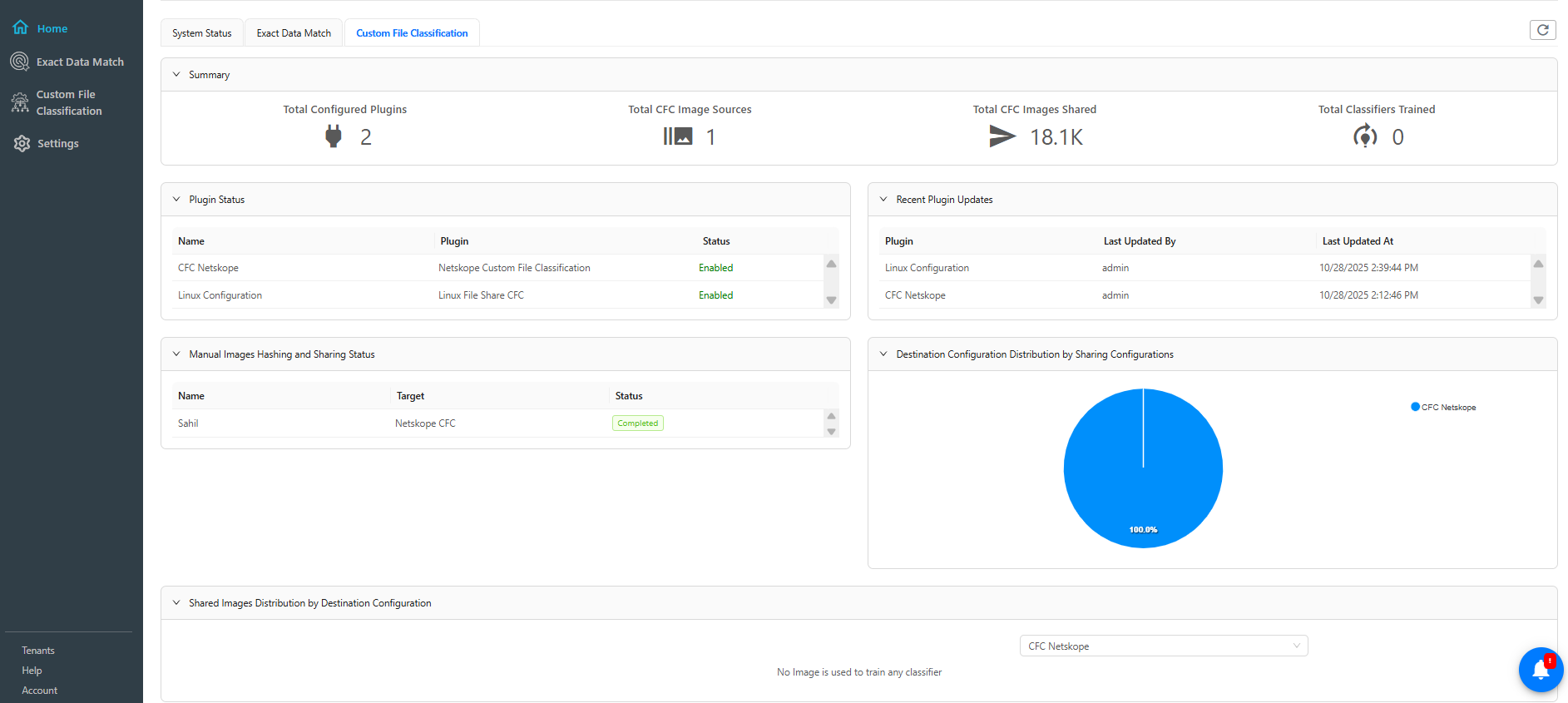
Custom File Classificationダッシュボードには以下の情報が含まれています。
Summary
概要セクションでは、主要な指標の概要を示します。
- Total Configured Pluginsベンダープラグインがいくつ設定されているか。
- Total CFC Image Sources: 設定済みのイメージソースの総数。
- Total CFC images Shared共有された画像の総数。
- Total Classifiers Trained: 学習済みの分類器の総数。
プラグインの状態
プラグインステータスセクションには、設定済みのすべてのCFCプラグインの名前、種類、および現在のステータスを示す表が表示されます。
- Name: 設定の名前。
- Plugin: プラグイン/プラットフォームの名前。
- Statusプラグインの現在の状態(有効または無効)。
最近のプラグインアップデート
「最近のプラグイン更新」セクションには、最近更新されたすべてのプラグインとそのプラグイン名の一覧表が表示されます。
- Plugin: プラグインの名前。
- Last Updated By: プラグインを最後に更新したユーザーを表示します。
- Last Updated At: プラグインが最後に更新された時刻を表示します。
手動画像ハッシュ化および共有ステータス
「手動イメージのハッシュ化と共有ステータス」セクションには、ハッシュ化されたすべての手動イメージとその共有ステータスを示す表が表示されます。
- Nameファイルを共有したユーザーの名前。
- Target :ユーザーがファイルを共有した対象プラグインを指定します。
- Status : ステータスは、 Completed またはFailedを共有しているかどうかを示します。
構成の共有による宛先構成の配布
「共有構成による宛先構成の分布」には、宛先構成の円グラフが表示されます。
宛先構成による共有イメージの配布
宛先構成による共有画像配布には、画像の数が表示されます。 任意の分類器をトレーニングするために使用でき、ドロップダウンからプラグインを選択できます。
警告メッセージ
- 利用可能なディスク容量が35%を下回ると、UIに以下の警告メッセージが表示されます。「ホストのディスク容量が少なくなっている。利用可能なディスク容量は{available_space}%です。Netskopeからの新しいデータ取得はまもなく一時停止されます。ディスクの空き容量を空けるか、追加のディスク容量を用意してから引き出しを再開してください。Netskope Cloud Exchangeのサイズ推奨を参照してください。」

- 利用可能なディスク容量が20%を下回ると、UIに赤いバナー警告が表示され、次のメッセージが表示されます。 「ホストのディスク容量が不足しています。利用可能なディスク容量({available_space}%)が非常に低くなっています。Netskopeからの新しいデータ取得は一時停止されました。データ取得を再開するには、ディスク容量を解放するか、追加のディスク容量をプロビジョニングして、利用可能なディスク容量を総ディスク容量の35%以上にする必要があります。Netskope Cloud Exchangeのサイジングに関する推奨事項を参照してください。」

- NetskopeテナントのV2 APIトークンの有効期限が切れている場合、次のメッセージが表示された赤いバナーが表示されます。「 Alliances NetskopeのNetskopeテナントAPIトークンの有効期限が切れました。新しいトークンを生成するか、トークンを再発行してテナント構成を更新し、NetskopeテナントとCloud Exchange間の通信を再開してください。」

- Netskopeから V2 API トークンが取り消されたり削除されたりした場合 または、トークンに必要な権限がすべて付与されていない場合、次のエラーメッセージが表示されます。「 <TENANT_NAME> のNetskope API トークンが取り消されたか、削除されたか、 Netskopeからアラートやイベントを引き続き取得するための権限が不足しています。必要な権限を確認し、API トークンが必要なリソースにアクセスするための権限を持っていることを確認してください。」

- Cloud ExchangeがNetskope Analytics(https://reporting.netskope.tech)との接続を確立できない場合、Cloud Exchange設定ページには黄色の警告バナーが表示され、次のメッセージが表示されます:「https://reporting.netskope.tech との接続を確立できません。ネットワーク接続性、プロキシ設定、ファイアウォール設定を確認し、接続問題に対応して製品の展開と管理体験を向上させましょう。」
