

管理者は、一般設定から必要なモジュールを有効/無効にすることができます。製品ツアーのセクションからモジュールツアーに参加することで、各モジュールを使い始めることができます。コア、UI、データベースのコードバージョンがここに表示されます。アカウントの電子メールを編集することもできます。

Plugin Updates
Periodically check for plugin updatesトグルは、定期的にすべてのプラグインリポジトリを更新状況を確認し、プラグインの移行が利用可能になったときに通知します。

このトグルを有効にすると、Cloud Exchange は GitHub からプラグインのアップデートを自動的に確認して取得します。自動更新を取得するために、お使いの環境がgithub.comへのネットワーク接続を確保していることを確認してください。
診断とダウンロードを実行
管理者は、Settings > General Settings > Other Settings から診断バンドルを生成およびダウンロードして、トラブルシューティングに役立てることができます。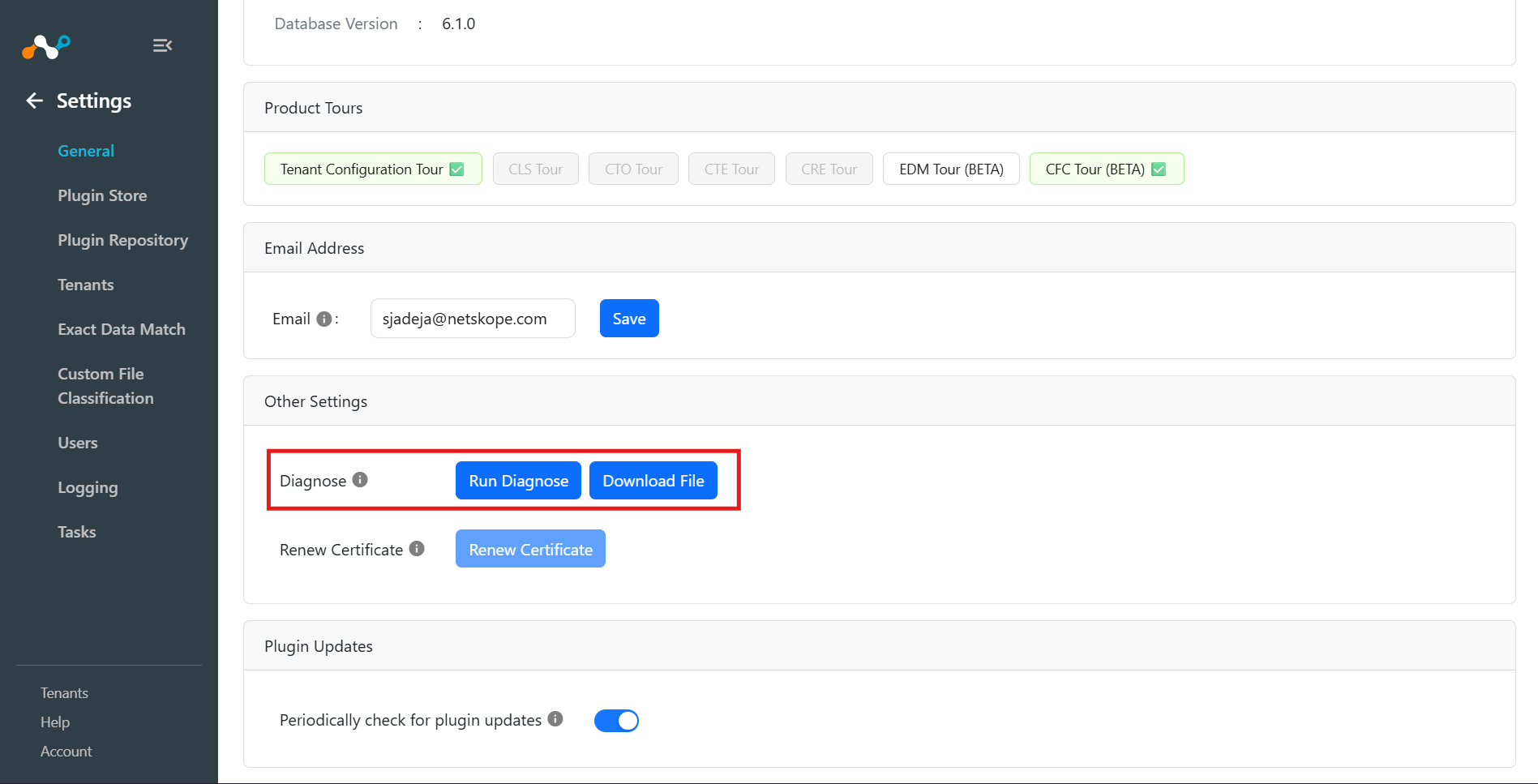
- Run Diagnoseをクリックして診断ログの収集を開始します。
- 診断が実行されている間、 Run Diagnoseボタンには「実行中…」と表示され、無効のままになります。
- Download Fileボタンは、診断バンドルが準備完了の場合にのみ有効になります。
- Download Fileをクリックして、確認ダイアログを開きます。
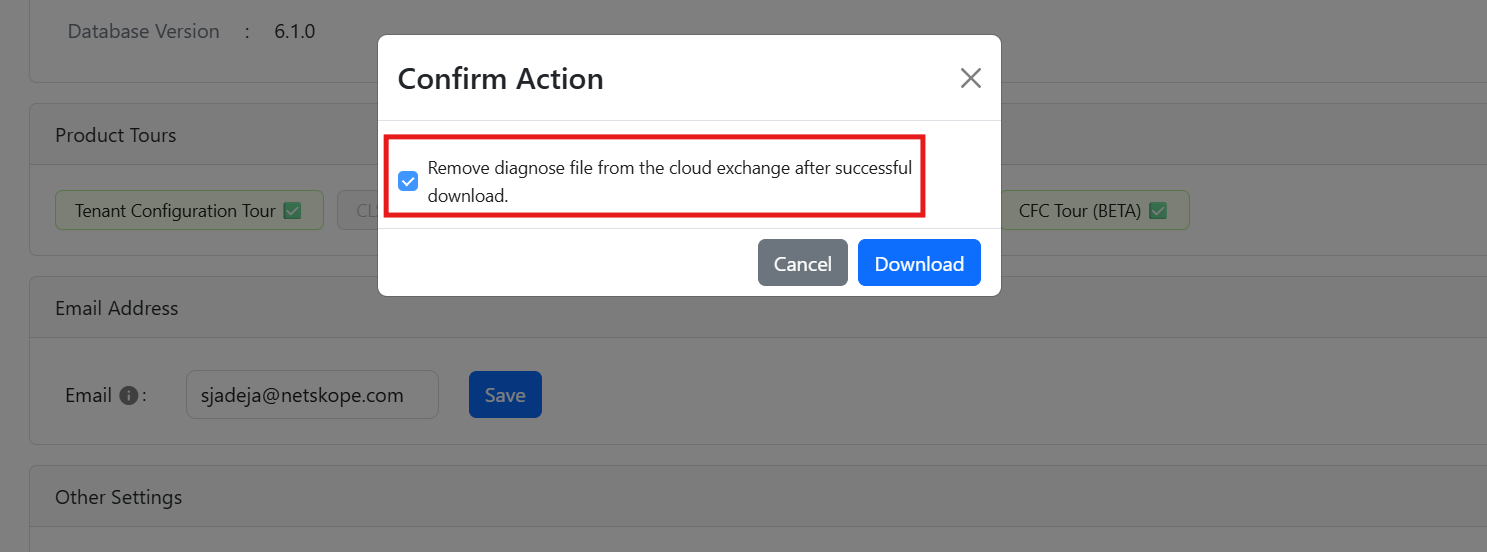
- オプションとして、 Remove diagnose file from the cloud exchange after successful downloadを選択すると、ダウンロード後に生成されたバンドルをCloud Exchangeストレージから削除できます。
- 診断ジョブが存在しない場合、または診断がまだ進行中の場合は、Cloud Exchange はステータス メッセージを表示し、ダウンロードする前に実行するか待機するかを促します。
- 診断ファイル名はサーバーからの応答から自動的に生成され、
.zipファイルとしてダウンロードされます。
アップグレード/移行チェックの実行とレポートのダウンロード
管理者は、アップグレードまたは移行の前に、Settings > General Settings > Other SettingsからターゲットCloud Exchangeバージョンの前提条件に対してホストを検証できます。このチェックは読み取り専用です。ホスト上の内容は一切変更されません。
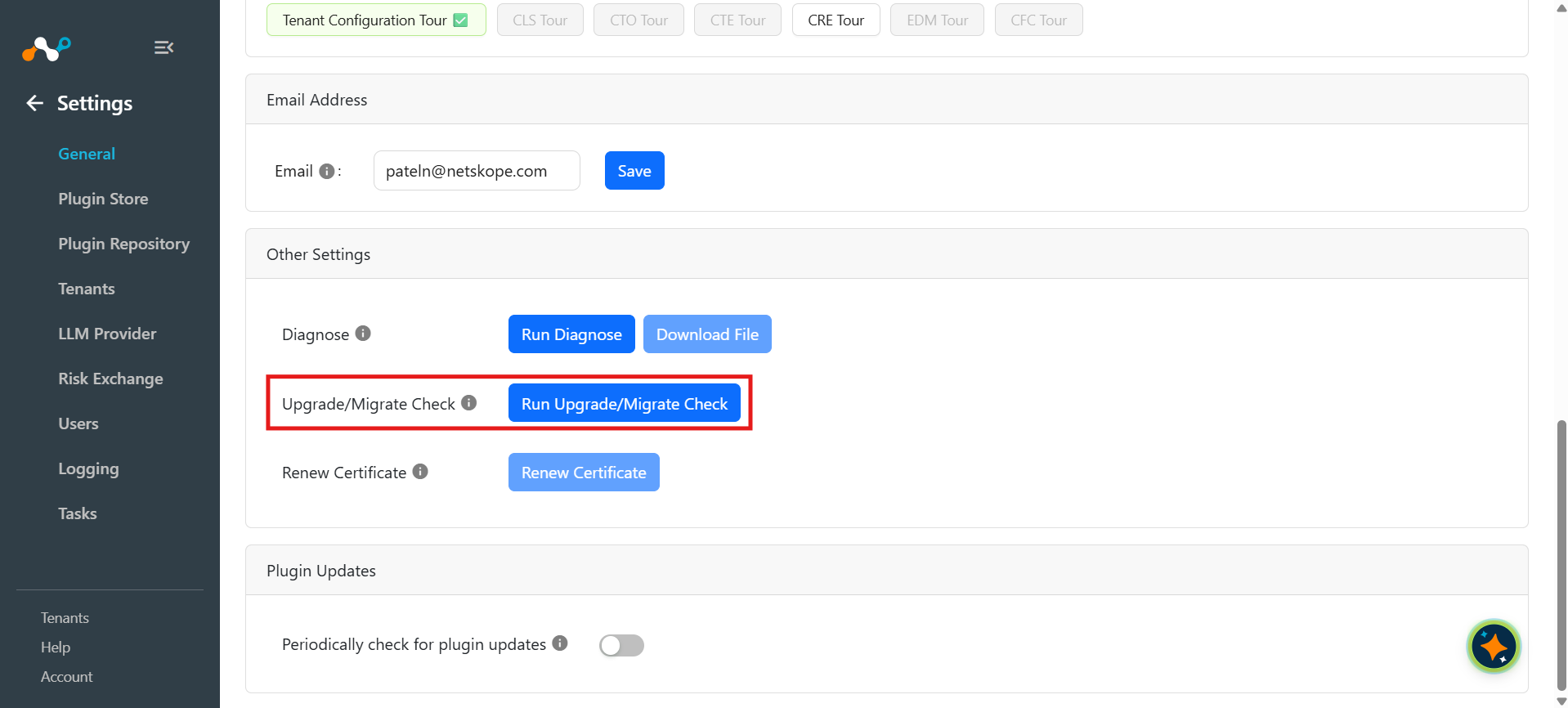
再生ボタンをクリックして動画をご覧ください。
バージョン7.0.0以降の場合
- Run Upgrade/Migrate Checkをクリックしてチェックダイアログを開きます。
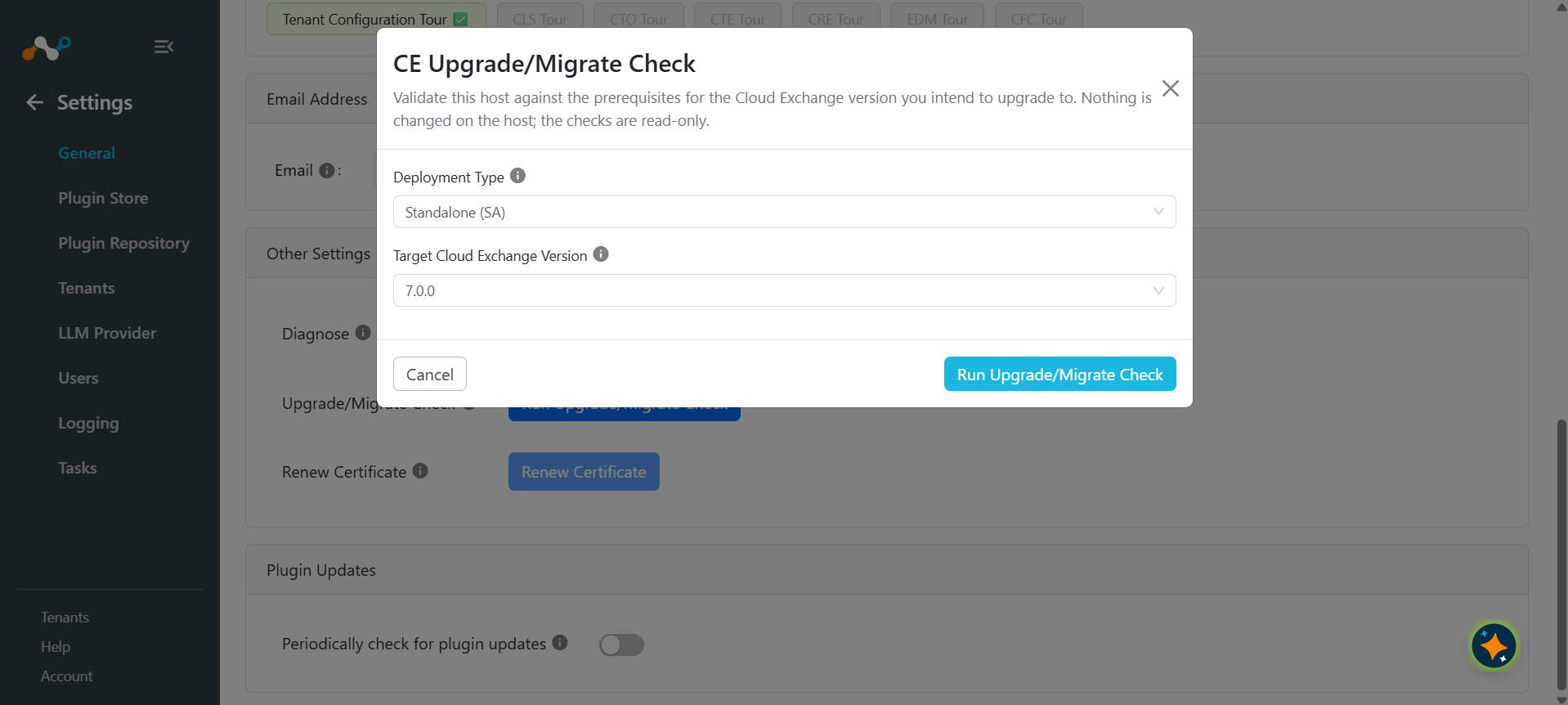
- Select Deployment Typeを選択してください。スタンドアローン(SA)は、この単一ホストでチェックを実行します。高可用性(HA)は、クラスター内のすべてのノードでそれを実行し、到達可能な各ノードを個別に報告します。
- SelectTarget Cloud Exchange Versionを選択します。つまり、前提条件を検証するバージョンを選択します。現在インストールされているバージョンを選択して、現在のホストを検証することもできます。
- Runをクリックしてチェックを開始します。
- チェックが完了すると、結果がダイアログボックスに表示され、カテゴリごとにグループ化され、失敗した項目と警告項目が最初にリストされます。
- Download Reportをクリックして共有可能なHTMLレポートをダウンロードするか、Download JSONをクリックして詳細なレポートをJSON形式でダウンロードします。
- 報告された項目に対処した後、Run Againをクリックしてチェックを再実行します。
- 前回の実行結果は保持されるため、後で同じページから再度開くことができます。完了したレポートがある場合、ボタンには「View Upgrade/Migrate Check」と表示されます。
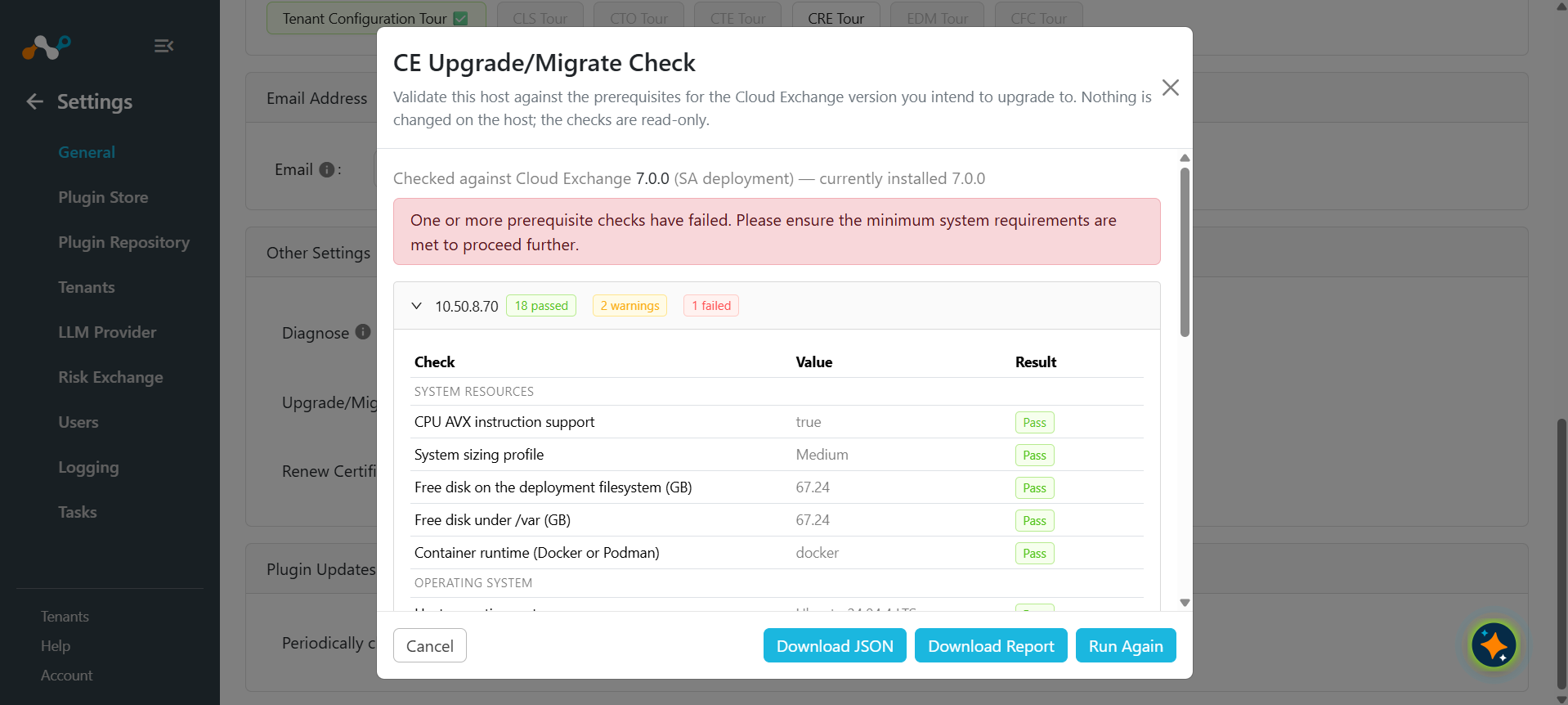
クリーンな結果は、ホストが選択したバージョンの前提条件を満たしていることを確認します。アップグレードや移行の成功を保証するものではありません。
7.0.0より前のバージョンの場合
ta_cloud_exchangeリポジトリからホストにce_healthcheckファイルをコピーします。- 管理者として実行:
sudo python3 ./ce_healthcheck - 画面上の結果を確認します。詳細なレポートが現在のフォルダーに
ce_healthcheck_report.jsonとして保存されます。 - 実行コンテキスト、デプロイタイプ、インストール済みバージョンはホストから検出され、チェックの実行前に出力されます。入力を求められることはありません。
検出された値は、次のオプションで上書きできます。
| Option | デスクリプション |
|---|---|
--deployment SA|HA | デプロイメントタイプを検出する代わりに設定します。 |
--target-version | 検証対象のCloud Exchangeバージョンを設定します。 |
--mode install|upgrade|migrate | 実行コンテキストを検出する代わりに設定します。 |
--list-versions | 選択可能な Cloud Exchange バージョンを一覧表示します。 |
--html <path> | 共有可能なHTMLレポートを保存する。 |
--report <path> | 詳細なJSONレポートを特定の場所に保存します。 |
--manifest-path <path> | アウトバウンドのインターネットアクセス権がないホストに対して、ローカルに提供されたチェック定義セットを使う。 |
--quiet | 検出された値のメモを抑制します。 |
- このチェックは
sudoを使用して実行する必要があります。管理者権限がないと必要なすべての情報を読むことができず、正常なホストが誤って報告される可能性があります。このチェックは、信頼できない結果を報告するのではなく、説明メッセージを表示して停止します。Cloud Exchangeがまだインストールされていないホストには、チェックを実行するためのUIはありません。そのケースは、コマンドラインからce_healthcheckスクリプトを使って同じチェックを実行してください。これは、インストールするパッケージや依存関係がない単一の自己完結型ファイルです。
アップグレード/移行チェックを実行する時期
- デプロイをアップグレードまたは移行する前、そして報告された項目に対処した後に再度実行してください。
- ホストの変更後(マシンのサイズ変更、ディスクの追加、ファイアウォールやプロキシのルールの変更など)。
- インストールやアップグレードが失敗してNetskopeサポートへサポートケースをオープンする前に、Netskopeサポートがホストの状態を確認できるようにします。
結果を理解する
すべてのチェックで、5つの結果のいずれかがレポートされます。
| Result | Meaning | 何をするか |
|---|---|---|
| Pass | ホストはこの要件を満たしています。 | 何もする必要はありません。 |
| 警告 | 要件は満たされていますが、注意が必要です。たとえば、値が必須最小値を下回っているのではなく、推奨レベルを下回っている場合や、必要なポートがそのポートを所有することになっている Cloud Exchange サービスによって既に使われている場合などが該当します。 | 項目とそれに示されている修正措置を確認します。警告ではアップグレードはブロックされません。 |
| Failed | ホストが必須要件を満たしていません。インストールまたはアップグレードが失敗するか、デプロイメントが不安定な状態になる可能性があります。 | 表示される修正措置を使って項目を修正してから、もう一度チェックを実行してください。 |
| 適用できない | このチェックは、スタンドアロン展開での高可用性クラスタチェックや、Dockerを実行するホストでのPodmanチェックなど、このホストには適用されません。 | 何もする必要はありません。 |
| 未確認 | このホストではチェックを完了できなかったため、要件を満たしているとも満たしていないとも確認できません。たとえば、バージョンを読み取れなかった場合や、コマンドを実行できなかった場合です。 | 項目に記載されている理由を確認してください。合格ではなく、未確認として扱ってください。 |
各結果の件数が結果と一緒に表示され、その後に総合的な判定が表示されます。
| Verdict | Meaning |
|---|---|
| このホストは、選択したCloud Exchangeバージョンの前提条件を満たしています。 | すべての該当するチェックに合格しました。続行できます。 |
| このホストは必須の前提条件を満たしています。続行する前に警告を確認してください。 | 必須項目で失敗したものはありませんが、対応が必要な項目があります。 |
| 一部のチェックは検証されましたが、残りは検証できませんでした。 | 必須項目で失敗したものはありませんが、ホストの一部が評価されませんでした。続行する前に、未確認の項目を確認してください。 |
| 1つ以上の前提条件チェックに失敗しました。続行するには、最小システム要件が満たされていることを確認してください。 | 続行しないでください。失敗したすべての項目に対処し、チェックを再実行してください。 |
| このホストでは前提条件チェックを検証できませんでした。 | これは合格ではありません。実際には何も評価されていません。チェックの実行に必要な条件が整った後、もう一度チェックを実行してください。 |
高可用性デプロイメントでは、到達できなかったノードは個別に呼び出され、合計には含まれません。
レポート
- HTML reportは、任意のブラウザで開くことができる実行の読み取り可能な要約であり、すべてのチェック、その結果、およびその修正措置をリストします。高可用性デプロイメントでは、すべてのノードが単一のレポートに統合されます。結果をチームと共有するには、これを使用します。
- JSON report は実行の詳細な記録であり、ホストから収集された測定値が含まれています。これをサポートケースに添付する。
- どちらのレポートにもホストに関する詳細が含まれています。他のシステム記録と同じように慎重に保管・共有してください。
チェックを実行できない場合
| メッセージ | 何をするか |
|---|---|
| このチェックはrootとして実行する必要があります。 | sudo を使用してチェックを再実行する。 |
| チェック定義をダウンロードできませんでした。 | ホストにアウトバウンドインターネットアクセスがないか、プロキシまたはファイアウォールによってブロックされています。チェック定義ファイルを個別に取得し、それを --manifest-path で提供します。 |
| 選択された Cloud Exchange バージョンは、これらのチェック定義には存在しません。 | カバーされているバージョンを選択します。UIのバージョンリストまたはコマンドラインからの--list-versionsを使うして、利用可能なバージョンを確認します。 |
証明書の更新
Cloud Exchangeサーバー上のSSL証明書は、有効期限が切れる前に更新できます。証明書の有効期限が30日以内に切れる場合、UIにバナーが表示され、 Settings > General Settingsの下にRenew Certificatesボタンが有効になります。


- 証明書の有効期限が30日以内になると、Cloud Exchangeに警告バナーが表示されます。
- デフォルトでは、 Renew Certificate切り替えは無効になっています。証明書の有効期限が 30 日以内になった場合にのみ有効になります。
- Cloud Exchangeは、有効期間が365日間の証明書を生成します。
- Cloud Exchangeは、Cloud Exchangeによって最初に生成された証明書のみを再生成します。
- Regenerate Certificate をクリックすると、Cloud Exchange は新しく生成された証明書で再起動し、ネットワークエラーが表示される場合があります。数分後に Cloud Exchange は再び稼働します。