この機能を利用するには、以下の手順に従ってください。
1 – Device Intelligence交換を有効にする
テナントでこの機能を有効にするには、 Netskope営業担当者またはNetskopeサポートチームにご連絡ください。
2 – Device IntelligenceでのCloud Exchangeログイン
Cloud Exchangeにログインするには、以下の手順に従ってください。
-
Device Intelligenceテナントにログインしてください。
-
Manage > Integrationsメニューに移動してください。
-
Cloud Exchangeタブをクリックしてください。
-
Visit Cloud Exchangeボタンをクリックしてください。Netskope Cloud Exchangeに自動的に移動します トークン認証。

3 – Cloud Exchangeでプラグインを設定する
以下の手順例として、 Microsoft Entra ID を使用します。 プラグインを設定するには、以下の手順に従ってください。
-
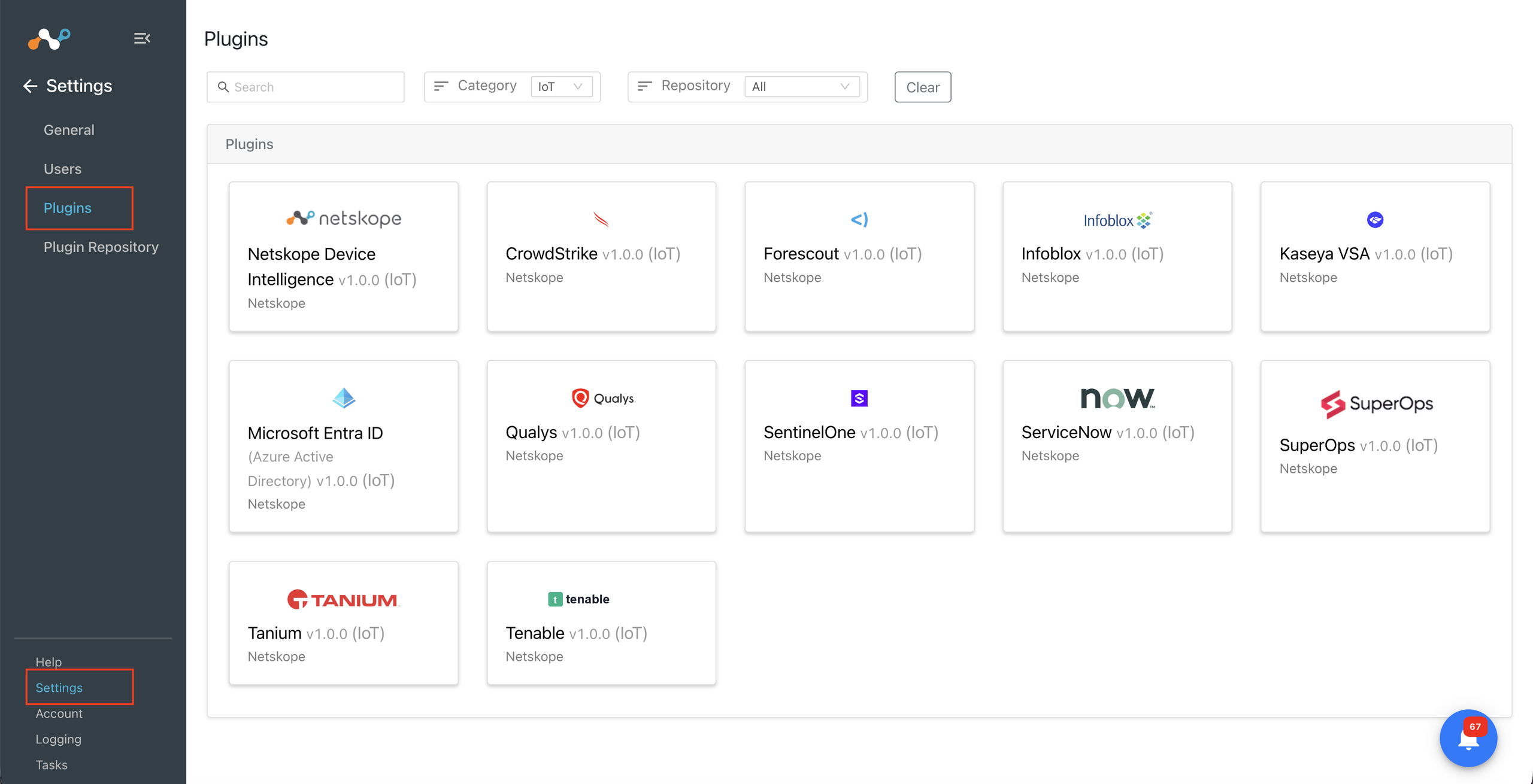
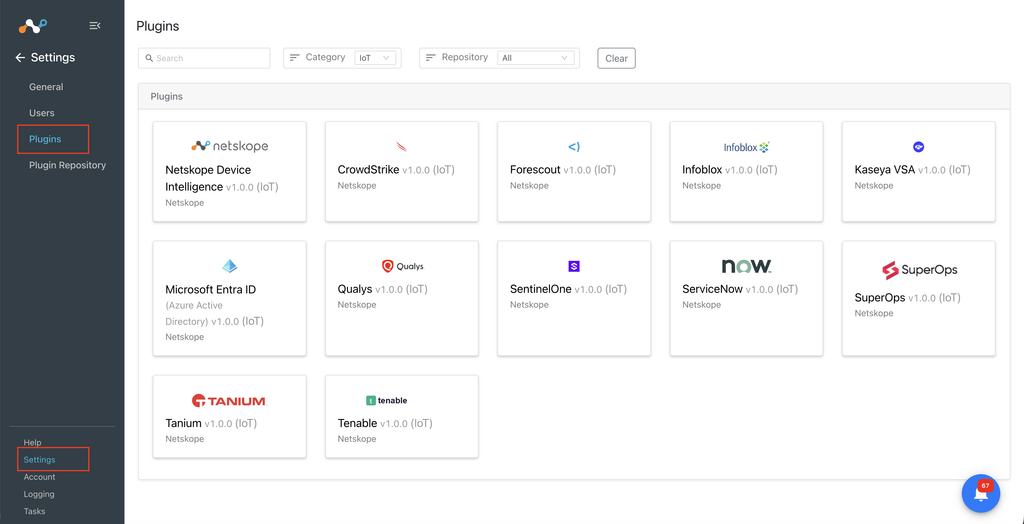
Cloud Exchangeでは、 Settings > Pluginsへナビゲーションします。Microsoft Entra IDを選択してください。
-
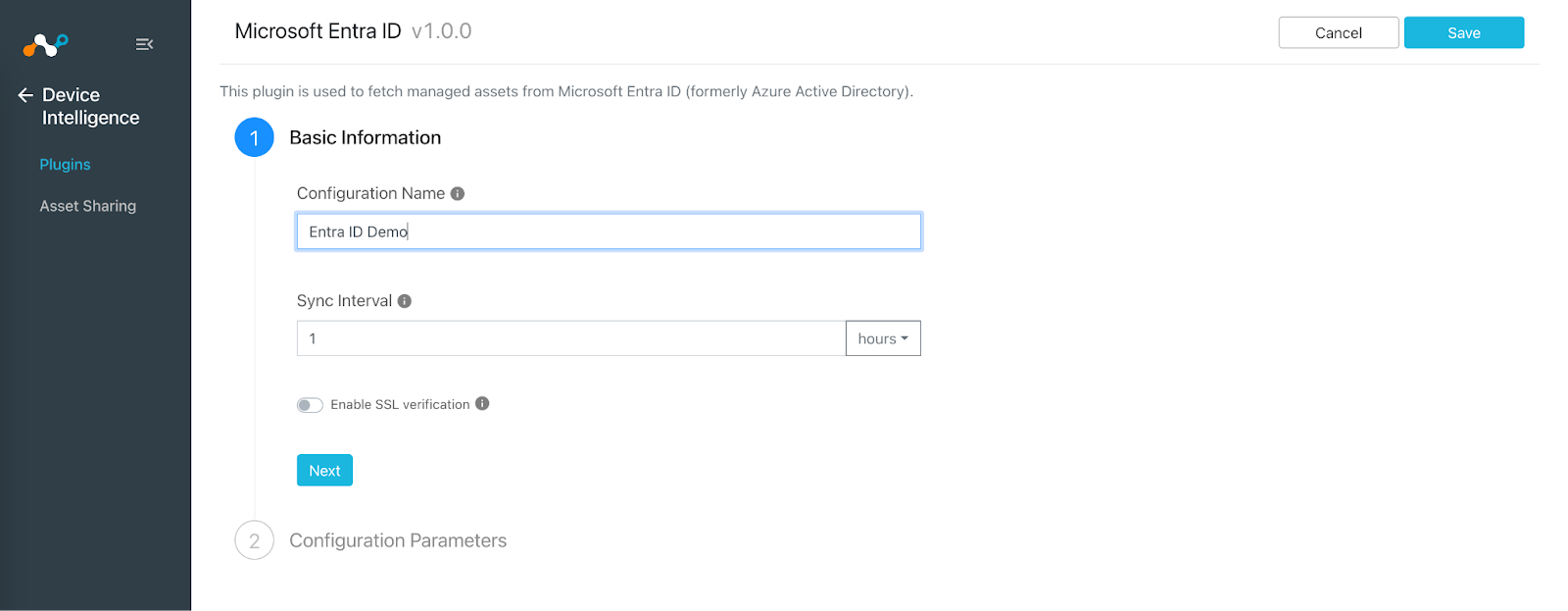
Enter the configuration name and click Next. Let us consider the configuration name is “Entra ID Demo”.
-
統合のための設定パラメータを入力し、変更を保存してください。Device Intelligence > Plugins. に移動します。「Entra ID デモ」という構成名を持つ新しいタイルが表示されます。
UIの変更が反映されるまでには、多少時間がかかります。 -
Loggingセクションに移動すると、ログにデータがCloud ExchangeからDevice Intelligenceに送信されていることが確認できます。
-
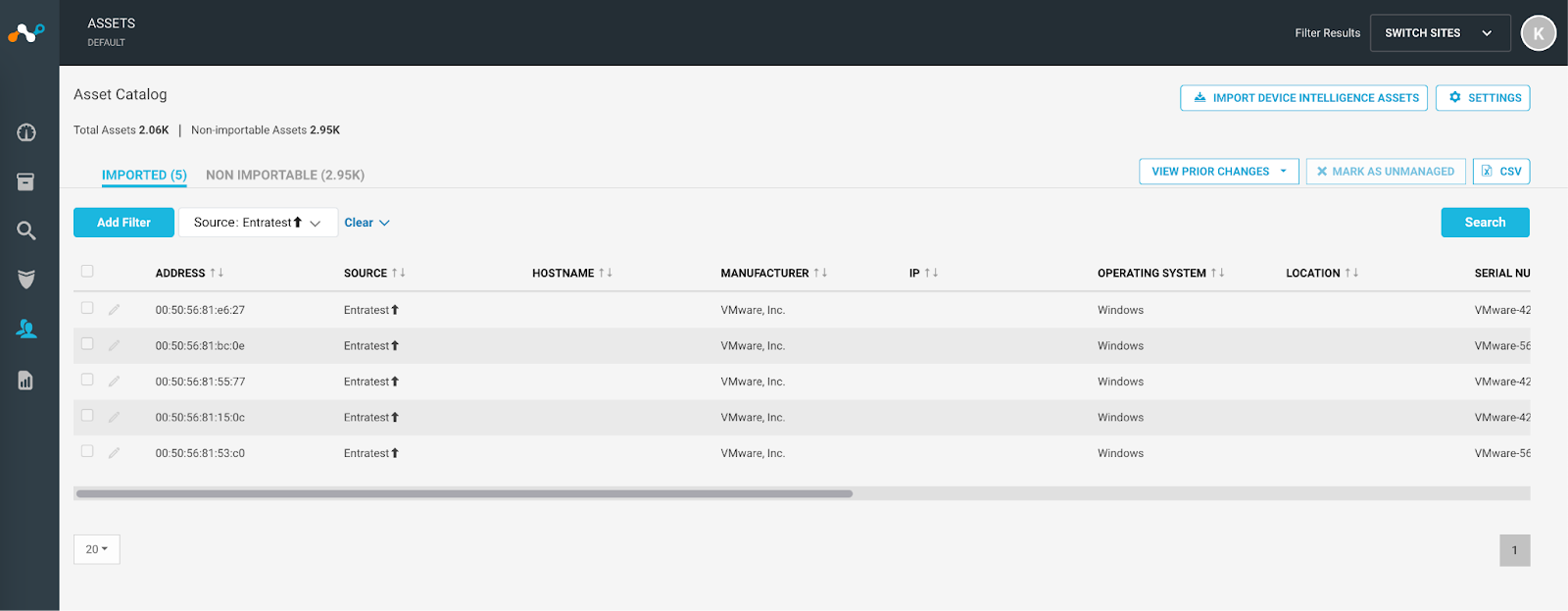
Device Intelligenceで、 Manage > Assets menuに移動します。 設定したソース名で結果をフィルタリングします。例:「source = Entra ID デモ」。 有効なMACアドレスを持つCloud ExchangeからDevice Intelligenceシステムに転送されたデータはImportedセクションに表示され、MACアドレスが欠落しているデータはNon-importableセクションに表示されます。