

この記事では、Android および Chrome OS デバイスに Google Workspace を使用してNetskope Clientを展開する手順について説明します。
使う Google エンドポイント管理では、組織内でデバイスを管理でき、従業員が個人または会社所有のデバイスからGoogle Workspaceアカウントにアクセスできるようにできます。 同時に、モバイルアプリを展開し、従業員のデバイスを保護するためのポリシーを設定することも可能です。詳しくは「 デバイス管理」をご覧ください。
対応OSおよびプラットフォーム
Android でサポートされるバージョンを理解するには、 Netskope Clientサポートされる OS とプラットフォーム」を参照してください。
Android デバイスにNetskope Clientを導入する
Google Workspace を使用すると、構成プロファイルを追加することで、Android デバイス向けの Netskope Client を構成および展開できます。
テナント名はApps > Web and mobile apps > Netskope Client > Managed Configurationsで設定できます。 Add Managed [設定]をクリックして、新しい設定を作成します。

Netskope Clientアプリを追加する
テナントに追加する設定を選択する前に、Netskope ClientアプリをGoogle Workspaceにダウンロードしてください。
Android デバイスにクライアントをインストールするには:
-
Google Workspaceアカウントにログインしてください。
-
Apps > Web and mobile appsへ移動してください。
-
Add Appsをクリックしてアプリを検索してください。Netskope Clientを入力してください。

-
Netskope Clientアプリを指してSelectをクリックします。
-
管理対象のGoogle PlayストアからNetskope ClientをインストールできるユーザーSelect 。
-
Continueをクリックしてください。
-
アプリのプラットフォームに基づいて、アプリのオプションを設定します。
-
Finishをクリックしてください。
-
ワークスペースにアプリを追加すると、ウェブおよびモバイルアプリのUIにNetskope Clientアプリが表示されます。

アプリケーションの追加方法の詳細については、 「サードパーティ製アプリの追加」をご覧ください。
管理構成を追加する
Netskopeアプリをダウンロードしたら、テナント名などの必要な設定を追加してください。
-
Google Workspace アカウントで、 Apps > Web and mobile appsに移動します。
-
Netskope Clientをクリックします。これにより、Netskope Clientのアプリ詳細ページが開きます。
-
Managed Configurations > Add Managed Configurationをクリックしてください。
-
構成名およびその他の構成の詳細を入力してください。例えば、
{
"User Email Address":"<Your Email Address>",
"host":"addon-<tenant-URL>",
"token":"xxxxxxxxxxxxxxxx",
"enrollauthtoken":"xxxxxxxxxxxxxxxxxxxxxxxxxxxxxxxx",
"enrollencryptiontoken":"xxxxxxxxxxxxxxxxxxxxxxxxxxxxxxxx"
}
追加する必要のある値を理解するには、 「クライアント展開パラメータ」を参照してください。
 Androidは「 address」マクロをサポートしていないため、前述の例に示すように、ユーザーは登録時に手動で認証を行う必要があります。 Android は、特定の単一ユーザーにアプリを配布するときに、特定の電子メール アドレスの挿入をサポートしています。 ChromesOS は、MDM から電子メール アドレスを挿入することで自動登録できます。
 -
Saveをクリックしてください。

管理構成の詳細については、 「管理構成を備えた Android アプリ」を参照してください。
Chrome OSにNetskope Clientをデプロイする
使う Google 管理コンソールでは、ChromeOSでChromebookやデバイスのポリシーや設定を管理できます。 アプリの設定は、Google管理コンソールでJSON形式で設定できます。詳しくは 「Manage ChromeOS デバイス」をご覧ください。
Netskope CA証明書を追加する
Google Workspaceに証明書を追加する前に、以下の手順を実行してルートCA証明書をダウンロードしてください。
-
Netskopeテナントにログインしてください。
-
Settings > Manage > Certificates > Signing CAへ移動してください。
-
Download Netskope Root Certificateをクリックしてください。
詳細については、 「証明書」をご覧ください。
ルートCA証明書をダウンロードした後:
-
Google Workspaceアカウントにログインしてください。
-
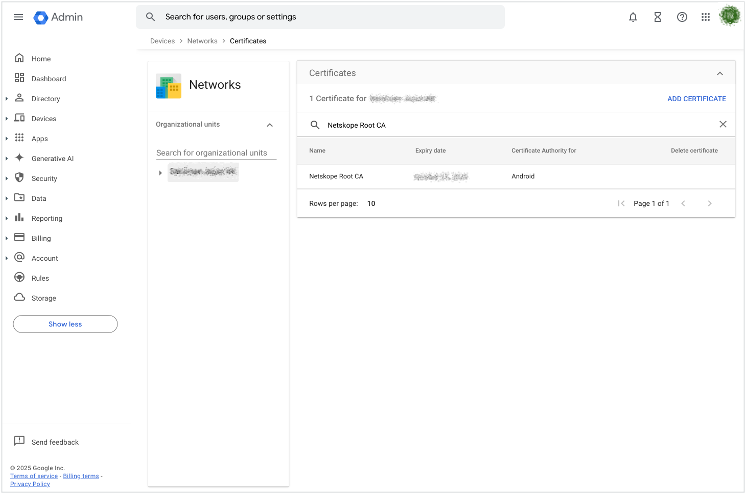
Devices > Networks > Certificatesへ移動してください。
-
ADD CERTIFICATEをクリックして、Netskopeテナントからダウンロードした証明書をアップロードしてください。
-
ADDをクリックしてください。

Netskope Clientアプリを追加する
このセクションでは、Netskope ClientをGoogle Playに追加して設定することができます。
-
Workspaceアカウントにログインしてください。
-
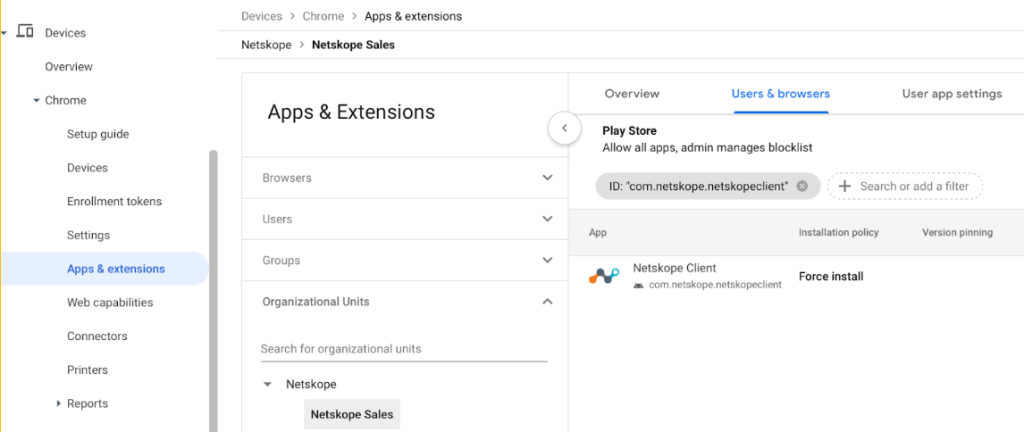
Devices > Chrome > Apps & Extensions > Users & Browsersへ移動してください。
-
Users 、 Groups 、 Organizational Units settingsを適用します。
-
+をクリックして、Google PlayからNetskope Clientアプリを探してください。
-
Selectをクリックしてください。
-
Users & BrowsersタブにはNetskope Clientアプリが表示されます。
詳細については、 「アプリと拡張機能」をご覧ください。
Chromebook デバイス用の常時接続 VPN
Always-On VPNは、デバイスの使用状況やネットワークの変更に関わらず、VPN接続を自動的に維持します。
始める前に、
-
好みの VPN を Chrome デバイスにインストールします。 詳細については、 「アプリと拡張機能のインストール」をご覧ください。
-
Netskope Clientアプリをインストールしてください。 詳細については、 Netskope Clientアプリの追加」をご覧ください。
-
Select クライアントアプリの強制インストールNetskope Client(このステップがなければ、以下の手順のステップ4でNetskope Client表示できません)。
-
これらの設定をユーザーに適用するには、適切な組織単位を選択してください。Google Workspaceで組織単位を作成するには、 「組織単位の作成」を参照してください。
常時接続VPNを有効にするには、以下の手順を実行してください。
-
Devices > Chrome > Settingsへ移動してください。
-
Search or add a filterテキストボックスで、「Always On」を検索します。
-
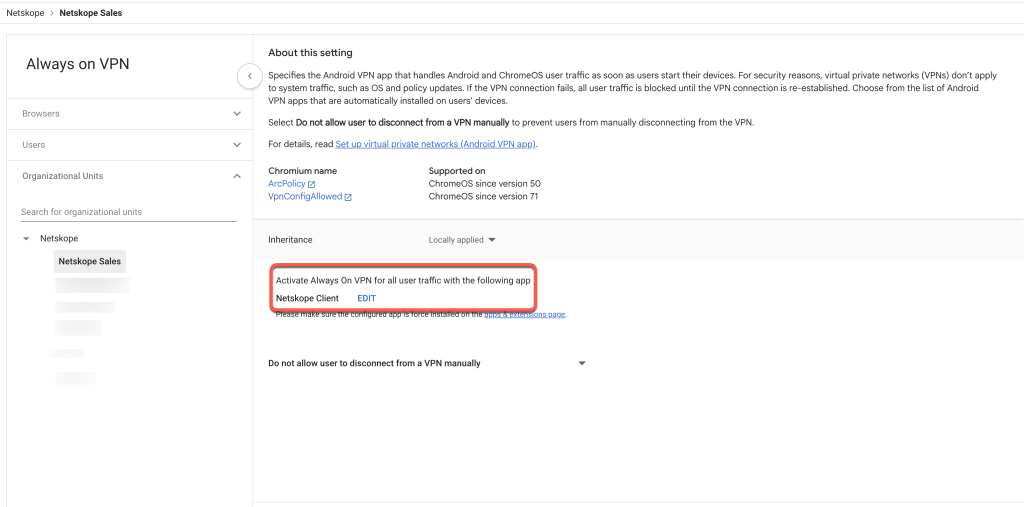
User & Browser settingsの下のAlways Onをクリックしてください。
-
Activate Always On VPN for all user traffic with the following appの下で、 Editをクリックして Netskope Client を Always On VPN として選択します。
-
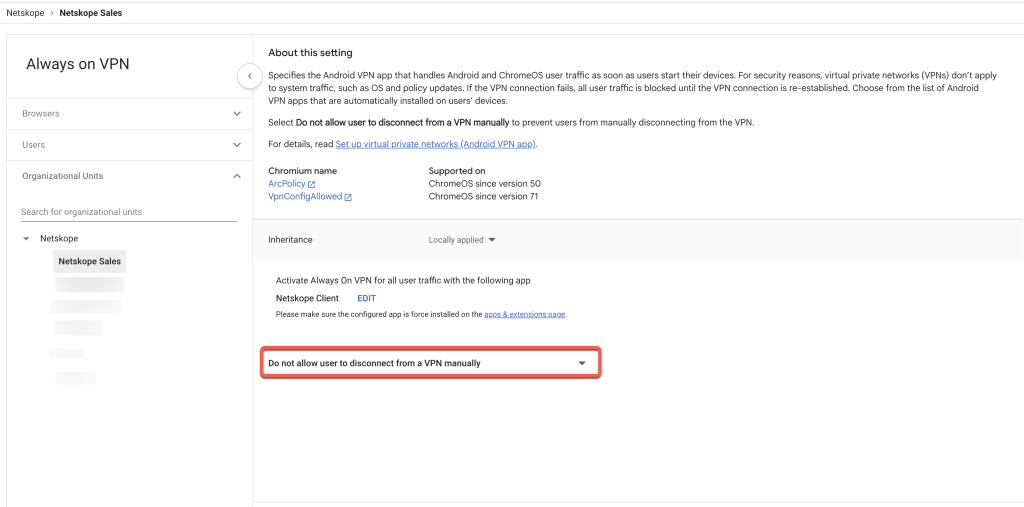
ドロップダウンメニューからDo not allow user to disconnect from a VPN manually Select 。
-
Saveをクリックしてください。
-
Settingsセクションに戻ってください。
-
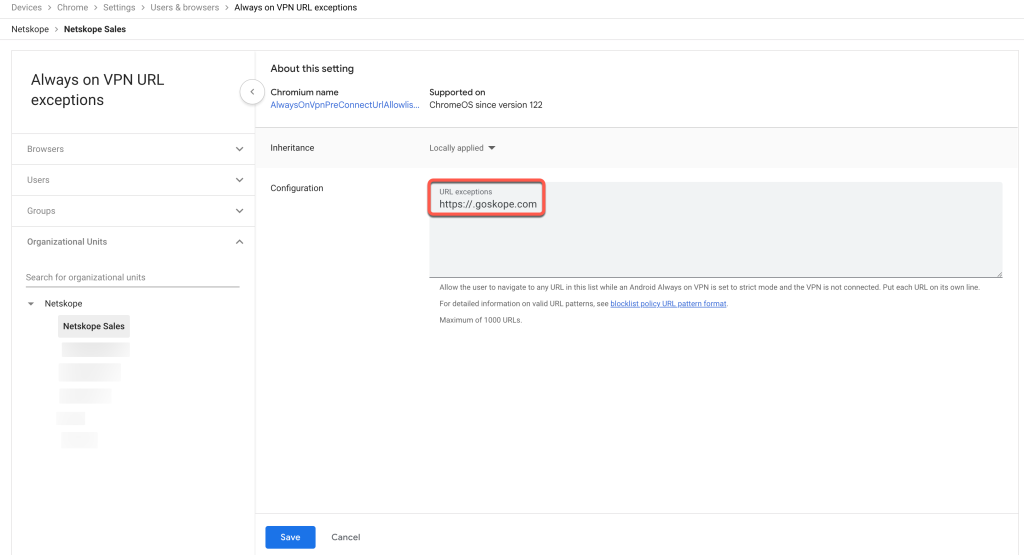
Search or add a filterテキストボックスでAlways On VPN URL exceptionsを検索します。
-
Select Always On VPN URL exceptions.
-
Under About this settings, add https://goskope.com in Configuration.
-
Saveをクリックしてください。
-


管理構成を追加する
このセクションでは、Netskope Clientを有効にする際に、特定のポリシーを設定できます。以下の手順を実行してください。
-
Google Workspace アカウントで、 Devices > Chrome > Apps & Extensions > Users & Browsersに移動します。
-
Netskope Clientアプリをクリックしてください。 画面右側に別のウィンドウが開きます。以下の詳細情報を提供してください。
-
インストール ポリシー: アプリケーションをインストールするときにポリシーを選択します。
-
管理構成では、 プロビジョニング時に以下のいずれかの構成を選択できます。
{ "User Email Address":"${USER_EMAIL}", "host":"addon-<tenant-URL>", "token":"xxxxxxxxxxxxxxxx", "enrollauthtoken":"xxxxxxxxxxxxxxxxxxxxxxxxxxxxxxxx", "enrollencryptiontoken":"xxxxxxxxxxxxxxxxxxxxxxxxxxxxxxxx" }追加する必要のある値を理解するには、クライアント展開パラメータを参照してください。

-

Or
<tenant-name>.<tenant-domain>

詳細については、拡張機能に関するポリシーをご覧ください。
Android および Chrome OS デバイスでの IdP 登録ワークフロー

以下の手順は、Android デバイスおよび ChromeOS におけるクライアントの展開と登録のワークフローを示しています。
-
Google Play ストアにアクセスしてNetskope Clientをダウンロードしてください。

-
Netskope Clientをインストールしてください。 インストールが完了すると、ユーザーにポップアップが表示され、テナント名を入力し、それぞれのIT部門から共有されたテナントドメインを選択するよう求められます。

-
登録手続きを続行するには、 Nextをクリックしてください。ユーザーは、IDプロバイダーのログイン画面にリダイレクトされます。認証ステータスメッセージがブラウザに表示されます。

-
ユーザー登録が完了すると、クライアントは設定ファイルのダウンロードを開始し、トンネルを確立します。

-
クライアントが接続された後、ユーザーはモバイルメニューアイコン(クライアントの右上隅にある縦に並んだ3つの点)をクリックして、設定の詳細を表示するオプションを選択できます。


