

リリースノート
2.0.0
Added
- 設定パラメータにチケットタイプのサポートを追加しました。
- カスタムステータスフィールドのマッピング機能を追加しました。
- チケットの種類に基づいた動的なキューマッピングのサポートを追加しました。
- エラーログに関する解決策を追加しました。
1.0.0
Added
- 初回リリース。
本ドキュメントでは、 Netskope Cloud Exchange プラットフォームのTicket OrchestratorモジュールでHaloITSM v2.0.0プラグインを設定する方法を説明しています。 このプラグインは使うで、HaloITSMプラットフォームのIncident>All Incidentsでチケットを作成します。 また、チケットの更新やステータスの同期にも対応しています。
前提条件
この設定を完了するには、以下が必要です。
- Netskopeテナント(または、例えば本番環境と開発/テスト環境など、複数のインスタンス)。
- Netskope Cloud Exchangeテナントには、テナントプラグインとチケットオーケストレータープラグインが既に設定済みである必要があります。
- HaloITSM プラットフォーム アカウント。
- HaloITSMプラットフォームへの接続: https://<tenantname>.haloitsm.com/
プラグインスコープ
このプラグインは、HaloITSM プラットフォームの [インシデント] > [すべてのインシデント] でチケットを作成するために使用します。 また、チケットの更新やステータスの同期にも対応しています。
| チケットでサポートされているアラートの種類 | チケットでサポートされているイベントの種類 |
|---|---|
| 侵害されたクレデンシャル、ポリシー、マルサイト、マルウェア、DLP、セキュリティ評価、ウォッチリスト、検疫、修復、UBA、CTEP、デバイス、コンテンツ | エンドポイント、インシデント |
Mapping
Default Status Mapping
| Netskope CE Status | Value | HaloITSM Status |
|---|---|---|
| 新しい | 新しい | 新しい |
| 進行中 | 進行中 | 進行中 |
| 保留中 | 保留中 | 保留中 |
| Closed | Closed | Closed |
| Deleted | – | (デフォルトは空白になります ユーザーはJiraプロジェクトにカスタムステータスを作成してマッピングできます) |
| その他 | – | (デフォルトは空白になります ユーザーはJiraプロジェクトにカスタムステータスを作成してマッピングできます) |
権限
このプラグインは、ここに示されているように、2つの認証方法をサポートしています。どちらでも使えます。 両者に必要な許可については、以下に記載されています。
| 認証方法 | 必要なチェック | Permission |
|---|---|---|
| ユーザー名とパスワード | エージェントのログインを許可する エンドユーザーのログインを許可する | 読む :tickets, edit:tickets, 読む:customers, all:teams |
| クライアントIDとシークレット(サービス) | Login Type: Agent | 読む :tickets, edit:tickets, 読む:customers, all:teams |
APIの詳細
このプラグインは、HaloITSMのURLを利用して、指定されたURL宛てのPOSTリクエストを介してデータ送信を実行します。
使うAPI一覧
| APIエンドポイント | 方法 | 使うケース |
|---|---|---|
| https://{tenant}.haloitsm.com/auth/token | 役職 | Generate Auth Token |
| https://{tenant}.haloitsm.com/api/Tickets | 役職 | チケットを作成する |
| https://{tenant}.haloitsm.com/api/TicketType | 得る | チケットの種類を取得する |
| https://{tenant}.haloitsm.com/api/ticket/{ticket_id} | 得る | チケットの詳細を見る |
| https://{tenant}.haloitsm.com/api/Team | 得る | チームを獲得する |
| https://{tenant}.haloitsm.com/api/Actions | 役職 | チケットにメモを追加する |
| https://{tenant}.haloitsm.com/api/Status | 得る | チケットのステータスを取得する |
| https://{tenant}.haloitsm.com/api/Users | 得る | ユーザーを取得する(担当エージェント) |
APIのレート制限は、5分間のローリングウィンドウごとに300リクエストです。
認証トークンを生成する
Endpoint: https://{tenant}.haloitsm.com/auth/token
Method:ポスト
Data:
| パラメータ | Value |
|---|---|
| grant_type | password |
| client_id | client_id |
| ユーザー名 | ユーザー名 |
| password | password |
| scope | all |
Headers:
| 鍵 | Value |
|---|---|
| Content-Type | application/x-www-form-urlencoded |
| Accept | アプリケーション/json |
Sample Response
{
    "scope": "openid email profile offline_access roles read:tickets edit:tickets all",
    "token_type": "Bearer",
    "access_token": "CfDJ8POGWkxqFLROkzHJBRga06w4J4GVbrS1eqMbBFcdMKAPM6d0Jwh4_itC4LczIyl4m9PXonkWZSf-_r-r-WSxxohaWiY_7bi194Q0X9Ni7q-_0pRKlBqd9HAgM91l***********",
    "expires_in": 32400,
    "refresh_token": "2WRrwD8D30fnTiBOng896VePzfXKYuLYhIwrTVnbyznGJXdg1Vu0wCFlfWK1fOJph_AJoBYTScOkHQHPJal_NotAxJN5chrEqv-UqJXr**************",
    "id_token": "3CT3rLSo6E3urFRo9l4NI8TlviYLNQw36_k_aOAASZKoK-3ZmTKrp5fbjg-v827rih4_NSOAKtI2xmWiDzFU***********"
}
チケットを作成する
Endpoint: https://{tenant}.haloitsm.com/api/Tickets
Method:ポスト
Request Body
[
    {
        "tickettype_id": 1,
        "summary": "This is an example summary",
        "details": "This is an example details message.",
        "category_1": "Accounts & Access>Active Directory Account>Creation",
        "impact": 1,
        "urgency": 2
    }
]
Headers
| 鍵 | Value |
|---|---|
| Authorization | Bearer <Access_Token> |
| Content-Type | アプリケーション/json |
Sample Response
HTTP/1.1 201  Created
Content-Type: application/json

{
    "id": 3710,
    "dateoccurred": "2026-05-29T09:31:32.8213202Z",
    "summary": "This is an example summary",
    "details": "This is an example details message.",
    "status_id": 1,
    "tickettype_id": 1,
    "sla_id": 1,
    "sla_name": "Incident SLA",
    "priority_id": 2,
    "priority": {
        "id": "ca8f3c6e-110c-e811-8915-b01041c8667a",
        "slaid": 1,
        "priorityid": 2,
        "name": "High",
        "fixtime": 2.0,
        "fixunits": "H",
        "enterslaexcuse": false,
        "responsetime": 1.0,
        "responseunits": "H",
        "ishidden": false,
        "fixendofday": false,
        "responseendofday": false,
        "colour": "#fe9200",
        "catprompt": -1,
        "workdaysoverride": -1,
        "responsestartofday": false,
        "responsestartofdaytime": "00:00:00",
        "startofday": false,
        "startofdaytime": "00:00:00",
        "setfixtostartdate": false,
        "setfixtotargetdate": false,
        "firstresponsetime": 0.0,
        "firstresponseunits": "H"..................
 }
チケットの詳細を見る
Endpoint: https://{tenant}.haloitsm.com/api/ticket/{ticket_id}
Method: GET
Headers
| 鍵 | Value |
|---|---|
| Authorization | Bearer <Access_Token> |
| Content-Type | アプリケーション/json |
Sample Response
HTTP/1.1 200 OK
Content-Type: application/json

{
    "id": 3710,
    "dateoccurred": "2026-05-29T09:31:32.8213202Z",
    "summary": "This is an example summary",
    "details": "This is an example details message.",
    "status_id": 1,
    "tickettype_id": 1,
    "sla_id": 1,
    "sla_name": "Incident SLA",
    "priority_id": 2,
    "priority": {
        "id": "ca8f3c6e-110c-e811-8915-b01041c8667a",
        "slaid": 1,
        "priorityid": 2,
        "name": "High",
        "fixtime": 2.0,
        "fixunits": "H",
        "enterslaexcuse": false,
        "responsetime": 1.0,
        "responseunits": "H",
        "ishidden": false,
        "fixendofday": false,
        "responseendofday": false,
        "colour": "#fe9200",
        "catprompt": -1,
        "workdaysoverride": -1,
        "responsestartofday": false,
        "responsestartofdaytime": "00:00:00",
        "startofday": false,
        "startofdaytime": "00:00:00",
        "setfixtostartdate": false,
        "setfixtotargetdate": false,
        "firstresponsetime": 0.0,
        "firstresponseunits": "H"....................
  },
チームを獲得する
Endpoint: https://{tenant}.haloitsm.com/api/Team
Method: GET
Headers
| 鍵 | Value |
|---|---|
| Authorization | Bearer <Access_Token> |
| Content-Type | アプリケーション/json |
Sample Response
HTTP/1.1 200 OK
Content-Type: application/json

[
    {
        "id": 1,
        "guid": "5c481f56-4369-401c-a608-4b1407f63aff",
        "name": "1st Line Support",
        "sequence": 10,
        "forrequests": true,
        "foropps": false,
        "forprojects": true,
        "ticket_count": 0,
        "department_id": 3,
        "department_name": "Crest data systems - IT",
        "inactive": false,
        "override_column_id": 0,
        "teamphotopath": "",
        "hide_agents_in_tree_if_no_tickets": false,
        "use": "team"
    }
]
チケットの種類を取得する
Endpoint: https://{tenant}.haloitsm.com/api/TicketType
Method: 得る
Headers
| 鍵 | Value |
|---|---|
| Authorization | Bearer <Access_Token> |
| Content-Type | アプリケーション/json |
Sample Response
HTTP/1.1 200 OK
Content-Type: application/json
[
   {
        "id": 1,
        "guid": "c996841d-096e-43a8-bf1b-b50a47cc60a5",
        "name": "Incident",
        "use": "tickets",
        "sequence": 10,
        "default_sla": 1,
        "group_id": 0,
        "group_name": "",
        "jira_issue_type": "",
        "cancreate": true,
        "agentscanselect": true,
        "itilrequesttype": 1,
        "allow_all_clients": true,
        "allowattachments": true,
        "copyattachmentstochild": false,
        "copyattachmentstorelated": false,
        "is_sprint": false,
        "enduserscanselect": true,
        "anonymouscanselect": true,
        "project_type": 0,
        "kanbanstatuschoice": [
            {
                "id": "1",
                "name": "1"
            },
            {
                "id": "2",
                "name": "2"
            },
            {
                "id": "9",
                "name": "9"
            },
            {
                "id": "27",
                "name": "27"
            },
            {
                "id": "28",
                "name": "28"
            }
        ],
        "kanbanstatuschoice_list": "[\"1\",\"2\",\"9\",\"27\",\"28\"]",
        "default_agent": 1,
        "default_team": "1st Line Support",
        "default_priority": 4,
        "visible": true
    },
    {
        "id": 24,
        "guid": "0a2f855b-0bac-4585-8bdf-9c8da6c7844f",
        "name": "Major Incident",
        "use": "tickets",
        "sequence": 10,
        "default_sla": 4,
        "group_id": 0,................
    }
]
チケットにメモを追加する
Endpoint: https://{tenant}.haloitsm.com/api/Actions
Method: 役職
Headers
| 鍵 | Value |
|---|---|
| Authorization | Bearer <Access_Token> |
| Content-Type | アプリケーション/json |
Request Body
[
  {
    "ticket_id": 3335,
    "note_html": "Note added successfully.",
    "outcome": "Note"
  }
]
Sample Response
{
    "ticket_id": 8985,
    "id": 8,
    "outcome": "Note",
    "who": "abci",
    "who_type": 1,
    "who_agentid": 3,
    "datetime": "2026-05-29T09:45:30.686529Z",
    "note": "Note added successfully.",
    "replied_to_ticket_id": 0,
    "replied_to_action_id": 0,
    "created_from_ticket_id": 0,
    "created_from_action_id": 0,
    "action_contract_id": -1,
    "action_travel_contract_id": -1,
    "project_id": 8985,
    "customfields": [
        {
            "id": 223,
            "name": "CFAIKBCreationConfirmation",
            "label": "Would you like to create a Knowledge Base Article using AI?",........
}
チケットステータスを取得する
Endpoint: https://{tenant}.haloitsm.com/api/Status
Method: 得る
Parameters
| 鍵 | Value |
|---|---|
| search | 進行中 |
Headers
| 鍵 | Value |
|---|---|
| Authorization | Bearer <Access_Token> |
| Content-Type | アプリケーション/json |
Sample Response
[
    {
        "id": 2,
        "guid": "00931d19-ee9c-4d47-926c-9b154b66df59",
        "name": "In Progress",
        "shortname": "In Progress",
        "type": 0,
        "sequence": 20,
        "colour": "#0f75b1",
        "slaaction": "removehold",
        "showonquickchange": true,
        "timeuntilloffhold": 0.0,
        "statuschangeto": 0,
        "statuschangetofreq": 0.0,
        "useworkinghours": 0,
        "statusemailfreqdays": 0,
        "statusemailid": -1,
        "statusnochangehours": 0.0,
        "nochangehoursrecurring": false,
        "statusnochangehoursmanager": 0,
        "statusnochangehoursmanagerrecurring": false,
        "statusnochangehourssection": 0.0,
        "statusnochangehourssectionrecurring": false,
        "nochangetemplate": -1,
        "includeinloadbalance": true,
        "useworkinghours_statusnochangehours": 0,
        "useworkinghours_statusnochangehourssection": 0,
        "useworkinghours_statusnochangehoursmanager": 0
    }
]
ユーザー(割り当てられたエージェント)の詳細を取得します
Endpoint: https://{tenant}.haloitsm.com/api/Users
Method: 得る
Parameters
| 鍵 | Value |
|---|---|
| search | abc.gmail.com |
Headers:
| 鍵 | Value |
|---|---|
| Authorization | Bearer <Access_Token> |
| Content-Type | アプリケーション/json |
Sample Response
{
    "record_count": 1,
    "users": [
        {
            "id": 26,
            "name": "Jenifier",
            "site_id": 18.0,
            "site_id_int": 18,
            "site_name": "Main",
            "client_name": "data",
            "firstname": "Dev",
            "surname": "Vashi",
            "initials": "DV",
            "emailaddress": "abci@gmail.com",
            "phonenumber_preferred": "",
            "sitephonenumber": "",
            "phonenumber": "",
            "telpref": 0,
            "activedirectory_dn": "",
            "onpremise_activedirectory_dn": "",
            "login": "",
            "inactive": false,
            "colour": "#00ceff",
            "isimportantcontact": false,
            "neversendemails": false,
            "priority_id": 0,
            "linked_agent_id": 3,
            "isserviceaccount": false,
            "isimportantcontact2": false,
            "connectwiseid": 0,
            "autotaskid": -1,
            "sitetimezone": "",
            "use": "user",
            "key": 26,
            "table": 4,
            "client_id": 12,
            "overridepdftemplatequote": -1,
            "is_prospect": false,
            "azureoid": "",
            "lastupdate": "2025-11-06T17:30:24.25"
        }
    ]
}
パフォーマンスマトリックス
このパフォーマンス測定値は、これらの仕様を満たす大型CEスタック上で、一度に250枚のチケットを作成することによって収集されます。
| デスクリプション | 仕様 |
|---|---|
| スタックの詳細 | サイズ:大 RAM:32 GB CPU:16コア |
| HaloITSMで作成されたチケット | ~28 per minute |
ユーザーエージェント
netskope-ce-6.1.0-cto-halo-itsm-v2.0.0
ワークフロー
- HaloITSMでアプリケーションを作成します。
- HaloITSMプラグインを設定します。
- ビジネスルールを設定します。
- キューを設定します。
- プラグインを検証してください。
動画を見る
再生ボタンをクリックして動画をご覧ください。
HaloITSMアプリケーションを作成する
-
HaloITSM プラットフォームにログインします。
-
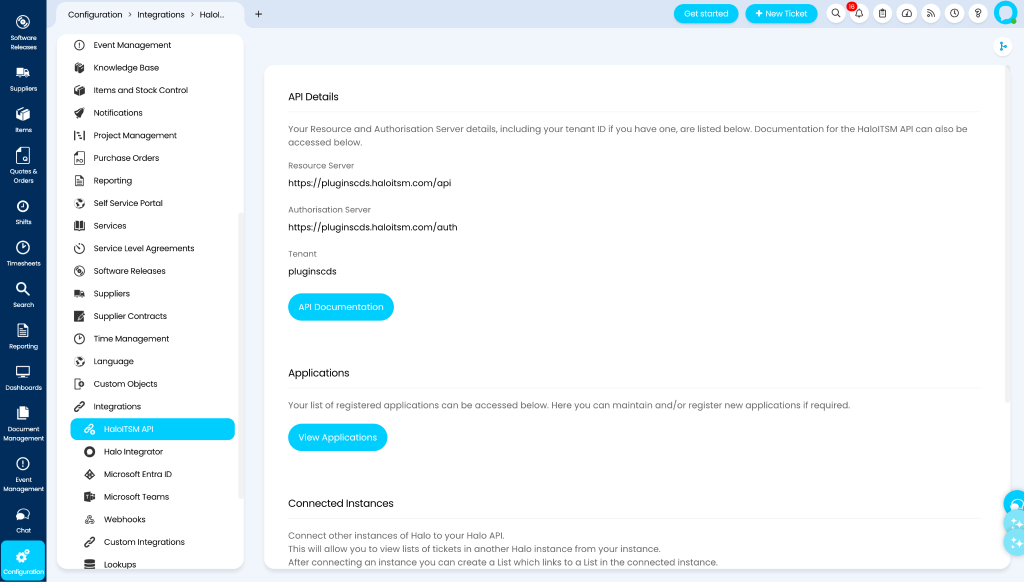
Configuration > Integrations > HaloITSM APIへ移動してください。表示されるテナントは使うとして、HaloITSMプラグインの設定時に Cloud Exchange。 View Applicationをクリックしてください。
-
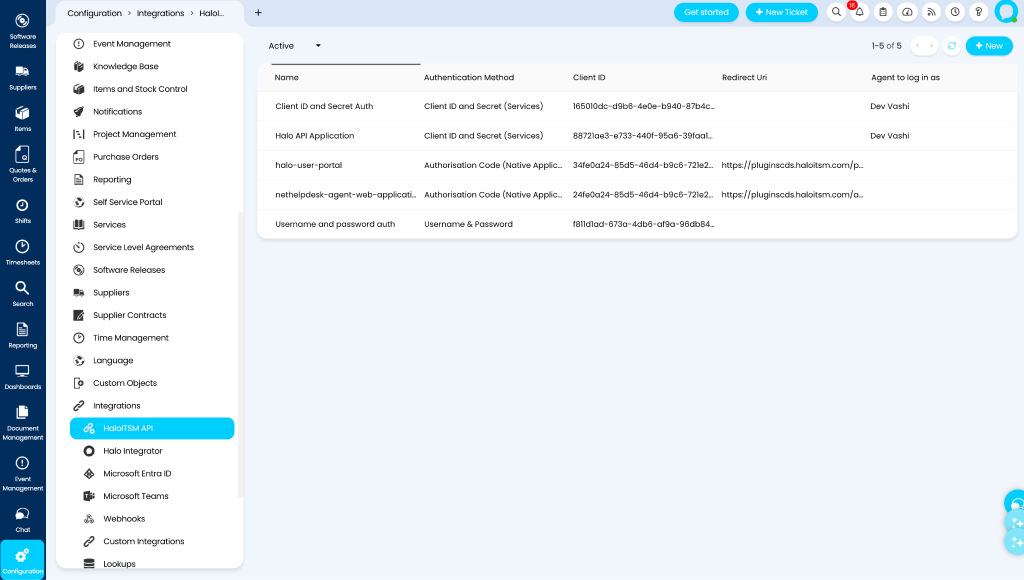
Newをクリックして新しいアプリケーションを作成してください。
-
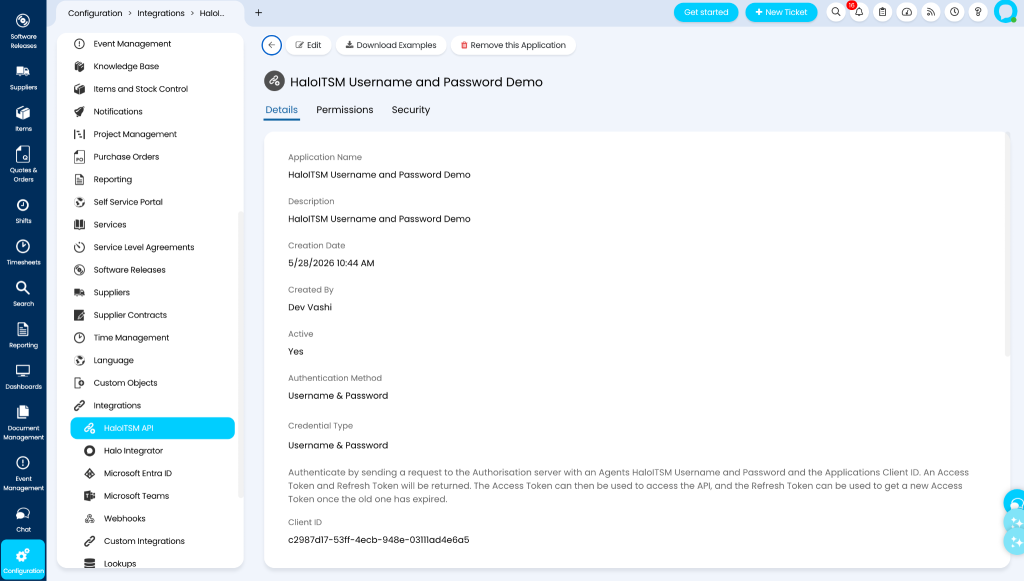
アプリケーション名を入力し、認証方法として「ユーザー名とパスワード」または「クライアントIDとシークレット(サービス)」のいずれかを選択してください。「有効」のチェックボックスが有効になっていることを確認してください。HaloITSMプラグインを認証している間、表示されたクライアントIDは使う Cloud Exchange。


使うユーザー名とパスワードを認証する
-
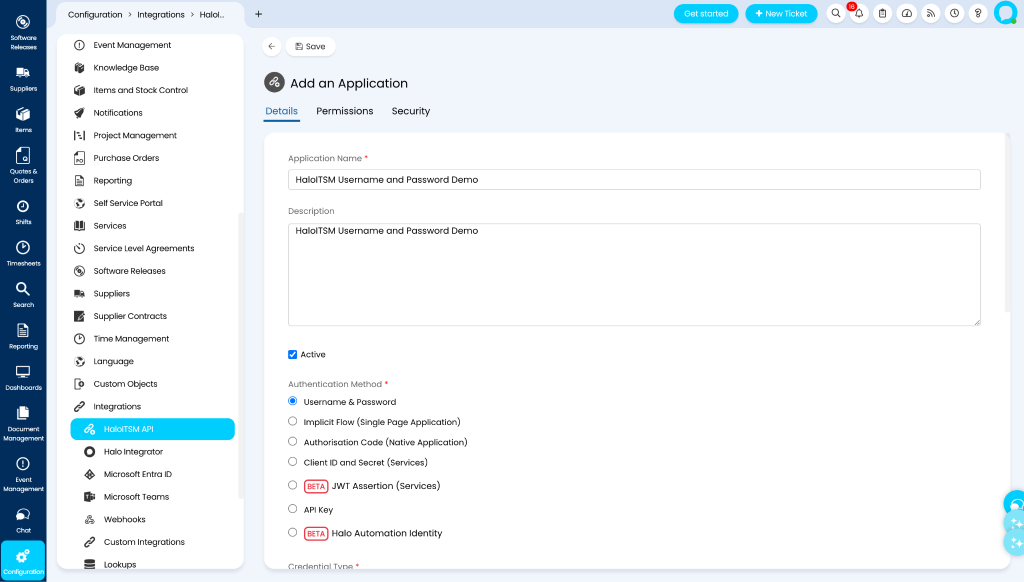
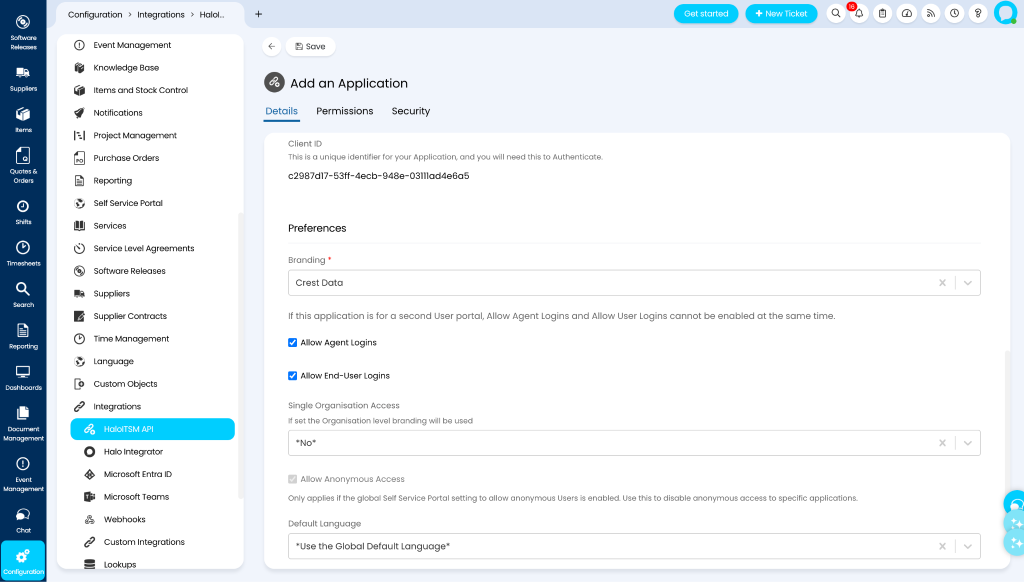
アプリケーション名とデスクリプションを入力します。 認証方法としてUsername & Password Select 。
-
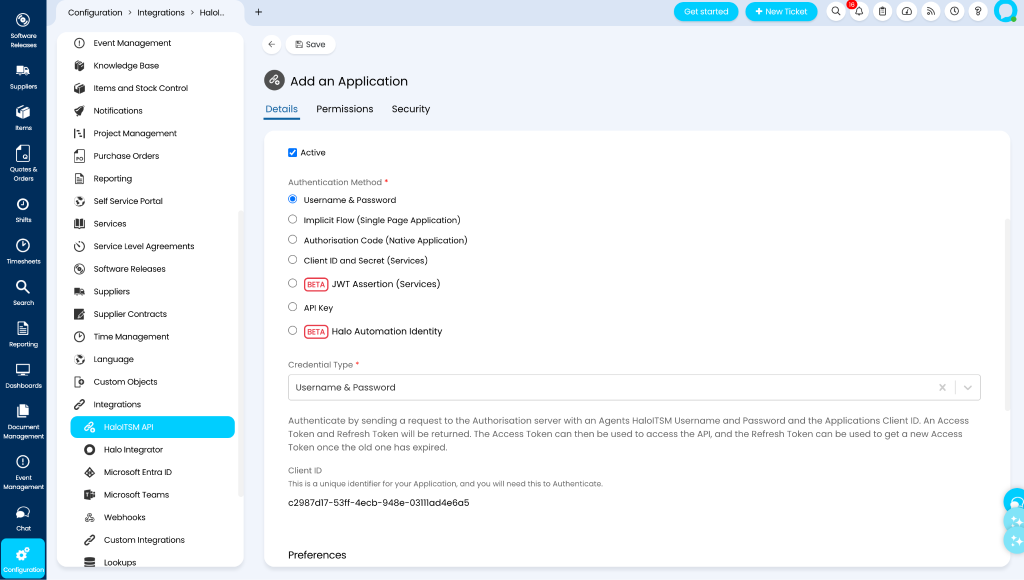
必要なブランディングSelect 。 Allow Agent Logins 、 Allow End-User Loginsを有効にし、シングルクライアントアクセスのドロップダウンメニューからオプションを選択してください。
-
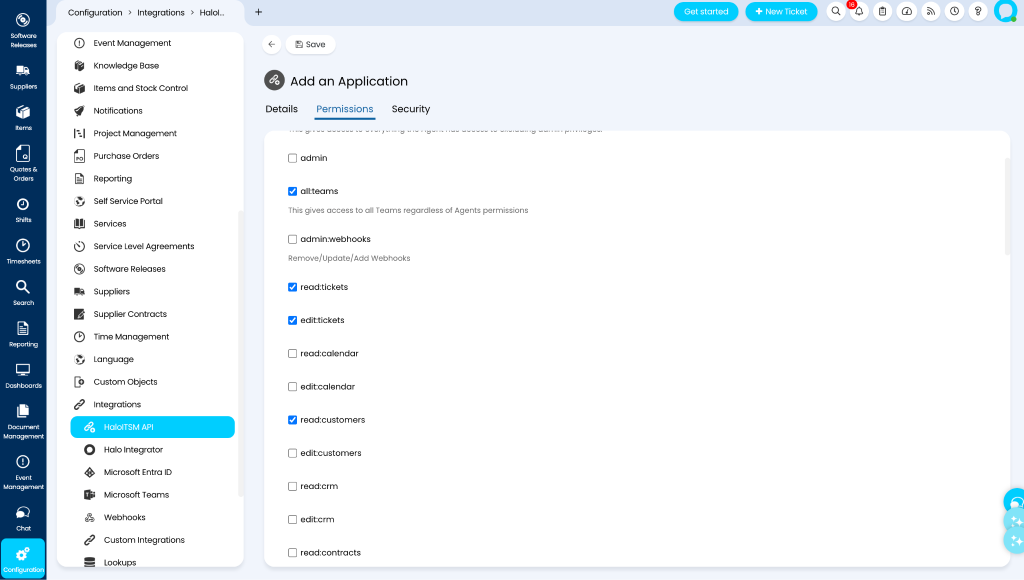
Go to the Permissions tab. Select the all:teams, read:tickets, edit:tickets, and read:customers permissions, and click Save.
-
アプリケーションの準備ができましたユーザー名とパスワードによる認証方法に対応しています。


認証する クライアントIDとシークレット(サービス)
-
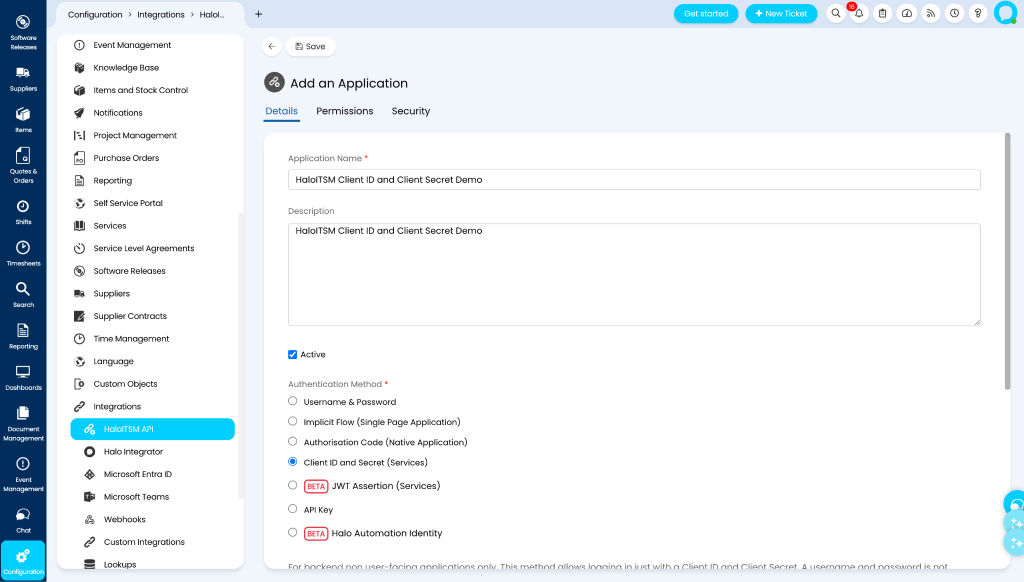
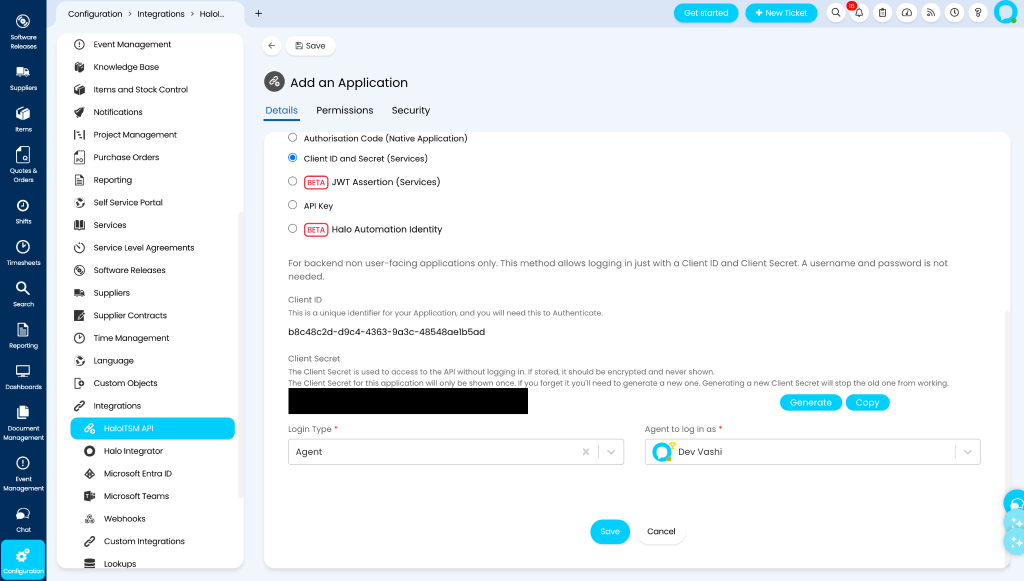
アプリケーション名を入力し、 Client ID and Secret (Services)を選択してください。Cloud ExchangeでHaloITSMプラグインを作成する際、クライアントIDは使うとなります。
-
Generateをクリックしてクライアントシークレットを作成します。クライアントシークレットをコピーします。これはまたCloud Exchangeで HaloITSM プラグインを設定する際にも必要になります。 ログインタイプのドロップダウンメニューで必ずAgentを選択し、必要に応じてログインするエージェントのフィールドを選択してください。
-
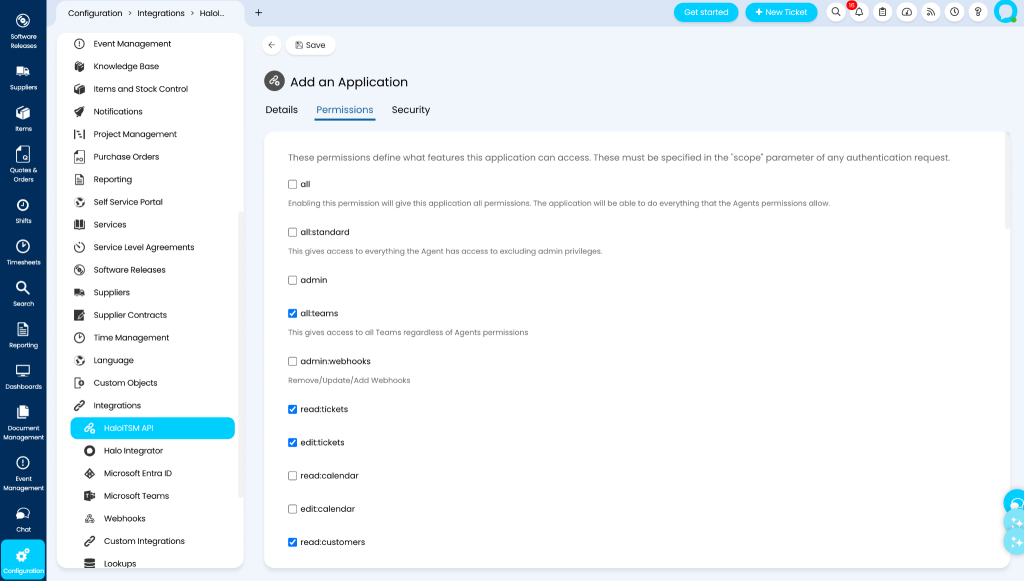
Go to the Permissions tab. Select the all:teams, read:tickets, edit:tickets, and read:customers” permissions, and then click Save.
-
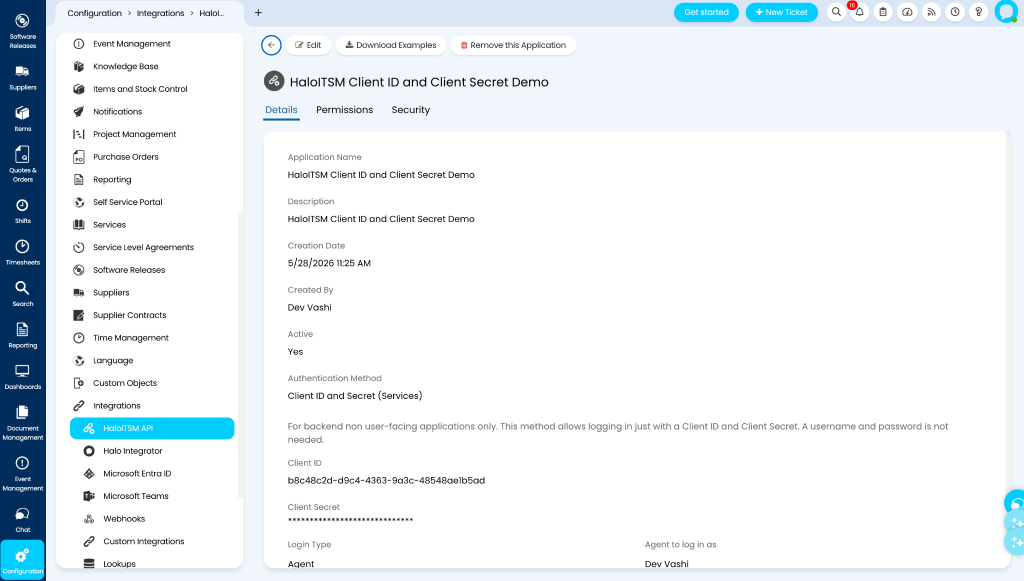
アプリケーションの準備ができましたクライアントIDとシークレット(サービス)認証方式を使用します。


HaloITSMプラグインの設定
-
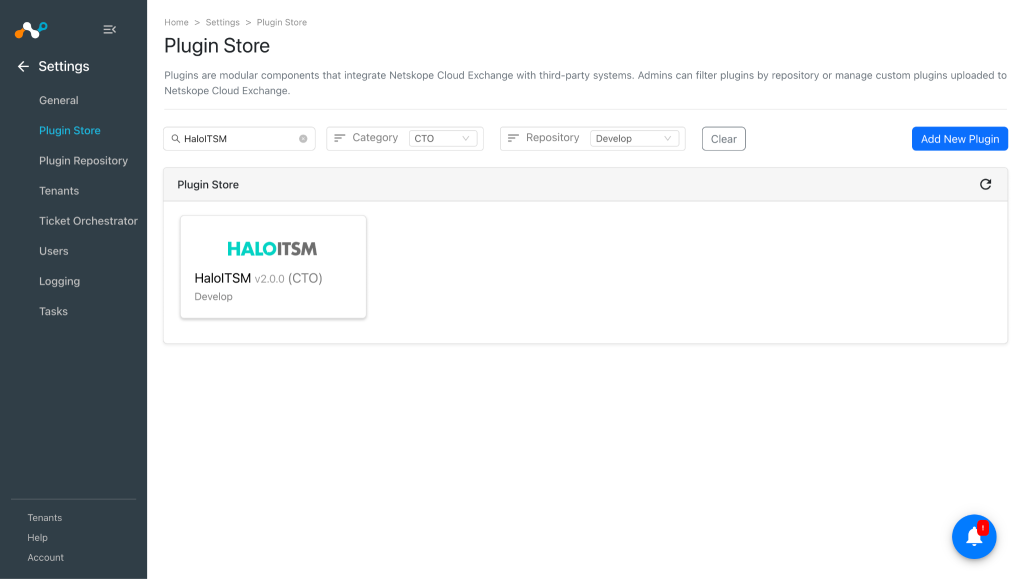
Cloud Exchange で、 Settings > Plugin Storeに移動します。HaloITSM v2.0.0 (CTO)プラグインを検索して選択してください。
-
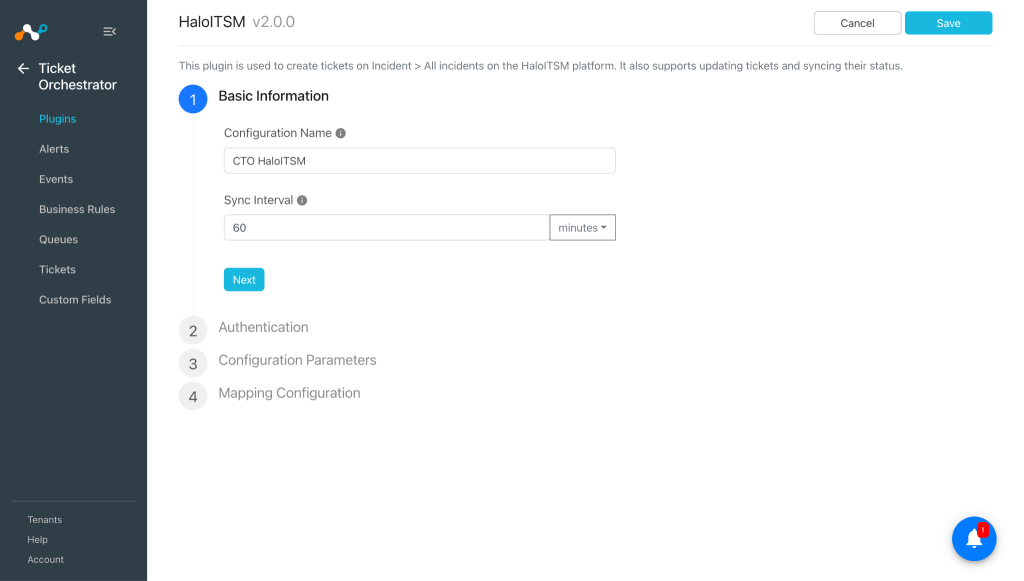
構成名を入力してください。
-
同期間隔を適切な値に調整してください。
-
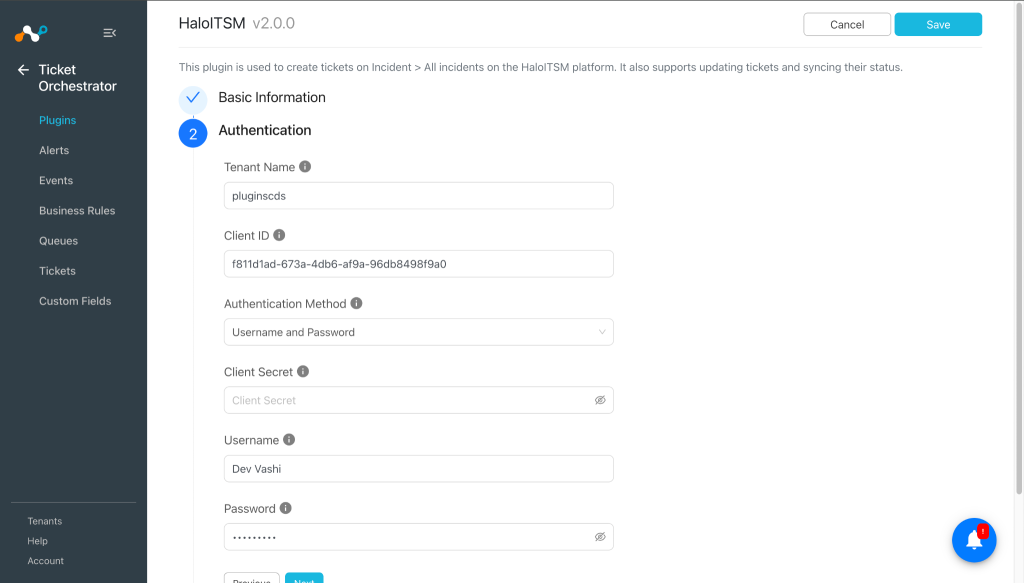
Nextをクリックして、認証方法に応じて設定パラメータを入力してください。:
-
For Username and Password authentication:
- Tenant Name: HaloITSMインスタンスURLのサブドメイン。例えば、インスタンス URL がhttps://mycompany.haloitsm.comの場合、テナント名はmycompanyです。
- Client ID: HaloITSMに登録されているOAuth2アプリケーションのクライアントID。
- Authentication Method: OAuth2グラントタイプSelect HaloITSMで認証するには。 名前付きエージェントユーザーとして認証するには、 Username and Passwordを選択してください。
- Username: 認証方法がユーザー名とパスワードの場合にのみ必要です。HaloITSMエージェントアカウントのユーザー名は使う。
- Password: 認証方法がユーザー名とパスワードの場合にのみ必要です。HaloITSMエージェントアカウントのパスワードは使う。
-
For Client ID and Secret (Services):
- Tenant Name: HaloITSMインスタンスURLのサブドメイン。例えば、インスタンス URL がhttps://mycompany.haloitsm.comの場合、テナント名はmycompanyです。
- Client ID: HaloITSMに登録されているOAuth2アプリケーションのクライアントID。
- Authentication Method: OAuth2グラントタイプSelect HaloITSMで認証するには。
- Client Secret: 以前に取得したクライアントシークレット。
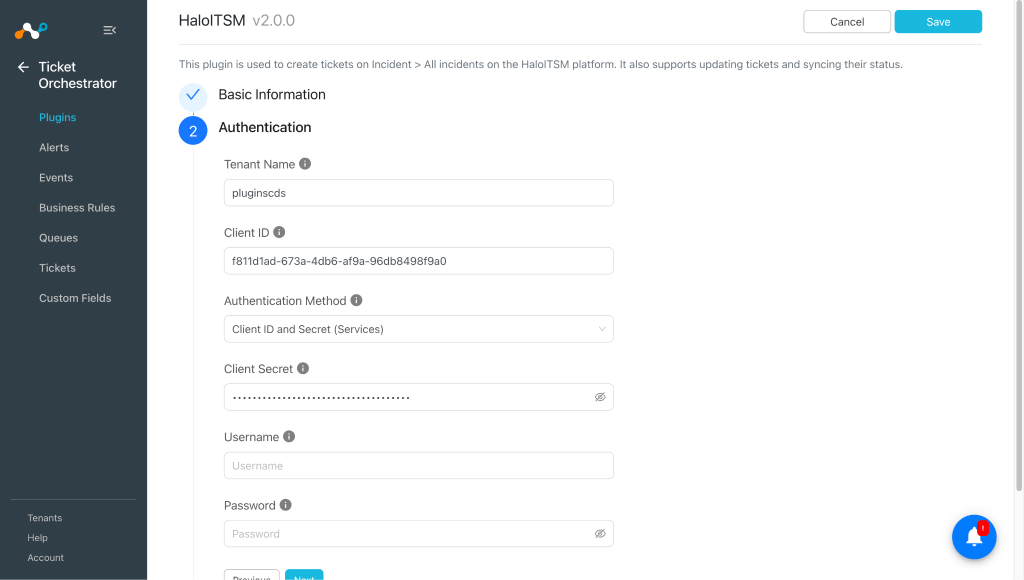
両方の認証方法のクライアントIDは異なるため、ユーザー名とパスワード認証のクライアントIDと、クライアントIDとシークレット(サービス)認証のクライアントシークレットの両方を使用してプラグインを設定することはできません。 -
-
必要に応じてチケットの種類Select 、 Nextをクリックしてください。
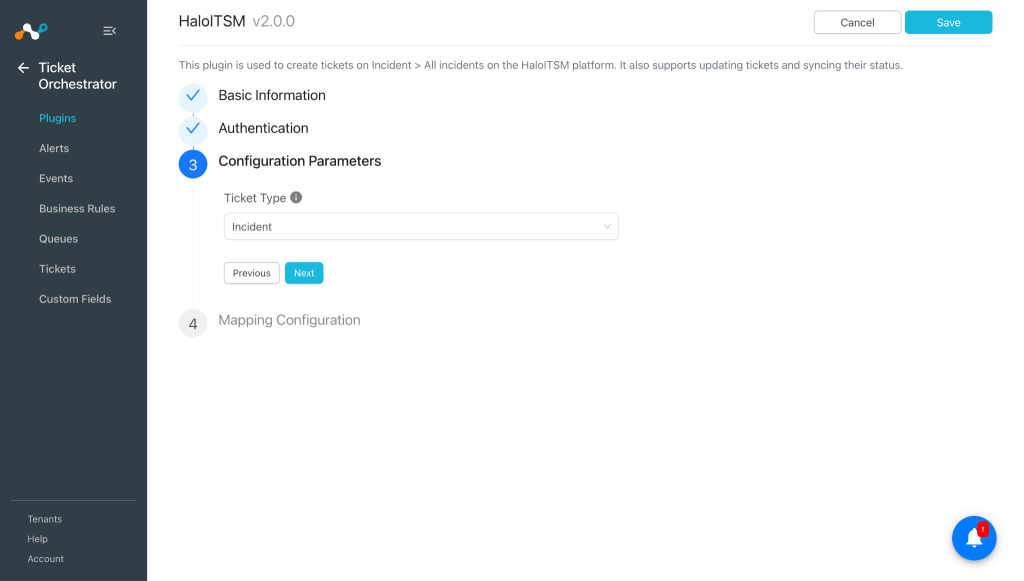 チケットの種類を変更するには、ユーザーは「設定パラメータ」タブからプラグインを保存するだけで済みます。ユーザーがチケットの種類を更新し、マッピング設定、認証、または基本情報タブからプラグインを保存した場合、変更は反映されません。
 -
必要なステータスをマッピングします。
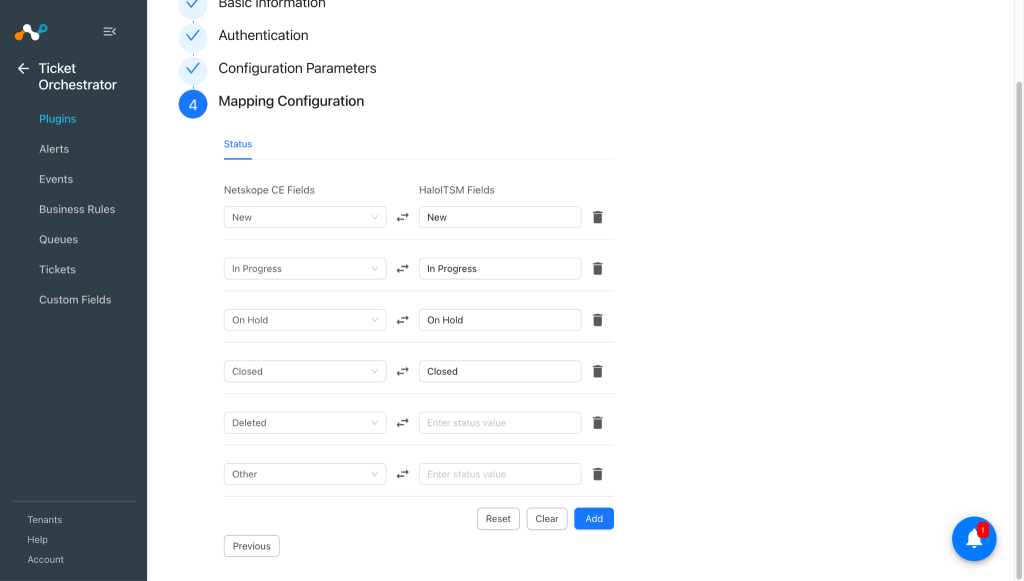
カスタムステータスを作成するには、 Addをクリックしてください。
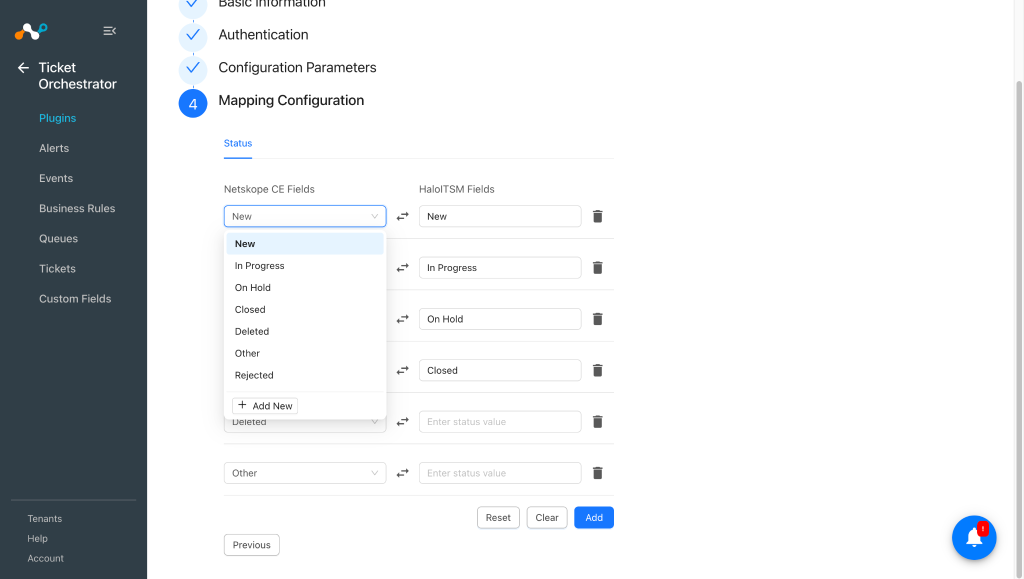
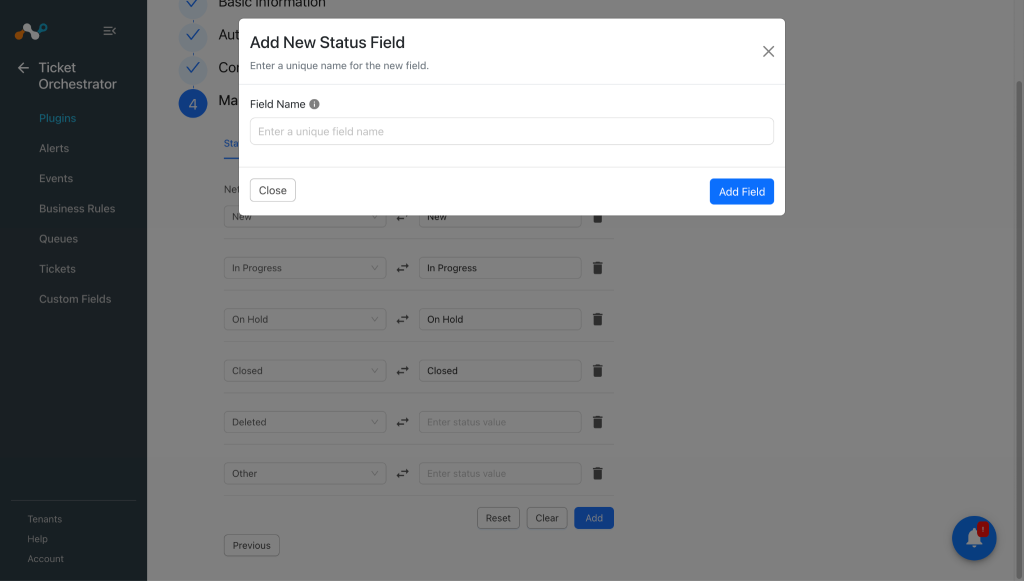
フィールド名を入力して、 Add Fieldをクリックしてください。
新しいステータスフィールドが作成されたら、必要に応じてマッピングできます。
-
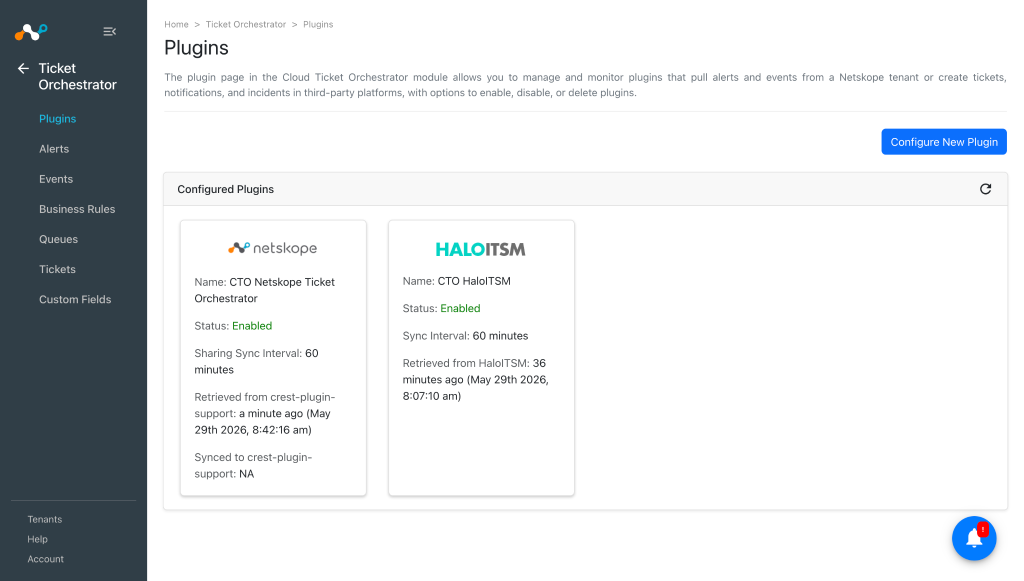
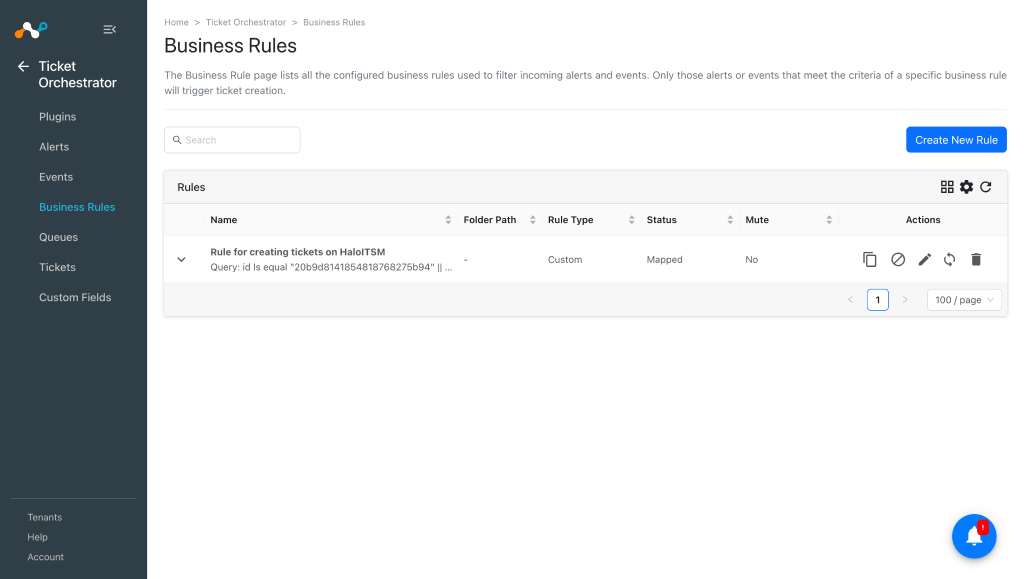
Saveをクリックしてください。新しい構成は Ticket Orchestrator> Plugins ページに表示されます。


HaloITSM 用の Ticket Orchestrator ビジネスルールを設定する
HaloITSM プラットフォームでチケットを生成するために必要なフィルターに基づいてビジネス ルールを作成します。
-
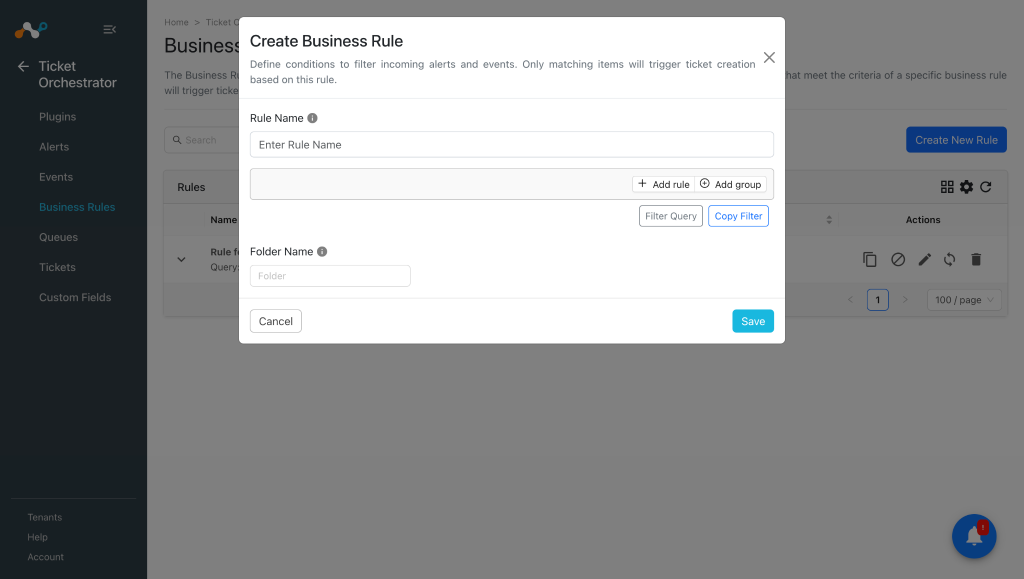
Ticket OrchestratorでBusiness Rules に移動し、 Create New Ruleをクリックします。
-
適切なルール名を入力し、ビジネスルールのフィールドに対して適切なフィルタクエリ条件を作成してください。Filter Query ボタンを押して、クエリを手動で入力することもできます。
-
Saveをクリックしてください。


HaloITSM 用のチケットオーケストレーターキューを構成する
-
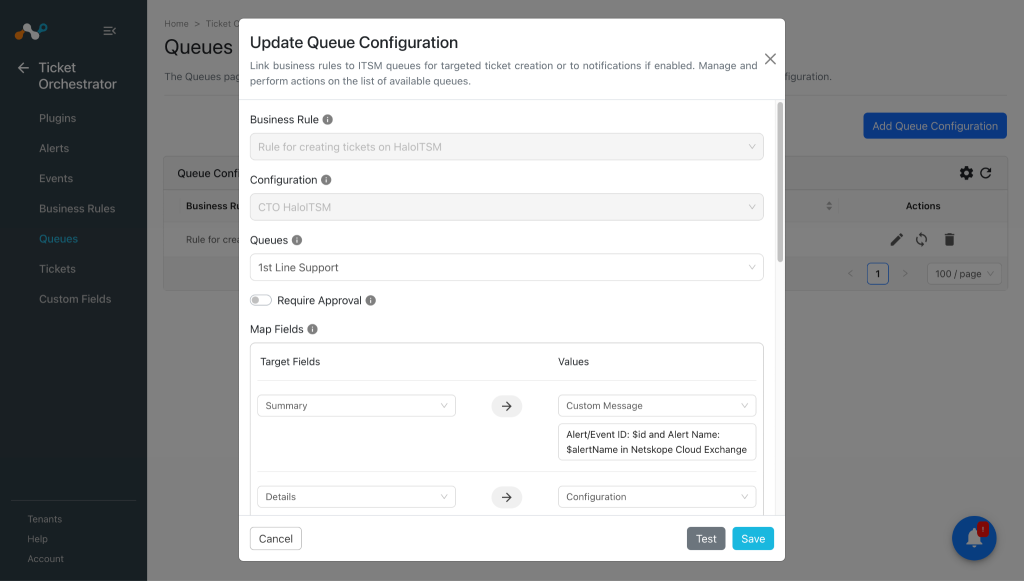
Ticket OrchestratorでQueues に移動し、 Add Queue Configurationをクリックします。
-
ドロップダウンリストから、以前に作成したBusiness RuleをSelect 。
-
ドロップダウンリストから、キューを設定するプラグインConfiguration Select 。
-
チーム一覧が表示されるドロップダウンメニューからQueues をSelect 。
-
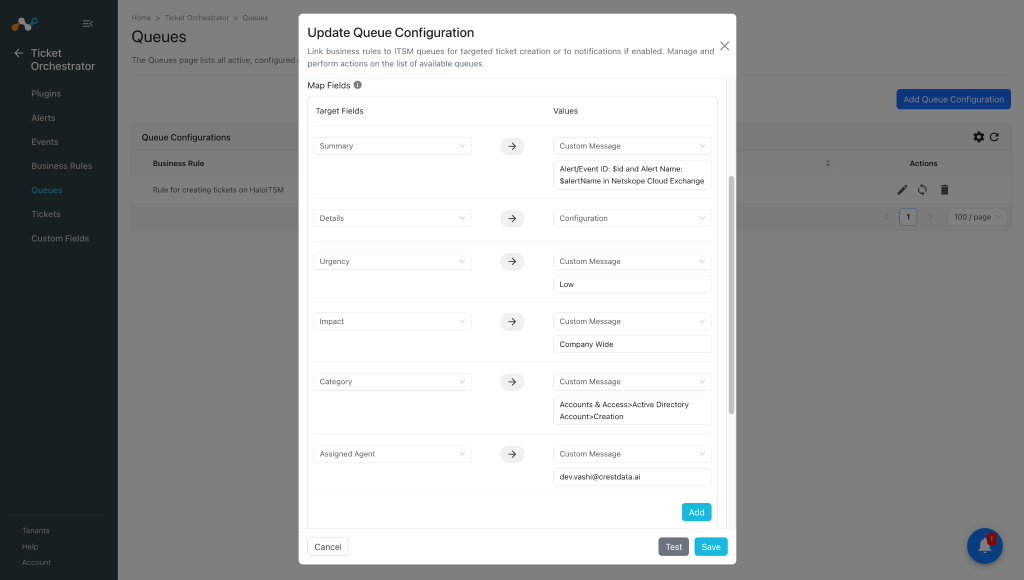
マップフィールドセクションで適切な値を追加/マッピングしてください。提供されたマッピングは、HaloITSMプラットフォームで作成されたチケット詳細で確認できるはずです。
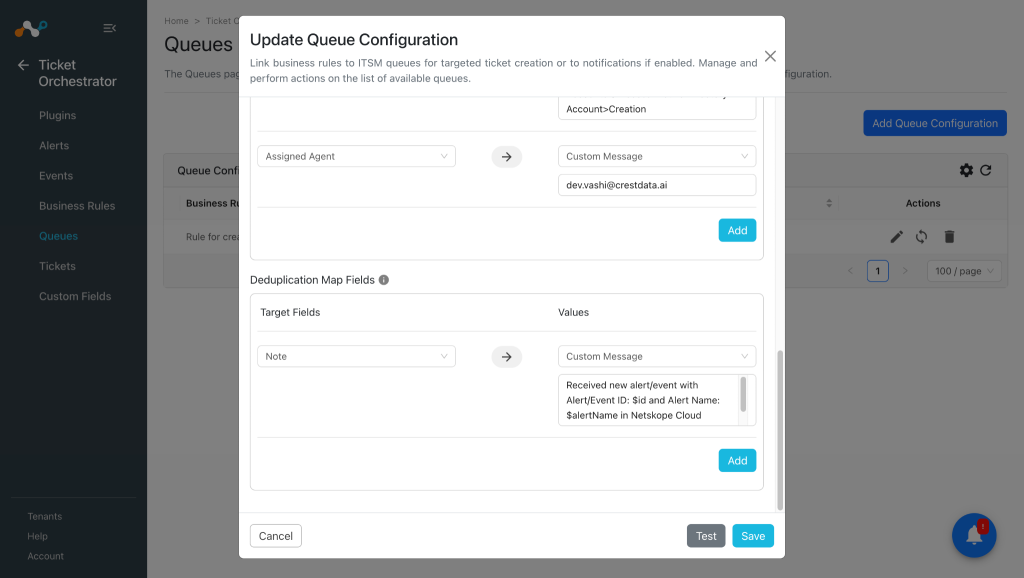
注記
- チケットの種類によって必須項目が異なる場合があるため、プラグインの設定で選択したチケットの種類ごとにすべての必須項目をマッピングする必要があります。チケットタイプごとの必要項目リストに関する詳細は、HaloITSMサポートチームにコンタクトお問い合わせください。
- 例えば、インシデントチケットタイプには、以下の必須フィールドがあります。
- Summary
- Details
- カテゴリ
- Impact
- Urgency
- デフォルトでは、すべてのチケットタイプにマップフィールドが設定されていないため、必要に応じてフィールドをマッピングし、特定のチケットタイプに必要なフィールドがマッピングされていることを確認する必要があります。
-
Saveをクリックしてください。
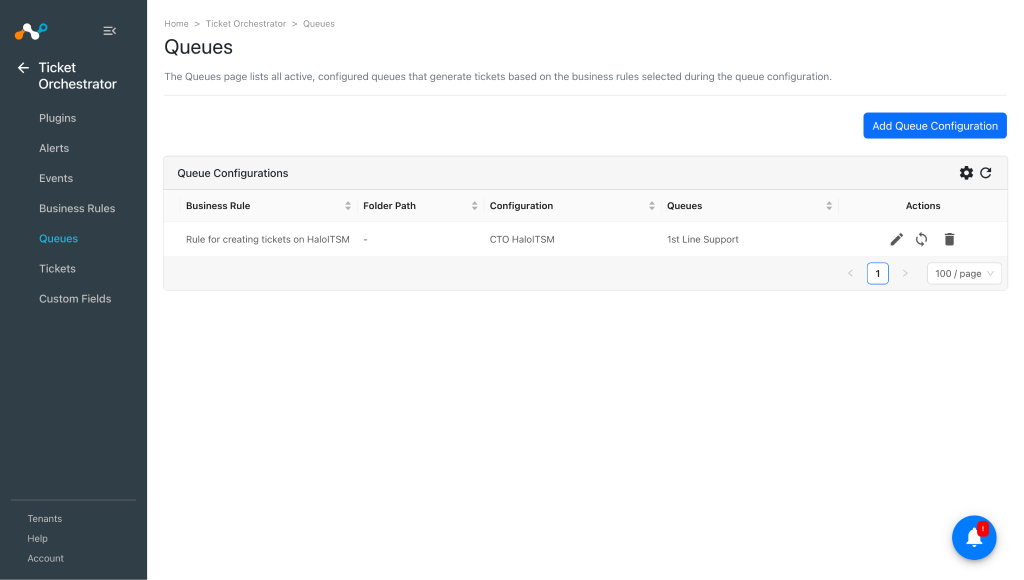
-
ビジネスルールに基づいて、受信したアラートに対するチケットが自動的に作成されます。過去のアラートのチケットを作成するには、以下をクリックしてください。
 設定済みのキューのボタンをクリックし、期間(日数)を入力してから、 Fetchをクリックします。チケット作成の対象となるアラートの数が表示されます。Syncをクリックして、これらのアラートのチケットデータを作成できます。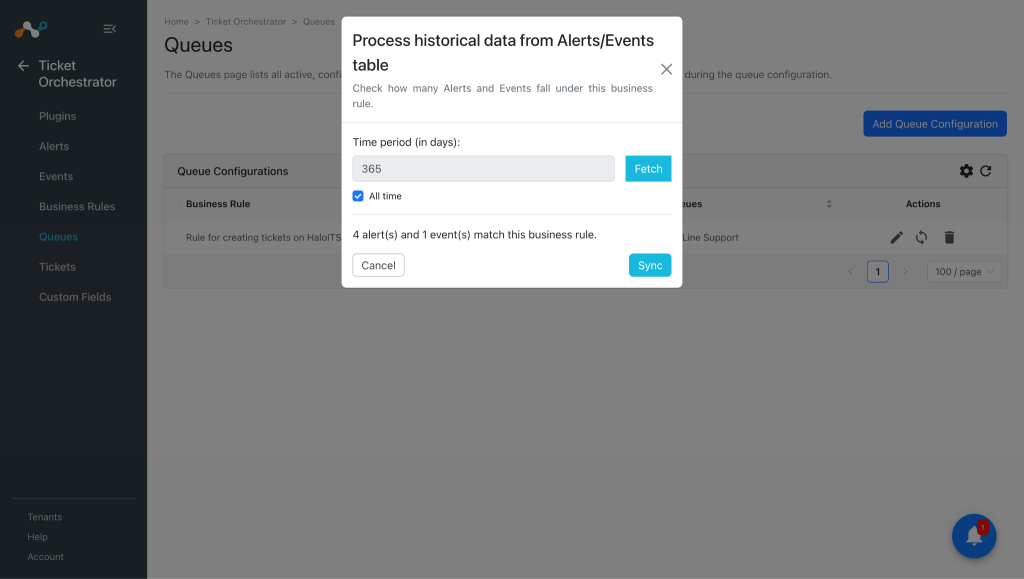


HaloITSMプラグインを検証する
Cloud Exchangeで検証する
ワークフローを検証するには、Netskope Alertsが必要です。
HaloITSM プラットフォームで作成されたチケットのリストを表示するには、チケット オーケストレーターのTickets に移動します。

Loggingにアクセスして、作成または更新されたチケットのログを確認してください。


HaloITSMで検証する
チケットのExternal Linkをクリックすると、新しく作成されたJiraチケットに直接移動します。HaloITSM プラットフォームで、 Incidentsに移動し、チームを選択して、チケットを検索します。
インシデントイベント:

Malware alert:

その他のチケットタイプの例:


HaloITSMプラグインのトラブルシューティング
HaloITSMプラグインの設定に失敗しました。
HaloITSMプラグインの設定ができない場合、以下のいずれかの理由が考えられます。
- 間違ったクレデンシャルが提供されました。
- Provided incorrect Tenant name.
- HaloITSMプラットフォームで選択された認証以外の認証方法を提供しました。
What to do:
ログ設定でログを確認し、エラーがないことを確認してください。エラーがあれば、以下の修正のいずれかを使う解決してください:
- 正しいクレデンシャルを入力してください。
- 正しいテナント名を入力してください。テナント名を確認するには、 「アプリケーションの作成」セクションを参照してください。
- 特定のアプリケーションの HaloITSM プラットフォームで構成されている認証方法を確認してください。
プラグイン設定でチケットの種類を変更できません
チケットタイプの変更が反映されない場合は、ユーザーが誤ったタブからプラグインの設定を編集/更新したことが原因である可能性があります。例えば、チケットの種類を「ビジネスタスク」に変更してから「次へ」をクリックし、マッピング設定からプラグインを保存した場合、チケットの種類の変更は反映されません。
What to do: チケットの種類を変更した後は、必ず「設定パラメータ」タブから設定を保存してください。

HaloITSMでチケットを作成できません
HaloITSMプラグインでチケットを作成できない場合、以下のいずれかの理由が考えられます。
- HaloITSM プラットフォームの認証方法が更新されました。
- アプリケーションに適切な権限が設定されていません。
What to do:
ログ設定でログを確認し、エラーがないことを確認してください。エラーがあれば、以下の修正のいずれかを使う解決してください:
- HaloITSM プラットフォームとプラグインの認証方法が同じであることを確認してください。
- アプリケーションに必要な権限がすべて設定されていることを確認してください。権限を確認するには、「権限」セクションを参照してください。
プラグインが古いバージョンからアップグレードした後、使用できません。
設定パラメータの変更により、プラグインのアップグレード中にプラグインを保存することはできません。プラグインのアップグレード中にスキップボタンを使用してください。
What to do:
-
プラグインのアップグレード中に、 Skipを使います。
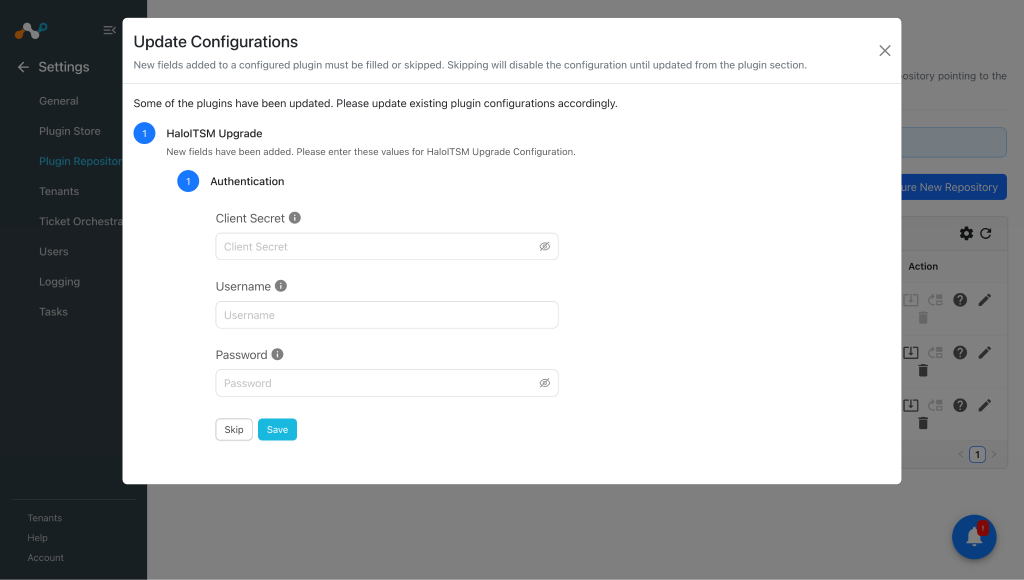
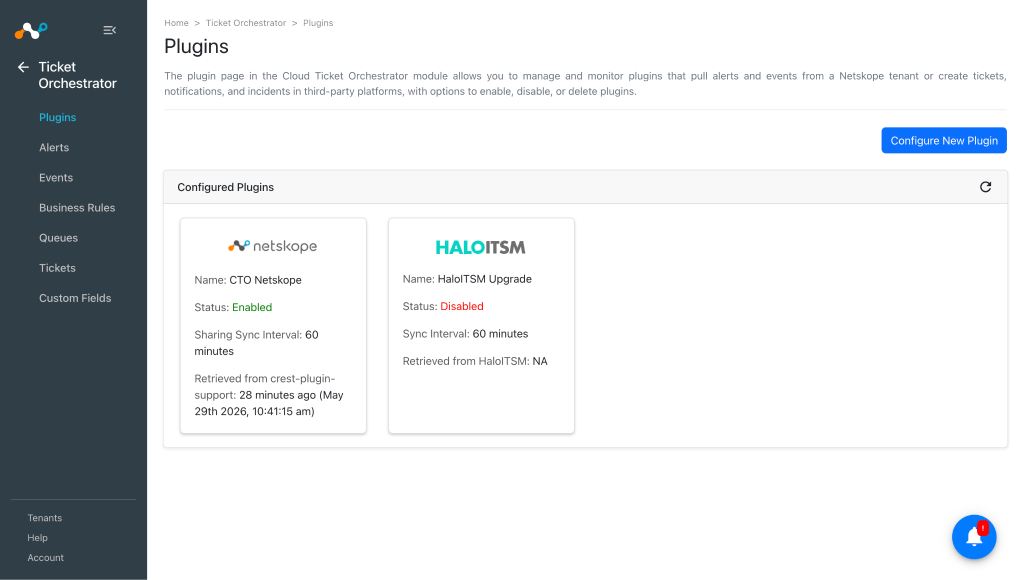
-
プラグインページに移動して、プラグインを編集してください。
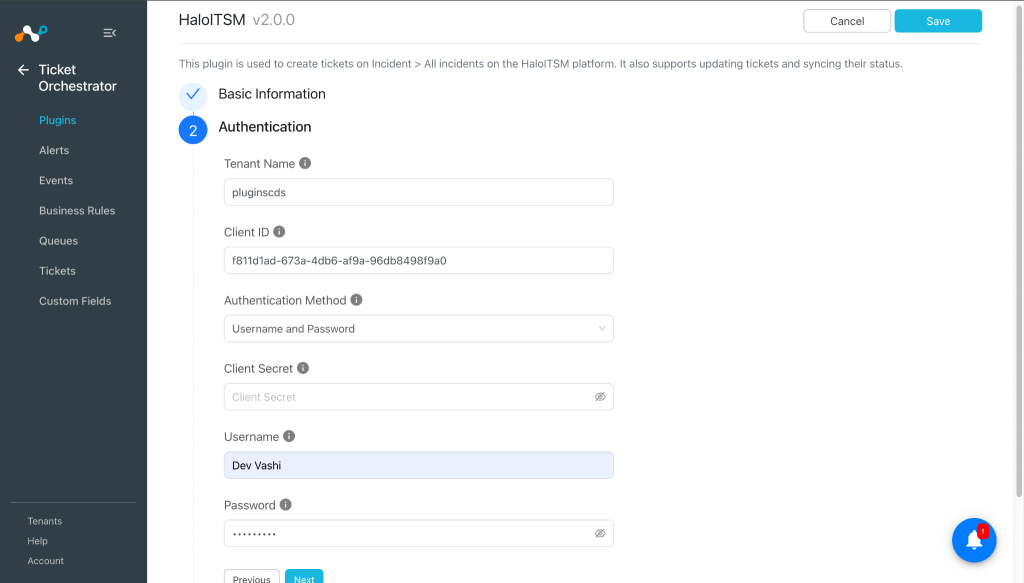
-
認証情報を入力して、 Nextをクリックしてください。
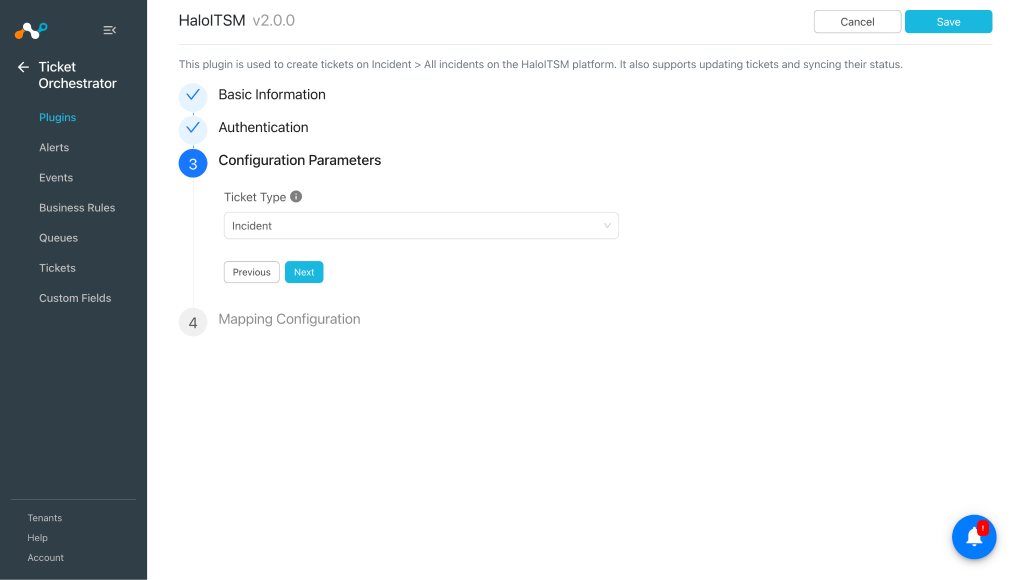
-
必要なチケットタイプSelectし、Saveをクリックします。
-
Enable the plugin.
既にキューが設定されている場合は、プラグインのアップグレード後にキューを再設定する必要があります。これは、古いバージョンのプラグインにはマップフィールドの一部がハードコードされていたためです。


作成されたチケットは割り当てられていません
作成されたチケットが割り当てられていない場合、以下のいずれかの理由が考えられます。
- キュー構成のマッピングが正しくありません
- 誤ったユーザー電子メール
- 使うチームに不在のユーザー
What to do:
- キュー構成におけるマッピングを確認してください。
- 電子メールのアドレスを確認してください。
- ユーザーがその特定のチームに所属しているかどうかを確認してください。
- 既に作成済みのチケットを開き、「チーム/担当エージェント」フィールドを確認して、特定のチームに所属するメンバーを確認してください。

プラグインがステータス、重要度、担当者を同期できない、または担当者がマッピングされたチケットを作成/更新できない
最小限の権限設定では、プラグインがステータス、重要度、担当者を同期できない場合があることが確認されています。
What to do:
このような問題が発生した場合は、すべての情報を提供してください。この権限を有効にすると、このアプリケーションにすべての権限が付与されます。このアプリケーションは、エージェントの権限で許可されているすべての操作を実行できます。
既知の動作
- チケットが誤った値で作成される場合があることが確認されています。例えば、チケットタイプをインシデントとしてプラグインを設定し、キュー構成を実行すると、ビジネスタスクタイプのチケットが作成されます。同様に、使う チーム が1ラインサポートの場合、チームの インフラでチケットが作成されることもあります。
- 割り当てられたエージェントがマッピングされていて、そのエージェントが選択されたチームに属していない場合、作成されたチケットは未割り当てのままになります。
- HaloITSM API は、権限関連の問題に対して 401 Unauthorized エラーを返しません。プラグインの機能のいずれかが動作しなくなった場合は、権限をすべてのユーザーに更新してみてください。
- チケットの種類を変更するには、「設定パラメータ」タブからプラグインを保存するだけで済みます。チケットの種類を更新して、マッピング設定、認証、または基本情報タブからプラグインを保存した場合、変更は反映されません。
- プラグインのアップグレード後、プラグインを 使用できなくなります。 古いバージョンからプラグインをアップグレードする場合は、 スキップボタンをクリックし、プラグインの設定を手動で編集する必要があります。 有効なクレデンシャルとチケット タイプを指定し、プラグインを保存して有効にします。 既にキューを設定済みの場合、プラグインのアップグレード後にキューを再設定する必要があります。これは、古いバージョンのプラグインにはマップフィールドの一部がハードコードされていたためです。