ヘッダー挿入(旧称:アプリケーション機能サポート)は、検出されたすべてのアプリとカスタムアプリに対して特別な設定を提供し、キーと値のペアの設定を通じて特定のアプリ固有の機能を有効にすることができます。この機能を使用すると、アプリのさまざまなアカウントタイプへのユーザーアクセスを制御できます。 。
Netskopeで設定したカスタムアプリを含め、すべてのアプリにヘッダーを手動で追加できます。一部のアプリには、選択および設定可能な事前定義済みのヘッダーが用意されています。以下の表には、あらかじめ定義されたヘッダーが利用可能なアプリの例が含まれています。
| アプリケーション | 定義済みヘッダー | Descriptions |
|---|---|---|
| Asana |
| この機能を使用すると、Asanaのワークスペースへのアクセスに制限を設けることができます。自分のドメインのみを許可したい場合は、両方のヘッダーの値が一致している必要があります。複数のヘッダーを許可するには、Asana-Allowed-Domain-Ids に複数の値を入力してください。 |
| Cisco Webex | CiscoSpark-Allowed-Domains | この機能を使用すると、Cisco Webexへのトラフィックを制御できます。 |
| Dropbox | チームID | この機能を使用すると、Dropboxへのトラフィックを許可またはブロックできます。Dropboxで「Dropboxトラフィックを許可」機能が有効になっている場合、チームID情報は Dropboxとユーザー間の接続を許可するかブロックするかを決定するために使用されます。 |
| Google Suite |
| この機能を使用すると、Google Workspace アプリへのトラフィックを制御できます。ユーザーは、X-GoogApps-Allowed-Domainsヘッダーに記載されているドメインへのアクセスが許可されます。例えば、会社のドメイン(例: Netskope )を追加してください。 これにより、ユーザーは企業ドメインの企業向けGoogle Workspaceアプリにアクセスできますが、個人用Googleアプリや他のGoogle WorkspaceドメインのGoogleアプリにはアクセスできません。複数のドメインを登録できます。 注記 ユーザーがすでに YouTube、Meet、コンタクト、およびハングアウトにログインしている場合、 Netskopeアクセスをブロックできません。 |
| Microsoft Office 365アカウント |
| この機能を使用すると、Office 365クラウドアプリへのトラフィックを制御できます。Microsoft Entra ID でテナント制限機能が有効になっている場合、テナント ID 情報はOffice 365アプリへのテナントアクセスを提供するために使用されます。 注記 ディレクトリIDは、Entra IDポータルのプロパティページで確認できます。 「Microsoft Office 365 Suite」または「Microsoft Live Suite」のドロップダウンから「クロステナントアクセス ポリシー」キーを選択し、Microsoft のクロステナントアクセス ポリシー (XTAP) API から取得した対応する値 (DirectoryId:<policyGuid>) を入力します。これにより、管理者は自身のネットワークやデバイスからアクセスされる外部アカウントを制御できるようになります。 |
| Slack |
| この機能を使うと、Slackのワークスペースへのアクセスに制限を設けることができます。 |
アプリのヘッダー挿入を設定するには:
注記
Netskopeのヘッダー挿入機能は、同名の既存のヘッダーをすべて上書きします。ヘッダー挿入の既存の設定がある場合(例:Chrome ブラウザ経由でヘッダーを挿入し、Netskope で同じヘッダーのヘッダー挿入プロファイルを作成すると、以前に挿入されたヘッダーはすべて上書きされます。
- Settings > Manage > Header Insertionへ移動してください。
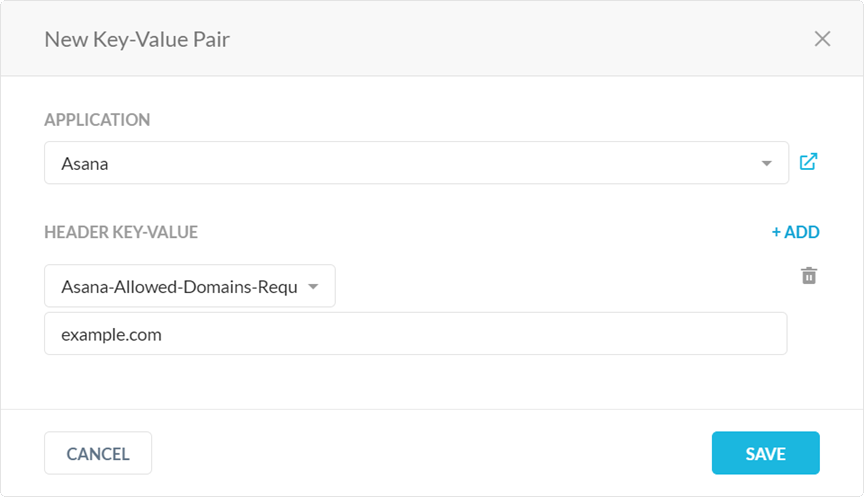
- New Header Insertion Profileをクリックしてください。New Key-Value Pairページが表示されます。
- New Key-Value Pairページで:
- Applicationキーと値のペアを設定したいアプリを検索して選択してください。
アプリを選択したら、
 アプリの詳細情報を表示するには、アイコンをクリックしてください。アプリが既に発見されている場合は、関連するCloud Confidence Indexページが表示されます。 アプリがカスタムアプリの場合は、アプリ定義ページが表示されます。
 - Header Key-Value: Customをクリックして、ヘッダーキーを手動で追加します。アプリによっては、あらかじめ定義されたヘッダーキーを選択することもできます。次に、下のテキストボックスにヘッダーの値を入力してください。
+ADDボタンをクリックして、別のキーと値のペアを追加します。クリック
 キーと値のペアを削除します。
- Applicationキーと値のペアを設定したいアプリを検索して選択してください。
- Saveをクリックしてください。
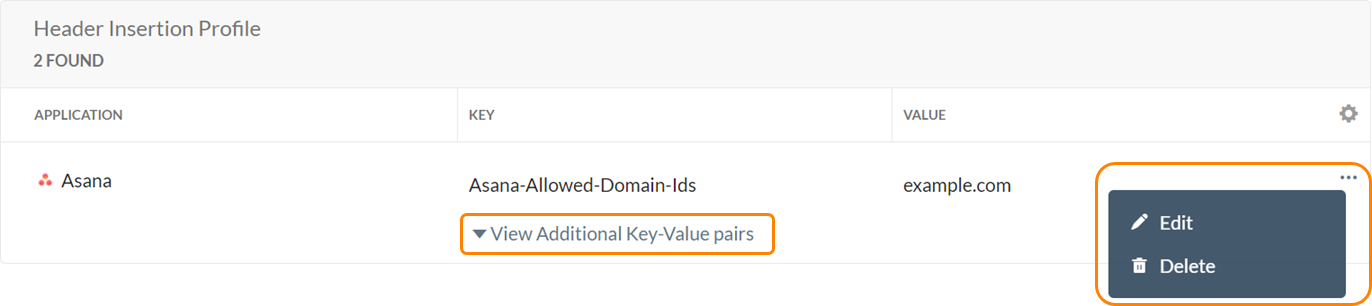
ヘッダーを保存すると、編集または削除できます。ヘッダー挿入プロファイルに複数のキーと値のペアが含まれている場合は、 View Additional Key-Value pairsをクリックして、プロファイルに属するすべてのペアを表示します。