

左側のパネルにある「ヘルプ」リンクをクリックすると、製品のヘルプドキュメントとAPIドキュメントにアクセスできます。APIアクセス権を持つユーザーは、APIドキュメントへのリンクを表示できます。

すべてのAPIドキュメントはSwagger形式です。CE APIの詳細については、CE API Swaggerドキュメントをご覧ください。

APIドキュメントで承認する
APIドキュメントからAPIを試す前に、Cloud Exchangeのクレデンシャルで承認してください。Cloud Exchangeのユーザー名とパスワード、またはAPIトークンで承認できます。実行する各API呼び出しには、承認するアカウントの権限があります。
- ユーザー名とパスワードで認証するには、ローカルのCloud Exchangeユーザーを使います。SSOでCloud Exchangeにサインインする場合は、代わりにAPIトークンで認証します。
- 新しいユーザーは、APIドキュメントで認証を行う前に、Cloud Exchangeにサインインしてデフォルトのパスワードを変更する必要があります。
ユーザー名とパスワードで認証する
- 左パネルの下部にある Help をクリックし、API docs を選択します。APIドキュメントは新しいブラウザタブで開きます。
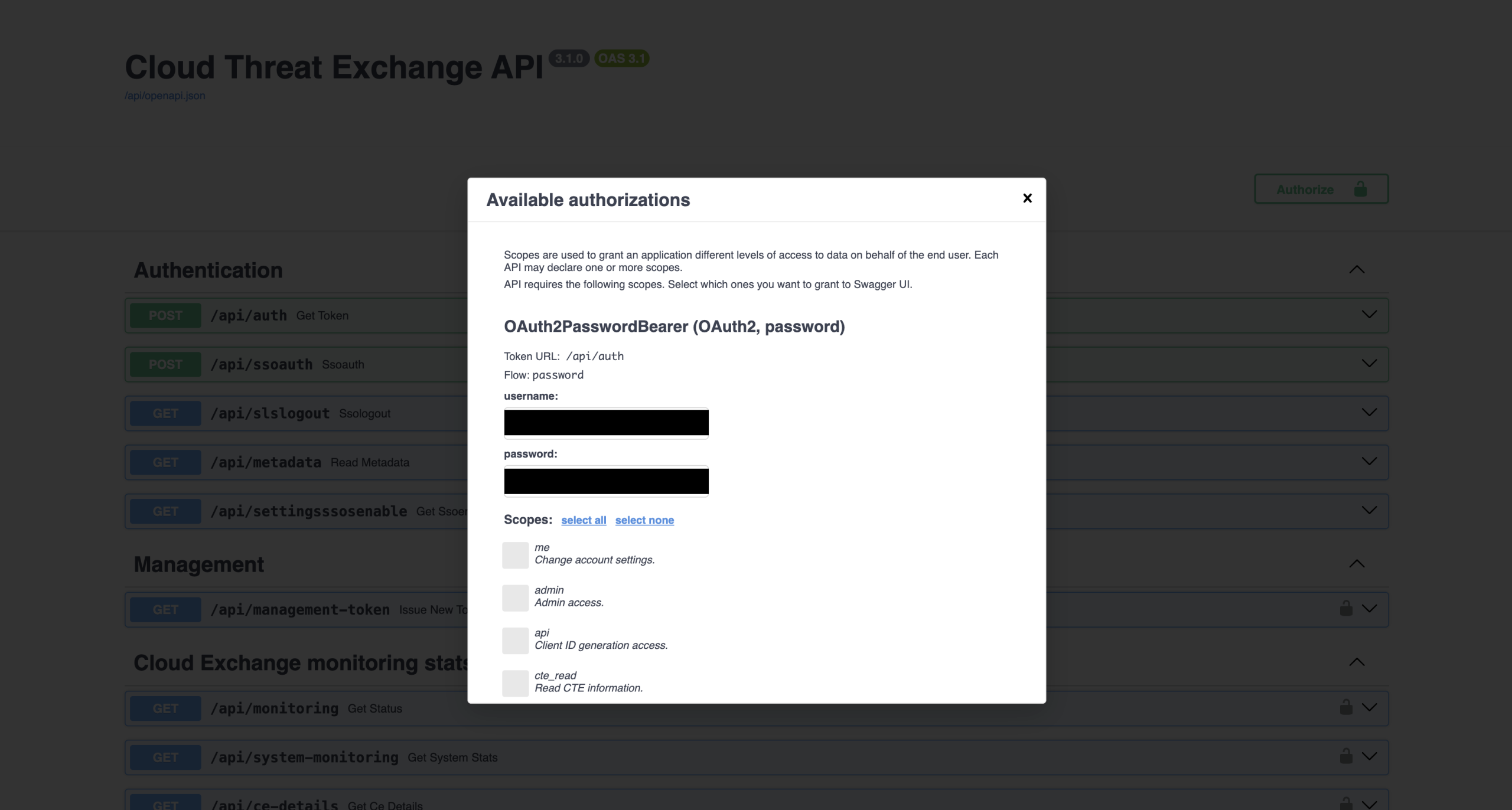
- ページの右上にあるAuthorizeをクリックします。
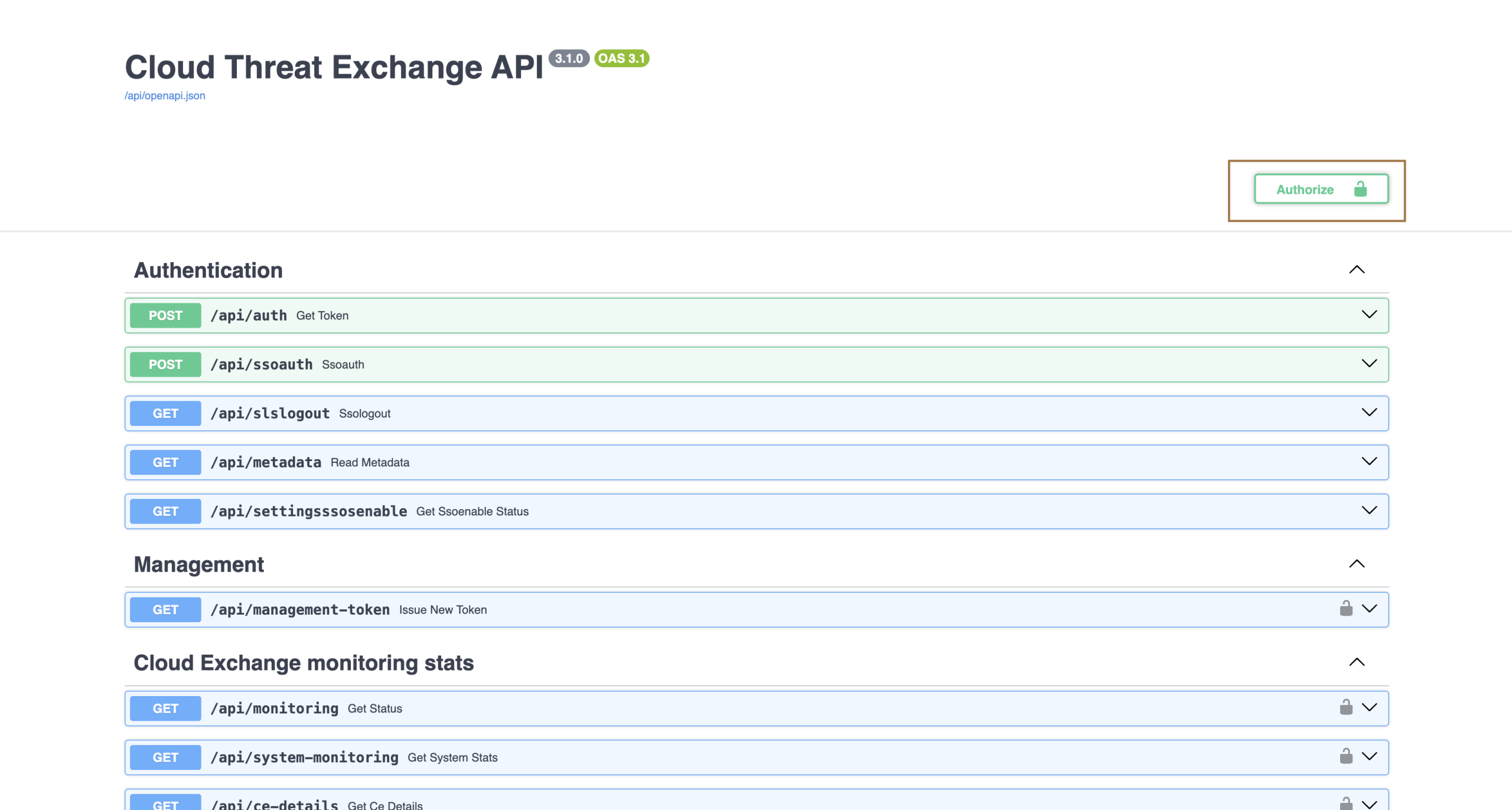
- Available authorizations(利用可能な認可)ダイアログで、OAuth2PasswordBearer (OAuth2, password)セクションに移動し、クレデンシャルを入力します:
- Username: Cloud Exchange にサインインするために使うユーザー名。
- Password: そのユーザーのパスワード。
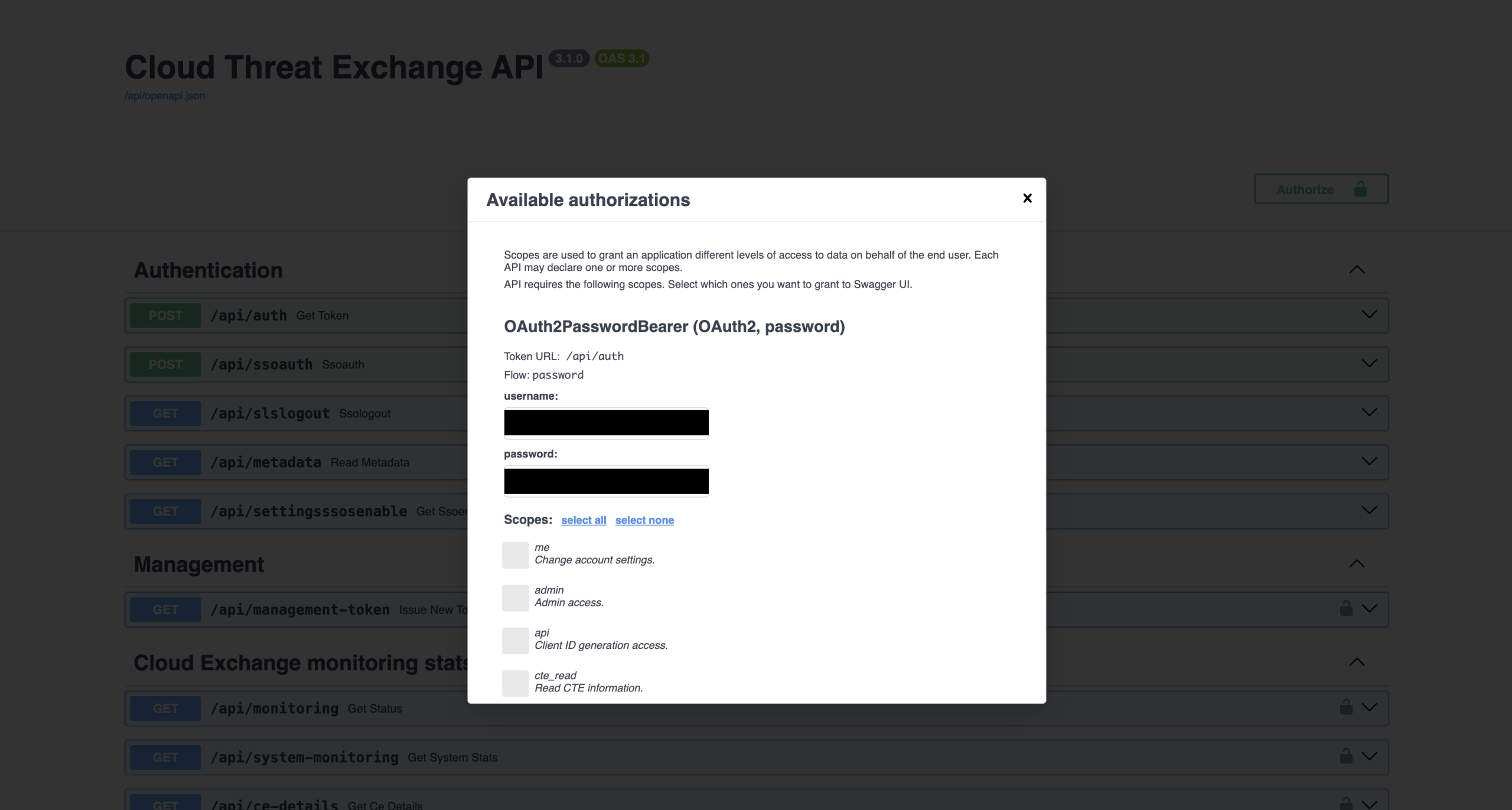
- Scopes の下で、必要なスコープを選択します。アカウントが持つすべての権限で承認するには、すべてのスコープの選択を解除したままにします。アカウントが持っていないスコープを選択すると、認証は失敗することに注意してください。
- Authorizeをクリックします。このセクションには許可済みと表示され、エンドポイントの横にあるロックアイコンが閉じた状態で表示されます。
重要
APIドキュメントでの失敗した試行は、ユーザーのサインインロックアウトとしてカウントされます。5回失敗すると、エラーメッセージに表示された時間が経過するまで、Cloud ExchangeまたはAPIドキュメントにサインインできません。
- Closeをクリックしてください。
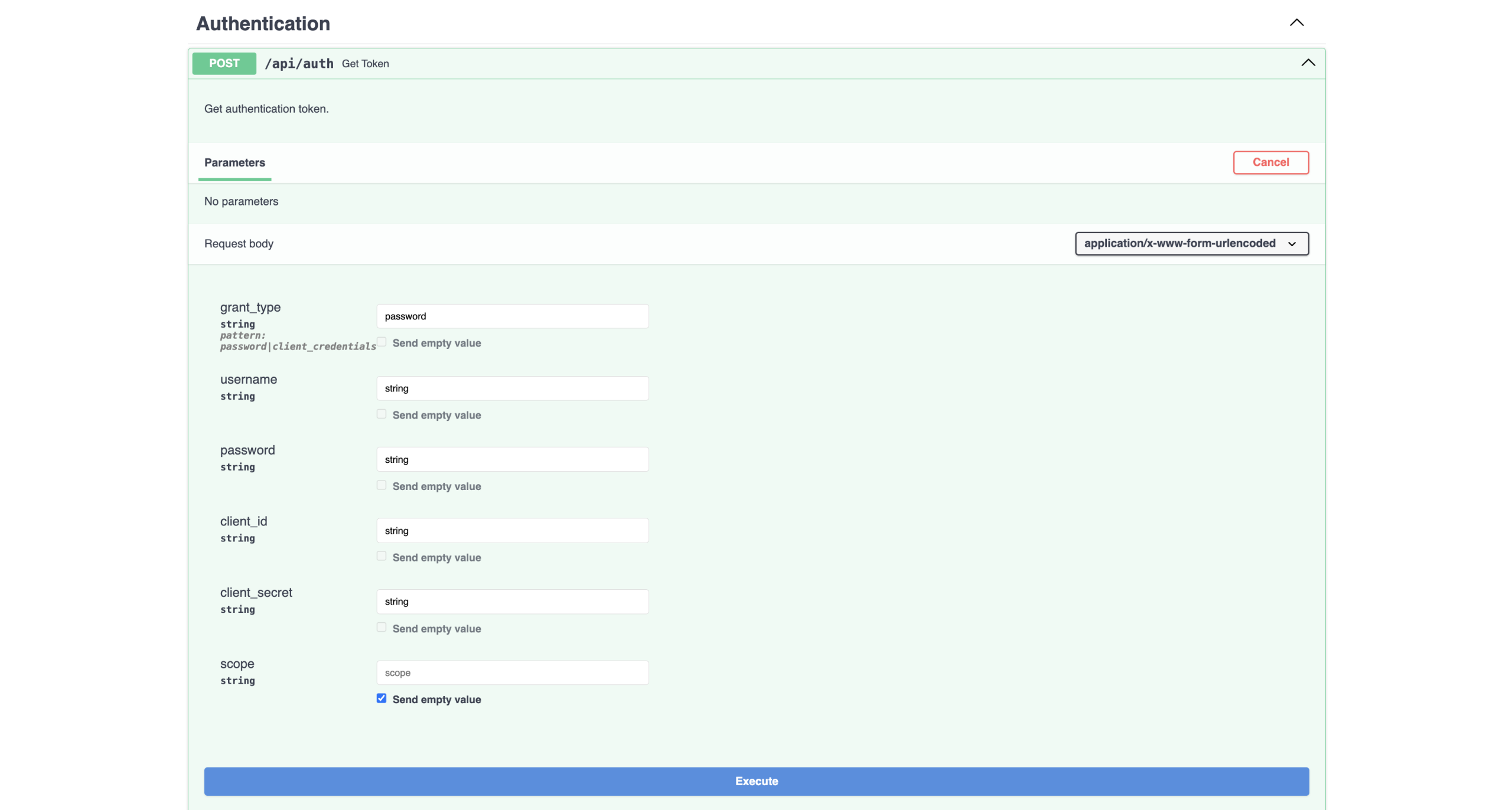
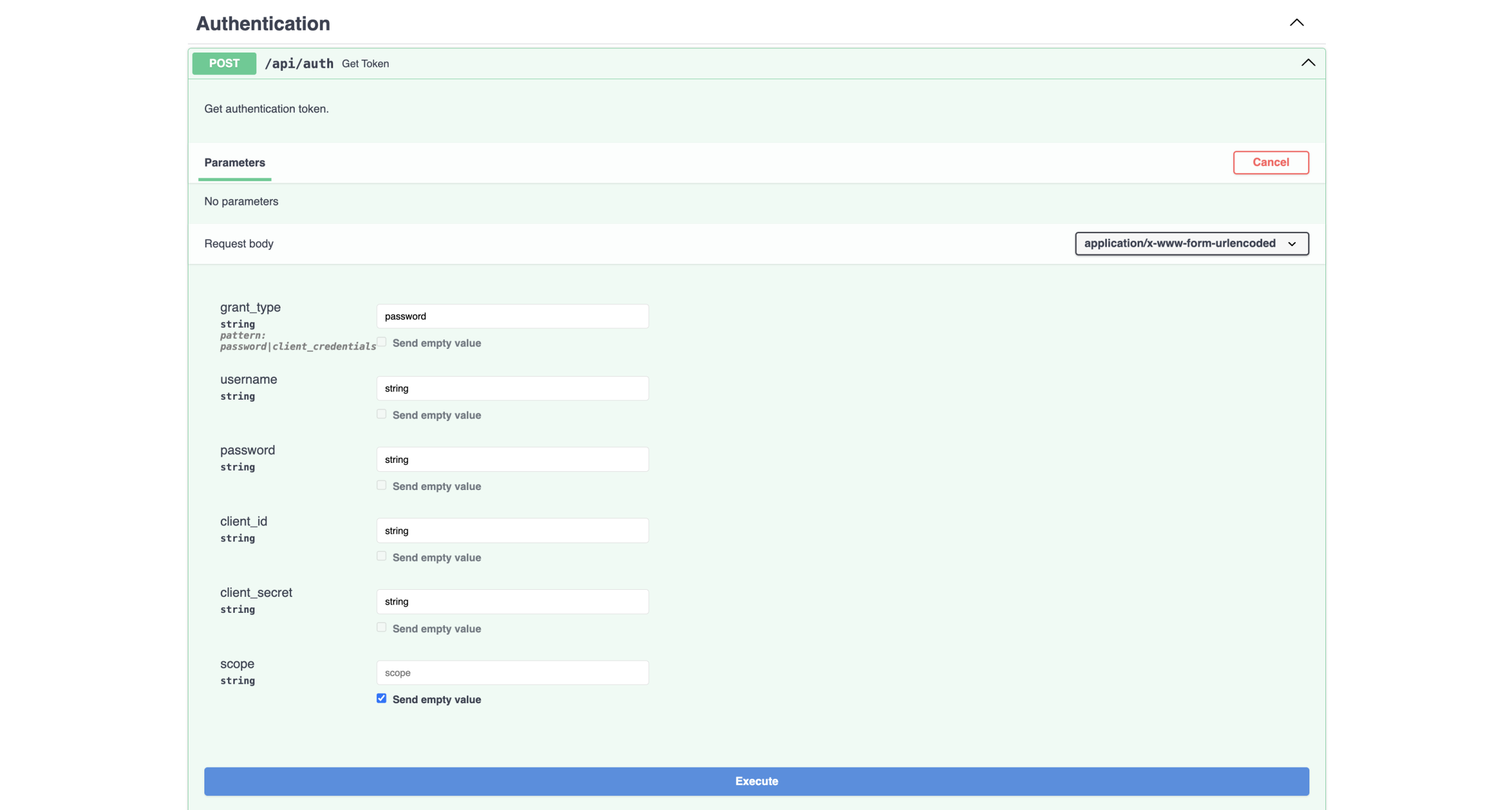
- 呼び出すエンドポイントを展開し、Try it out をクリックします。
- パラメータを入力し、Executeをクリックします。結果はResponsesの下に表示されます。
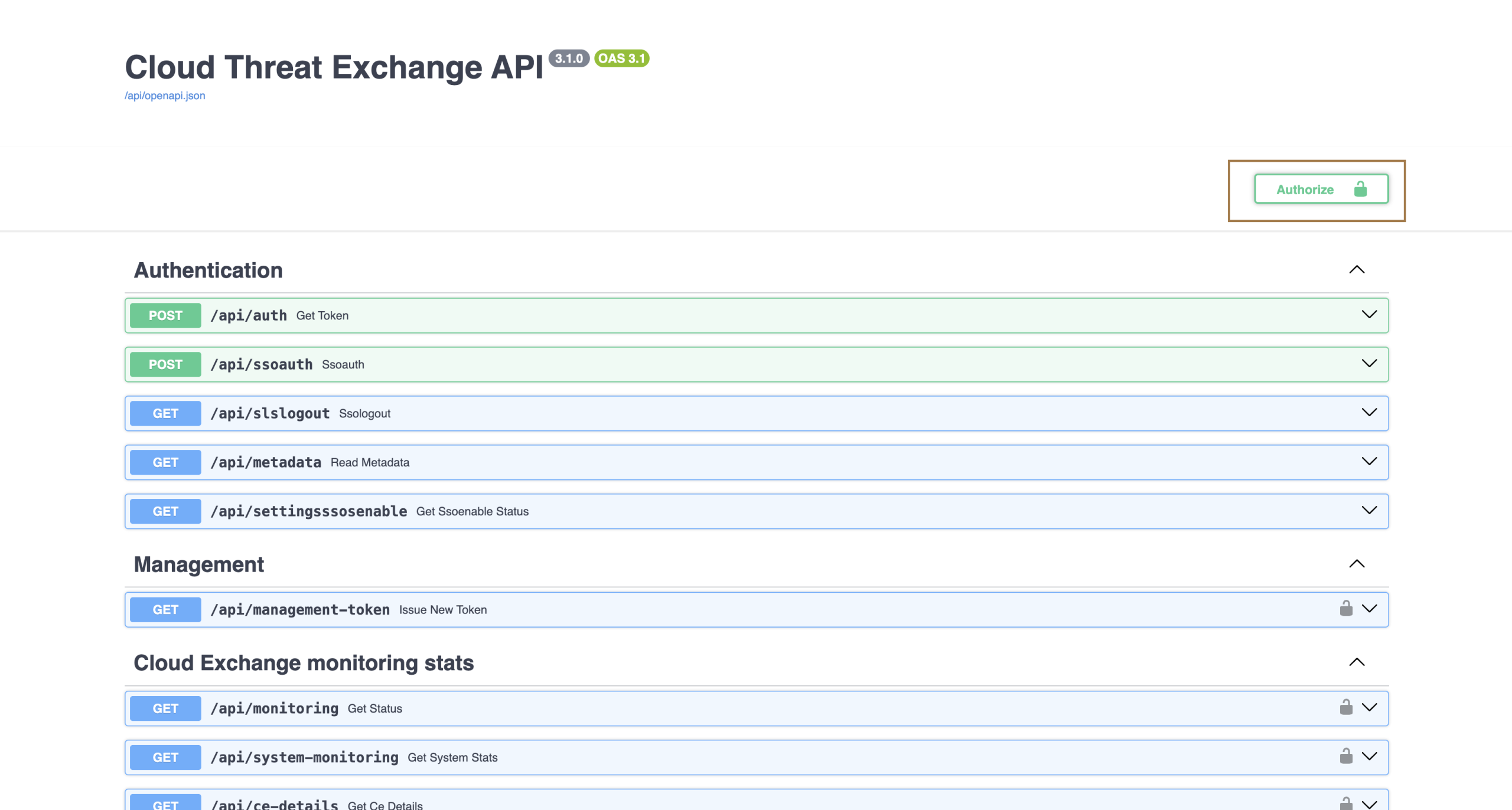
認証は2時間有効です。その後、API呼び出しはCould not validate credentials(クレデンシャルを検証できませんでした)を返します。続行するには、Authorizeをクリックし、Logoutをクリックして再度認証します。
APIトークンで承認
Cloud Exchange v7.0.0から、APIトークンのクライアントIDとクライアントシークレットを使用してAPIドキュメントで認証することもできます。トークンを作成するには、APIトークンを参照してください。
- APIドキュメントで、ページ右上のAuthorizeをクリックします。
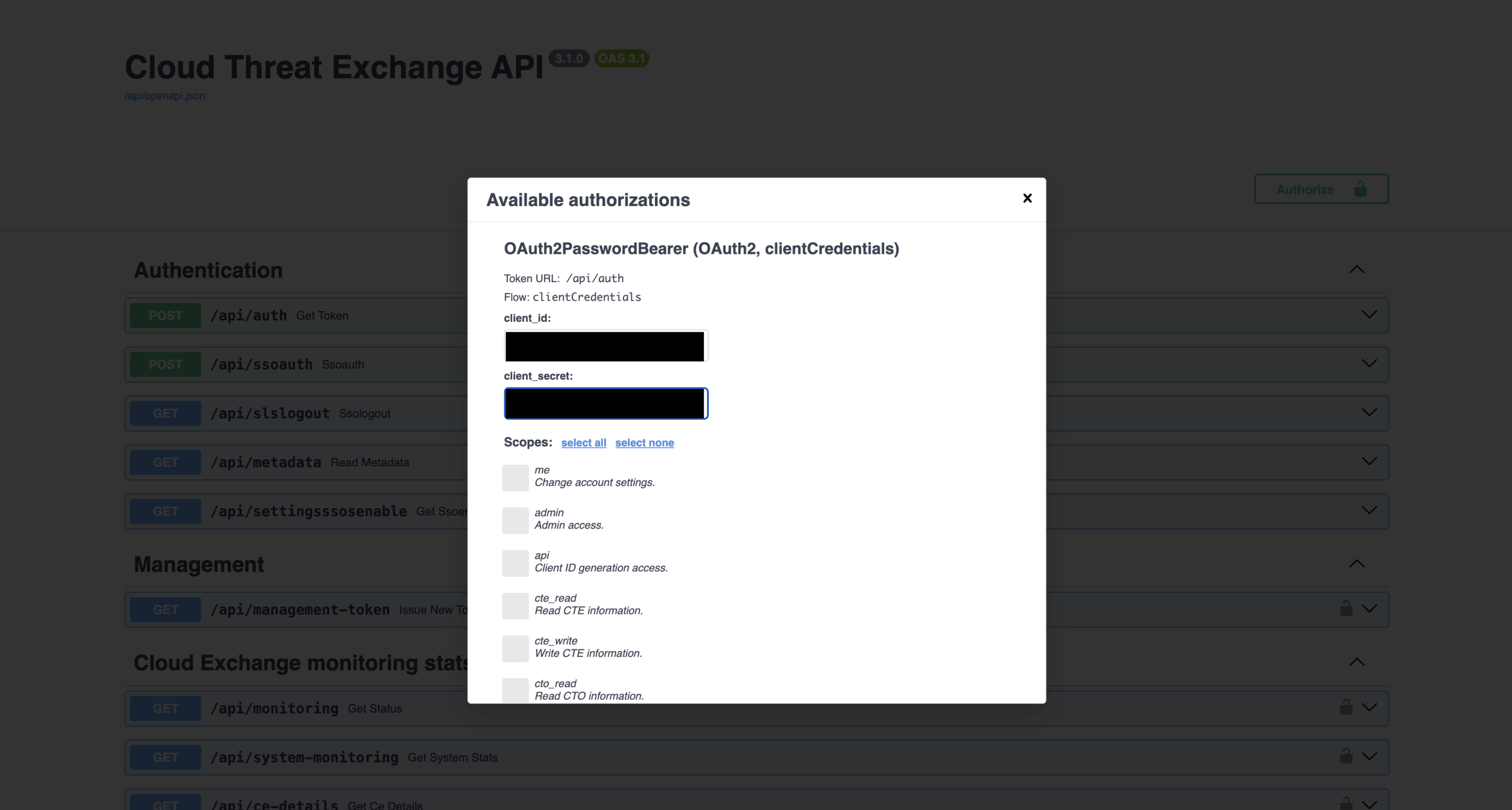
- OAuth2PasswordBearer (OAuth2, clientCredentials)セクションに移動して、トークンの詳細を入力します:
- Client ID: APIトークンのクライアントID。
- Client Secret: トークンを作成したときにコピーしたクライアントシークレット。
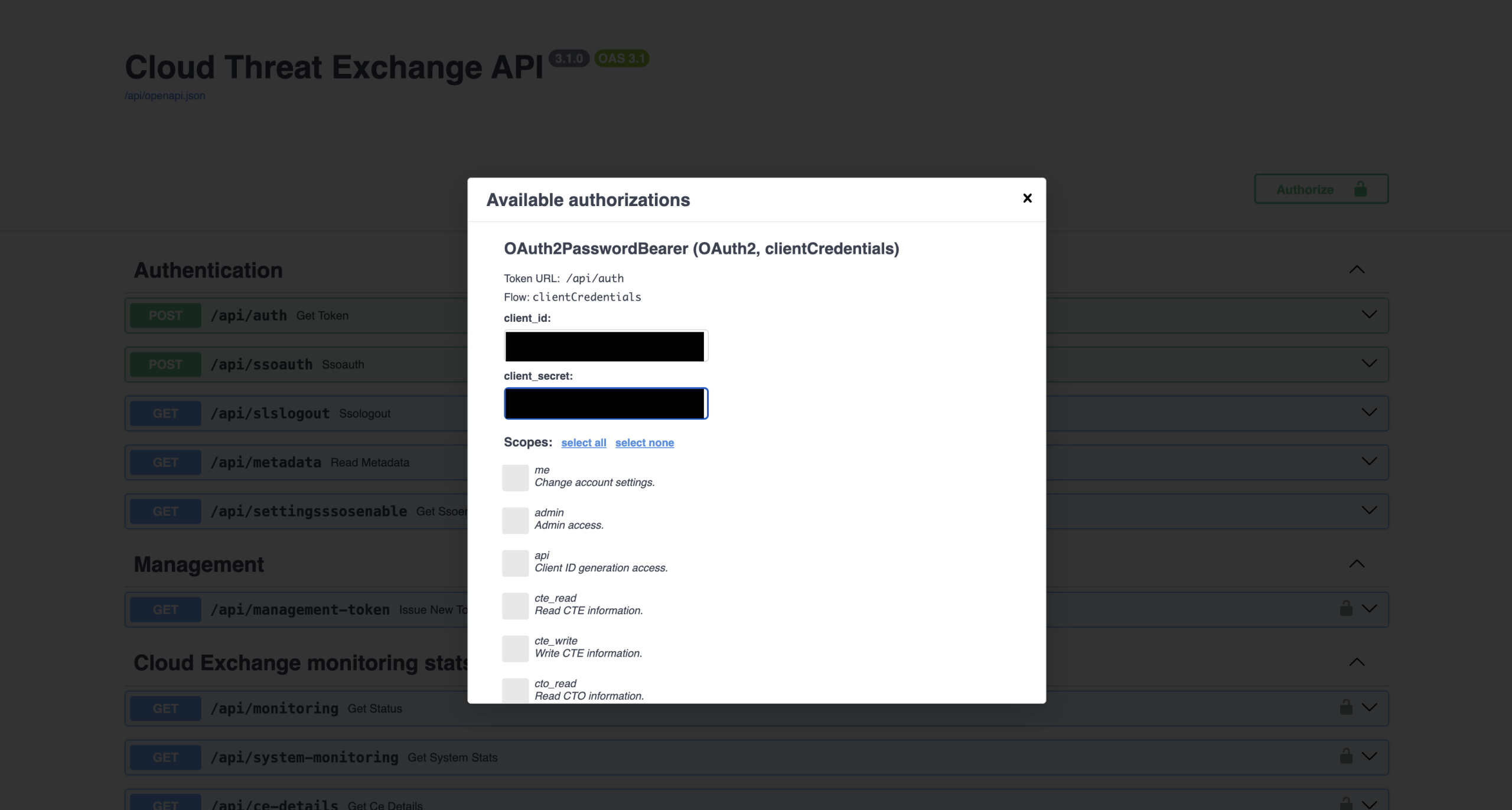
- Scopesの下で必要なスコープを選択するか、トークンのすべての権限を使うためにすべてのスコープをクリアしたままにします。
- Authorizeをクリックし、Closeをクリックします。今、前のセクションで説明したエンドポイントを試すことができるようになりました。
APIトークンが削除されるか有効期限が切れると、承認はすぐに機能しなくなります。新しいトークンを作成し、再度承認します。