

Google とNetskopeで SAML を設定したら、 ◇ デバイスにクライアントをインストールします。
-
Netskopeサポートポータルにアクセスできる場合は、こちらからNetskope Clientをダウンロードしてください: https://support.netskope.com/s/article/Download-the-Netskope-Client-and-Installation-Scripts
Netskopeサポートポータルにアクセスできない場合は、Netskopeテナントからクライアントをダウンロードできます:
-
Windowsの場合:https://download-<tenant-name>/dlr/win/get
-
Macの場合: https://download-<tenant-name>/dlr/mac/get
-
-
Netskope Clientをダブルクリックしてソフトウェアをインストールしてください。
-
クライアントは登録期間を開始します。入居者名を入力してください。
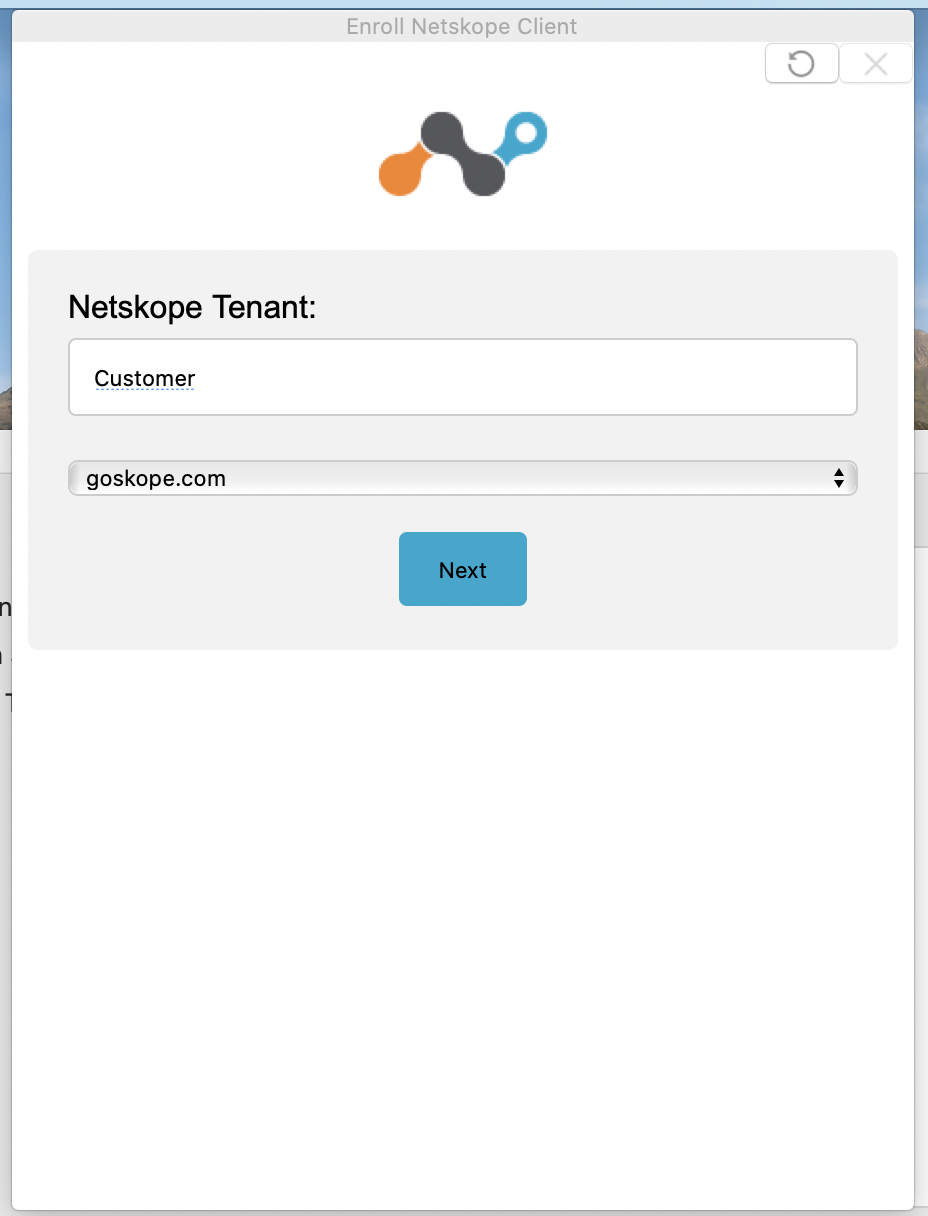
-
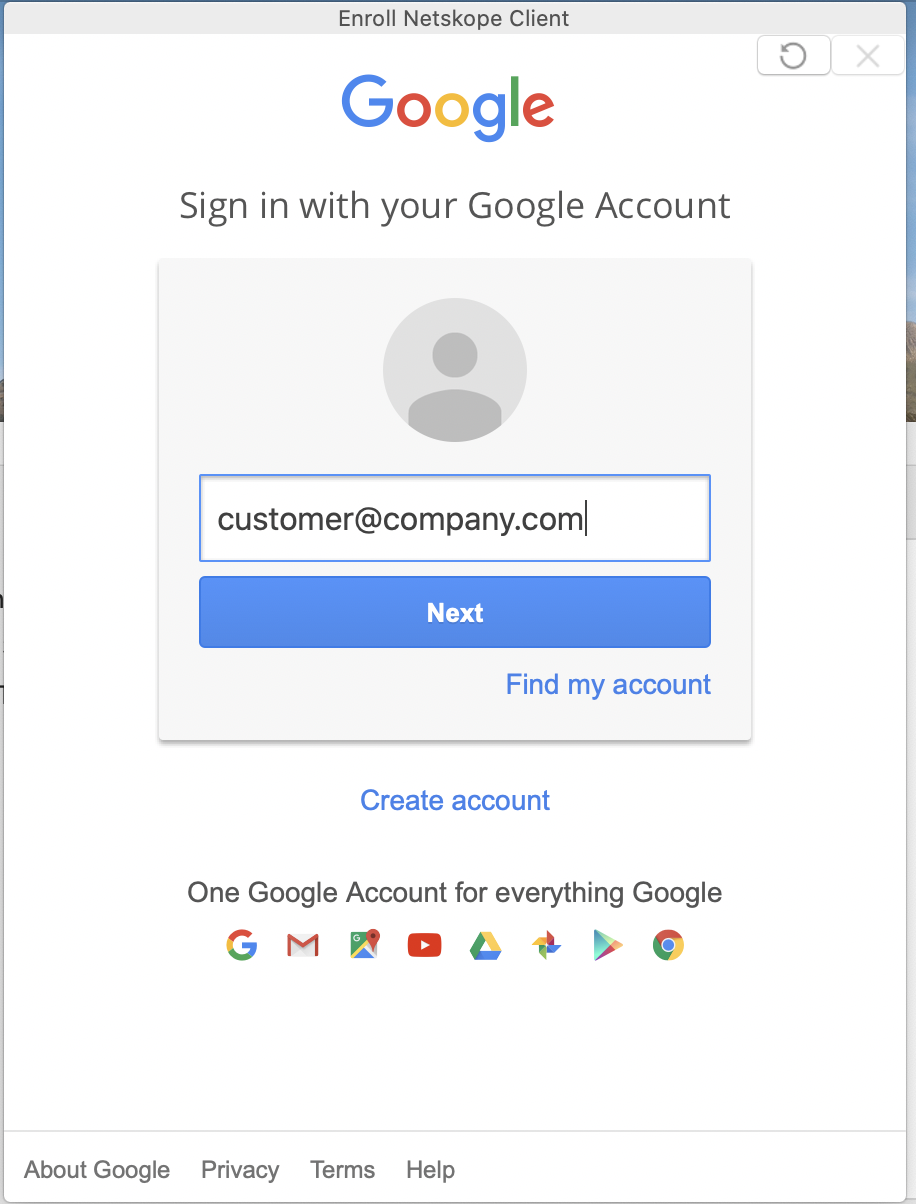
Googleのユーザー名とパスワードでログインしてください。

-
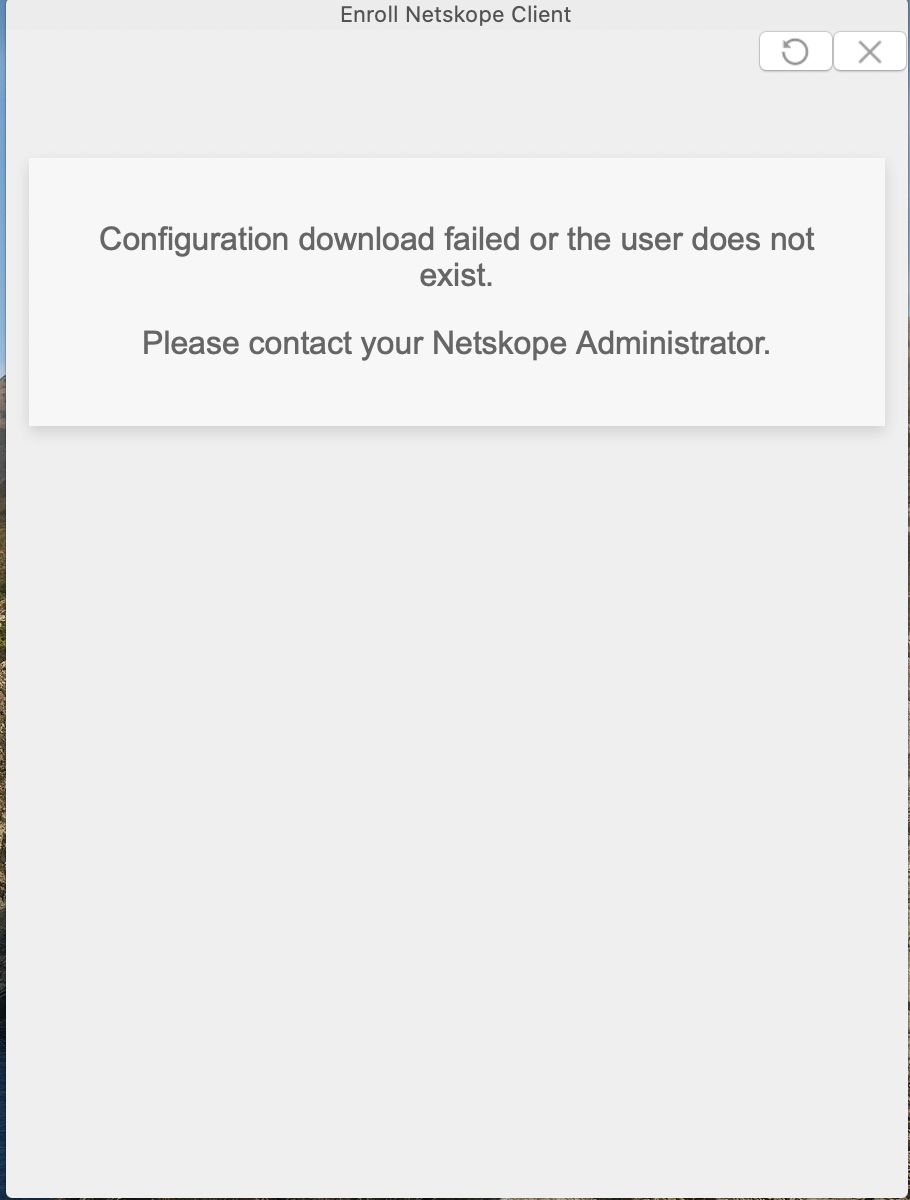
以下のエラーが見られた場合は、ユーザーがNetskopeのテナントに Settings > Security Cloud Platform > Netskope Client > Users.で存在していることを確認してください。
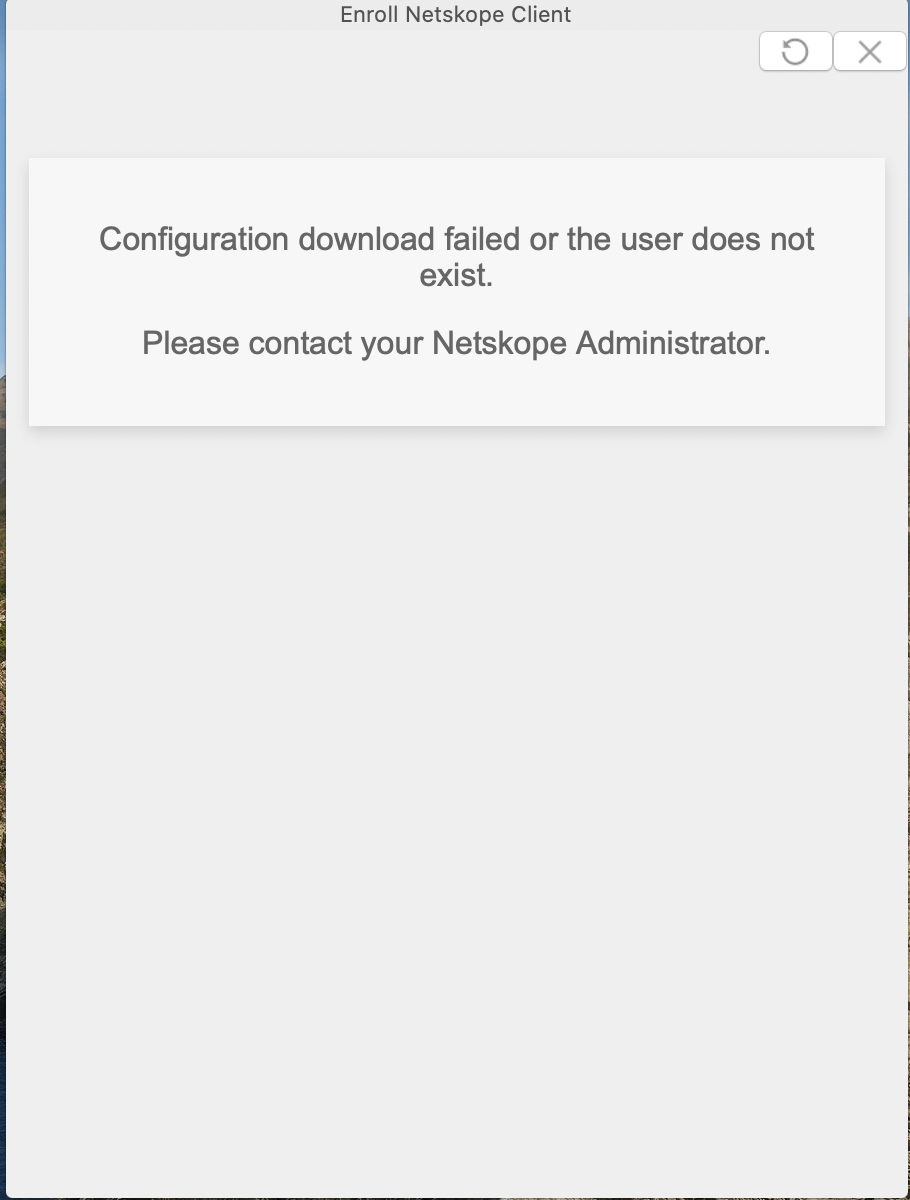
-
以下のメッセージが表示されたら登録は成功です。クライアントはシステムトレイまたはメニューバーに表示され、10~15秒以内に自動的に有効化されます。

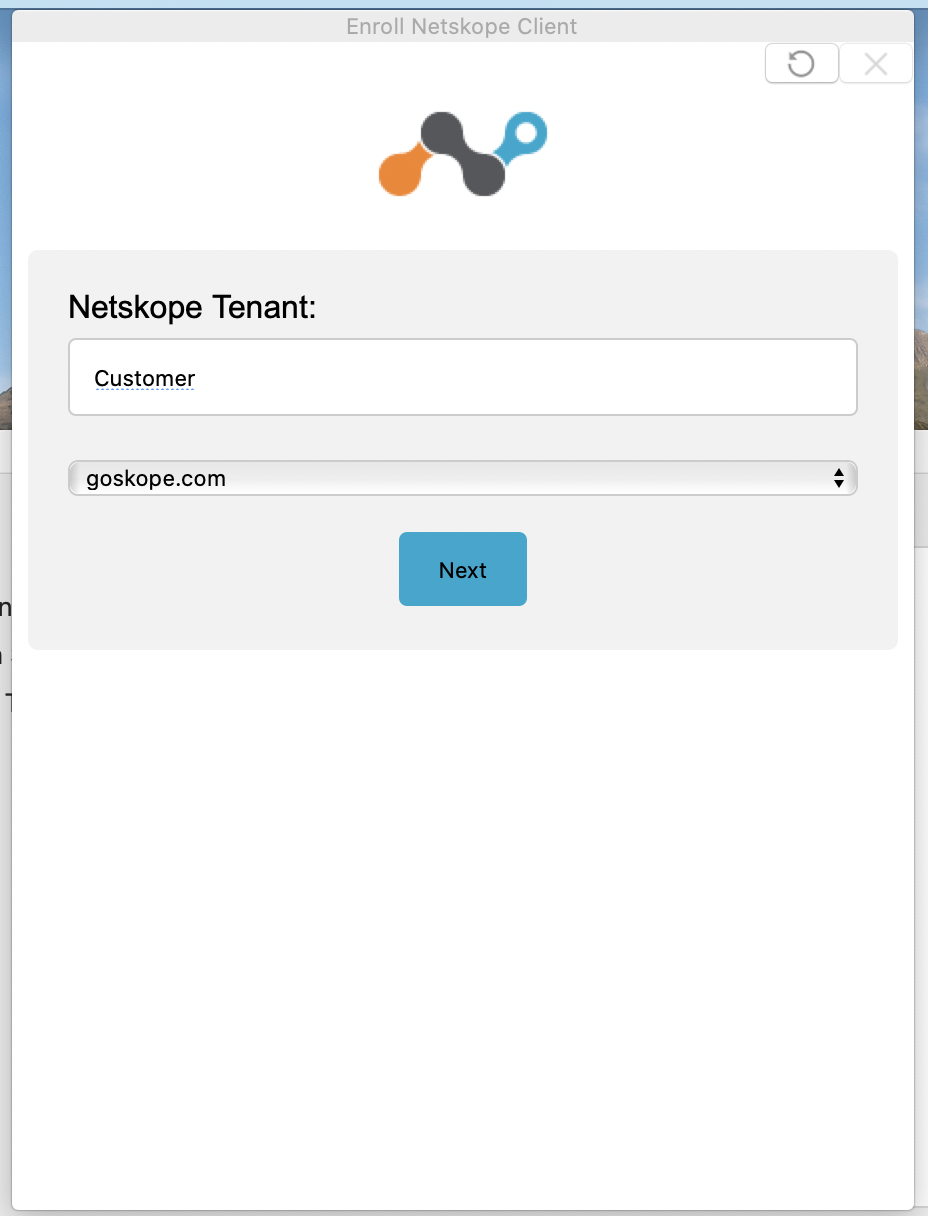
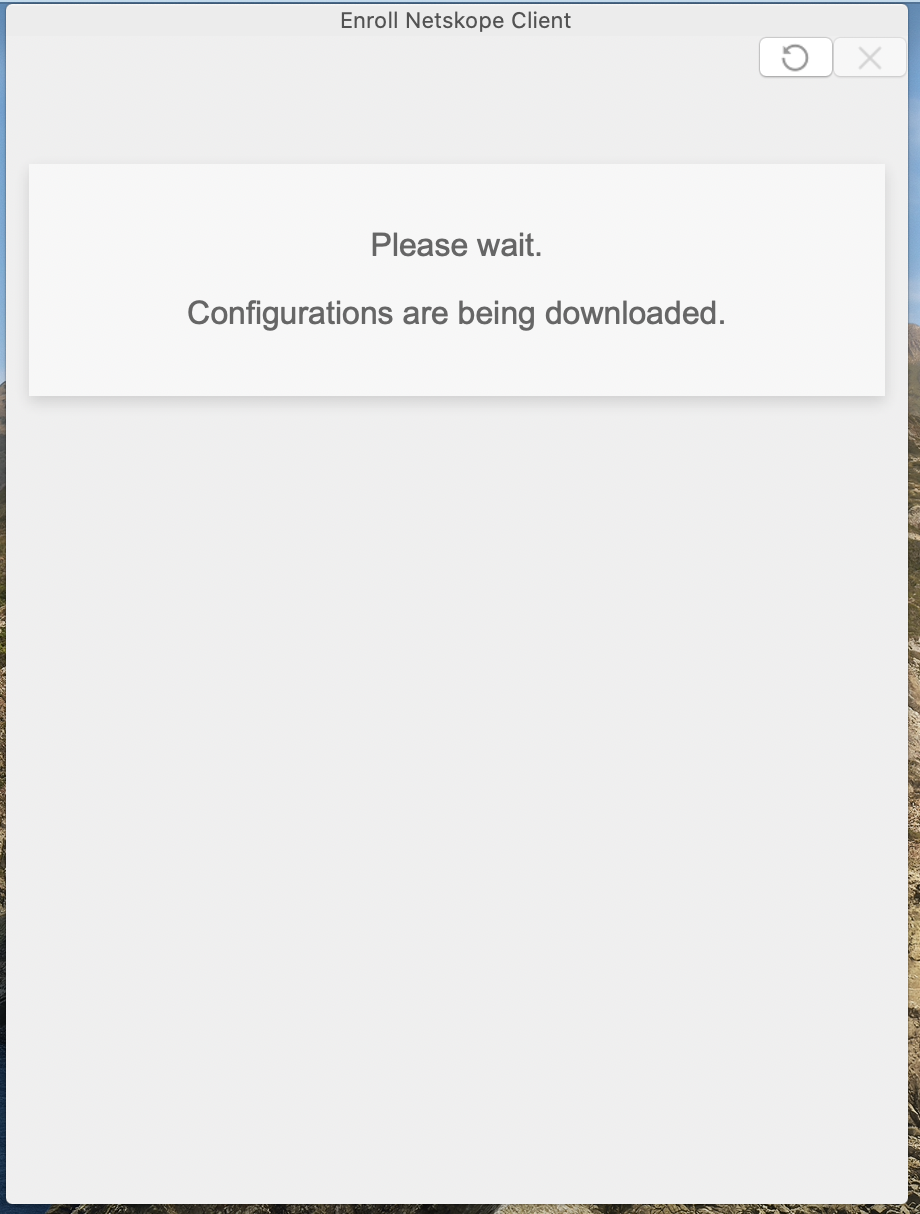
クライアントが有効になると、Netskopeのアイコンがカラーで表示されます。

登録とSSOが期待どおりに機能することを確認したら、 ソフトウェア展開ツールを使用して、パイロットグループまたはユーザーベースの残りのユーザーに展開します。 サポートが必要な場合は、サポートサイトをご覧いただくか、Netskopeのセールスエンジニアまたはテクニカルカスタマーサクセスマネージャーにお問い合わせください。