

Cloud Exchange 、AWS、Azure、および GCP プラットフォームをサポートします。
AWS
前提条件
AWSアカウント。
EC2インスタンスを設定する
- AWSアカウントにログインしてください。
- ご希望のリージョンでEC2サービスを開設してください。

- Click Launch Instance.
- この新しいインスタンスの名前を入力し、 Browse more AMIsをクリックします。

- Netskope Cloud Exchangeを検索してAWS Marketplace AMIsをクリックし、Netskope Cloud Exchange AMIを選択します。
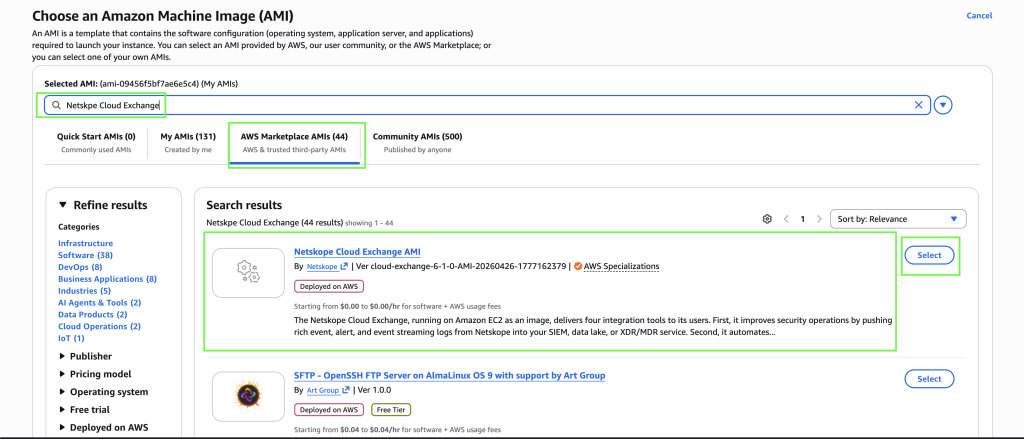

- Subscribe and launchをクリックしてください。
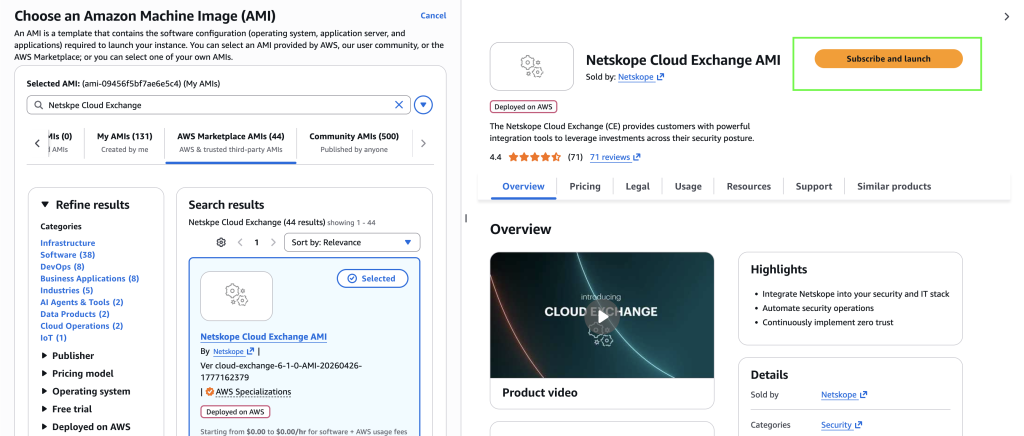

- 要件に応じてインスタンスタイプSelect 。
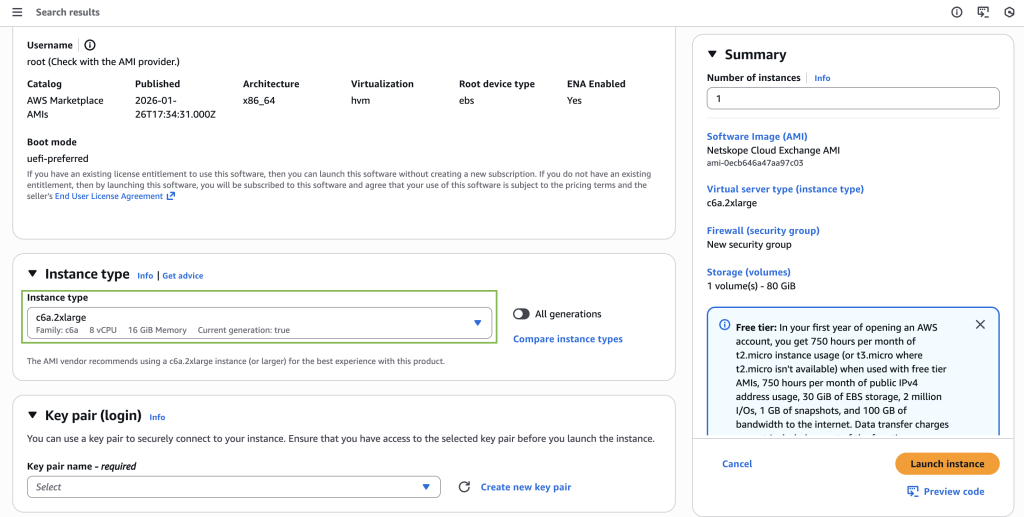

Create new key pairをクリックして、秘密鍵を安全に保存してください。このキーはマシン.にアクセスするために必要です 
- 組織ポリシーに従ってネットワーク設定を変更し、SSH トラフィックを許可します。 ご自身のIPアドレスからのみアクセスを許可するように設定を変更することをお勧めします。これはHTTPSポートにも同様に当てはまります。

- 必要に応じてストレージを設定してください。

- Launch Instanceをクリックしてください。
- マシンが開始されたら、次の手順に従って CE を構成します。
- パブリックIPv4 DNSをコピーし、次のようにsshコマンドを実行します。もし MacまたはLinuxベースのオペレーティングシステムを使用している場合は、pemファイルのパーミッションを読み取り専用に変更する必要があります。
chmod 400 <private-key-path> ssh -i <private-key-path> cteadmin@public-ipv4-dns
- Cloud Exchange ディレクトリに移動してください。
cd /opt/cloudexchange/cloudexchange/
- cloudexchangeの設定ファイルをコピーして編集します。
cp cloudexchange.config.example cloudexchange.config
vi cloudexchange.config - 要件に応じてパラメータを設定し、Cloud Exchangeの設定ファイルを構成してください。
- このパスワードは初期設定時に一度だけ必要となり、後から変更することはできません。安全なパスワードを設定することを強くお勧めします。
- パスワードが指定されていない場合は、32文字のランダムなパスワードが自動的に生成されます。
- CEでは、メンテナンスパスワードに非ASCII文字(アクセント付き文字、その他のスクリプト、絵文字など)はサポートされておらず、エラーの原因となる可能性があります。
- 生成されたメンテナンスパスワードは、Cloud Exchangeを別のマシンに移行する際に必要となるため、記録して安全に保管してください。
- 指定がない場合、32文字のランダムなキーが自動的に生成されます。
- CE では、JWT SECRET に非 ASCII 文字 (アクセント付き文字、その他のスクリプト、絵文字など) はサポートされておらず、エラーの原因となる可能性があります。
- 生成されたJWTシークレットは、Cloud ExchangeのHA構成に必要となるため、記録して安全に保管してください。
- セットアップスクリプトを実行してください。
sudo python3 ./setup
- Cloud Exchangeを起動します。
sudo ./start
- CE が開始されるまで数分間待ちます。
- ◇ ブラウザで HTTPS プロトコルを使用して IP public-ipv4-dns を開き、CE を使い始めます。
デフォルトのユーザーログイン
デフォルトでは、次のクレデンシャルによる管理機能を持つ単一のユーザーが作成されます。
- ユーザー名: admin
- パスワード: admin
このユーザーは、アプリケーションに対する管理者レベルのアクセス権を持ちます。このユーザーは書き込み権限を持ち、新しいユーザーを作成することもできます。
最初のログイン時に、これらのクレデンシャルを変更する必要があります。 その後、ログインして新しいクレデンシャルを使います。

セキュリティガイドライン
SSHアクセスを特定のIPアドレスのみに制限する。
ディスク/ボリュームの容量を増やす(オプション)
これらの手順を実行すると、ディスク/ボリュームのサイズが増加するだけです。これらの手順を実行した後、ボリュームのサイズ変更後にLinuxファイルシステムを拡張する – Amazon Elastic Compute Cloud の手順に従って、ファイルシステムのサイズを増やしてください。
- AWSにログインし、ディスクサイズを増やしたいEC2インスタンスを開き、インスタンスが実行中の場合は停止してください。
- Storageをクリックしてから、 Volume IDをクリックしてボリュームを開きます。

- ボリュームSelect 、[アクション] メニューのModify volumeをクリックします。

- Size (GB)を新しいディスクサイズに変更してください。クリックModify。
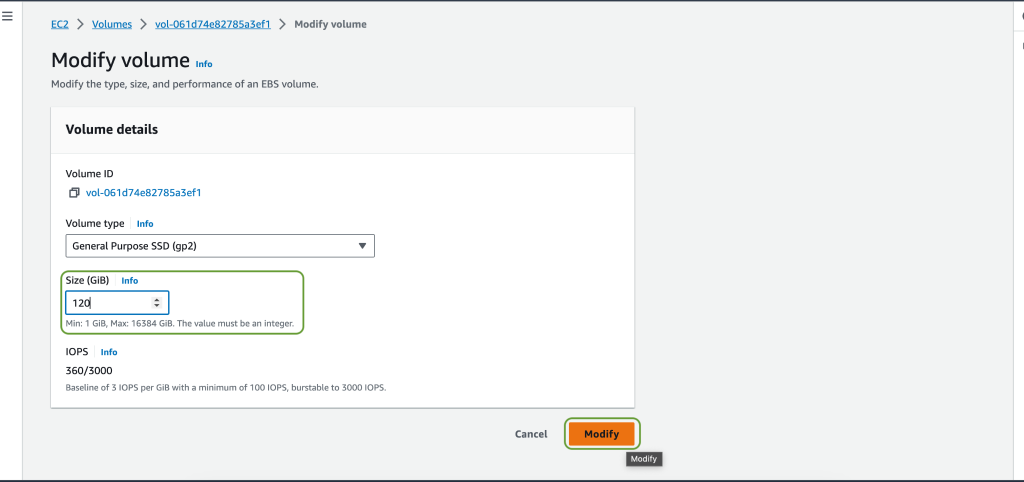
- 確認ポップアップでModifyもう一度クリックしてください。

- 8 ~ 10 分間待って、EC2 インスタンスを開始し、VM に SSH で接続します。
- ボリュームのサイズ変更後に Linux ファイルシステムを拡張する - Amazon Elastic Compute Cloud の手順に従います。

Azure
前提条件
仮想マシンを作成するために必要な権限を持つAzureアカウント。
Azure仮想マシンを構成する
- Azureポータルにログインしてください。
- Search for Virtual Machine and open it.

- CreateをクリックしてからAzure virtual machineクリックしてください。
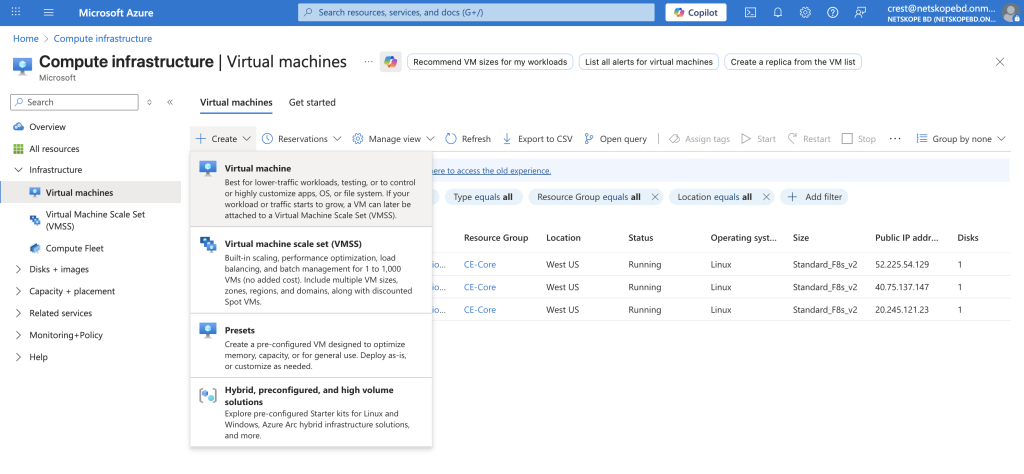

- 仮想マシンを作成します。仮想マシンを作成する場所をSubscriptionとResource group Select 。
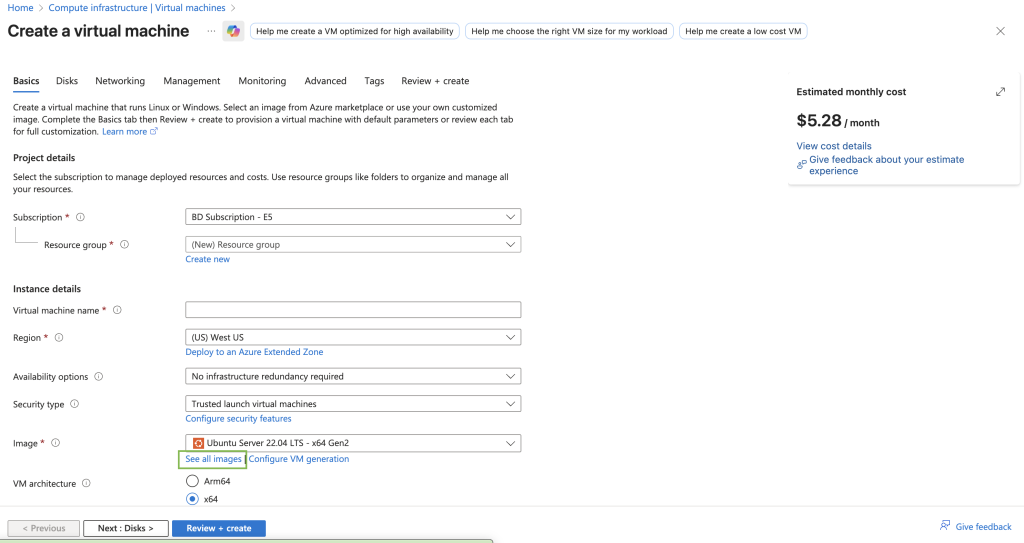
- 要件(中型または大型)に応じて、機械のSizeをSelect 。
- See all imagesをクリックしてください。

- MarketplaceでNetskope Cloud Exchangeを検索して選択し、 Selectをクリックしてから、Netskopeが公開したNetskope Cloud Exchange v6.1.0 – x64 Gen 2画像をクリックします。
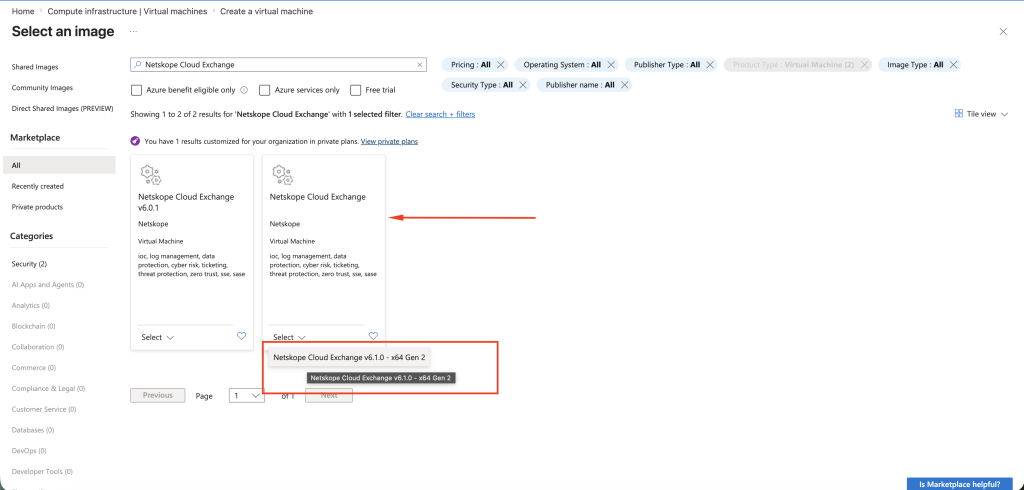

- 必要に応じて機械のサイズを変更してください。

- 管理者アカウントを設定します。認証タイプとしてSSH public key Select 。
- 以下のユーザー名を設定し、 Generate new key pairを選択してください。ユーザー名: cteadmin 。

- 受信ポートルールをAllow selected portsに設定し、 HTTPSとSSHを許可します。

- For Licensing, select License Type as Other.

- Next > Disksをクリックして、必要に応じてOSディスクのサイズを変更してください。

- (オプション) 組織ポリシーに従って、残りの手順に従ってネットワークを構成します。
- Review + createをクリックしてください。
- 検証が成功したら、 Createをクリックしてください。
- 仮想マシンが作成されるまでお待ちください(約2~5分かかります)。
- 仮想マシンの準備ができたら、 cteadminユーザー名と秘密鍵を使用してマシンにSSH接続します。
ssh -i <private-key-path> cteadmin@ip-address-of-vm - Cloud Exchange ディレクトリに移動してください。
cd /opt/cloudexchange/cloudexchange/
- cloudexchangeの設定ファイルをコピーして編集します。
cp cloudexchange.config.example cloudexchange.config
vi cloudexchange.config
- 要件に応じてパラメータを設定し、CloudExchangeの設定ファイルを構成してください。
- このパスワードは初期設定時に一度だけ必要となり、後から変更することはできません。安全なパスワードを設定することを強くお勧めします。
- パスワードが指定されていない場合は、32文字のランダムなパスワードが自動的に生成されます。
- Cloud Exchange のメンテナンスパスワードには、非ASCII文字(アクセント付き文字、その他のスクリプト、絵文字など)はサポートされておらず、エラーの原因となる可能性があります。
- 生成されたメンテナンスパスワードは、Cloud Exchangeを別のマシンに移行する際に必要となるため、記録して安全に保管してください。
- 指定がない場合、32文字のランダムなキーが自動的に生成されます。
- Cloud Exchange の JWT SECRET では、非ASCII文字(アクセント付き文字、その他のスクリプト、絵文字など)はサポートされておらず、エラーの原因となる可能性があります。
- 生成されたJWTシークレットは、Cloud ExchangeのHA構成に必要となるため、記録して安全に保管してください。
- セットアップスクリプトを実行してください。
sudo python3 ./setup
- Cloud Exchangeを起動します。
sudo ./start
- 5~10分待ってからCloud Exchangeにアクセスしてください。 VMのIPアドレス。
デフォルトのユーザーログイン
デフォルトでは、次のクレデンシャルによる管理機能を持つ単一のユーザーが作成されます。
- ユーザー名:
admin - パスワード:
admin
このユーザーは、アプリケーションに対する管理者レベルのアクセス権を持ちます。このユーザーは書き込み権限を持ち、新しいユーザーを作成することもできます。
最初のログイン時に、これらのクレデンシャルを変更する必要があります。 その後、ログインして新しいクレデンシャルを使います。
セキュリティガイドライン
- 仮想マシンの「ネットワーク」タブから、SSHアクセスを特定のIPアドレスに制限します。
- マシン認証タイプとしてSSH 公開キーを使うことをお勧めします。
ディスク容量を増やす(オプション)
もし MacまたはLinuxベースのオペレーティングシステムを使用している場合は、pemファイルのパーミッションを読み取り専用に変更する必要があります。
chmod 400 <private-key-path>
- Azure ポータルにログインして、 Virtual Machineを開きます。
- 仮想マシンが実行中の場合は停止し、ステータスが「停止済み(割り当て解除済み)」になるまで待ってから、左側のナビゲーションメニューのDiskをクリックします。

- OS diskを開きます。
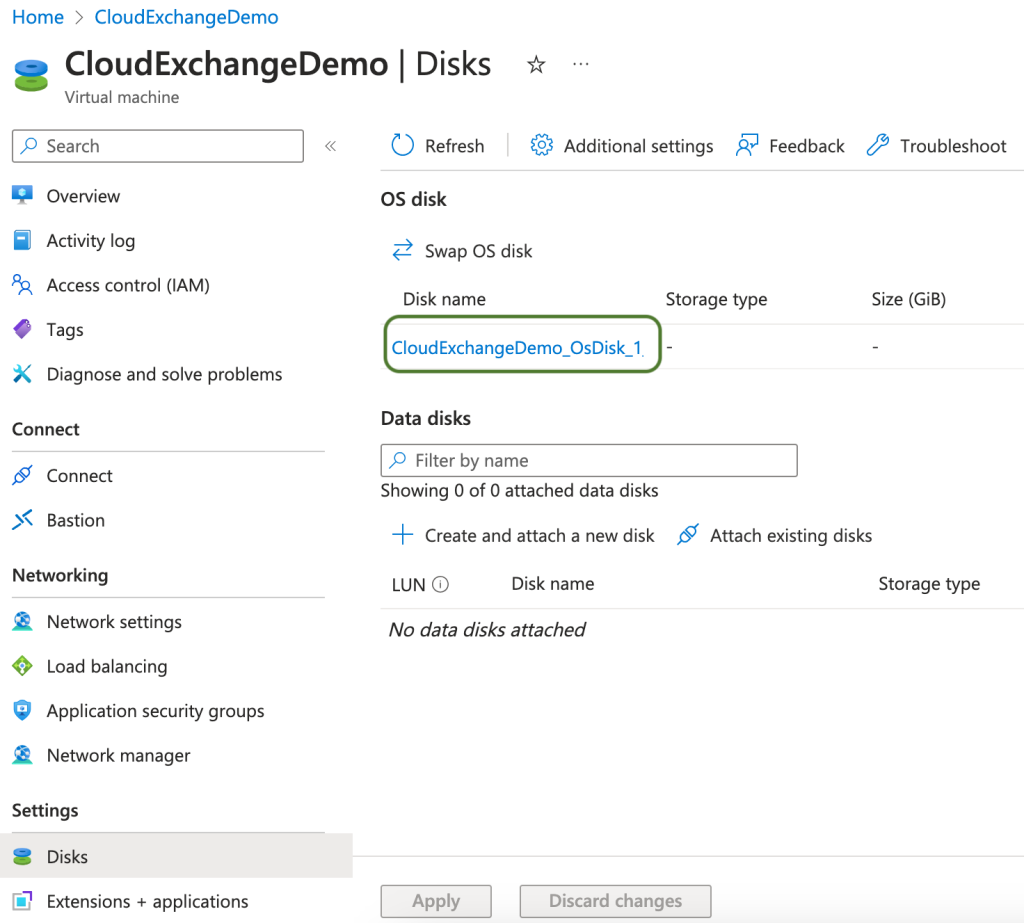
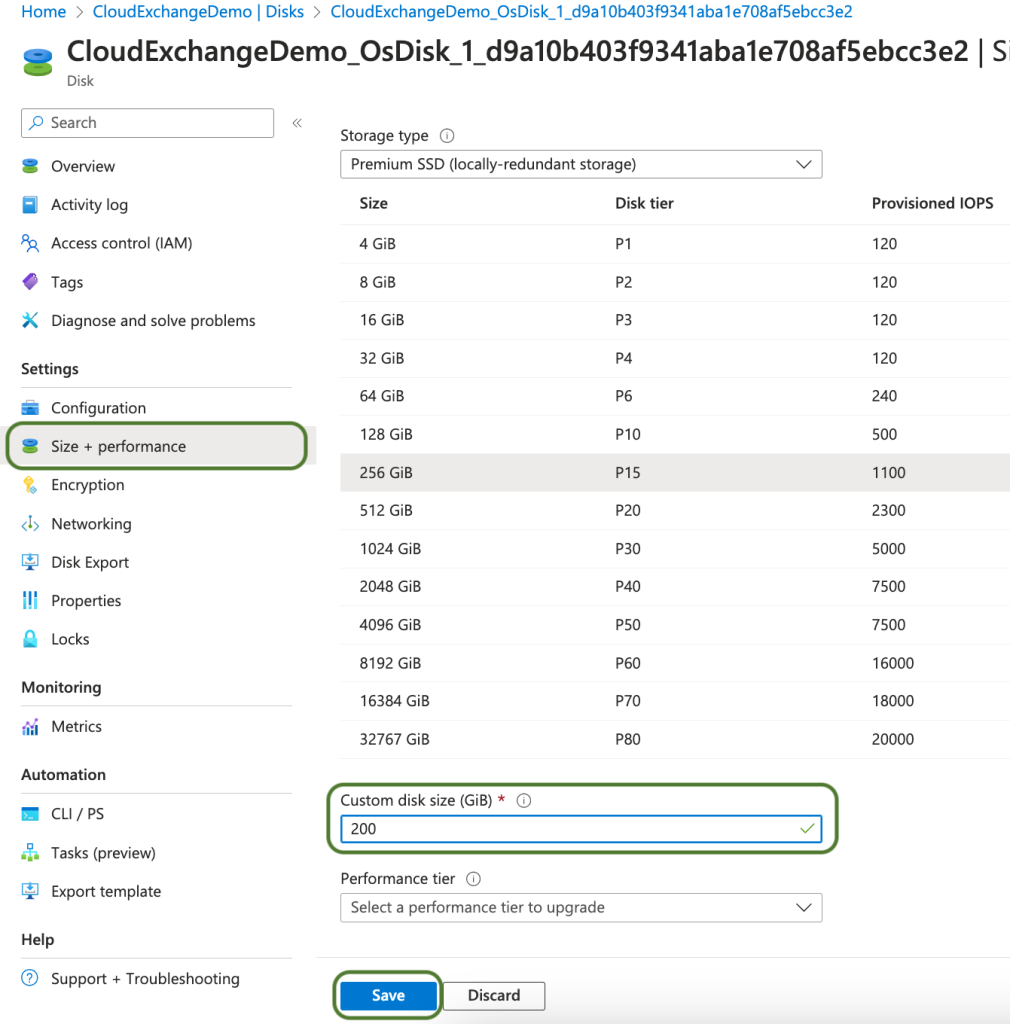
- Size + performanceをクリックして、カスタムディスクサイズ(GB)に新しいディスクサイズを入力し、 Saveをクリックします。一度ディスクの容量を増やすと、元に戻すことはできません。
- 仮想マシンを起動します。
- ディスクの変更を確認するには、インスタンスにSSH接続した後、このコマンドを実行してディスクサイズの変更を確認してください。
df -h /


GCP
Cloud Exchangeは、GCP上に2つの方法でデプロイできます。
- GCPコンピューティングインスタンスでCloud Exchangeを設定する。
- OVAファイルからGCPイメージを作成します。OVAファイルからGCPイメージを作成する機能は、サポートが限定的であることに注意してください。
GCP コンピューティング インスタンスで Cloud Exchange を構成する
- GCPアカウントにログインしてCompute Engineにアクセスしてください。メインのGCPダッシュボードに表示されない場合は、検索してください。
- Create Instance .
をクリックしてください。
- 新しいインスタンス Nameを入力し、ご希望に応じて Region、 Zone、 Machine configuration を選択します。

- Custom をクリックして、プロファイルの要件に従ってマシンタイプを選択します(ミディアムプロファイルの場合は、8 CPUや16GB RAMなど)。サイズ設定プロファイルに厳密に従ってください。プロファイルの上または下でのプロビジョニングはサポートされていません。
サイズの決定については、こちらの「システムのサイズ設定」セクションをご覧ください。
- 左側のパネルからOS and Storageセクションを選択し、 Changeをクリックします。


- Public Imagesセクションで、オペレーティングシステムとしてUbuntuを選択し、バージョンとしてUbuntu 24.04 LTS Minimalを選択します。要件に基づいてBoot disk typeとSize (例えば、中プロファイルの場合は80GBの空きディスク容量)を指定し、 Selectをクリックしてください。
サイズ選びの参考として、こちらの「システムサイズ選び」セクションをご覧ください。
- 左側のパネルから、 Networkingセクションに移動します。Firewallの下で、 Allow HTTPS trafficを選択してください。


- 下にスクロールしてNetwork interfacesまで移動し、展開アイコンをクリックしてから、要件に基づいてNetworkとSubnetworkを選択してください。


- Create .
をクリックしてください
- SSHでインスタンスに接続してください。SSH .
をクリックしてください
◇ 次の手順に従って、新しい GCP インスタンスにCloud Exchangeセットアップします: Cloud Exchange を Ubuntu にインストールします。
デフォルトのユーザーログイン
デフォルトでは、次のクレデンシャルによる管理機能を持つ単一のユーザーが作成されます。
- ユーザー名: admin
- パスワード: admin
このユーザーは、アプリケーションに対する管理者レベルのアクセス権を持ちます。このユーザーは書き込み権限を持ち、新しいユーザーを作成することもできます。
最初のログイン時に、これらのクレデンシャルを変更する必要があります。 その後、ログインして新しいクレデンシャルを使います。
セキュリティガイドライン
仮想マシンのネットワークタブから、SSHアクセスを特定のIPアドレスに制限します。
VHDXファイルからGCPイメージを作成する
前提条件
- 最新のVHDXファイルをこちらからダウンロードして解凍してください。
- VM移行APIが有効です。
- バケツに読むストレージ。
バケットにファイルをアップロードする
-
Google Cloud Consoleにログインしてください。
-
Cloud Storage > Bucketsへ移動してください。Cloud Exchange VHDX ファイルをアップロードする既存のバケットSelectか、新しいバケットを作成してください。
-
解凍した
.vhdxファイルをバケット内にアップロードしてください。バケットが、Cloud Exchangeをデプロイする必要のあるリージョンにあることを確認してください。アップロードには数分かかる場合があります。アップロードが完了するまで待ってから先に進んでください。
-
On the Permissions tab click Grant Access.

-
新しいプリンシパルに、VM移行用のプリンシパルを入力します。プロジェクト番号を現在のプロジェクト番号に置き換えてください。プロジェクト番号はIAM & Admin > Settingsの下にあります。
service-<PROJECT_NUMBER>@gcp-sa-vmmigration.iam.gserviceaccount.com
-
役割としてStorage Object Viewer Select 、 Saveをクリックしてください。

VHDXファイルをUEFIイメージとしてインポートします(OSの適応処理はスキップします)。
-
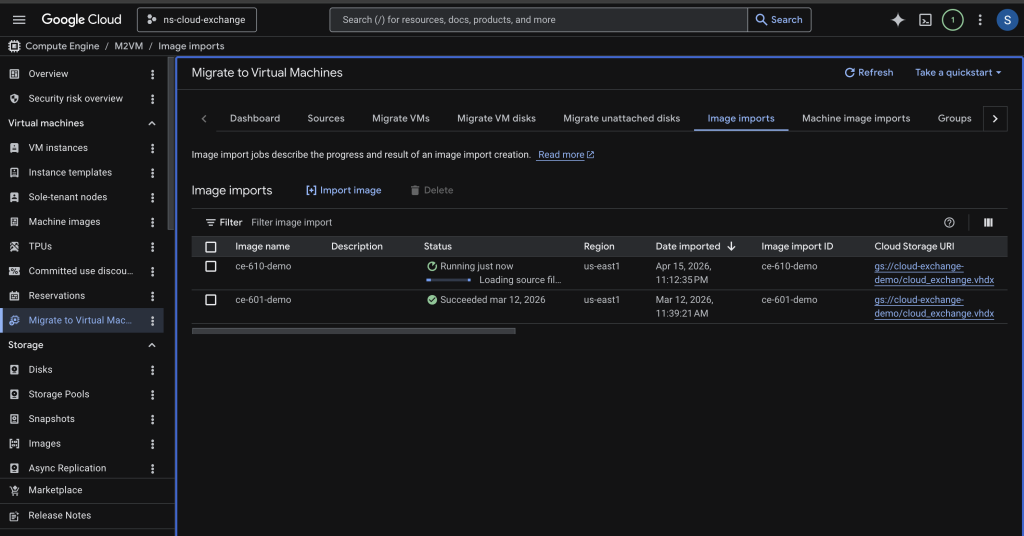
Compute Engineを検索して選択します。左側のパネルでSelect Migrate to Virtual Machineし、Image Importsをクリックします。

-
画像に名前を付けてください。
-
ソースクラウドストレージファイルには、アップロードした
.vhdxファイルを選択してください。ファイルをアップロードしたのと同じ地域Select 。 -
Skip OS adaptationを有効にします。Convert BIOS > UEFI 無効のままにしておく。

-
Importをクリックしてください。OS適応スキップチェックでは確認を求められるので、確認してインポートステータスが成功になるまでお待ちください。
UEFI互換イメージを作成する
このVHDXイメージはUEFIブート用に作成されています。VM を作成する前に、カスタム イメージを UEFI 互換としてマークしてください。そうしないと、Google Cloud が従来の BIOS ブートを試み、インスタンスが起動に失敗する可能性があります。
-
右上隅からクラウドシェルを起動し、認証後、以下のコマンドを実行してください。<IMAGE_NAME>を前の手順で作成した画像名に置き換えてください。UEFIイメージ名(
ce-610-uefi)をカスタム名に、リージョンを希望のリージョン(イメージインポート時のリージョンと同じ)に置き換えることもできます。gcloud config set project ns-cloud-exchange gcloud compute images create ce-610-uefi \ --source-image=<IMAGE_NAME> \ --guest-os-features=UEFI_COMPATIBLE \ --storage-location=us-east1

SSHアクセスを許可する
-
VPC network > Firewallに移動してCreate Firewall Ruleをクリックしてください。

-
SSHアクセスを許可するためのルール(allow-ssh)を作成します。
- Network: デフォルト (または VM によって使用されるネットワーク)
- Direction 交通量: 進入
- Action マッチ時: 許可する
- Targets: Specified target tags
- Target tags: ce-ssh
- Source filter: IPv4範囲
- Source IPv4 ranges: 35.235.240.0/20
- Protocols and ports「指定されたプロトコルとポート」 Select 、tcp:22 と入力します。

Cloud Exchange VM を作成する
-
Compute Engine > VM instancesに移動してCreate instanceをクリックしてください。

-
新しいインスタンス名を入力し、要件に応じてリージョン、ゾーン、およびマシン構成を選択してください。

-
Customをクリックして、プロファイルの要件に応じたマシンタイプを選択します(中規模プロファイルの場合は8 CPU、16GB RAMなど)。サイジングプロファイルに厳密に従ってください。プロファイルの上限または下限を超えるプロビジョニングはサポートされていません。
サイズを決定する際にお役立ていただけるよう、こちらの「システムのサイジング」セクションをご確認ください。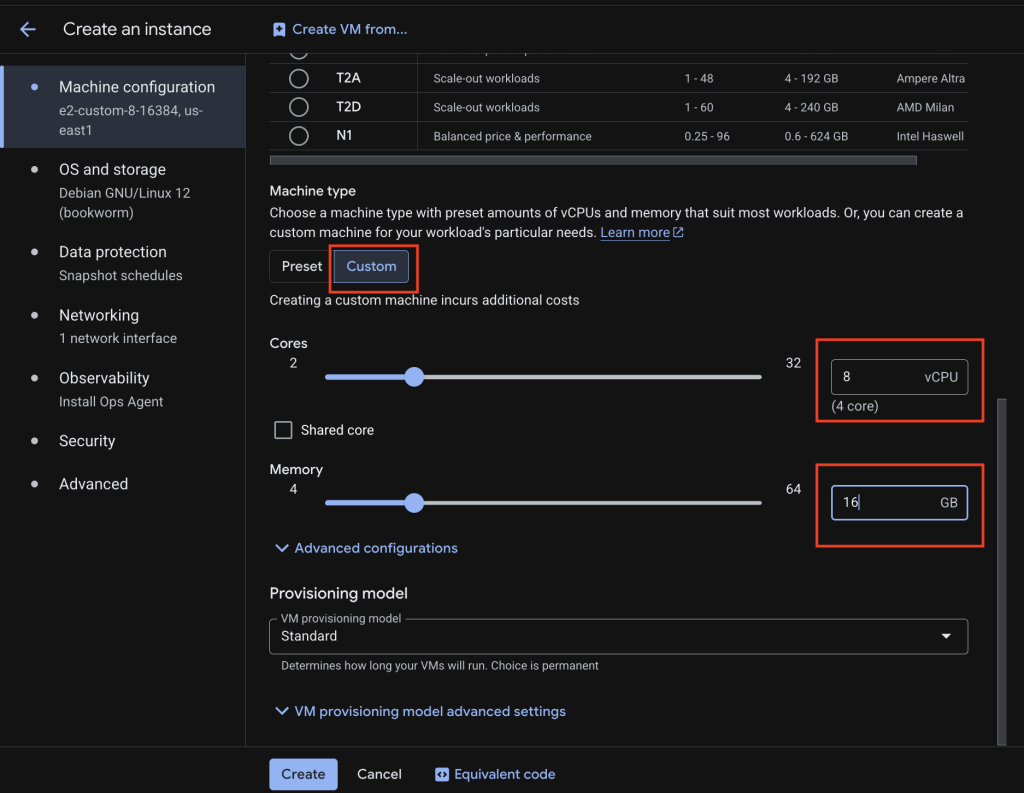
-
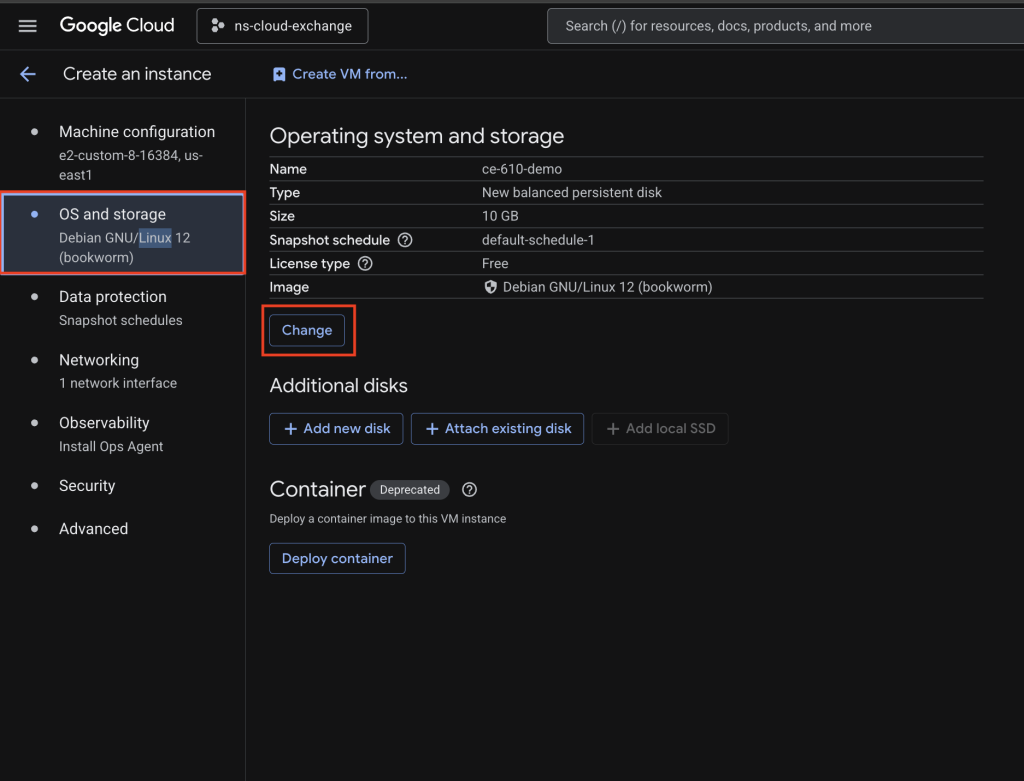
左側のパネルでOS and Storageセクションを選択し、次にChangeをクリックします。
-
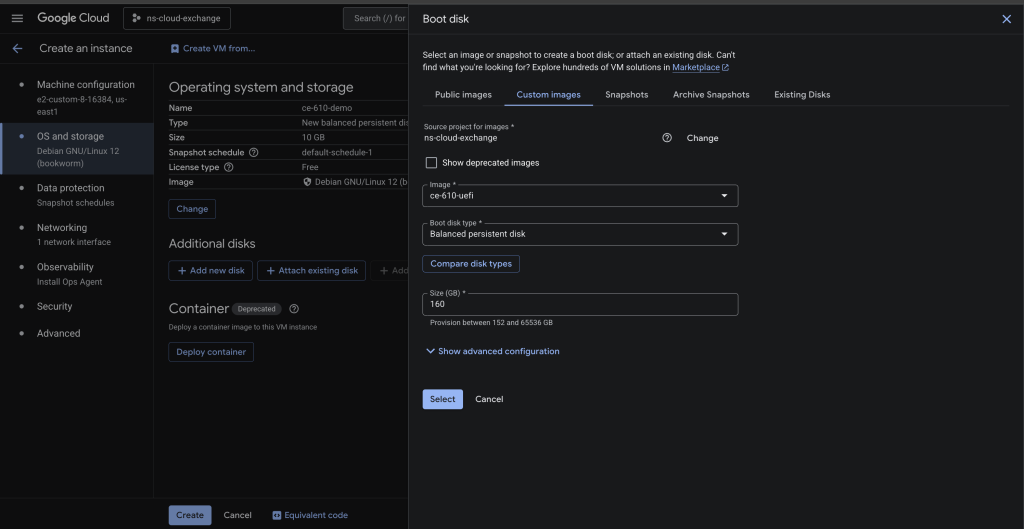
「カスタム画像」タブSelect 。 プロジェクトの情報を入手してください。「イメージ」フィールドで、前の手順で作成したイメージを選択します。 CLIコマンド(
ce-601-uefi)。 -
「ブートディスクの種類」ドロップダウンメニューでBalanced persistent disk Select 。 150 GB より大きいサイズを指定してSelectをクリックしてください。
-
左側のパネルで、 Networkingセクションに移動してください。Firewallの下で、 Allow HTTPS trafficを選択してください。SSHトラフィックを許可するには、ファイアウォールルールに作成したタグを追加してください。

-
下にスクロールしてNetwork interfacesまで移動し、展開アイコンをクリックしてから、要件に基づいてNetworkとSubnetworkを選択してください。

-
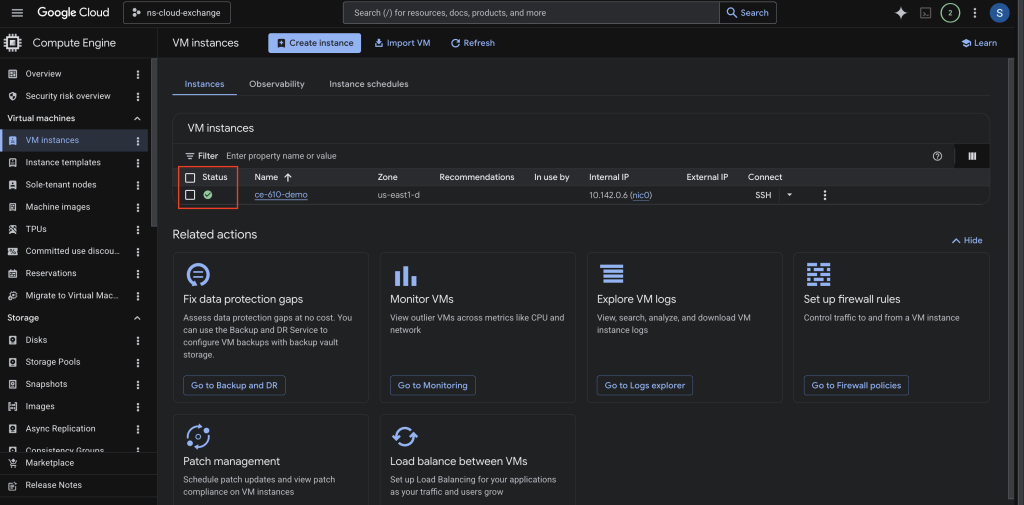
Createをクリックしてください。VMインスタンスのステータスが準備完了になるまでお待ちください。
-
VMの準備ができたら、SSHで接続できます。 Google Cloud Shell。

-
コマンドをsshにコピーしてください ターミナルで実行するか、シェルで実行してください。 このユーザー名とパスワードを使用します。 より安全な文字列でパスワードを変更してください。
ユーザー名:cteadmin
パスワード:Cl0ud3xc4ang3! -
Cloud Exchange インスタンスに静的 IP アドレスを割り当てる場合は、次のリンクを参照してください:静的外部 IP アドレスの設定。
-
Cloud Exchange ディレクトリに移動してください。
cd /opt/cloudexchange/cloudexchange/
-
Cloud Exchangeの設定ファイルをコピーして編集します。
sudo cp cloudexchange.config.example cloudexchange.config
sudo vi cloudexchange.config
-
要件に応じてパラメータを設定し、Cloud Exchangeの設定ファイルを構成してください。
メンテナンスパスワードに関する注意事項- このパスワードは初期設定時に一度だけ必要となり、後から変更することはできません。安全なパスワードを設定することを強くお勧めします。
- パスワードが指定されていない場合は、32文字のランダムなパスワードが自動的に生成されます。
- Cloud Exchange のメンテナンスパスワードには、ASCII 以外の文字(アクセント付き文字、その他のスクリプト、絵文字など)はサポートされておらず、エラーの原因となる可能性があります。
- 生成されたメンテナンスパスワードは、Cloud Exchangeを別のマシンに移行する際に必要となるため、記録して安全に保管してください。
JWT SECRETに関する注意事項- 指定がない場合、32文字のランダムなキーが自動的に生成されます。
- Cloud Exchange の JWT SECRET では、非 ASCII 文字 (アクセント付き文字、その他のスクリプト、絵文字など) はサポートされておらず、エラーの原因となる可能性があります。
- 生成されたJWTシークレットは、Cloud ExchangeのHA構成に必要となるため、記録して安全に保管してください。
-
セットアップスクリプトを実行してください。
sudo python3 ./setup
-
Cloud Exchangeを起動します。
sudo ./start
-
5~10分待ってからCloud Exchangeにアクセスしてください。 VMのIPアドレス(https:// <ip> )
Cloud ExchangeのHA(高可用性)インストールを行うには、 HAインストール手順に従ってください。デフォルトのユーザーログイン
デフォルトでは、次のクレデンシャルによる管理機能を持つ単一のユーザーが作成されます。
- ユーザー名:
admin - パスワード:
admin
このユーザーは、アプリケーションに対する管理者レベルのアクセス権を持ちます。このユーザーは書き込み権限を持ち、新しいユーザーを作成することもできます。
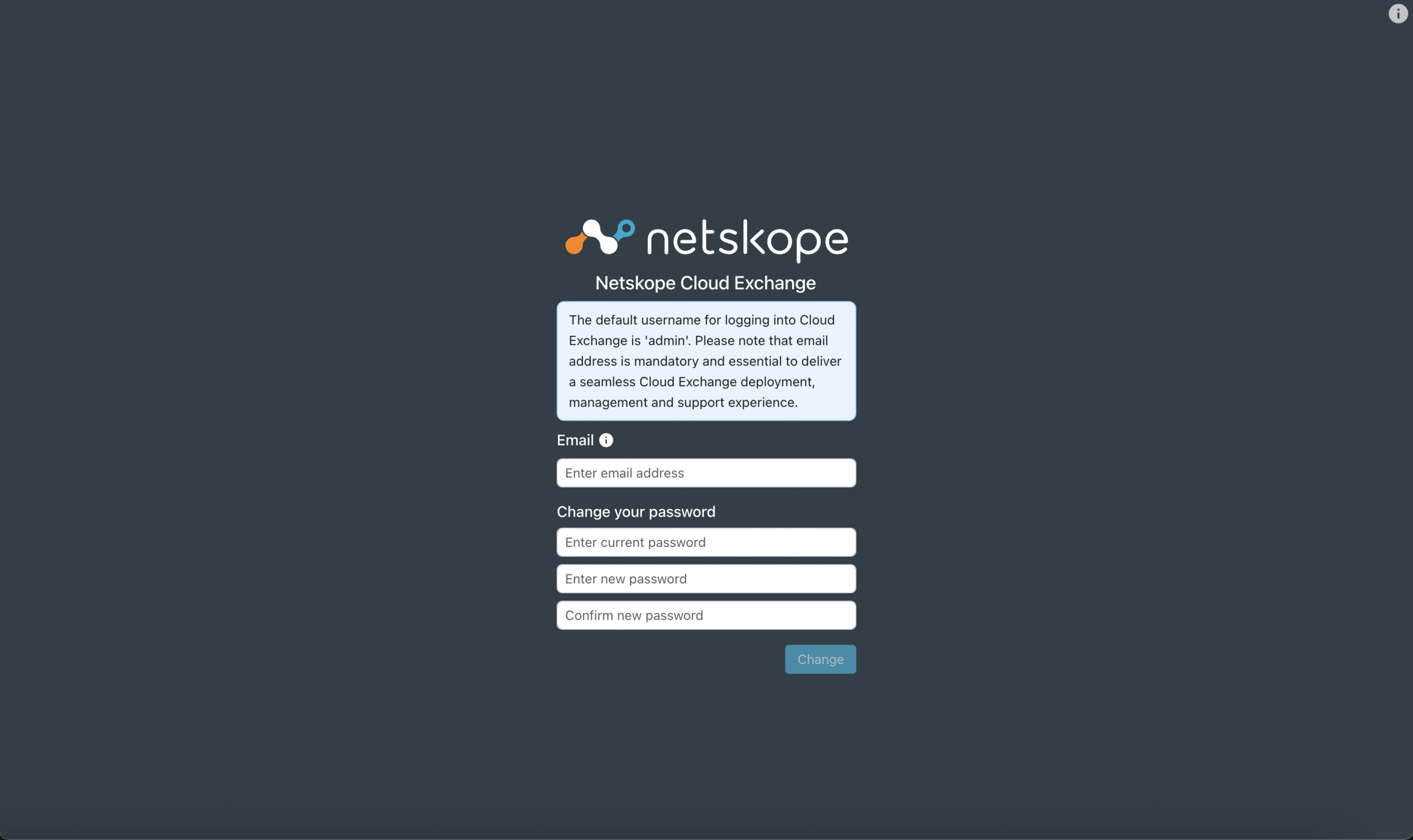
最初のログイン時に、これらのクレデンシャルを変更する必要があります。 その後、ログインして新しいクレデンシャルを使います。
- ユーザー名:
-


