

Cloud Exchangeは、VMware ESXi、Hyper-V、およびKVM仮想マシンをサポートしています。
VMware
前提条件
- ESXi 6.7以降。
- ESXi で使用可能な 8 CPU および 16 GB RAM。サイジングプロファイルに厳密に従い、システム要件を参照してください。
- 最低152GBの空きディスク容量が必要です。
- 最新のOVAファイルはこちらからダウンロードしてください。
MD5: 1760e181f2e1577cf53cd4f15992e743
SHA256: 4e61142fa43b3a7d152e6c849c2748abc463a3e7a2d9ca2f44cce78875b5cbb2
OVAを構成する
- vSphere Clientにログインしてください。
- メニューからVMs and Templates Select 。

- Cloud ExchangeをデプロイするデータセンターSelect 。
- データセンターを右クリックして、 Deploy OVF Templateをクリックします。

- OVFテンプレートウィザードを展開します。
- OVFテンプレートをSelectには、 Local fileを選択し、最新のOVAファイルをアップロードしてから、 Nextをクリックします。

- 名前とフォルダをSelectするには、仮想マシン名を入力し、仮想マシンの場所を選択し、Nextをクリックします。

- 「コンピューティング リソースSelectで、目的のリソースを見つけてから、 Nextをクリックします。

- For Review the details, verify the settings, and then click Next.

- ストレージSelect場合は、最低 150 GB の空きディスク容量があることを確認し、 Nextをクリックします。

- For Select networks, pick a network, and then click Next.

- 完了するには、設定を確認してからFinishをクリックしてください。
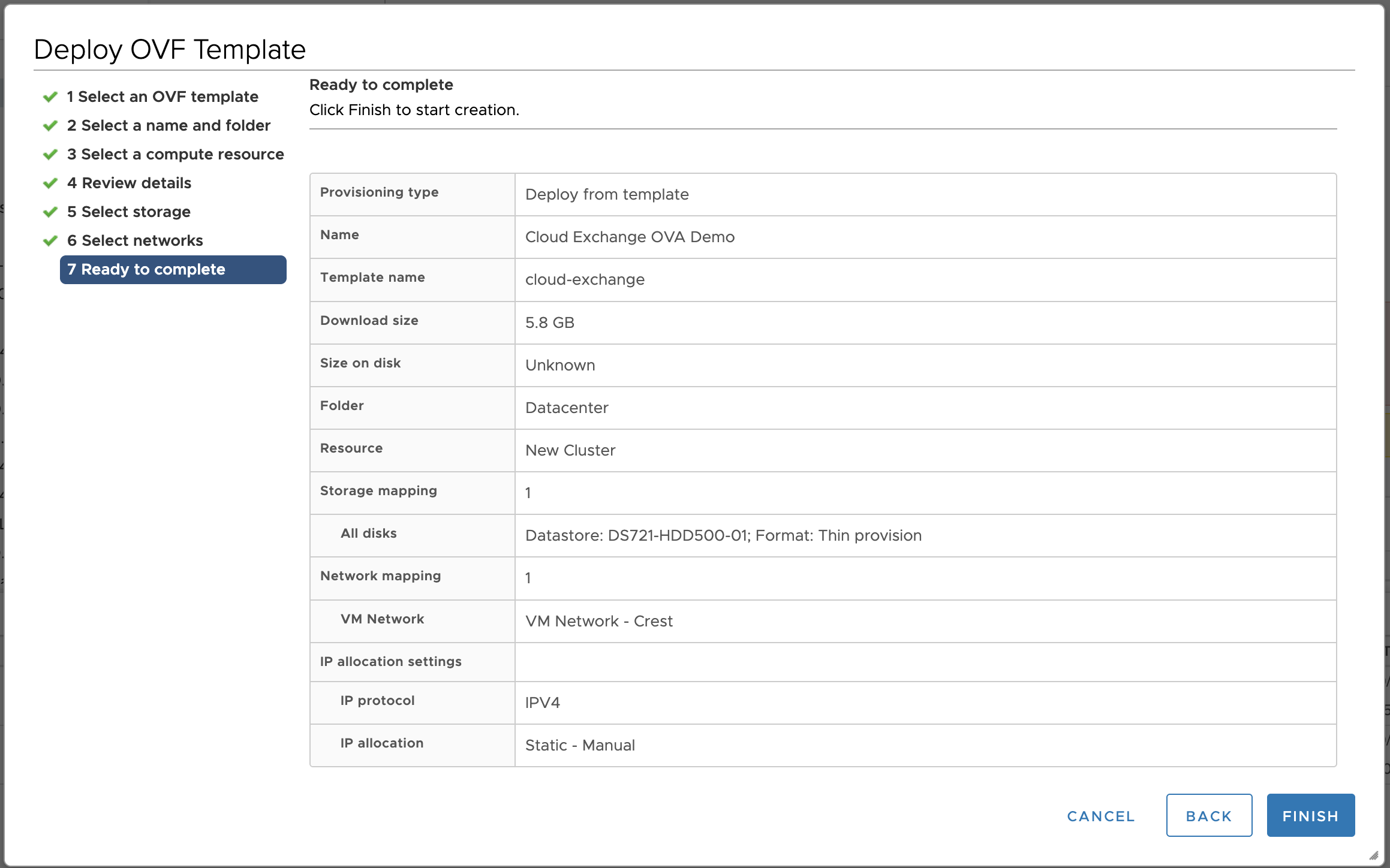
- OVFテンプレートをSelectには、 Local fileを選択し、最新のOVAファイルをアップロードしてから、 Nextをクリックします。
- インポート処理が完了するまでお待ちください。

- デプロイ済みのVM Select 、 Edit Settingsをクリックします。

- プロファイルの要件に応じてVMのCPUとメモリを変更し(ミディアムプロファイルの場合は8 CPUと16 GBのRAMが必要です)、OKをクリックします。(サイジングプロファイルに厳密に従ってください。システム要件を参照してください。)

- 仮想マシンを起動します。

- VM の電源をオンにした後、Web コンソールを起動します。

- ログインのプロンプトを待ってから、使う the クレデンシャルにログインしてください。 より安全な文字列でパスワードを変更してください。
ユーザー名: cteadmin
パスワード: Cl0ud3xc4ang3!
- ネットワークでDHCPが有効になっている場合、仮想マシンにはIPアドレスが割り当てられます。コマンド
$ ip addrを実行して、IPアドレスがeth0インターフェースに割り当てられているかどうかを確認してください。IPアドレスが自動的に割り当てられない場合は、IT管理者に連絡し、以下の手順に従ってください(または静的IPアドレスの割り当て方法 netplan )。/home/cteadminの下のファイルnetskope_netplan_sample.yamlを編集します。vi /home/cteadmin/netskope_netplan_sample.yaml
- ファイルに、割り当てたいIPアドレスを追加し、ファイルを保存してください。(IPアドレスについては、ITシステム管理者に確認してください。)

/etc/netplan:
内の yaml ファイルをコピーしますcp /home/cteadmin/netskope_netplan_sample.yaml /etc/netplan
- ネットワークプランの変更を適用する前に、ネットワークサービスを再起動してください。
sudo systemctl restart systemd-networkd - IPアドレスを適用して割り当てます。
sudo netplan apply - IPアドレスが割り当てられていることを確認します 次のコマンドを実行します。
ip addr
- Cloud Exchange ディレクトリに移動してください。
cd /opt/cloudexchange/cloudexchange/
- cloudexchangeの設定ファイルをコピーして編集します。
sudo cp cloudexchange.config.example cloudexchange.config
sudo vi cloudexchange.config - 要件に応じてパラメータを設定し、CloudExchangeの設定ファイルを構成してください。
- このパスワードは初期設定時に一度だけ必要となり、後から変更することはできません。
- 安全なパスワードを設定することを強くお勧めします。
- パスワードが指定されていない場合は、32文字のランダムなパスワードが自動的に生成されます。
- CEでは、メンテナンスパスワードに非ASCII文字(アクセント付き文字、その他のスクリプト、絵文字など)はサポートされておらず、エラーの原因となる可能性があります。
- 生成されたメンテナンスパスワードは、Cloud Exchangeを別のマシンに移行する際に必要となるため、記録して安全に保管してください。
- 指定がない場合、32文字のランダムなキーが自動的に生成されます。
- CE では、JWT SECRET に非 ASCII 文字 (アクセント付き文字、その他のスクリプト、絵文字など) はサポートされておらず、エラーの原因となる可能性があります。
- 生成されたJWTシークレットは、Cloud ExchangeのHA構成に必要となるため、記録して安全に保管してください。
- セットアップスクリプトを実行してください。
sudo python3 ./setup
- Cloud Exchangeを起動します。
sudo ./start
- 5~10分待ってからCEにアクセスしてください。 VMのIPアドレス(https:// <ip> )
デフォルトのユーザーログイン
デフォルトでは、次のクレデンシャルによる管理機能を持つ単一のユーザーが作成されます。
- ユーザー名:
admin - パスワード:
admin
このユーザーは、アプリケーションに対する管理者レベルのアクセス権を持ちます。このユーザーは書き込み権限を持ち、新しいユーザーを作成することもできます。
最初のログイン時に、これらのクレデンシャルを変更する必要があります。 その後、ログインして新しいクレデンシャルを使います。

セキュリティガイドライン
- VMのパスワードを非常に安全なものに変更し、今後のVMへのログインのためにそのパスワードを覚えておくことをお勧めします。 If the new password is forgotten, then there is no way to recover the VM.
- SSHアクセスを特定のIPアドレスに制限する。詳細については、ITチームにご相談ください。
ディスク/ボリュームのサイズを増やす(オプション)
以下の手順を実行すると、ディスク/ボリュームのサイズのみが増加します。これらの手順を実行した後、 「Linux LVM論理ボリュームを拡張する方法」の手順に従って、ファイルシステムのサイズを増やしてください。
- ディスク容量を増やしたい仮想マシンSelect 。
- 仮想マシンの電源を切ります。

- Edit Settingsをクリックしてください。

- Change the Hard disk 1 size per your requirements and click OK.

- 仮想マシンを起動します。

- マシンを開始したら、 「 Linux LVM 論理ボリュームを拡張する方法 」に従ってください。
Hyper-V
前提条件
- Hyper-Vインスタンス。
- サーバーで使用可能な 8 CPU および 16 GB の RAM。サイジングプロファイルに厳密に従ってください。システム要件を参照してください。
- 最低152GBの空きディスク容量
- Hyper-V仮想マシンのzipファイルはここからダウンロードしてください。
MD5: bb0bc476289d47697d4718553d77c65c
SHA256: ddb464cad0e09f6d9b3a534f2515ea925ea906dc0d82bc13a56312c2754b5c65
Hyper-V を構成する
- ダウンロードした仮想マシンファイルを解凍してください。
- Hyper-V マネージャーを開き、Cloud Exchange をインストールするサーバーを右クリックして、 New > Virtual Machine..
- Click Next on the Before you begin page.
- 仮想マシンの名前と場所を指定し、 Nextをクリックします。
- Specify Generationの場合は、 Generation 2を選択し、次にNextをクリックしてください。
- Assign Memoryの場合は、プロファイルに応じて RAM を変更し (中、大など)、 Nextをクリックしてください。
- Configure Networkingについては、接続ドロップダウンで組織の推奨に応じた仮想スイッチを選択し、Nextをクリックします。
- 「仮想ハードディスクの接続」でUse an existing virtual hard disk.選択し、次に「場所」でBrowse…をクリックして、zipファイルを解凍したCE vhdxファイルのパスを選択し、 Next.をクリックします。
- Finishをクリックしてください。
- マシンが作成されるまで待ち、新しく作成された仮想マシンを右クリックして、 Settingsをクリックします。
- Securityをクリックし、 Enable Secure Bootチェックを外し、次にApply.をクリックします。
- Processorをクリックし、プロファイルに応じてプロセッサを変更(中、大など)してから、 Applyをクリックします。
- ◇ 仮想マシンを停止します。 仮想マシンを右クリックして、 Startをクリックします。
- 仮想マシンに接続します。仮想マシンを右クリックして、 Connect…
- ログイン プロンプトを待ち、次のクレデンシャルを使ってログインし、より安全な文字列でパスワードを変更します。
- Username: cteadmin
- Password : Cl0ud3xc4ang3!
- ネットワークでDHCPが有効になっている場合、仮想マシンにはIPアドレスが割り当てられます。
$ ip addrコマンドを実行して、eth0インターフェースに IP アドレスが割り当てられているかどうかを確認してください。IPアドレスが自動的に割り当てられない場合は、IT管理者に連絡して、以下の手順に従ってください(または、静的IPアドレスの設定方法 Netplan )。/home/cteadminの下のファイルnetskope_netplan_sample.yamlを編集します:vi /home/cteadmin/netskope_netplan_sample.yaml
- ファイルに、割り当てたいIPアドレスを追加し、ファイルを保存してください。(IPアドレスについては、ITシステム管理者に確認してください。)
/etc/netplan:
内の yaml ファイルをコピーしますcp /home/cteadmin/netskope_netplan_sample.yaml /etc/netplan
- ネットワークプランの変更を適用する前に、ネットワークサービスを再起動してください。
sudo systemctl restart systemd-networkd
- IPアドレスを適用して割り当てます。
sudo netplan apply
- IPアドレスが割り当てられていることを確認します 次のコマンドを実行します。
ip addr
- Cloud Exchange ディレクトリに移動してください。
cd /opt/cloudexchange/cloudexchange/
- cloudexchangeの設定ファイルをコピーして編集します。
sudo cp cloudexchange.config.example cloudexchange.config
sudo vi cloudexchange.config - 要件に応じてパラメータを設定し、CloudExchangeの設定ファイルを構成してください。
- このパスワードは初期設定時に一度だけ必要となり、後から変更することはできません。
- 安全なパスワードを設定することを強くお勧めします。
- パスワードが指定されていない場合は、32文字のランダムなパスワードが自動的に生成されます。
- CEでは、メンテナンスパスワードに非ASCII文字(アクセント付き文字、その他のスクリプト、絵文字など)はサポートされておらず、エラーの原因となる可能性があります。
- 生成されたメンテナンスパスワードは、Cloud Exchangeを別のマシンに移行する際に必要となるため、記録して安全に保管してください。
- 指定がない場合、32文字のランダムなキーが自動的に生成されます。
- CE では、JWT SECRET に非 ASCII 文字 (アクセント付き文字、その他のスクリプト、絵文字など) はサポートされておらず、エラーの原因となる可能性があります。
- 生成されたJWTシークレットは、Cloud ExchangeのHA構成に必要となるため、記録して安全に保管してください。
- セットアップスクリプトを実行してください。
sudo python3 ./setup
- Cloud Exchangeを起動します。
sudo ./start
- 5~10分待ってからCEにアクセスしてください。 VMのIPアドレス。
デフォルトのユーザーログイン
デフォルトでは、次のクレデンシャルによる管理機能を持つ単一のユーザーが作成されます。
- ユーザー名:
admin - パスワード:
admin
このユーザーは、アプリケーションに対する管理者レベルのアクセス権を持ちます。このユーザーは書き込み権限を持ち、新しいユーザーを作成することもできます。
最初のログイン時に、これらのクレデンシャルを変更する必要があります。 その後、ログインして新しいクレデンシャルを使います。
セキュリティガイドライン
- VMのパスワードを非常に安全なものに変更し、今後のVMへのログインのために覚えておくことをお勧めします。 If the new password is forgotten, then there is no way to recover the VM.
- SSHアクセスを特定のIPアドレスに制限する。それについては、ITチームにご相談ください。
ディスク/ボリュームの容量を増やす(オプション)
以下の手順は、ディスク/ボリュームのサイズを増やすだけです。これらの手順を実行した後、次のセクション「ファイルシステムをディスク/ボリュームの新しいサイズに拡張する(オプション) 」の手順に従って、ファイルシステムのサイズを増やしてください。
- ディスクサイズを増やしたい仮想マシンをシャットダウンしてください。
- 仮想マシンSelect 、右クリックしてオプションを開きます。

- Windows ServerのHyper-Vマネージャーから、ディスクサイズを増やしたい仮想マシンの設定を開きます。
- 仮想マシンSelect 、右クリックしてオプションを開きます。

- Select Hard Drive for SCSI Controller, and click Edit.

- Click Next for Locate Disk.

- Select Expand and click Next for Choose Action.

- 「ディスクの構成」セクションで、必要に応じて新しいサイズを入力し、 Nextクリックします。

- 新しいディスクサイズを確認し、 Finishをクリックしてください。

- 仮想マシンの設定でOKクリックしてください。

- 仮想マシンSelect 、右クリックしてオプションを開きます。

- VM を停止し、以下の「ファイル システムを新しいサイズのディスク/ボリュームに拡張する (オプション)」セクションに進みます。
ファイルシステムを新しいサイズのディスク/ボリュームに拡張する(オプション)
これらの手順は、ディスク/ボリュームのサイズを増やした後にのみ適用されます。
Cloud Exchange仮想マシンのディスク容量を増やすには、以下の手順に従ってください。
- 必要に応じてVMのディスクサイズを変更してください(例:200GB)。
- ◇ VM を開始し、マシンに SSH で接続します。
- 現在のディスクサイズを確認してください。
df -h /
- ディスクをチェックし、ディスクに関連付けられているデバイス名(例:
/dev/sda)を特定します:sudo fdisk -l
- ディスクを変更し、新しいパーティションを作成します。
sudo fdisk /dev/<device-name>(like
$ sudo fdisk /dev/sda) - 次のようなエラーメッセージが表示されます。
“GPT PMBR size mismatch (317263871 != 335544319) will be corrected by write.”
This represents that there is some space available in the disk. - fdisk CLIで
nコマンドを入力して、新しいパーティションを作成します。コマンド(ヘルプはm):n - パーティション番号、および新しいパーティションの最初と最後のセクターを入力してください(すべての値はデフォルト値のままにしてください)。デフォルト値を維持するには、Enterキーを押してください。
- パーティション番号(4~128、デフォルトは4):
- 第1セクター(317261824-335544286、デフォルトは317261824):
- 最終セクター、+/-セクター数または+/-サイズ{K,M,G,T,P} (317261824-335544286、デフォルトは335544286):
- fdisk CLIで
wコマンドを入力して、パーティションの変更を書き込みます。コマンド(ヘルプはm):w - fdisk は次のメッセージとともに自動的に終了します。
“The partition table has been altered.
Syncing disks.” - 物理ボリュームを作成します。
sudo pvcreate /dev/<device-name><partition-number>(like
$ sudo pvcreate /dev/sda4) - 物理ボリュームをCloud Exchangeボリュームグループに拡張します。
sudo vgextend ce_vg /dev/<device-name><Partition-number>(like
$ sudo vgextend ce_vg /dev/sda4) - Cloud Exchangeボリュームグループの論理ボリュームをOSボリュームに拡張します。
sudo lvextend -l +100%FREE /dev/ce_vg/OS
- OSボリュームのサイズを変更する:
sudo resize2fs /dev/ce_vg/OS
- ディスクサイズを確認してください。
df -h /
KVM
前提条件
- KVM が有効で、xrdp が有効になっているサーバー。サイジングプロファイルに厳密に従い、システム要件を参照してください。
- RDPクライアント。
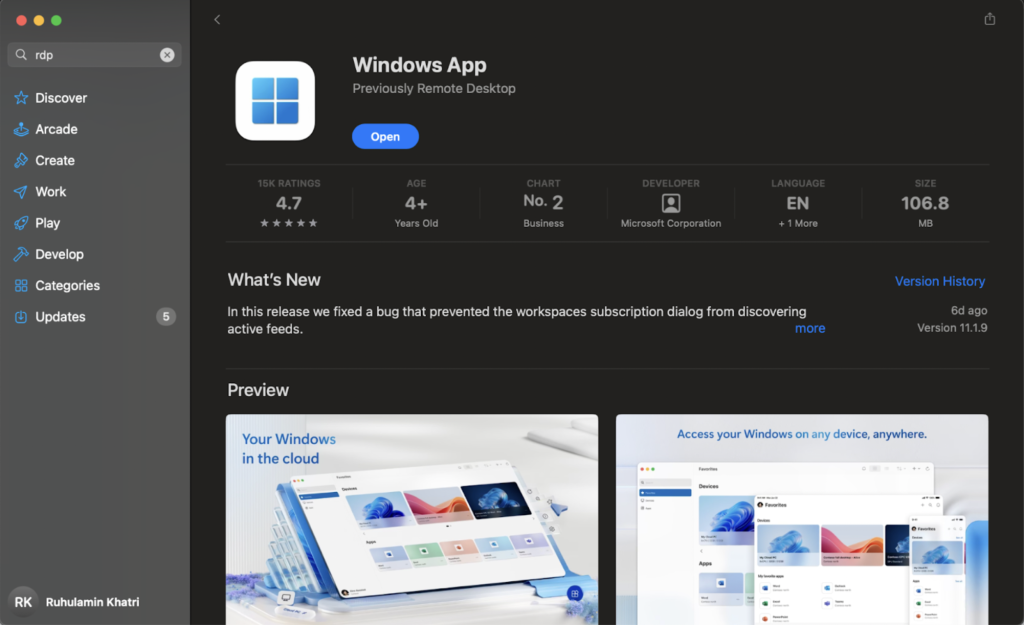
- xrdpの設定を更新して、rootログインを有効にしてください。
- rootユーザーでインスタンスにSSH接続します。
- gdm-password ファイルを開くには、以下のコマンドを使用します。
vi /etc/pam.d/gdm-password
- 「auth required pam_succeed_if.so user != root quiet_success」の場合、この行の先頭に「#」を追加してコメントアウトしてください。
例:「#auth required pam_succeed_if.so user != root quiet_success」
- 最低152GBの空きディスク容量が必要です。
- こちらからKVM仮想マシンのzipファイルをダウンロードしてください。
MD5: bba76d22fa3b1b91d829b461f284fd83
SHA256: 4791ed58b051c6a13597496d02c1e2598ead7c0b71b54f59a8ef14614771cd01

KVMの設定
- rootユーザーでインスタンスにSSH接続し、 /root/DesktopパスにKVMイメージをダウンロードします。 wgetコマンドを使用します。
- RDPクライアントを開き、インスタンスの詳細(ホスト名/IPアドレス、ユーザー名、パスワード)を追加します。 ルートユーザー。
- rootユーザーとしてログインしたら、 Activities (左上)をクリックし、 VMを検索してVirtual Machine Managerをクリックします。
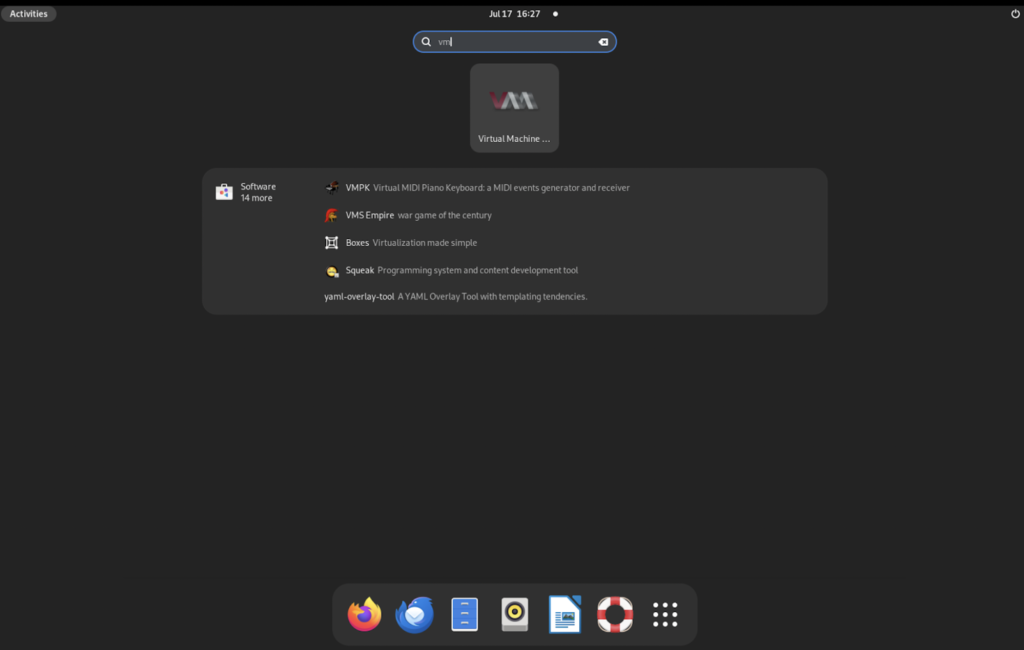
- New Virtual Machine .
をクリックしてください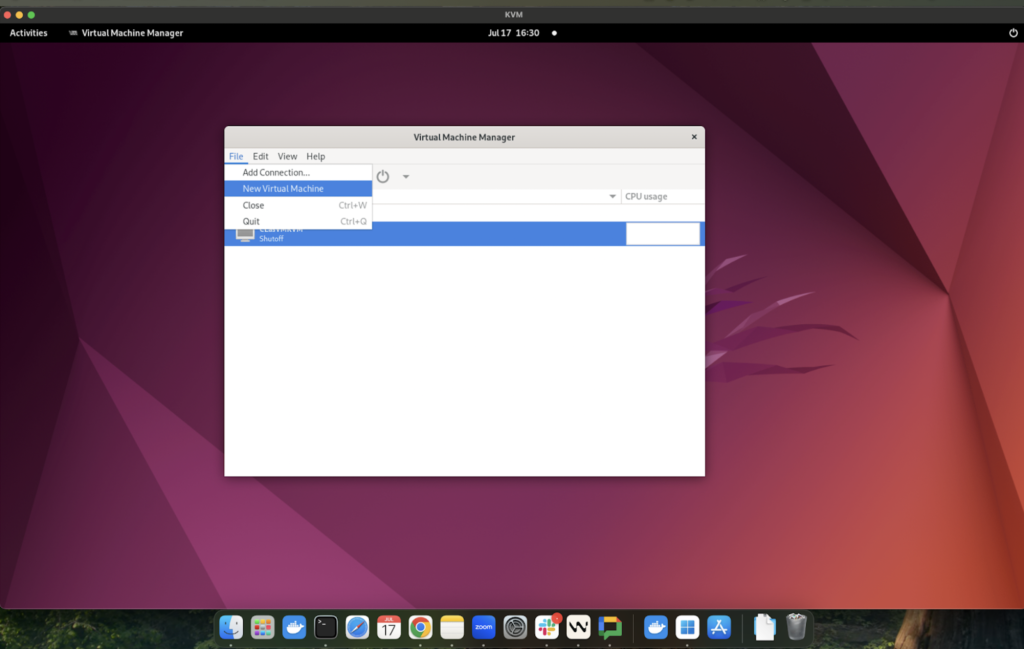
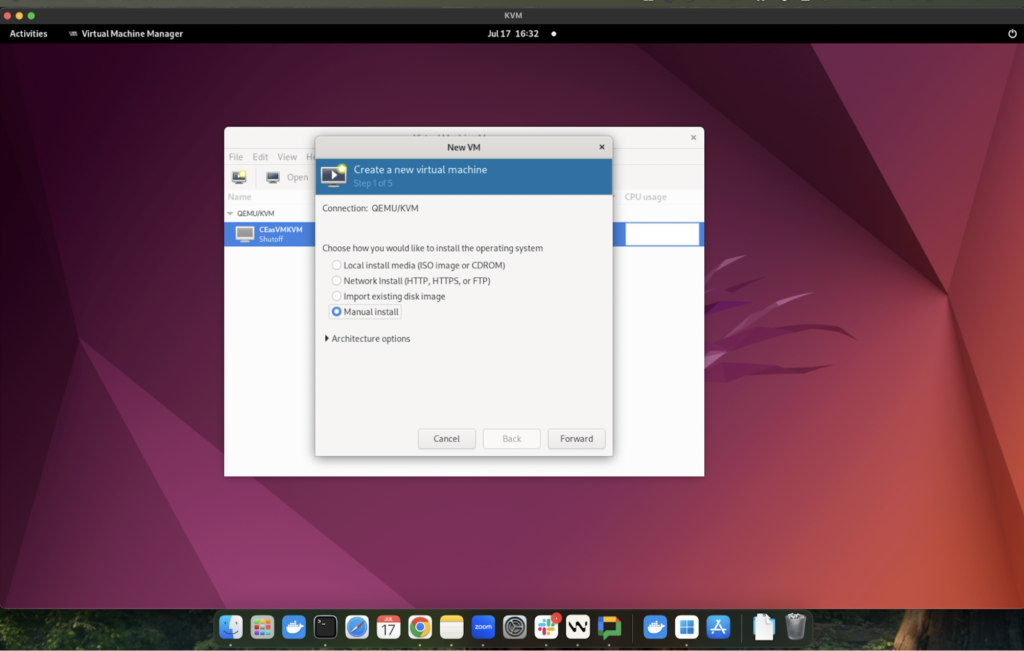
- Select Manual install して Forwardをクリックします。
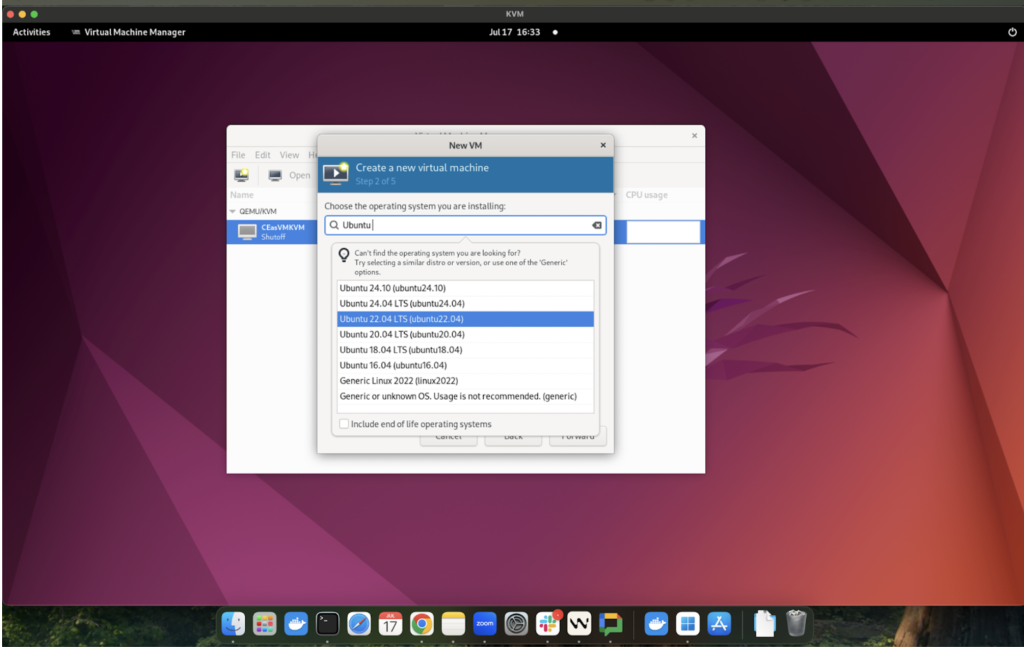
- Search for Ubuntu, select Ubuntu 22.04, and then click Forward.
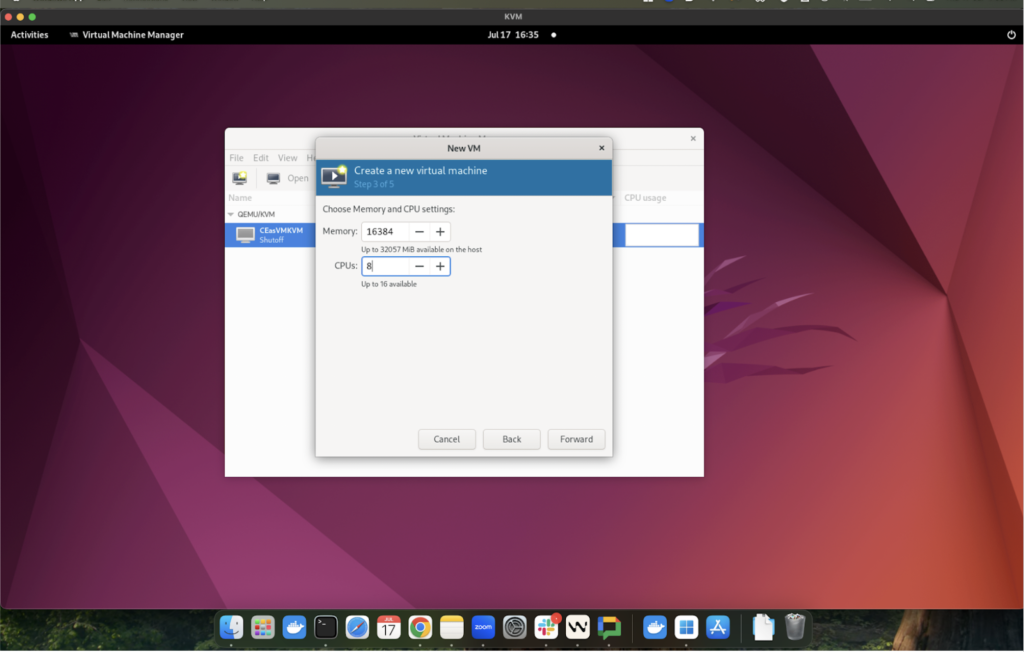
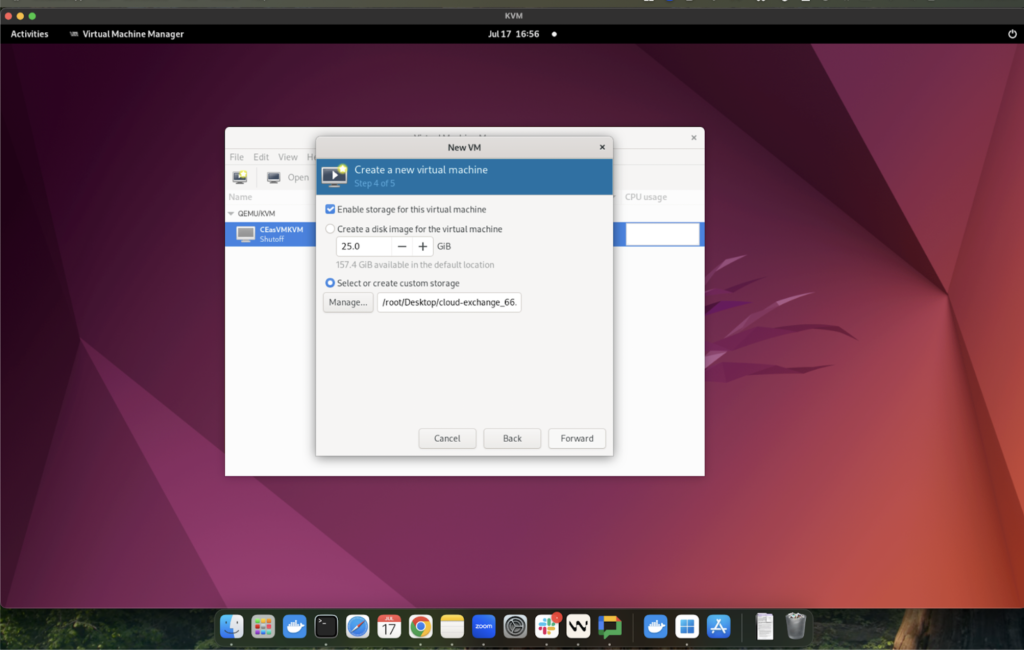
- メモリとCPUを中程度のプロファイル(8CPU、16384MB RAM)に従って割り当て、 Forwardをクリックします。
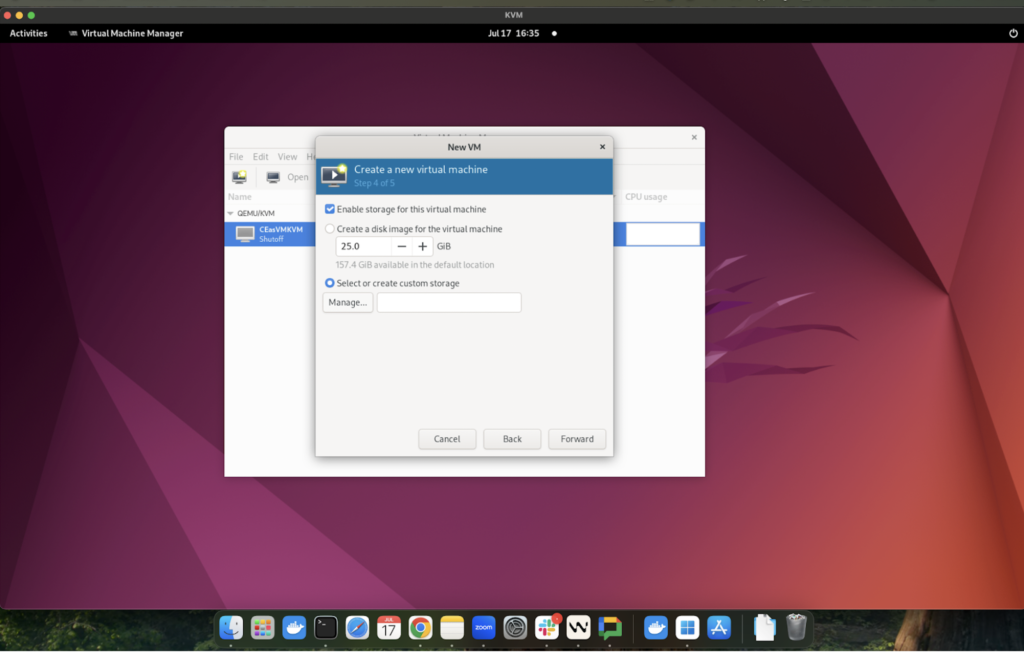
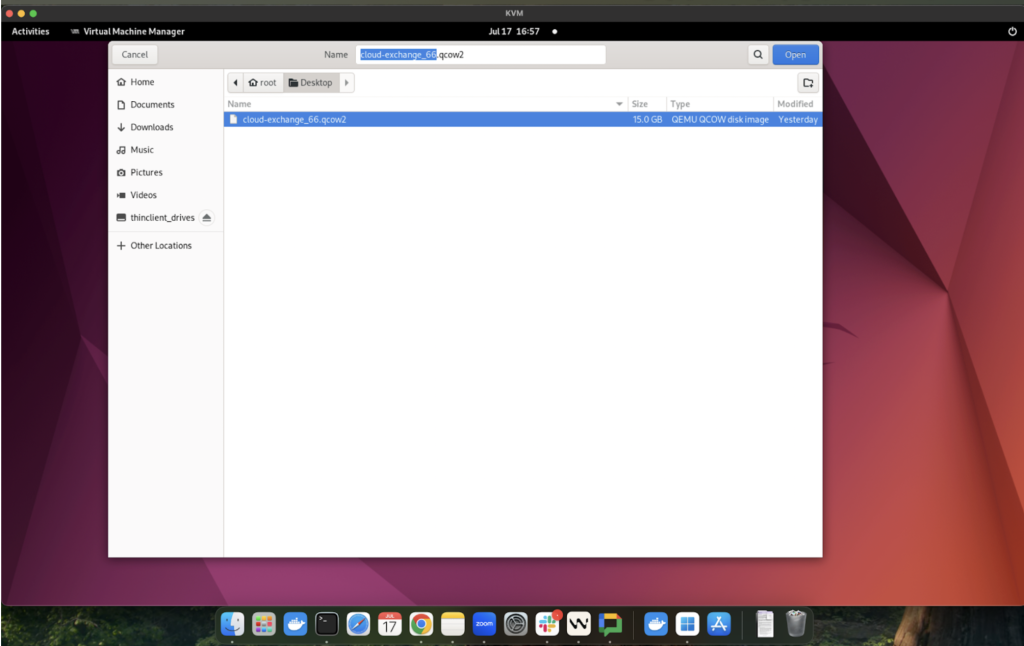
- Select or create custom storageをクリックし、 Manage > Browse Localをクリックして、ダウンロードした QCOW2 イメージのパス (/root/Desktop) を参照し、 qcow2ファイルを選択します。Openをクリックしてから、 Forwardをクリックしてください。
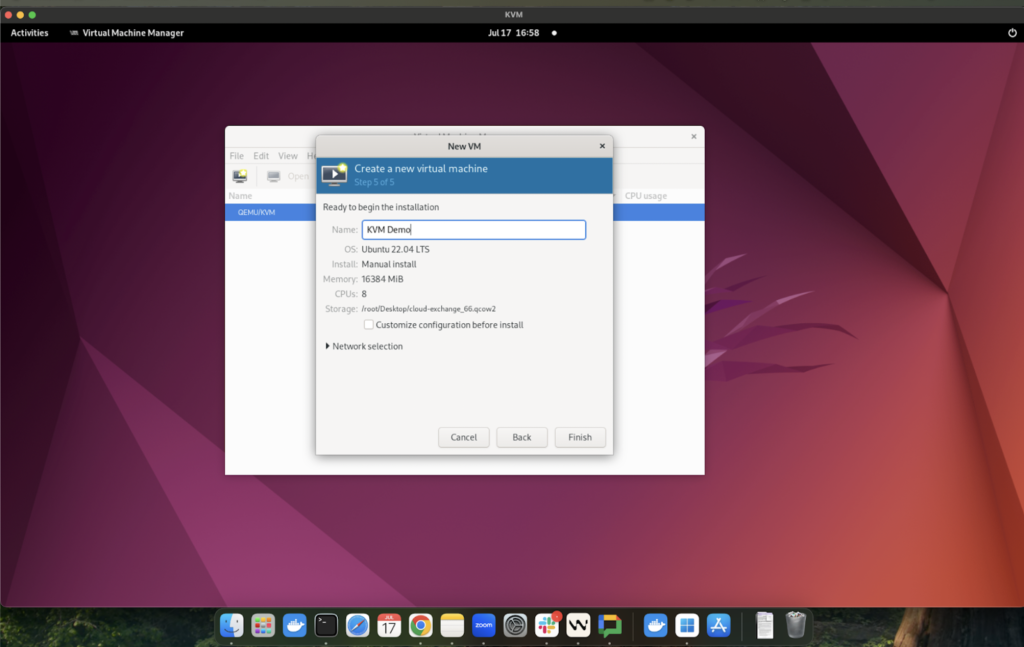
- VMに適切な名前を付けて、 Finishをクリックしてください。「完了」をクリックすると、マシンは自動的に開始されます。
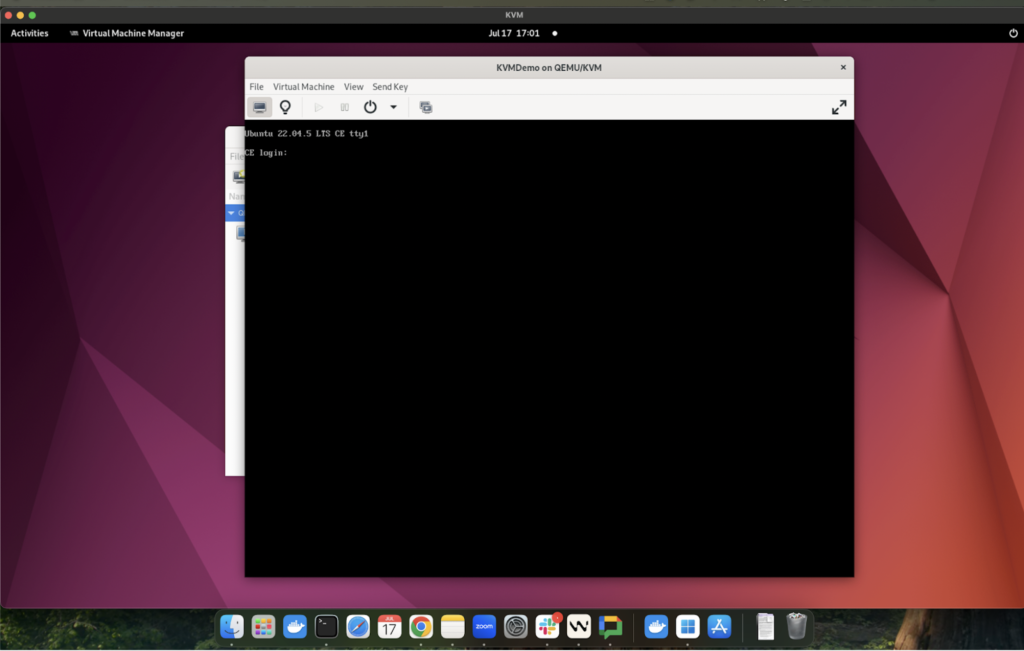
- ログイン プロンプトを待ち、次のクレデンシャルを使ってログインし、より安全な文字列でパスワードを変更します。
- Username: cteadmin
- Password : Cl0ud3xc4ang3!
- Cloud Exchange ディレクトリに移動してください。
cd /opt/cloudexchange/cloudexchange/
- cloudexchangeの設定ファイルをコピーして編集します。
sudo cp cloudexchange.config.example cloudexchange.config
sudo vi cloudexchange.config - 要件に応じてパラメータを設定し、CloudExchangeの設定ファイルを構成してください。


- このパスワードは初期設定時に一度だけ必要となり、後から変更することはできません。
- 安全なパスワードを設定することを強くお勧めします。
- パスワードが指定されていない場合は、32文字のランダムなパスワードが自動的に生成されます。
- CEでは、メンテナンスパスワードに非ASCII文字(アクセント付き文字、その他のスクリプト、絵文字など)はサポートされておらず、エラーの原因となる可能性があります。
- 生成されたメンテナンスパスワードは、Cloud Exchangeを別のマシンに移行する際に必要となるため、記録して安全に保管してください。
- 指定がない場合、32文字のランダムなキーが自動的に生成されます。
- CE では、JWT SECRET に非 ASCII 文字 (アクセント付き文字、その他のスクリプト、絵文字など) はサポートされておらず、エラーの原因となる可能性があります。
- 生成されたJWTシークレットは、Cloud ExchangeのHA構成に必要となるため、記録して安全に保管してください。
- セットアップスクリプトを実行してください。
sudo python3 ./setup
- Cloud Exchangeを起動します。
sudo ./start
- CE が開始されるまで数分間待ちます。
デフォルトのユーザーログイン
デフォルトでは、次のクレデンシャルによる管理機能を持つ単一のユーザーが作成されます。
- ユーザー名: admin
- パスワード: admin
このユーザーは、アプリケーションに対する管理者レベルのアクセス権を持ちます。このユーザーは書き込み権限を持ち、新しいユーザーを作成することもできます。
最初のログイン時に、これらのクレデンシャルを変更する必要があります。 その後、ログインして新しいクレデンシャルを使います。
セキュリティガイドライン
- VMのパスワードを非常に安全なものに変更し、今後のVMへのログインのために覚えておくことをお勧めします。 If the new password is forgotten, then there is no way to recover the VM.
- SSHアクセスを特定のIPアドレスに制限する。それについては、ITチームにご相談ください。