

Microsoft Hyper-V VMのサポートは、Windows 10でのみ検証済みです。この手順を開始する前に、Netskope UI ( Settings > Security Cloud Platform > On-Premises Infrastructure ) から Netskope Hyper-V VM zip ファイルをダウンロードしてください。また、サーバーにHyper-Vをインストールするには、SSHシェルが必要です。システム要件は以下のとおりです。
- 32GB RAM
- 400GBのHDD
- 8コア
Microsoft Hyper-V仮想マシン(VM)をインストールするには:
- サーバーにHyper-Vがまだインストールされていない場合は、 「Windows 10にHyper-Vをインストールする」の手順に従ってください。
- Hyper-Vサーバー上でNSHyperVA.zipファイルを解凍してください。
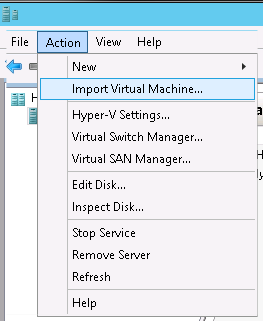
- Hyper-V マネージャーの UI に移動し、 Action > Import Virtual Machineを選択します。
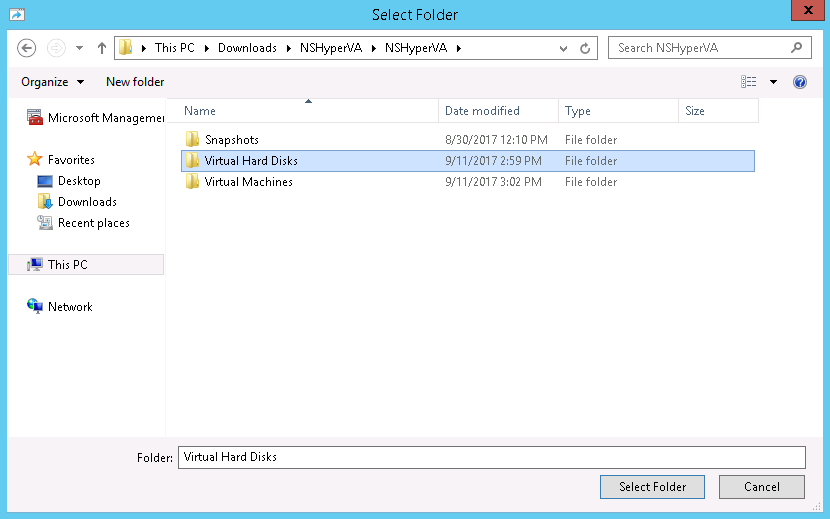
- 仮想マシンのインポートウィザードでNextをクリックし、次にBrowseをクリックして、解凍したNSHyperVAファイルが保存されているフォルダに移動します。ステップ2で解凍したルートフォルダ内の仮想マシンフォルダをSelectし、Select FolderをクリックしてからNextをクリックします。

- VMをインポートSelectし、Nextをクリックします。

- [仮想マシンをコピーする (新しい一意の ID を作成する)] Select 、 Nextをクリックします。

- 設定をデフォルトの場所に保存するか、新しい場所を選択してから、 Nextをクリックします。
- インポートしたハードディスクの保存場所を選択してください。仮想マシンフォルダの隣に保存するには、 Browseをクリックして解凍した NSHyperVA ファイルが保存されているフォルダに移動し、仮想ハードディスクフォルダを選択して、 Select Folderをクリックし、次にNextをクリックします。
- Finishをクリックしてください。
アプライアンスはデフォルトのdp2インターフェースで使うDHCPを設定するように設定されています。 使うケースによっては、dp2で静的IPを設定したり、追加インターフェースを設定したりすることができます。 詳細については、 「インターフェースの設定」を参照してください。