

- Netskope UI ( Settings > Security Cloud Platform > On-Premises Infrastructure ) から Netskope ESX OVA zip ファイルをダウンロードしてください。
- ファイルを解凍してください。このフォルダには、OVFファイル、VMDKファイル、およびOVFファイルとVMDKファイルのmd5sum値が含まれています。
注記
アプライアンスをインストールする前に、次のことを確認する必要があります。
- OVFファイルとVMDKファイルは同じフォルダに存在します。
- OVFファイルのチェックサムは、OVFのmd5sumテキストファイル内のmd5sum値と一致します。
- VMDFファイルのチェックサムは、VMDF md5sumテキストファイル内のmd5sum値と一致します。
前提条件
システム要件は以下のとおりです。
- 32GB RAM
- 400GBのHDD
- 8コア
VMware Open Virtual アプライアンス (OVA) をインストールするには、vSphere クライアントを使用します。
- vCenterにログインしてください。
- ログインしたら、 File > OVF Templateにアクセスしてください。
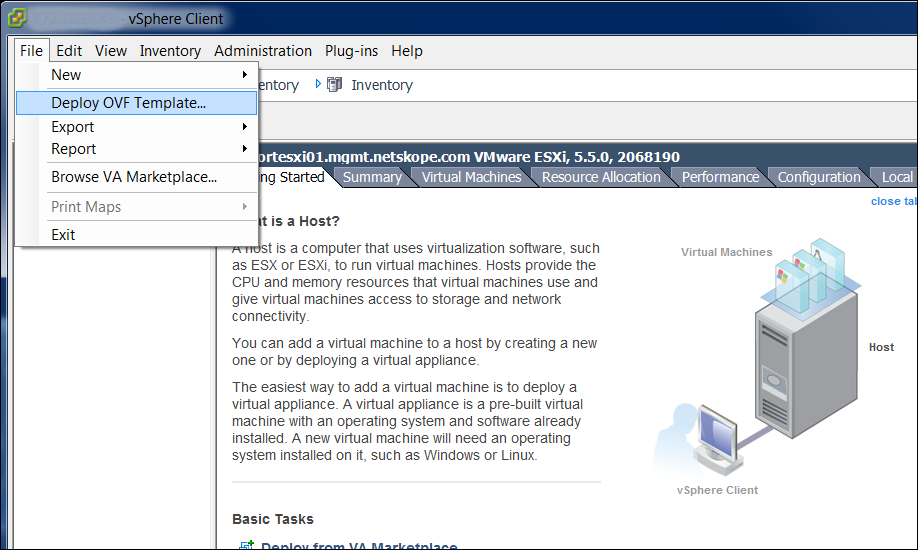
- 「参照」をクリックして.ovfファイルを探します。ファイルを開き、 OpenをクリックしてからNextクリックします。Browseをクリックして.ovfファイルを探します。ファイルを開き、 OpenとNextをクリックします。

- 詳細を確認し、適切なOVAが選択されていることを確認してから、 Nextをクリックしてください。

- Log Parser VA に一意の名前を付けて、 Nextをクリックします。

- 保管場所をSelectしてNextをクリックします。

- 適切なデータストアSelect 、ディスクフォーマットをシンプロビジョニングに変更して、 Nextをクリックします。

- ネットワークアダプタを、ご使用のインフラストラクチャに適したネットワークにマッピングし、 Nextをクリックします。
- ネットワークアダプタ1(またはeth0)は、VAではdp2と呼ばれる出力/プロキシインターフェースです。
- ネットワークアダプタ2(またはeth1)は、dp1と呼ばれるクライアント側のインターフェースです。
- ネットワークアダプタ3(またはeth2)は管理インターフェースです。

- 設定を確認し、 Finishをクリックしてデプロイしてください。

アプライアンスはデフォルトのdp2インターフェースで使うDHCPを設定するように設定されています。 使うケースによっては、dp2で静的IPを設定したり、追加インターフェースを設定したりすることができます。 詳細については、 「インターフェースの設定」を参照してください。