

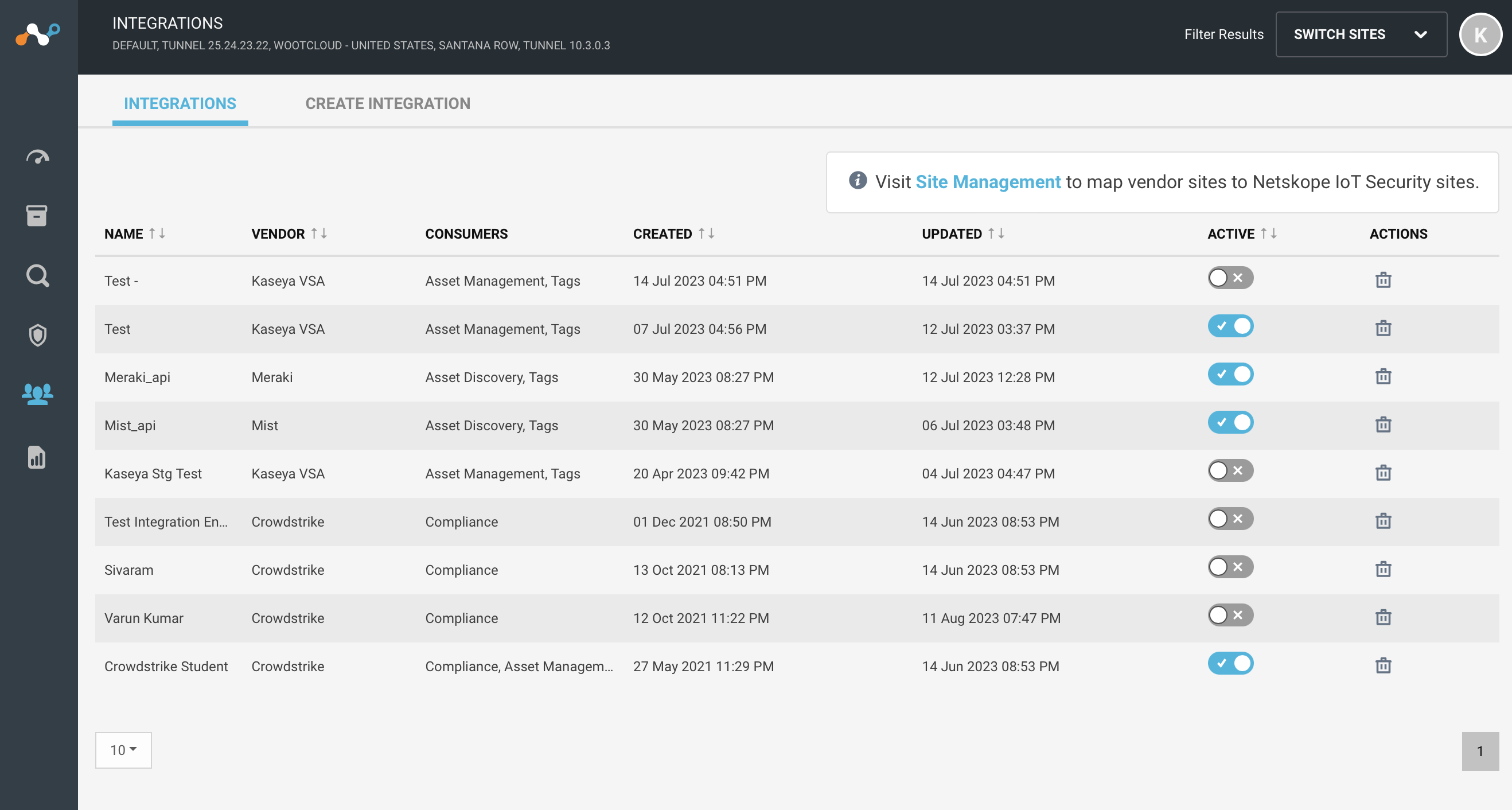
Netskope 、 CrowdStrike 、Kaseya VSA、Kaseya VSA 10、Mist、Merakiといったベンダー向けに、 Device Intelligence UIを介したサードパーティ統合をサポートしています。 Manage > Integrationsメニューに移動すると、製品に現在組み込まれている統合機能の一覧が表示されます。統合名、ベンダー、コンシューマー、統合の作成日、統合の最終更新日、統合の状態(有効または無効)、および削除アクションを確認できます。
CrowdStrikeとDevice Intelligenceを統合する
CrowdStrikeを統合するには、以下の手順に従ってください。
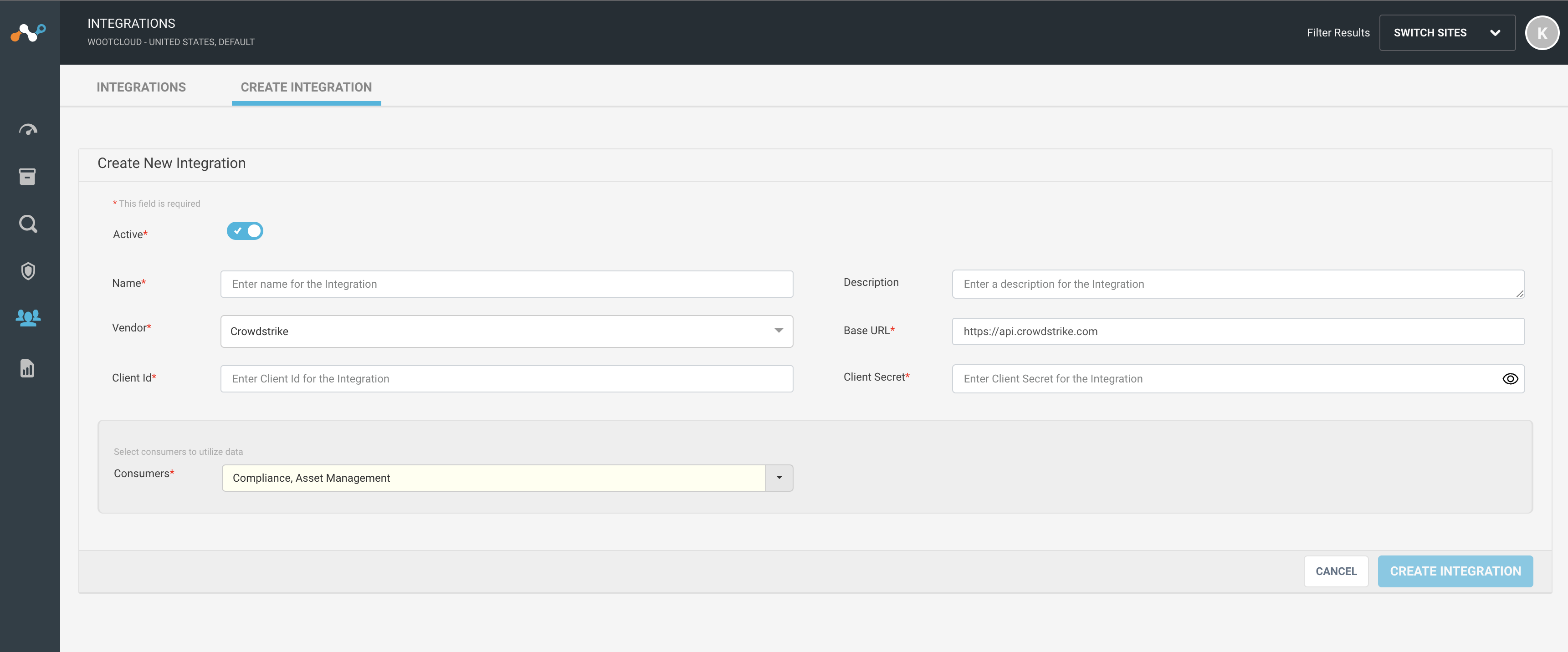
- Navigate to the Manage > Integrations menu. Select Create Integration tab. You will see a Create New Integration window.
- 作成時に、統合の有効/無効状態を設定します。
- 統合に固有の名前を付けてください。
- ドロップダウンリストからタイプとしてCrowdStrike Select 。
- CrowdStrike CrowdStrikeクライアントIDとクライアントシークレットキーを提供してください。
- CrowdStrikeのベースURLを指定してください。
- デフォルトの消費者は、デバイスのコンプライアンスを計算するためのコンプライアンスです。オプションで、資産管理にCrowdStrikeを使うことができます。
- Click the Create Integration button.
注記
Click the Cancel button to forbid the action.
Kaseya VSAとDevice Intelligenceを統合する
Kaseya VSAを統合するには、以下の手順に従ってください。
- Navigate to the Manage > Integrations menu. Select Create Integration tab. You will see a Create New Integration window.
- 作成時に、統合の有効/無効状態を設定します。
- 統合に固有の名前を付けてください。
- ドロップダウンリストから、ベンダーとしてKaseya VSAまたはKaseya VSA 10 Select 。
- Device Intelligenceから接続するために、Kaseya VSAのユーザー名とトークンを入力してください。
- Kaseya VSAのベースURLを指定してください。
- デフォルトのコンシューマーはアセット管理で、Kaseya VSA からDevice Intelligence
にアセットを取得します。 オプションで、タグの消費に Kaseya VSA を使用できます。 - Click the Create Integration button.
 |
MistとDevice Intelligence統合
Mistを統合するには、以下の手順に従ってください。
- Navigate to the Manage > Integrations menu. Select Create Integration tab. You will see a Create New Integration window.
- 作成時に、統合の有効/無効状態を設定します。
- 統合に固有の名前を付けてください。
- ドロップダウンリストからベンダーとして「Mist」 Select 。
- Device Intelligenceから接続するためのMist APIキーを提供してください。
- MistのベースURLを指定してください。
- APIキーが正しく検証されると、 Device Intelligenceはベンダーサイトを取得します。
- デフォルトのコンシューマは、Mist からDevice Intelligenceまでデバイスを検出するAsset Discoveryです。 オプションで、タグ消費のためにミストを消費することもできます。
- Click the Create Integration button.
正しいベース URLとAPI キーを追加すると、ベンダー サイトのリストが表示されます。Mist からアセットを取得するには、少なくとも 1 つのサイトを選択する必要があります。統合設定が保存されると、すべてのベンダーサイトがデフォルトサイトにマッピングされます。
デフォルトでは、すべてのサイトが選択されています。
デフォルトでは、すべてのサイトが選択されています。
 |
MerakiとDevice Intelligenceを統合する
Merakiを統合するには、以下の手順に従ってください。
- Navigate to the Manage > Integrations menu. Select Create Integration tab. You will see a Create New Integration window.
- 作成時に、統合の有効/無効状態を設定します。
- 統合に固有の名前を付けてください。
- ドロップダウンリストからベンダーとしてMeraki Select 。
- Device Intelligenceから接続するためのMeraki APIキーを提供してください。
- MerakiのベースURLを指定してください。
- APIキーが正しく検証されると、 Device Intelligenceはベンダーサイトを取得します。
- デフォルトのコンシューマは、Meraki からDevice Intelligenceまでデバイスを検出するAsset Discoveryです。 オプションで、タグの消費に Meraki を使用できます。
- Click the Create Integration button.
正しいベース URLとAPI キーを追加すると、ベンダー サイトのリストが表示されます。Meraki からアセットを取得するには、少なくとも 1 つのサイトを選択する必要があります。統合設定が保存されると、すべてのベンダーサイトがデフォルトサイトにマッピングされます。
デフォルトでは、すべてのサイトが選択されています。
デフォルトでは、すべてのサイトが選択されています。
 |
既存の統合構成を編集する
既存の連携機能を編集、有効化、無効化、削除できます。統合を編集するには、以下の手順に従ってください。
- Manage > Integrationsメニューに移動してください。
- リストから連携機能Select 。 「統合の編集<name> 」ウィンドウが表示されます。
- 統合設定を有効または無効にすることができます。
- 統合名とデスクリプションを編集できます。
- ベースURLとAPIキーを更新できます。
- MistおよびMerakiのベンダー向けに、新しいベンダーサイトを選択できます。
- ベンダーに応じて、消費者向けの情報を更新できます。
- Click the Save Integrations button.

注記
キャンセルボタンをクリックすると、操作が禁止されます。削除ボタンをクリックすると、選択した統合が削除されます。統合ベースのコンプライアンス構成に接続されている場合、その統合を削除することはできません。
参考文献
-
Device IntelligenceにCloud Exchange統合 – Device Intelligenceエクスチェンジ