

Investigate > Devicesメニューに移動すると、スペクトル、タイプ、所有権など、さまざまな側面に基づいて環境内のデバイスの概要を示すダッシュボード全体が表示されます。
スペクトルに基づくデバイスの調査
Investigate > Devicesメニューに移動し、ナビゲーションバーから「スペクトル」タブを選択すると、環境内のネットワークスペクトルに基づいてデバイスが表示されます。
 |
- 円グラフで表示される数 Wi-Fi、有線接続、またはインターフェース情報が不明な接続のデバイス数。 円グラフの要素をクリックすると、デバイスの詳細な概要を含むデバイスのリスト全体が表示されます。
- 右側の上のグラフは、特定のタイムスタンプにおけるWi-Fiおよび有線デバイスのアナログ表示を示しています。
- スペクトルクラスの要素を切り替えることで、グラフの結果をフィルタリングできます。
デバイスをタイプ別に調査する
Investigate > Devicesメニューに移動し、ナビゲーションバーから「タイプ」タブを選択すると、環境内の異なるタイプに基づいてデバイスが表示されます。
 |
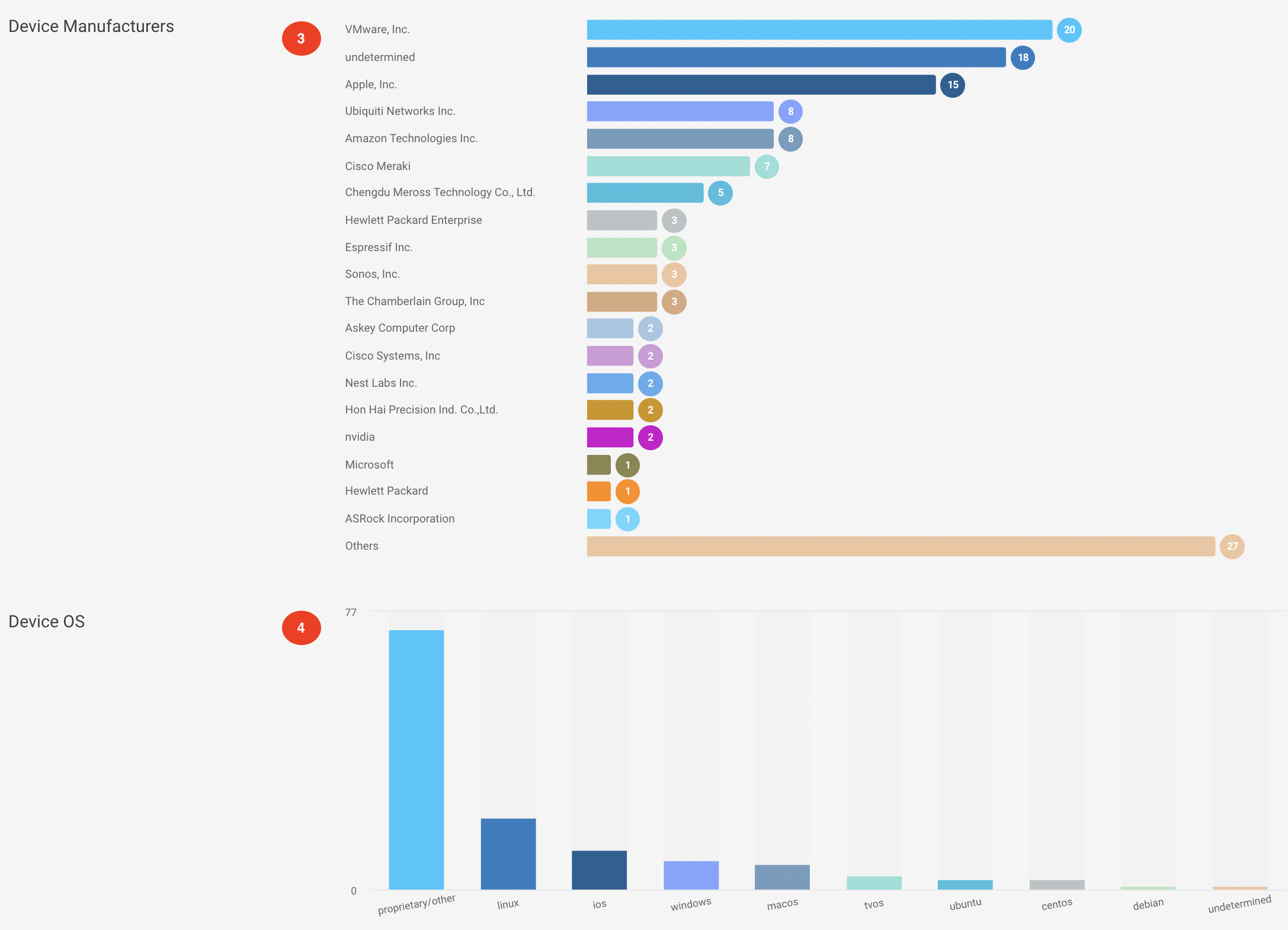 |
- このチャートは、コンピューター、スマートフォン、IoT デバイスなど、環境内に接続されている個別のデバイス タイプを示しています。 カーソルを合わせると、デバイスの数が表示されます。
- 右側の上のグラフは、特定のタイムスタンプにおける各デバイスのアナログ表示を示しています。
- お使いの環境に接続されているPhilips、HPなどのデバイスのメーカーを表す棒グラフが表示されます。
- 棒グラフは、Android、Linux、Windows、Macなどのオペレーティングシステム別に分類されたデバイスを示しています。
所有権に基づいてデバイスを調査する
Investigate > Devicesメニューに移動し、ナビゲーションバーから [所有権]タブを選択すると、環境内のデバイスの所有者に基づいてデバイスが表示されます。
 |
- このグラフは、企業が管理するデバイスと管理しないデバイス、従業員が所有するデバイス、訪問者が所有するデバイスなど、所有するデバイスの数を示しています。円グラフ内の要素にカーソルを合わせることができます。各要素をクリックすると、デバイスの在庫詳細が表示されます。
- 右側の上のグラフは、特定のタイムスタンプにおける所有権のアナログ表現を示しています。
制御に基づくデバイスの調査
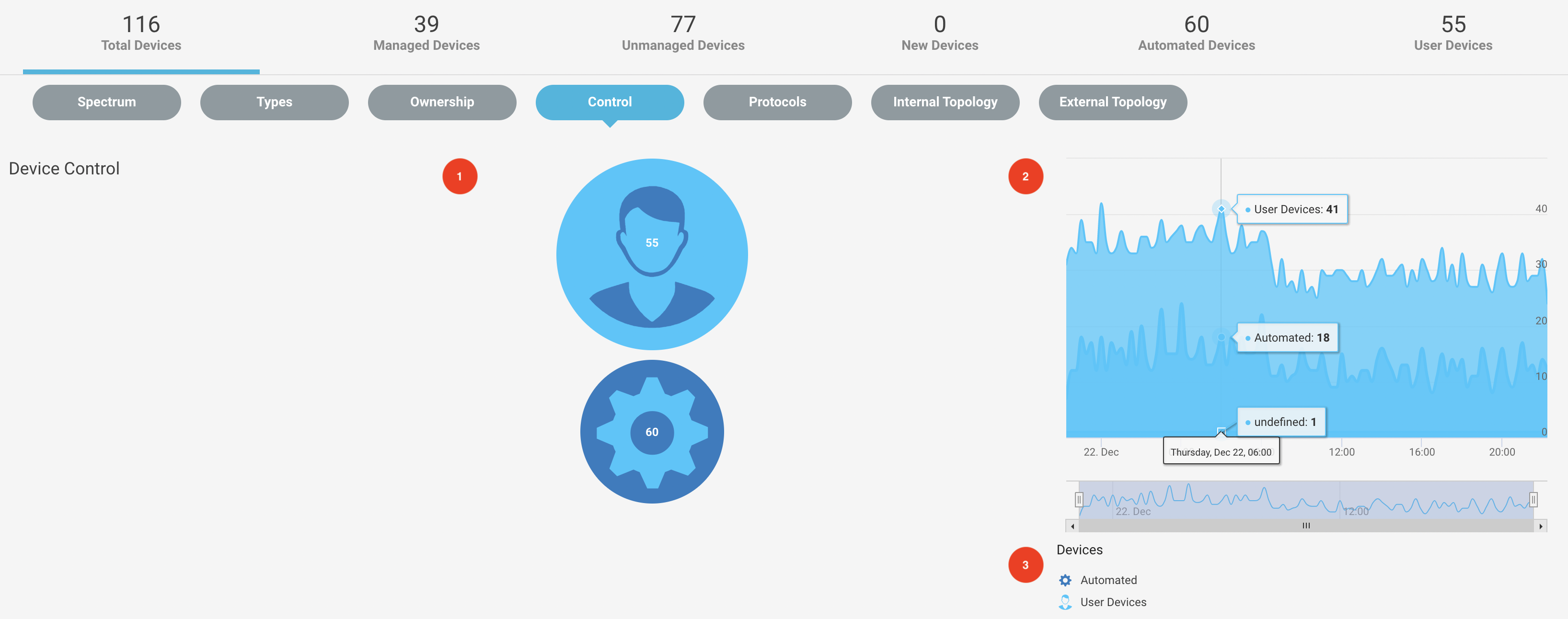
Investigate > Devicesメニューに移動し、ナビゲーションバーからコントロールタブを選択すると、環境内で手動または自動で制御されているデバイスの統計情報が表示されます。自動デバイスとは、プリンター、セットトップボックス、スマートテレビ、サーモスタット、IoTデバイス、サーバーコンピュータなど、人間の介入を必要とせずに自動的に動作するデバイスのことです。これらのデバイスは、毎日長時間アクティブになるなど、人間以外の動作を示します。 一方、ユーザーデバイスは通常、人間によって制御され、人間の行動パターンを示します。例えば、1日に一定時間以上は使用されず、多くのサイトを訪問するなどです。例としては、スマートフォン、コンピューター、タブレットなどが挙げられます。デバイスは、その機能に応じて、自動制御式またはユーザー制御式のいずれかになります。
 |
 |
- グラフには、手動制御されているデバイスと自動制御されているデバイスの数が表示されます。円グラフ内の要素にカーソルを合わせることができます。各要素をクリックすると、デバイスの詳細な概要が表示されます。
- 右側の大きなグラフは、特定のタイムスタンプにおける制御面に基づいたデバイスのアナログ表現を示しています。
- デバイスクラスの要素を切り替えることで、グラフの結果をフィルタリングできます。
- 棒グラフは、ユーザーが操作するデバイスの種類を示しています。
- 棒グラフは、自動的に制御される個別のデバイスを示します。
プロトコルに基づいたデバイスの調査
Investigate > Devicesメニュー] に移動し、ナビゲーション バーから[プロトコル]タブを選択して、環境内で使用されているさまざまなデバイス プロトコルに基づくデバイスを確認します。
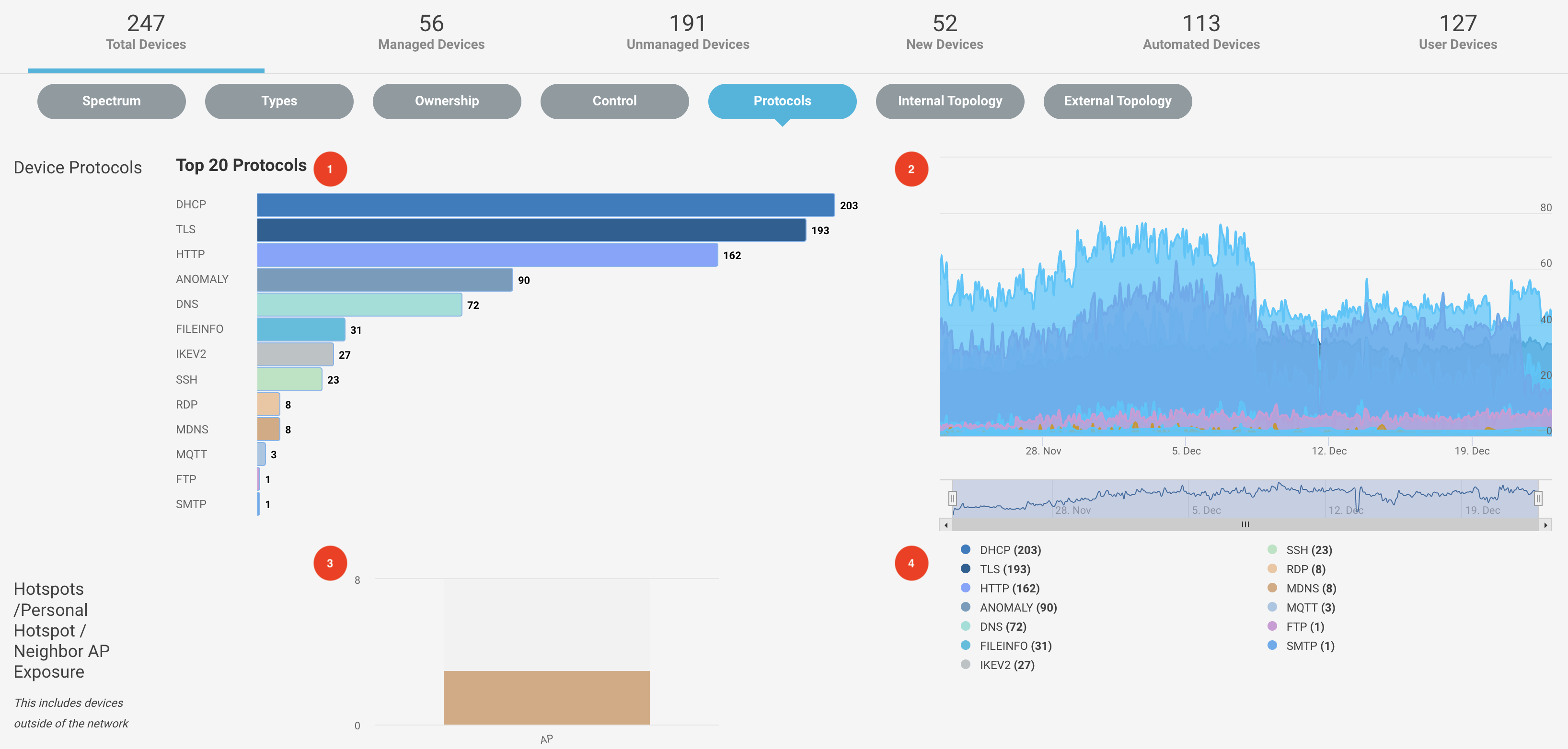 |
- 異なるプロトコルと、その横に表示されるデバイス数を示す棒グラフをご覧いただけます。各要素をクリックすると、デバイスの詳細な概要が表示されます。
- 右側の大きなグラフは、特定のタイムスタンプにおけるプロトコルの使用状況をアナログ的に表現したものです。
- 「ホットスポット/パーソナルホットスポット/近隣アクセスポイントの露出」セクションでは、検出されたWi-Fiホットスポットと、露出している近隣のアクセスポイントが表示されます。このリストには、あなたのネットワーク外のデバイスが含まれています。
- リストからプロトコルを切り替えることで、グラフの結果を絞り込むことができます。
内部トポロジーに基づくデバイスの調査
Investigate > Devicesメニューに移動し、ナビゲーションバーから[内部トポロジー]タブを選択すると、環境内のデバイストポロジーが表示されます。
 |
トポロジー図には、デバイスカテゴリ、制御モード、所有権、プロトコル、タイプなど、すべてのパラメータが表示された流動的なトポロジー図が表示されます。フィルターを操作することで、グラフの結果を絞り込むこともできます。
外部トポロジーに基づくデバイスの調査
Investigate > Devicesメニューに移動し、ナビゲーションバーから「外部トポロジ」タブを選択します。これは、あなたのデバイスと外部の宛先との間の通信ネットワークです。
 |