Netskope LogoNetskope Logo
  • セキュリティサービス
  • AIサービス
  • ネットワークサービス
  • 分析サービス
  • 統合
  • getting-started.svg始める
    • サポート
    • コミュニティ
    • Netskope.com
    © 2026 無断転載を禁じます。Netskope 株式会社
    トップページ
    AI Gateway
    VMイメージのインストールと展開
    Azure プラットフォーム Image の起動

    Azure プラットフォーム Image の起動

    Beta release: Microsoft AzureのサポートはAI Gateway v1.7(ベータ版)で利用可能です。

    Netskope AI Gateway は Microsoft Azure 用の仮想マシン(VM)イメージとして利用可能です。このトピックでは、ベータ期間中にAzureイメージを取得し、Azure上で AI Gateway インスタンスをデプロイする方法について説明します。

    What to expect in the beta release

    Azure 上で AI Gateway を展開する前に、以下のベータ制限を確認してください:

    • このベータ版ではAI Gateway software image onlyが提供されます。AI Guardrails (GPUベースのコンテンツモデレーション)はAzureでは利用できず、一般公開(GA)時に導入されます。
    • Azureイメージは検証済みで、ベータテストの準備が整いました。使う、本番環境での包括的なテストを完了する間のみ、テストおよび開発環境でのみ使用します。

    Azure sizing guidelines

    使う Azure上で AI Gateway を展開する際の以下のインスタンスタイプ:

    サイズAzureインスタンスタイプ
    smallD16ls_v7 (16 cores/32GB)
    mediumD32ls_v7 (32 cores/64GB)

    すべての対応プラットフォームにおけるサイズ推奨については、 AI Gateway サイズガイドラインを参照してください。

    Get the Azure image

    Azureの AI Gateway 画像を取得するには、以下の手順に従ってください:

    1. Netskopeテナントのユーザーインターフェースにログインしてください。
    2. Settings > Security Cloud Platform > AI Gateway > VM Onboardingへ移動してください。
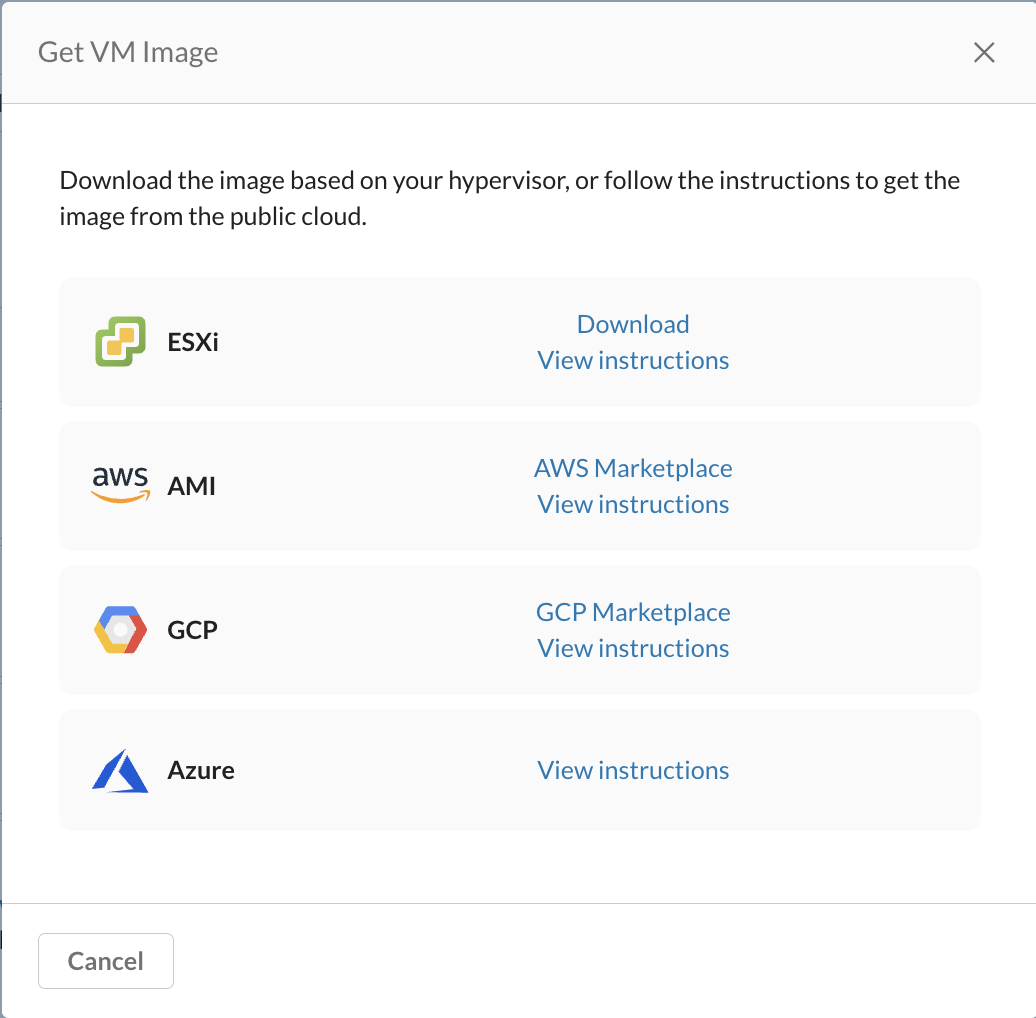
    3. VM OnboardingページでDeploy VM > Get VM Imageをクリックします。
    4. Azureの横にあるView instructionをクリックしてください。

    Azure画像はNetskopeがあなたのアカウントにプロビジョニングした後にのみAzureテナントまたはサブスクリプションに表示されます。Netskope は AI Gateway イメージをAzure Marketplaceのプライベートプランとして公開し、あなたのサブスクリプションやテナントIDを承認されたオーディエンスに追加して、自分のMarketplaceアカウントから直接デプロイできるようにします。 ベータ期間中にマーケットプレイスの出品がまだアカウントにない場合は、コンタクトの担当者に連絡 Netskope 。

    Deploy the Azure image

    Microsoft Azure 使う Azure ポータルで VM インスタンスを作成できます。 Azure上で AI Gateway インスタンスを設定するには以下の手順に従ってください:

    1. Azure ポータルで、Compute infrastructure > Virtual machines に移動します。Imagesのドロップダウンをクリックし、All imagesを選択してください。

    2. Marketplace > Private productsへ移動してNetskope One AI Gatewayを選択してください。画像が見当たらない場合は、NetskopeにAzureのテナントやサブスクリプションと共有してもらうよう依頼してください。

    3. 画像サイズを選択してください。サイズごとの最小機械要件については、 AI Gateway サイズガイドラインを参照してください。 AI GatewayイメージはTrusted Launchセキュリティ(Secure BootおよびVirtual TPM有効)を備えたGeneration 2 (Gen2)仮想マシンをサポートしています。

    4. 管理者アカウントを設定してください。AI GatewayはAzure上で SSH public key 認証と Password 認証の両方をサポートしています。両方の認証タイプを設定してください。ユーザー名はnsadminに固定されています。受信SSH(ポート22)を許可します。使うパスワード認証を行う場合、パスワードは12〜72文字で、以下のうち少なくとも3つ(小文字、大文字、数字、特殊文字)が含まれなければなりません。

    このトピックでは
    • Azure プラットフォーム Image の起動