

このドキュメントでは、Linuxファイル共有v1.1.0の設定方法について説明します。Netskope Cloud Exchangeプラットフォームのカスタム ファイル分類 (CFC) モジュールを備えたプラグイン。 この統合により、Linuxマシンからイメージファイルを取得してハッシュを作成し、Netskopeテナントに構成に従って共有できます。共有されたハッシュは、後でNetskopeテナントのDLP機能で使用できます。
前提条件
設定を完了するには、以下が必要です。
- Netskopeテナント(または、例えば本番環境と開発/テスト環境など、複数のテナント)。
- Netskopeテナント上のカスタムファイル分類器。
- Netskope Cloud Exchangeテナントには、テナントプラグインとカスタムファイル分類プラグインが既に設定済みです。
- イメージファイルを取得するために、SSHサービスが有効になっているLinuxサーバーへのアクセスが必要です。
Linuxファイル共有プラグインのサポート
Linuxファイル共有CFCプラグインは SFTPプロトコルを介してリモートLinuxサーバーからファイルデータを取得し、取得したファイルデータのCFCハッシュを生成します。 画像ファイルやZIPファイルに関連する拡張子を持つファイルをサポートしています。
| 特徴 | サポート |
|---|---|
| Pull | Yes (.bmp, .dib, .jpeg, .jpg, .jpe, .jp2, .png, .webp, .avif, .pbm, .pgm, .ppm, .pxm, .pnm, .pfm, .sr, .ras, .tiff, .tif, .exr, .hdr, .pic, .zip, .tgz) |
| Push | いいえ |
権限
プラグインの設定にはこの権限が必要です。SSHユーザーは、提供されたイメージファイルへのアクセス権を持っている必要があります。
APIの詳細
使う図書館一覧
このプラグイン Pythonライブラリを使用して、Linuxサーバーへの安全な接続を確立し、SFTPプロトコルを介してCSVファイルを転送します。
Library: Paramiko – Python 用 SSH2 プロトコルライブラリ
Usage: Paramikoは、クライアント機能とサーバー機能の両方を提供する、純粋なPythonによるSSHv2プロトコルの実装です。プラグイン Paramikoは、安全なSFTP接続を作成し、Linuxサーバーで認証を行い、CSVファイルを安全に転送します。 Paramikoは、認証、チャネル管理、ファイル転送機能など、包括的なSSH機能を提供します。
SSHクライアント接続を作成する
from ..lib import paramiko
ssh_connection = paramiko.SSHClient()
ssh_connection.set_missing_host_key_policy(
    paramiko.AutoAddPolicy()
)
ssh_connection.connect(
    hostname=configuration.get("server_ip"),
    username=configuration.get("username"),
    password=configuration.get("password"),
    port=configuration.get("port"),
)
SFTPクライアントを作成する
sftp_session = ssh_connection.open_sftp()
ディレクトリ/ファイル一覧表示API
files = sftp_session.listdir(directory_path)
ファイル属性の取得
file_attributes = sftp_session.stat(directory_path)
if not stat.S_ISDIR(file_attributes.st_mode):
LinuxサーバーからCSVファイルをダウンロードする
sftp_session.get(
    data.get("path"),
    os.path.join(file_path, data.get("file", "")),
)
密接なつながり
ssh_connection.close()
パフォーマンスマトリックス
以下は、これらの仕様を持つ大規模Cloud Exchangeインスタンス上で、10K個のファイルメタデータ(各ファイルサイズは約5.5MB、合計ファイルサイズは約55GB)を取得および保存する際に実施したパフォーマンス測定結果です。
| デスクリプション | 仕様 |
|---|---|
| スタックの詳細 | サイズ:大 RAM:32 GB CPU:16コア |
| Linuxファイル共有から取得したファイルメタデータ | 約157,000 MB/時 約28,600ファイル/時(各ファイル約5.5 MB) |
ワークフロー
- LinuxサーバーからSFTP共有ファイルのパスを取得してください。
- Linuxファイル共有CFCプラグインを設定します。
- Linuxファイル共有用のビジネスルールを設定します。
- Linuxファイル共有の共有設定を行います。
- Linuxファイル共有CFCプラグインを検証します。
動画を見る
再生ボタンをクリックして動画をご覧ください。
LinuxサーバーからSFTP共有ファイルパスを取得する
-
ほとんどのSFTP設定はSSH設定ファイルによって制御されます。
sudo vi /etc/ssh/sshd_config
-
次のような項目を探してください。
Subsystem sftp internal-sftp
-
そして:
Match User <username> ChrootDirectory /path/to/sftp/root ForceCommand internal-sftp -
ChrootDirectoryの値は、そのユーザーの SFTP ルート (共有パス) です。 -
ChrootDirectoryが設定されていない場合、SFTPは通常、ユーザーのホームディレクトリをデフォルトとして使用します。
echo $HOME
Or
grep <username> /etc/passwd
-
Example output:
testuser:x:1001:1001::/home/testuser:/bin/bash
-
ここで、
/home/testuserはSFTPでアクセス可能なパスです。
Linuxファイル共有CFCプラグインの設定
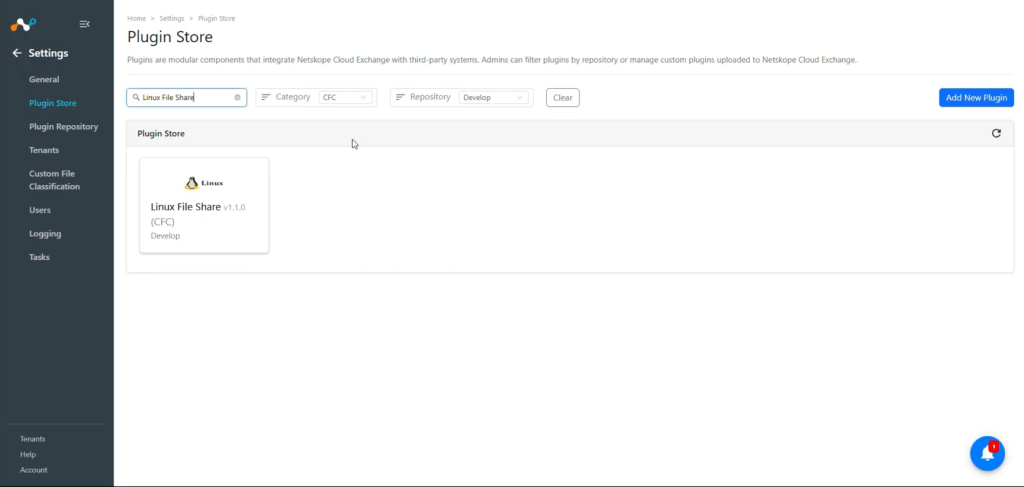
- Cloud Exchangeにログインし、 Settings > Plugin Storeに移動します。
- Linux File Share v1.1.0 (CFC)プラグインを検索して選択してください。
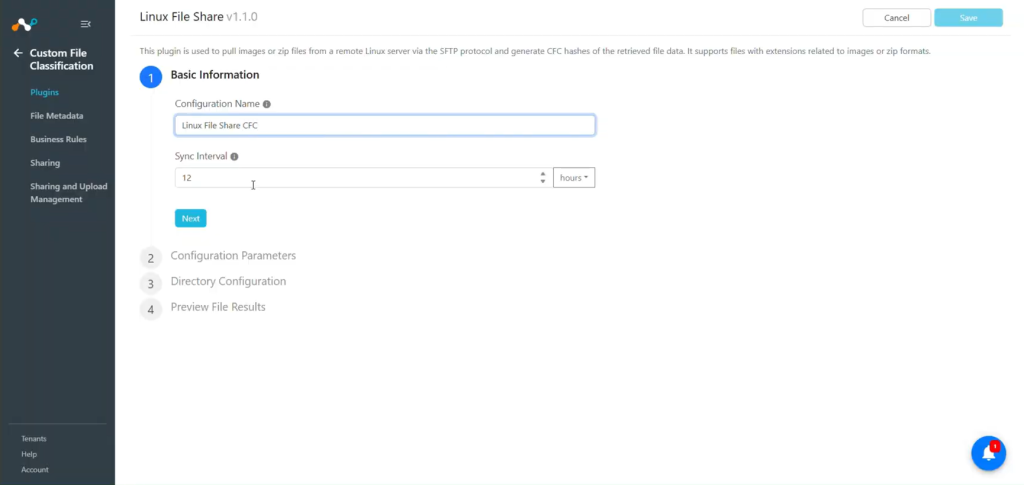
- 基本情報を入力してください:
- Configuration Name: 統合内容に適した名前を入力してください。
- Sync Interval: プラグインソースからデータを取得する間隔。12時間以上保管することをお勧めします。(デフォルト:12時間)
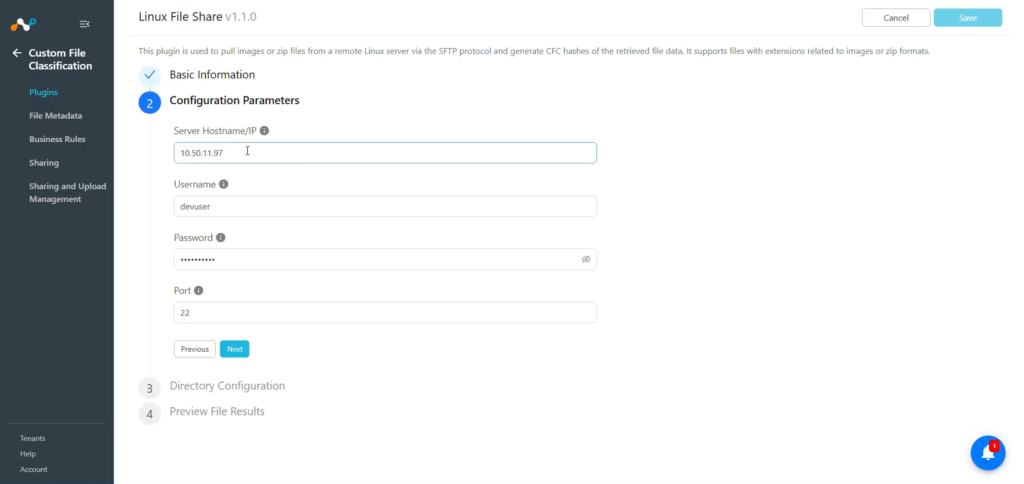
- Next をクリックして、設定パラメータを入力してください。
- Server IP/Hostname: Imageデータファイルを引き出すべきLinuxサーバーのIPアドレス/ホスト名。
- Username: イメージファイルまたはディレクトリにアクセスできるLinuxマシンのユーザー名。
- Password: 指定されたユーザー名のパスワード。
- Port: Linuxマシン上のSSHサービスに接続するためのポート番号。
- Next をクリックして、ディレクトリ構成パラメータを入力してください。
- Directory Path: イメージがプルされるLinuxディレクトリのパス。画像ファイルやZIPファイルに関連する拡張子を持つファイルをサポートしています。
- Filename Filter: 取得する画像ファイルをフィルタリングする正規表現。フィルターが有効な正規表現であることを確認してください。
- Empty value: ディレクトリからすべてのファイルを取得します。
このフィルターは、指定されたディレクトリに直接保存されている画像のみを取得します。
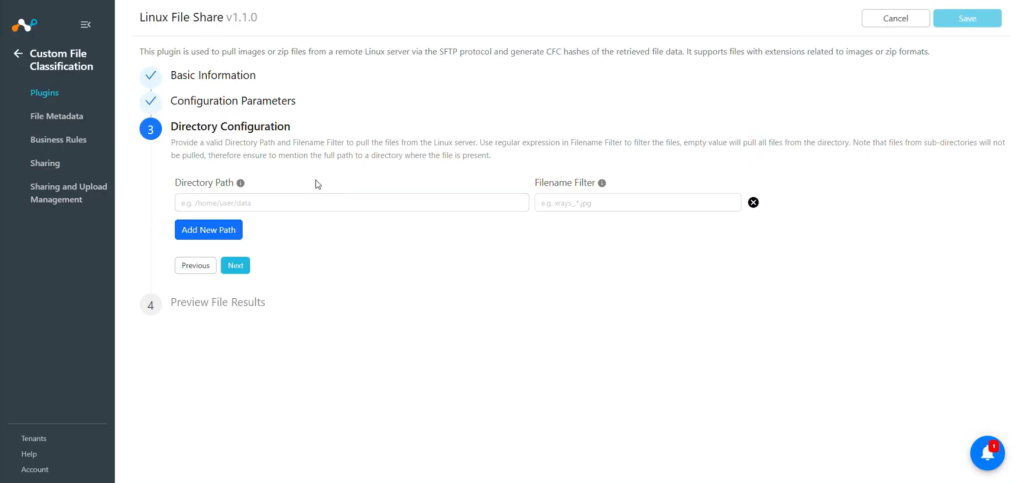 Linuxファイル共有プラグインでは、複数のディレクトリを追加できます。
 - Nextをクリックすると、設定済みのディレクトリのファイルスキャン結果をプレビューできます。プラグインによって取得されるファイルの数とサイズが正しいことを確認し、合計ファイル数制限(10,000)と合計ファイルサイズ制限(約78.125 GB)を超えないようにしてください。
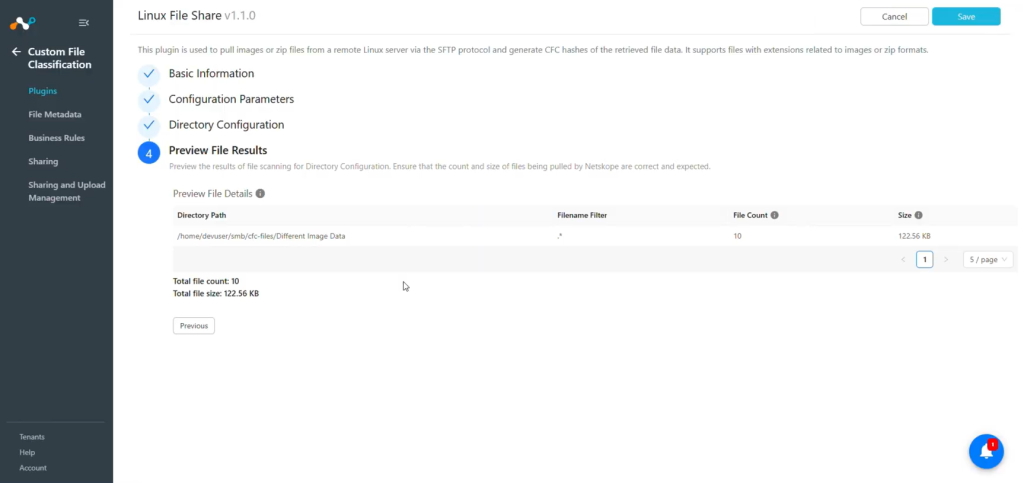
- Save .
をクリックしてください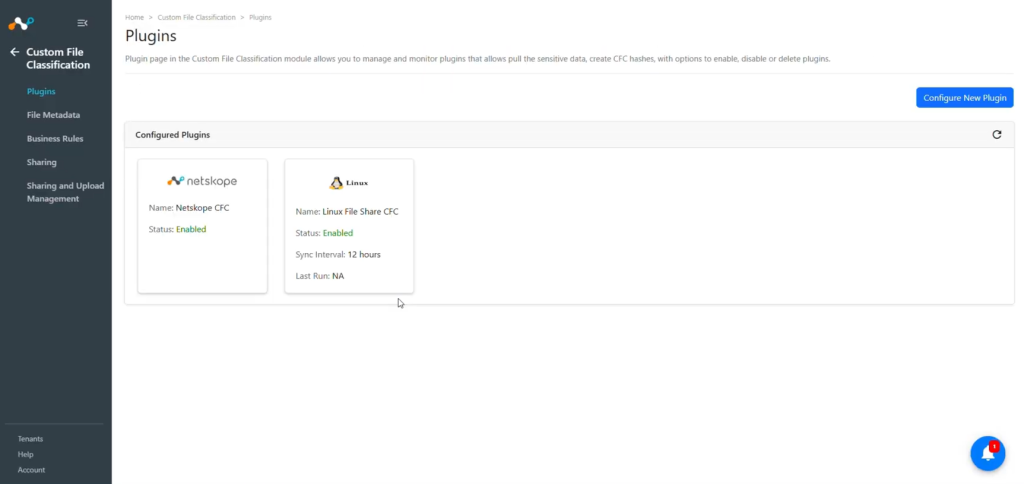


Linuxファイル共有用のCFCビジネスルールを設定する
カスタムファイル分類モジュールでは、Netskopeテナントにファイルデータを共有するためにビジネスルールが必要です。ユーザーは、ファイル名、サイズ、拡張子、ソースなどでファイルをフィルタリングするためのルールを追加できます。複数のルールをグループ化することで、高度なフィルタリングが可能になります。
- Custom File Classification > Business Rulesへ移動してください。
- Create New Ruleをクリックして、以下のパラメータを入力してください。
- Rule Name: ビジネスルールに固有の名前を付ける。
- Rule: 条件に基づいてフィルターを設定し、ファイルのグループを作成します。
- Folder Name: 複数のビジネスルールをグループ化するために、フォルダ名またはサブフォルダ名を指定してください。構造化されたビジネスルールの一覧を表形式で表示すると分かりやすくなるでしょう。
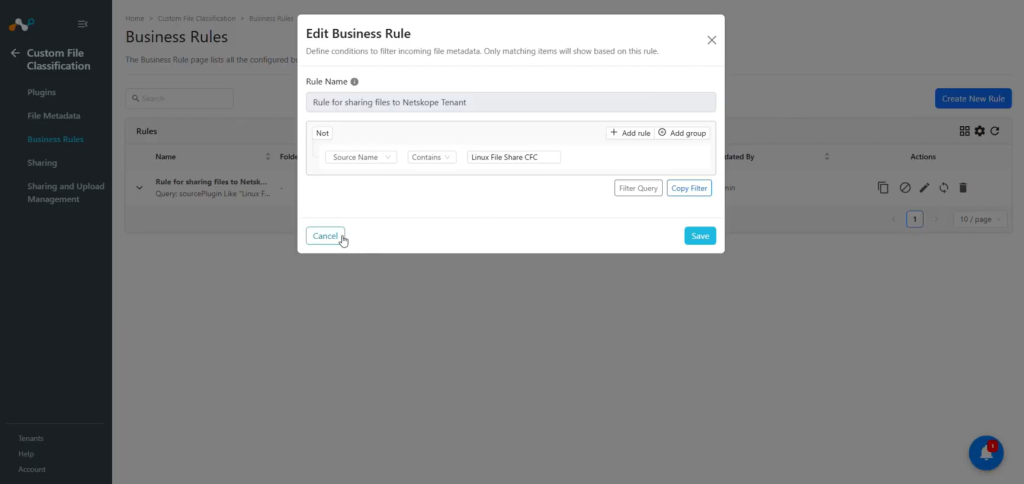
- Save .
をクリックしてください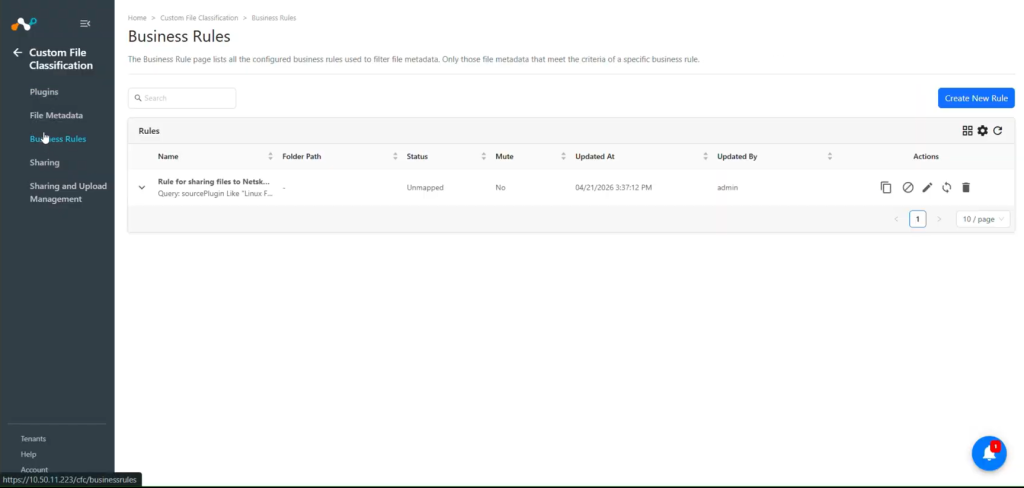


Linuxファイル共有のリスクエクスチェンジ共有の設定
- Custom File Classification > Sharingへ移動してください。
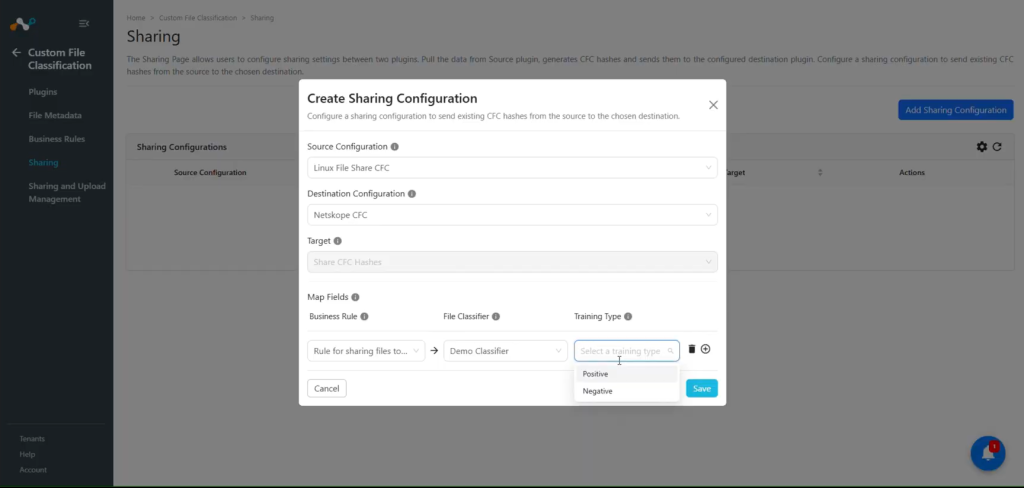
- Add Sharing Configurationをクリックし、ソース構成としてLinuxファイル共有CFCプラグインを選択します。
- 宛先構成としてNetskope CFCプラグインSelect 。
- 宛先は、宛先設定に基づいてデフォルトで選択されます。
- ビジネスルール、ファイル分類器、およびトレーニングタイプのマッピングをSelect 。 ユーザーは、1つの共有設定で複数のビジネスルールをマッピングできます。ファイル分類子には、Netskopeテナント上で作成されたカスタムファイル分類子のみが表示されます。
- Saveをクリックしてください。

共有設定の同期または削除
- 同期アイコンをクリックして、共有設定を同期してください。これにより、実際のイベントが発生するのを待たずに、共有プロセスが即座に開始されます。
- ゴミ箱アイコンをクリックして、共有設定を削除してください。

Linuxファイル共有CFCプラグインを検証する
プルを検証する
共有設定が完了したら、設定済みのLinuxファイル共有CFCプラグインの次回のプラグインライフサイクル実行が正常に完了するまで待つ必要があります。
「共有とアップロードの管理」ページで、Linuxファイル共有プラグインの状態を確認してください。Custom File Classification > Sharing and Upload Managementへ移動してください。

共有設定の状態は以下のいずれかになります。
- Scheduledこれは、共有設定は完了しているものの、まだキューに入っていて、初回実行を待っている状態であることを示しています。
- Generating Hashこれは、ハッシュ生成処理が進行中であることを示しています。
- Uploading Hashこれは、ハッシュが正常に生成され、設定された宛先への共有処理が進行中であることを示しています。
- Completedこれは、生成されたハッシュが宛先構成と正常に共有されたことを示しています。
- Failed: データ取得、データハッシュ化、またはハッシュのアップロードのいずれかの段階で処理が失敗したことを示します。
Clicking View Metadata will redirect you to the Files Metadata page.

Validate Sharing on the Netskope Tenant
- Netskopeテナントにログインしてください。
- Policies > DLP > File Classifiers .
へ移動してください。

- 共有設定時に選択した分類子Select 、受信したファイルハッシュがここに表示されます。


Linuxファイル共有プラグインのトラブルシューティング
Linuxファイル共有CFCプラグインの設定ができません
IssueユーザーがLinuxファイル共有CFCプラグインを設定できない場合、以下のいずれかの理由が考えられます。

- 間違ったクレデンシャルが提供されました。
- ユーザーにはファイルのアクセス権がありません。
- ホスト名またはサーバーIPアドレスが間違っています。
- 指定されたポート値はLinuxサーバー上で無効になっています。
- ディレクトリパスが間違っています。
What to do:
- 必ず正しいクレデンシャルを入力してください。
- ユーザーがファイルにアクセスするために必要な権限を持っていることを確認してください。 ファイル。
- 正しいホスト名/サーバーIPアドレスが入力されていることを確認してください。
- ポートが有効になっていて、リスニングモードになっていることを確認してください。
- 指定されたパスに画像ファイルデータが存在することを確認してください。