管理者とユーザーの両方がイベントを登録できます。Ticket Orchestratorは、設定済みのプラグインから取得したイベントのデータベースを保持します。ユーザーは、利用可能なイベントの一覧表示、イベントのメタデータの表示、およびイベントのフィルタリングを行うことができます。
- Ticket Orchestrator > Eventsへ移動してください。イベント一覧には、プラグイン設定で設定されたフィルターに一致するすべてのイベントが表示されます。リストはデフォルトのページ表示が10ですが、ページ右下のトグルで使うように増やすことができます。 記録は、アラートのタイムスタンプが最新のものから古いものへと降順でソートされます。

Cloud Exchange新しいイベントから学習する新しいフィールドがNetskopeフィールドに追加されます。 イベントから生成された新しいフィールドは、通知だけでなく、Netskope Cloud Exchangeのログにも表示されます。 - 左上隅のNotを選択すると、ネガティブフィルターを作成できます。
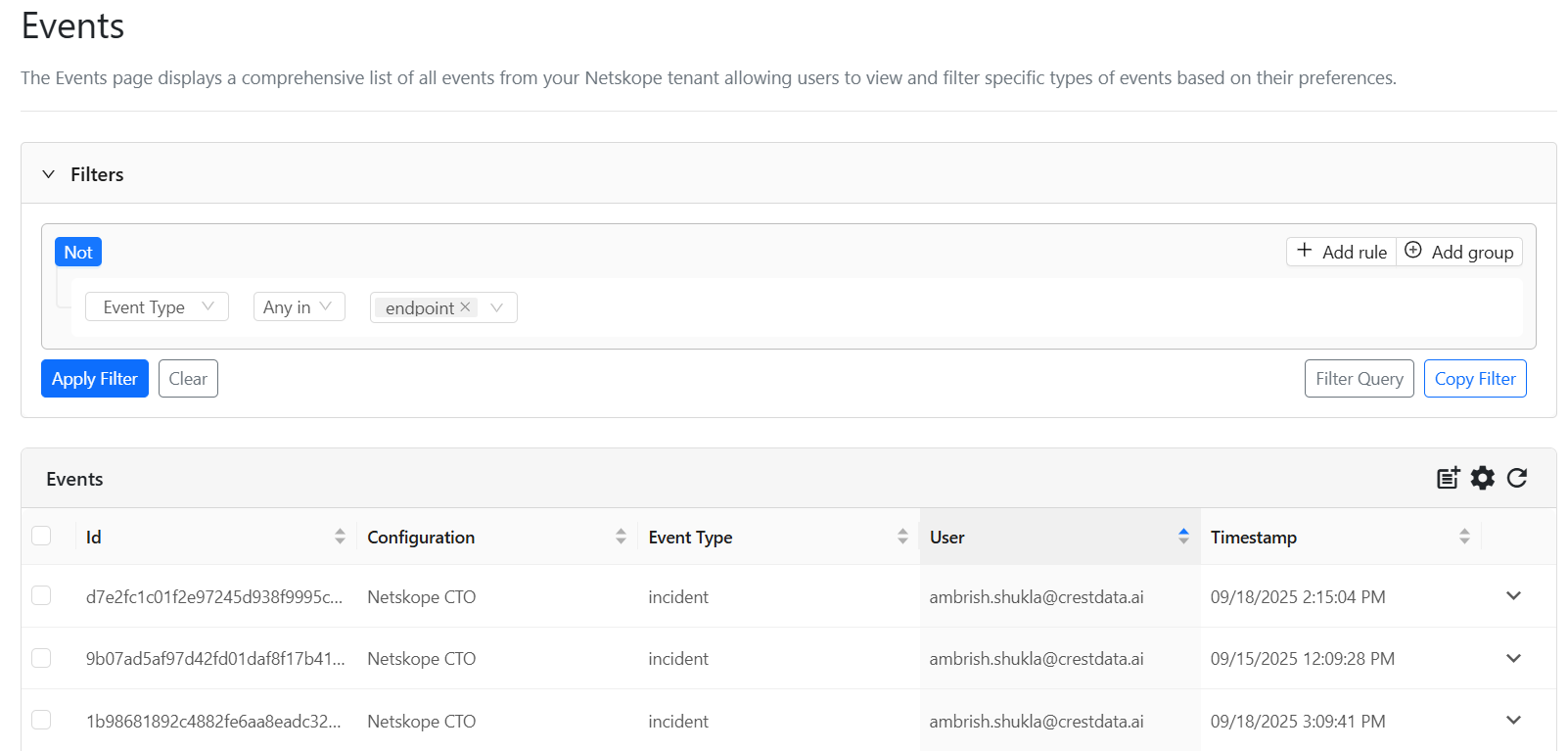
- 複数のフィルター条件を設定する場合は、フィルターボックスの右上隅にマウスカーソルを移動して、 Add ruleオプションを表示させて選択してください。次に、左上にあるAndボタンにマウスカーソルを合わせて適切な比較演算子And / Orを選択し、下のスクリーンショットに示すように複数変数のマッチングを作成します。個々のルールは、ルールの右側にある赤いゴミ箱アイコンをクリックすることで削除できます。
- 代替の複数データ基準については、 Add groupを選択してください。規則は上から順に処理されます。フィルターボックスの右上隅にマウスカーソルを移動すると、 Add groupオプションが表示されます。
- カスタムフィルターを削除するには、 Clearボタンをクリックしてください。UIはデフォルトのフィルターに戻り、画面が更新されると、デフォルトのフィルターに一致するイベントが一覧表示されます。
- 目的のフィルターを選択したら、 Apply Filterをクリックしてください。フィルタリング条件に一致するイベントが表示されます。
- フィルター文字列をコピーして、 プラグイン設定のフィルタークエリとして使用できます。
- フィルタークエリを手動で入力し、そのクエリに基づいてフィルターを読み込むこともできます。
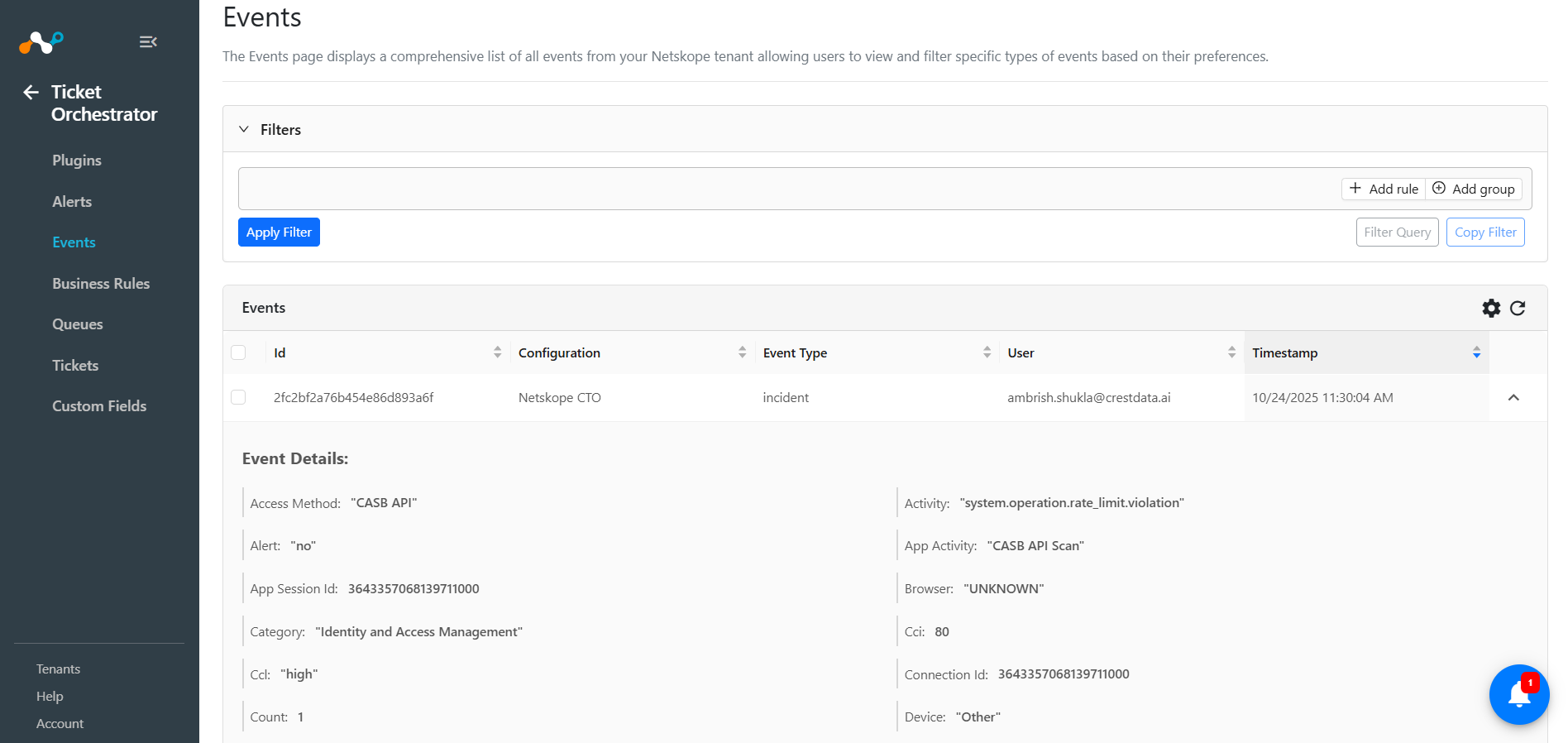
- 表の行機能を展開するには、下向き矢印をクリックして、個々のイベントの詳細を表示します。
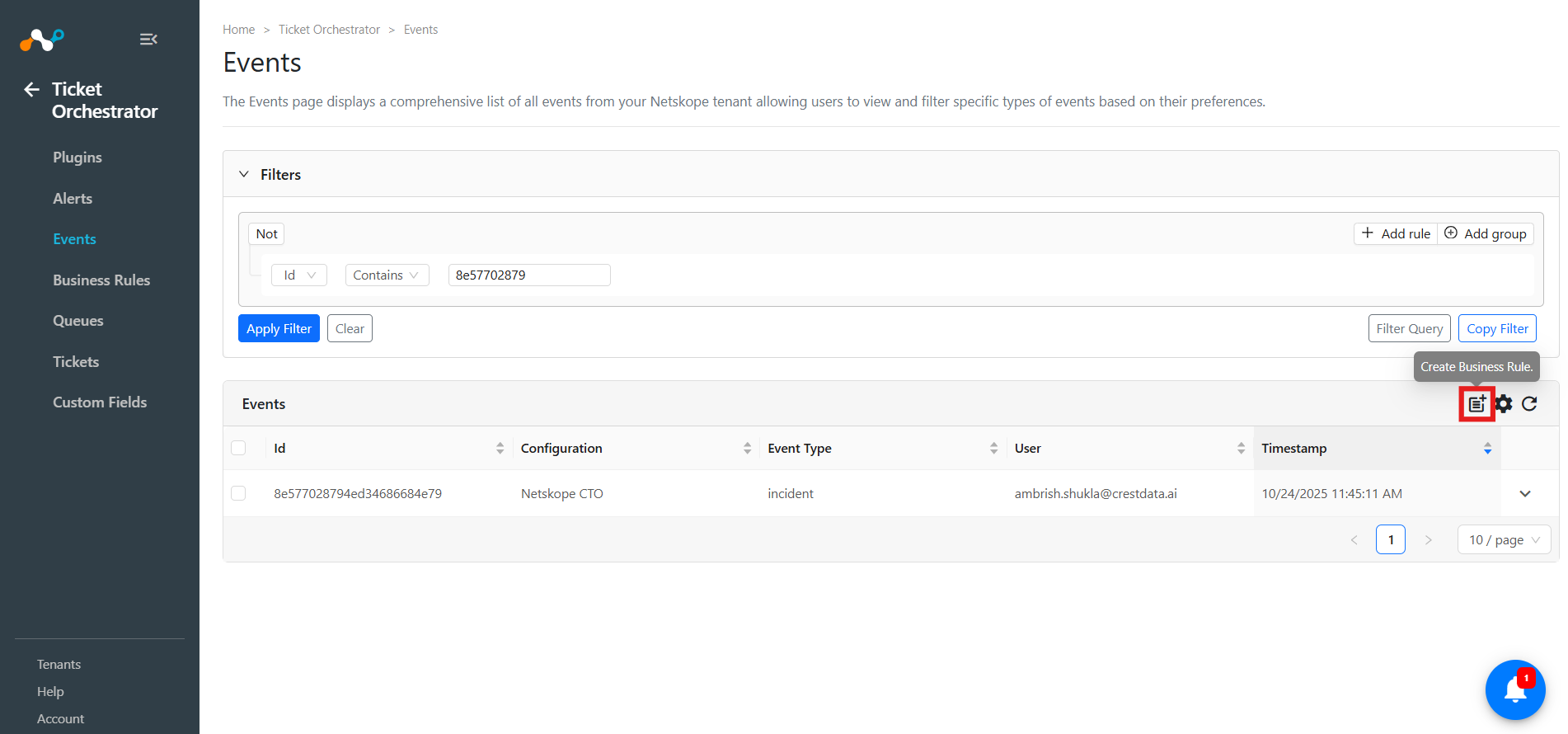
- 管理者は、フィルターが適用されている場合、イベントページからビジネスルールを作成できます。ファイルプラスアイコンをクリックすると、フィルタリングされたクエリに基づいたビジネスルールが作成されます。