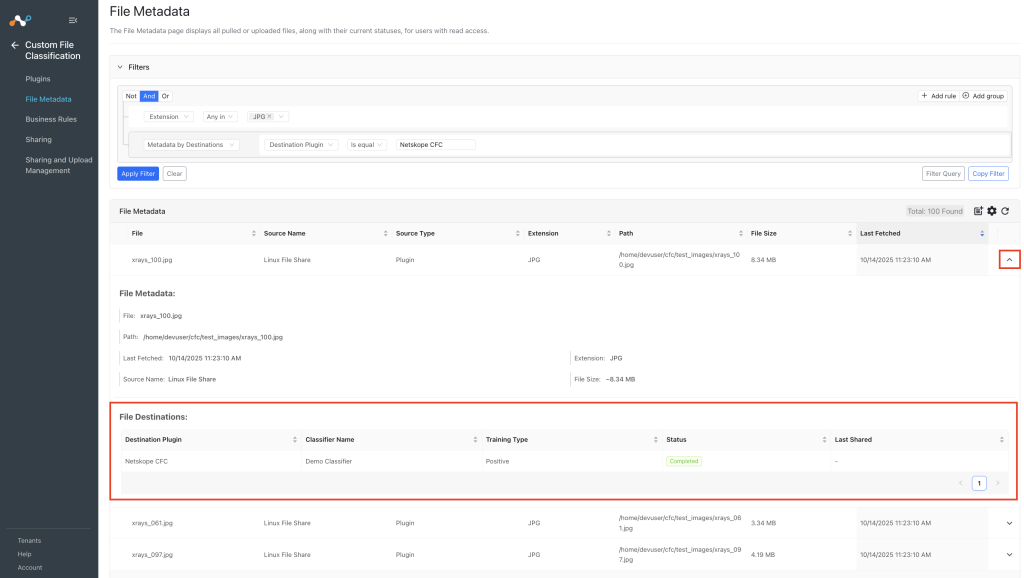
アクセス権を持つユーザーは、サードパーティ製プラグインまたは手動でアップロードされたファイルから取得されたすべてのファイルとその現在のステータスの一覧を表示できます。
- Custom File Classification > File Metadataへ移動してください。
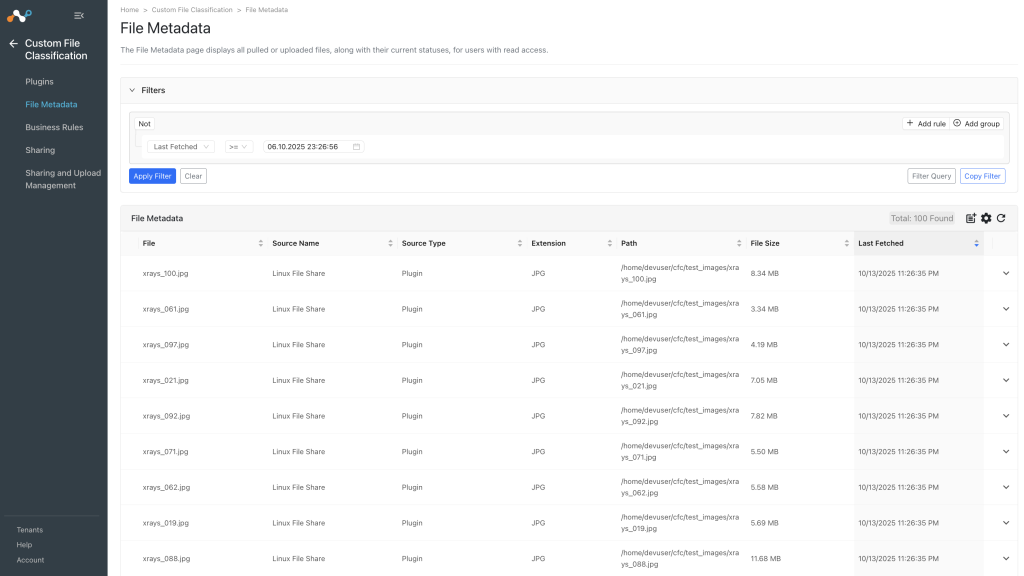

- すべてのファイルの一覧が表示されます。この画面を初めて表示したとき、デフォルトの表示では、過去7日間に(API経由で)追加されたファイルが表示されます。ファイル一覧はページ分割されており、デフォルトのページサイズは10件ですが、最大100件まで表示するように増やすことができます。デフォルトでは、レコードは最終閲覧日時の降順でソートされます。
- ファイルメタデータ、または各ファイルに関連付けられている、もしくは関連付けられる可能性のある宛先メタデータに基づいて、さまざまなフィルタオプションが利用可能です。1つまたは複数のフィルターを追加でき、フィルターのグループを追加することで、すべてのファイルの中から特定のサブセットを絞り込むことができます。フィルターオプションとそのフィールドの意味の詳細なリストを以下に示します。否定フィルター条件には「いいえ」を選択することもできます。
IoC MetadataField フィールド共有変数 デスクリプション フィルタ演算子 ファイル file ファイル名 等しい、含む、空である(正規表現もサポート) Path path ソースからのリモートファイルパス 等しい、含む、空である(正規表現もサポート) Extension extension ファイルの拡張子。サポートされている拡張子: .bmp、.dib、.jpeg、.jpg、.jpe、.jp2、.png、.webp、.avif、.pbm、.pgm、.ppm、.pxm、.pnm、.pfm、.sr、.ras、.tiff、.tif、.exr、.hdr、.pic、。ジップ、.tgz いずれか1つ、含まれない演算子(複数選択) ソース名 sourcePlugin 画像を取得するソースプラグインの名前 等しい、含む、空である(正規表現もサポート) ソースタイプ sourceType ソースの種類:
プラグイン – プラグインによって取得、
手動 – 手動でアップロードいずれか1つ、含まれない演算子(複数選択) Outdated outdated 画像データエントリが古いかどうかを示します 等しいかつ != 最後に取得したデータ lastFetched 前回画像がソースから取得されたとき !=、、>=、<=、Between ファイルサイズ fileSize ファイルサイズ 等しい、空である、!=、、>=、<= Metadata by Destinations
Field フィールド共有変数 デスクリプション フィルタ演算子 宛先プラグイン destinationPlugin ファイルを共有する宛先構成 等しい、含む、空である(正規表現もサポート) 分類子名 classifierName 宛先構成に関連付けられた分類器の名前 等しい、含む、空である(正規表現もサポート) トレーニングの種類 trainingType 実施されたトレーニングの種類 いずれか1つ、含まれない演算子(複数選択) 状態 status 現在の宛先構成におけるイメージの共有状況。利用可能状況: いずれか1つ、含まれない演算子(複数選択) 最後に共有された lastShared 前回、イメージが構成とともに共有されました !=、、>=、<=、Between Available Status
状態 デスクリプション Scheduled これは、共有設定は完了しているものの、まだキューに入っており、初回実行を待っている状態であることを示しています。 Completed これは、生成されたハッシュが宛先構成と正常に共有されたことを示しています。 Failed これは、データの取得、データのハッシュ化、またはハッシュのアップロードのいずれかの段階で処理が失敗したことを示しています。 ハッシュを生成しています これは、ハッシュ生成処理が進行中であることを示しています。 ハッシュをアップロード中 これは、ハッシュが正常に生成され、設定された宛先への共有処理が進行中であることを示しています。
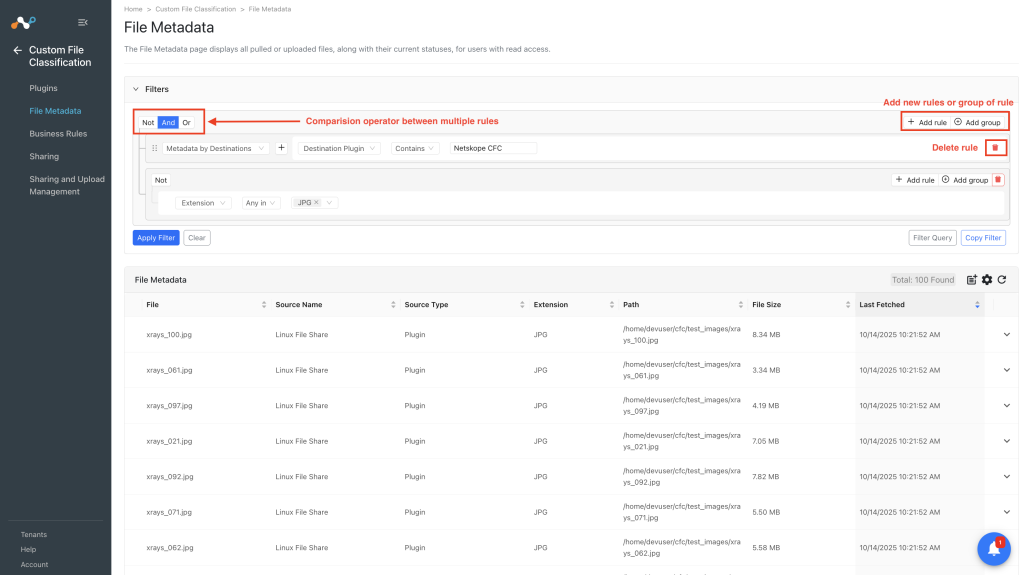
- 複数のフィルター条件を設定するには、フィルターボックスの右上隅にマウスカーソルを移動してAdd Rule表示し、選択します。左上にマウスカーソルを移動して、 And 、 Or 、 Notなどの適切な比較演算子Select 。 すると、他の選択肢が表示されます。
- 代替の複数データ基準については、 Add Groupを選択してください。規則は上から順に処理されます。フィルターボックスの右上隅にマウスカーソルを移動すると、 「グループを追加」オプションが表示されます。
- 目的のフィルターを選択したら、 Apply Filterをクリックしてください。フィルタリング条件に一致するファイルがUIに表示されます。
- 適用済みのフィルターを削除するには、 「クリア」オプションをクリックしてください。画面が更新されると、UIはデフォルトのフィルターに切り替わり、デフォルトのフィルターに一致するファイルが一覧表示されます。

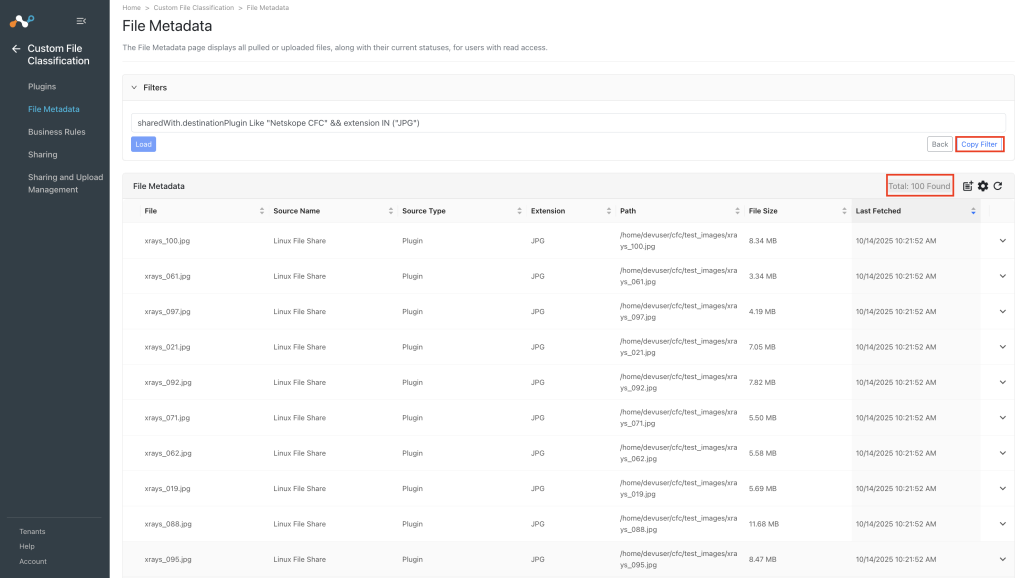
- フィルターを適用した後、ルールエンジンで作成されたフィルター文字列をコピーすることもできます。Copy Filterボタンをクリックして、実際の検索文字列をコピーしてください。コピーした文字列は、データを制限するためのプラグイン設定のフィルターとして使用できます。
- 別の方法としては、フィルタクエリを手動で入力し、そのクエリに基づいてフィルタを読み込む方法があります。
- ファイルメタデータテーブルの右上には、ファイル総数が表示されます。

- ファイルメタデータを展開すると、ファイルのステータスとともに、ファイルのその他の詳細情報もすべて確認できます。