

管理者とユーザーの両方がチケットを登録できます。Ticket Orchestratorは、設定済みのプラグインから取得したチケットのデータベースを保持します。すべてのユーザーは、利用可能なチケットの一覧表示、チケットのメタデータの閲覧、およびチケットの絞り込みを行うことができます。
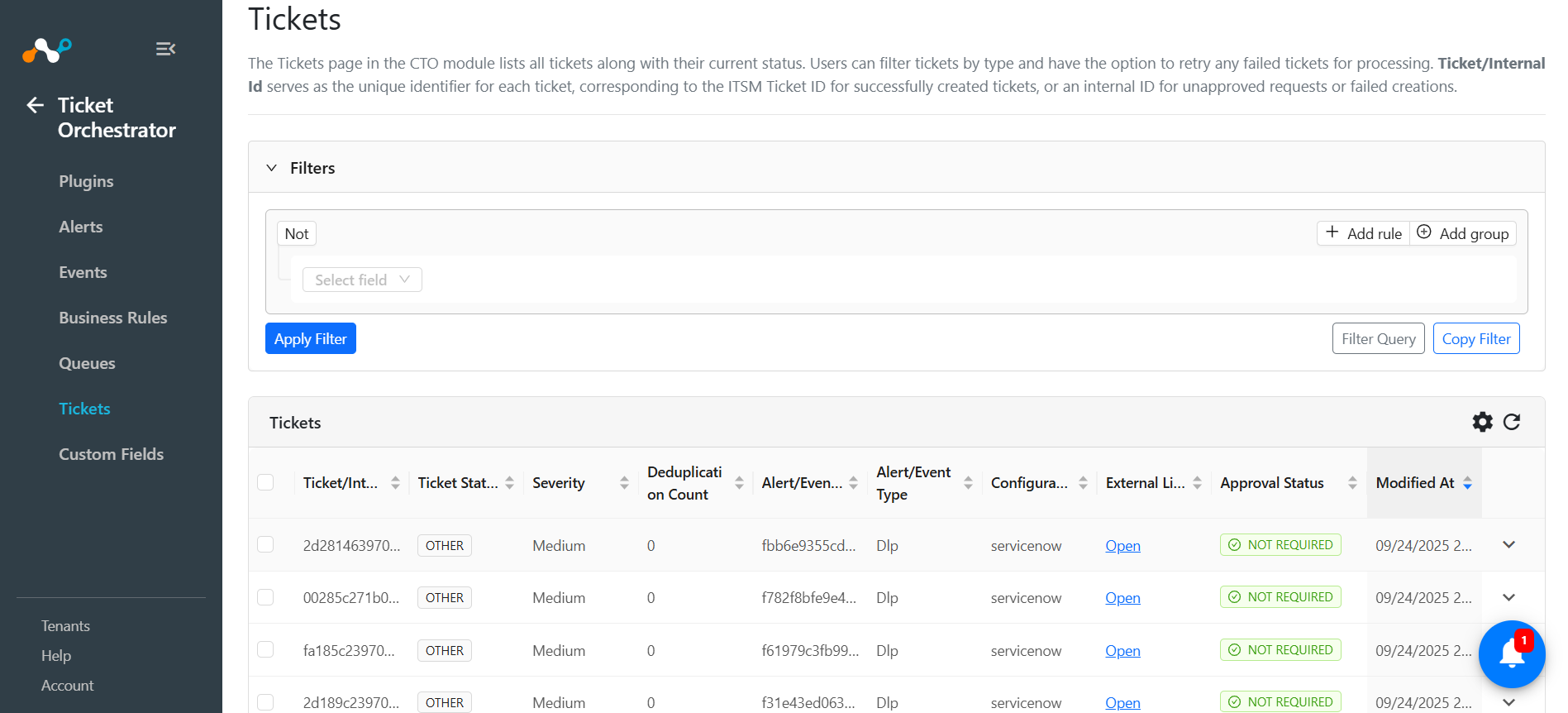
- Ticket Orchestrator > Ticketsへ移動してください。チケット一覧はページ分割されており、デフォルトでは10枚のチケットが表示されます。レコードは、 [作成日時]列に示されているように、(デフォルトでは)最も最近作成された順に並べ替えられます。列ヘッダーの横にある上下矢印をクリックすると、順序を反転できます。
今後取得されるアラート/イベントに基づいて、新しいチケットが生成されます。
- 目的のフィルタを作成した後 (アラート フィルタの作成に使用したのと同じ方法を使用します)、 Apply Filterをクリックします。 フィルタリング条件に一致するチケットが表示されます。
- カスタムフィルターを削除するには、 Delete Filterオプションをクリックしてください。これにより、適用されているフィルターが解除され、デフォルトのティッカーフィルターにフォールバックします。デフォルトのフィルター条件に一致するチケットが表示されます。
- ビジネスルールの基盤として使用できるフィルタ文字列をコピーできます。 ビジネスルールの基盤として使用できます。
- フィルタークエリを手動で入力したり、以前に作成したフィルターを貼り付けたりすることもできます。
- チケット概要表の矢印(下向き)を選択すると、チケット情報が展開されます。
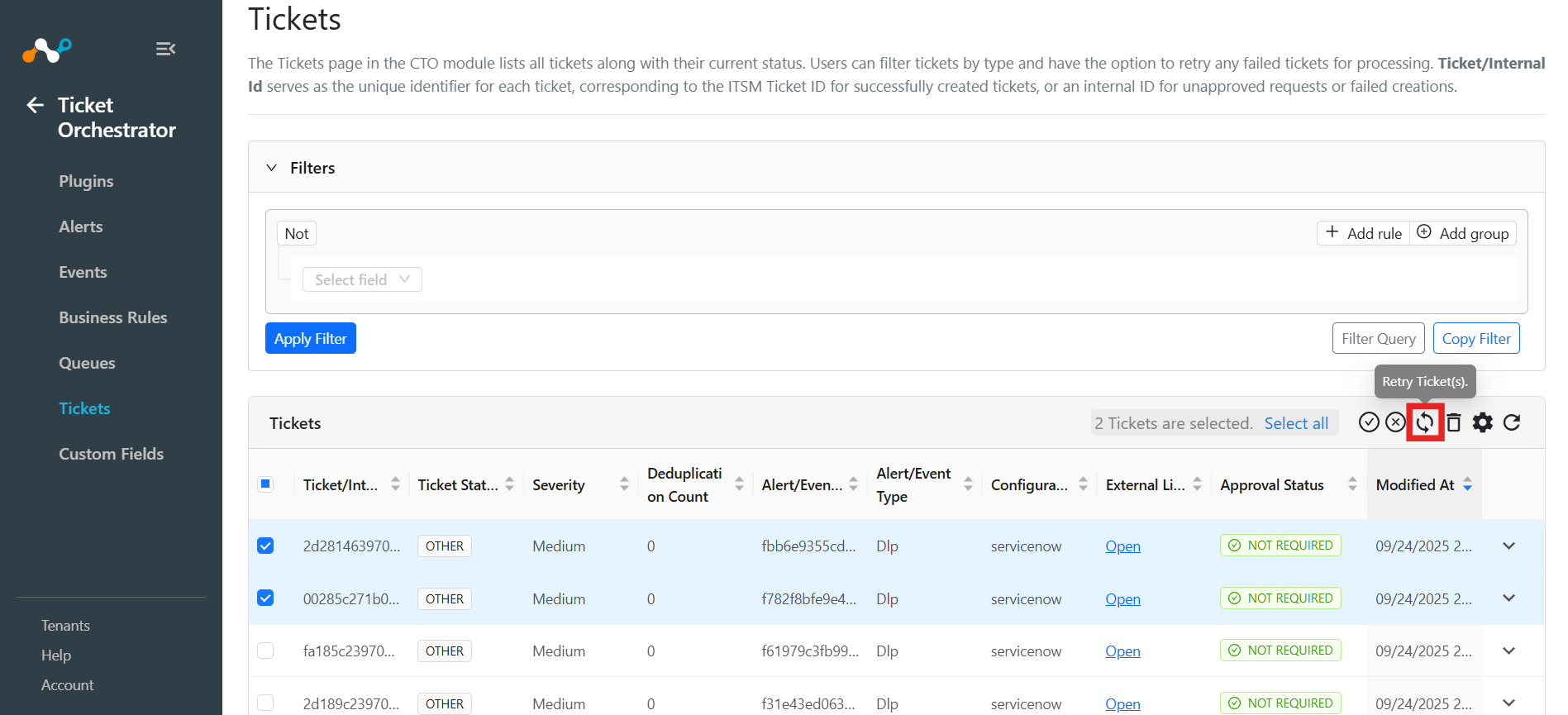
- 失敗したチケットを選択し、「再試行」アイコンをクリックすることで、チケットを再試行できます。
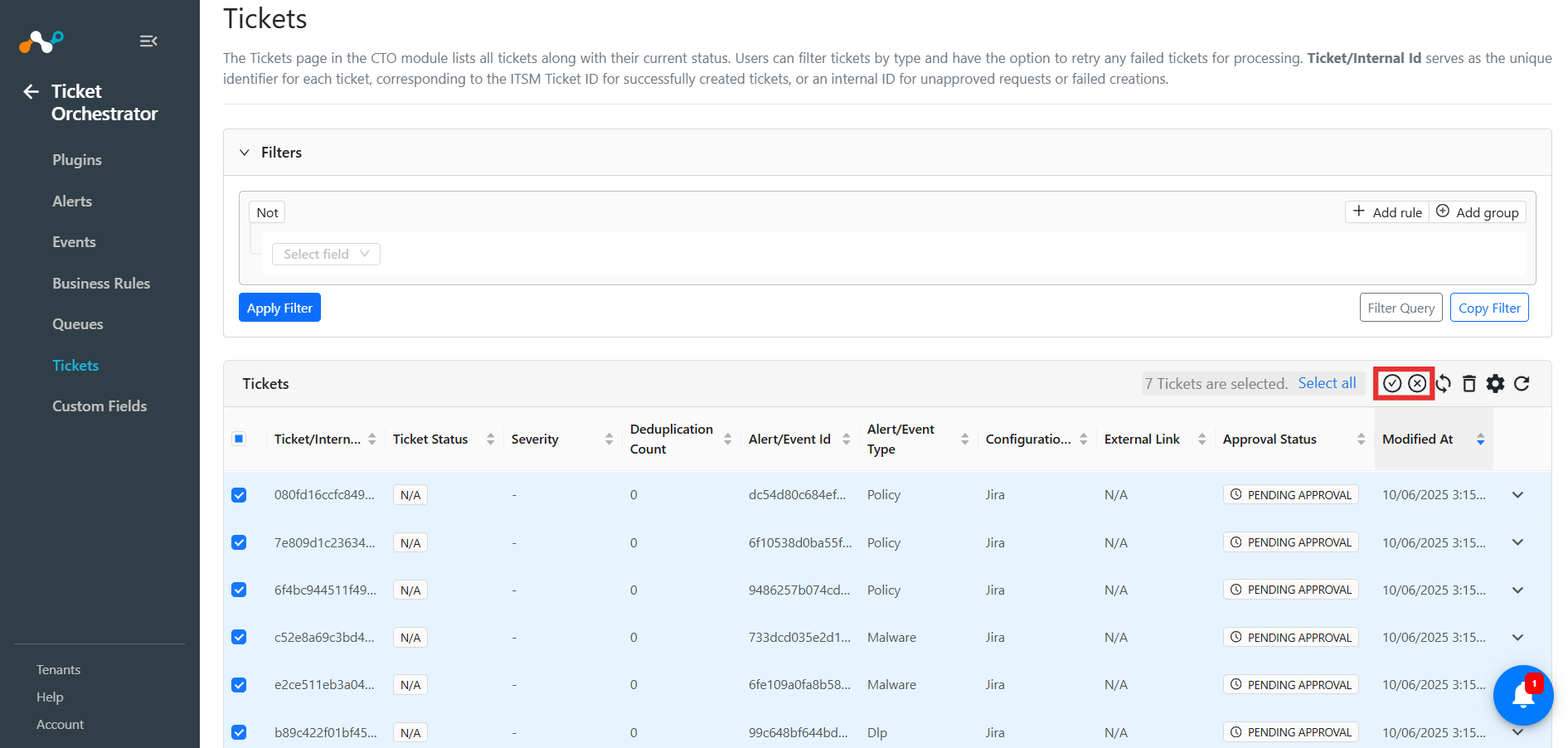
承認および拒否オプション
ユーザーは選択したチケットを承認または拒否することもできます。
- Approve Tickets選択されたすべてのチケットを承認します。ステータスが「承認待ち」のチケットのみが審査対象となります。
- Decline Tickets選択されたチケットをすべて拒否します。ステータスが「承認待ち」または「スケジュール済み」のチケットのみが対象となります。
異なる承認ステータス
Ticket Orchestrator > Ticketsでは承認状況が異なります。
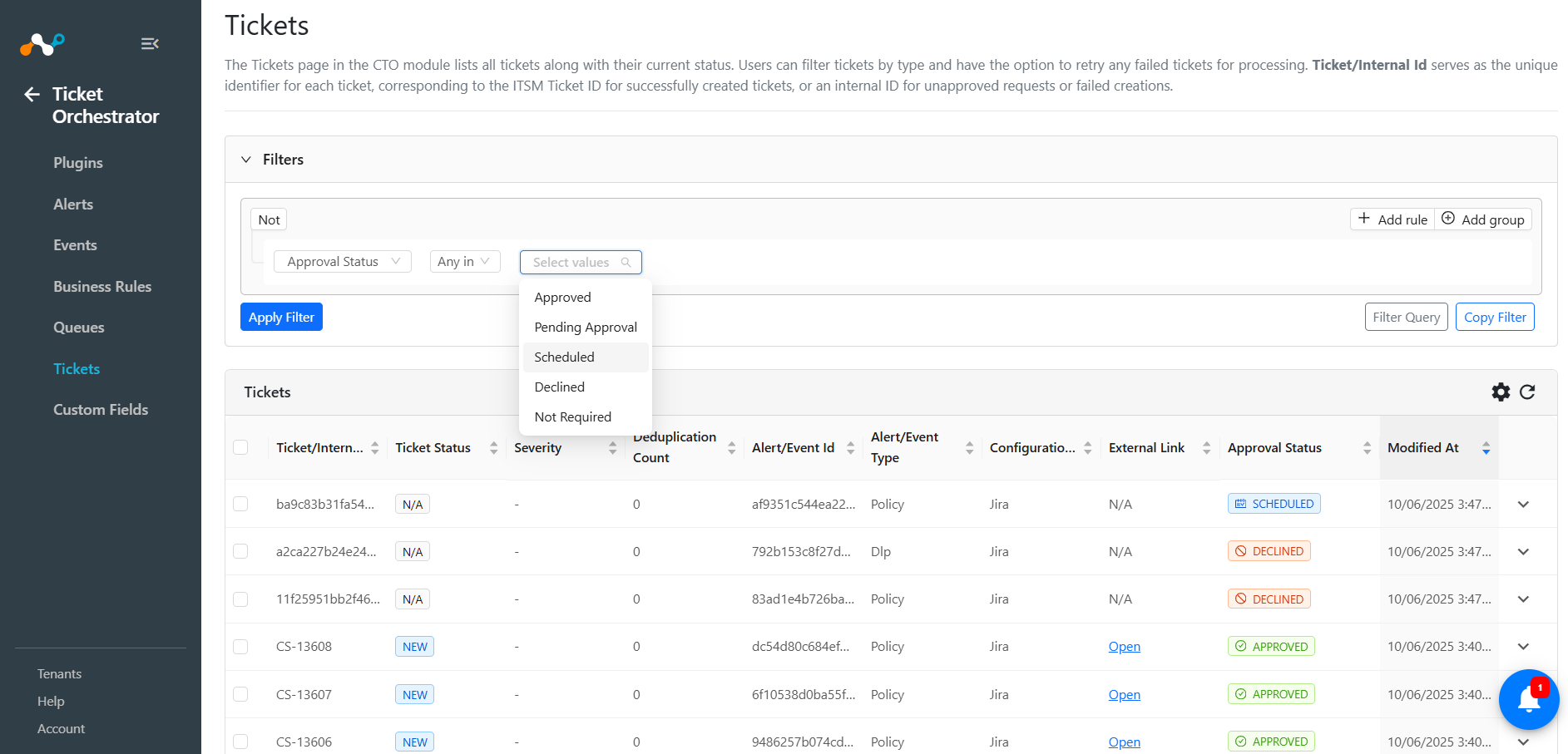
- Not Required キューでRequire Approvalトグルがオフになると、承認ステータスはNot Requiredに設定されます。
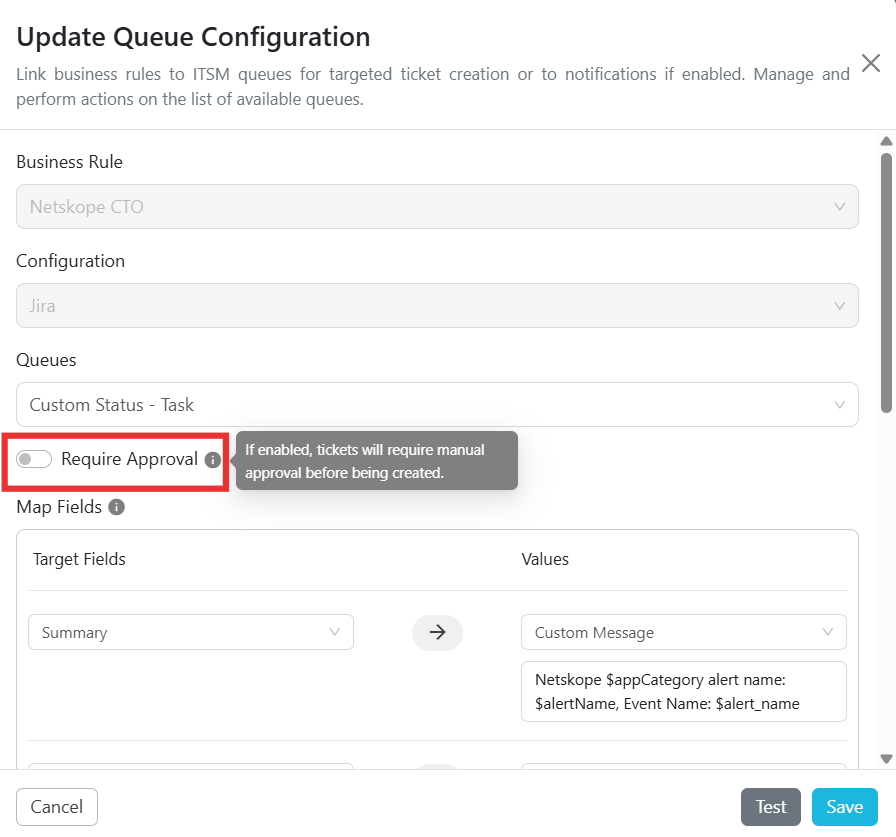
- Pending Approval: [承認が必要]トグルが有効になっている場合、チケットには手動承認が必要となり、その時点でのチケットの承認ステータスは[承認待ち] となります。
- Scheduled: 選択したチケットに対して「チケットを承認する」オプションをクリックすると、チケットの承認 が「スケジュール済み」に更新されます。
- Approved: After the status is Scheduled, it changes to Approved.
- Declined: When tickets are in Pending Approval status and the Decline option is selected, the ticket’s approval status is updated to Declined.