メインのユーザーインターフェースのナビゲーション機能を使用すると、時間範囲の編集、ダッシュボード間の簡単な移動、その他の便利なツールの利用が可能になります。これらの機能を活用することで、監視および分析機能を最適化できます。
タイムセレクター
論理的に考えて、Netskopeの「高度な診断」環境にアクセスした際に最初に行うことの一つは、収集したデータを分析する期間を選択することです。
デフォルトでは、最初に表示されるデータセットは過去24時間分です。
画面左上の時間範囲選択バーは常に表示されています。
それは主に4つの構成要素から成り立っています。

時間範囲の選択
設定メニューに入るには、メインの時間選択ボタンをクリックしてください。
設定メニューにはいくつかのオプションがあります。
クイック時間範囲選択
まず、メニュー右側のドロップダウンリストから時間範囲をすばやく設定できます。
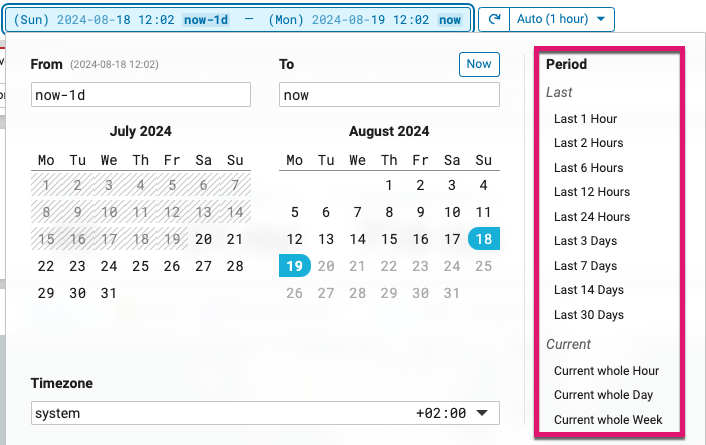
「過去」セクションでは、過去1時間、2時間、6時間、12時間、24時間、および過去3日、7日、14日、31日から選択できます。
この場合、選択された期間の時間範囲は、現在から選択された期間の過去までとなります。
「現在」セクションでは、現在の時間、日、週、または月を設定できます。
これは、現在の時間、日、週、または月の開始時点から現在までの時間を選択します。
最後に、「過去」セクションでは、直近の1時間、1日、1週間、または1か月分のデータを表示するように選択できます。
例えば、午前9時30分を「過去1時間」として選択した場合、時間範囲は午前8時から午前9時までとなります。日、週、月についても、同じ原則が適用される。
手動時間範囲選択
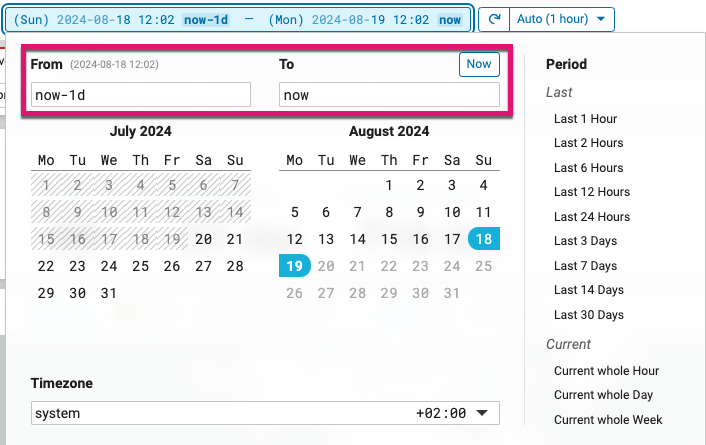
データを表示したい期間を手動で選択することもできます。
カレンダービューから
開始日と終了日を選択できます。上級ユーザーは、ニーズに合わせて「開始」フィールドと「終了」フィールドを手動で更新することもできます。たとえば、開始時刻として「今-3d」、終了時刻として「今-1h」と入力できます。
タイムゾーンの選択
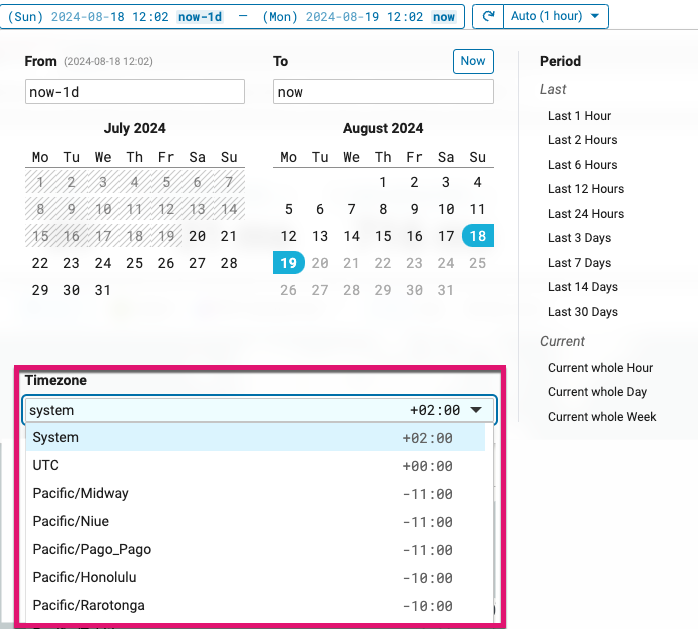
グローバルな企業環境に合わせてタイムゾーンを選択できます。
デフォルトでは、タイムゾーンはローカルマシンのシステム設定に設定されます。
Moving from a time range to the previous or next
時間選択バーの左側にある2つのボタンを使用すると、ある時間範囲から前の時間範囲または次の時間範囲へ素早く移動できます。

例えば、最初に午前8時から午前10時までの時間帯を選択した場合、前のボタンをクリックすると、自動的に午前6時から午前8時までの時間帯に切り替わります。「次へ」ボタンをクリックすると、次の時間帯(この例では午前10時から午前0時まで)に切り替わります。
Retrieving the last time range selections
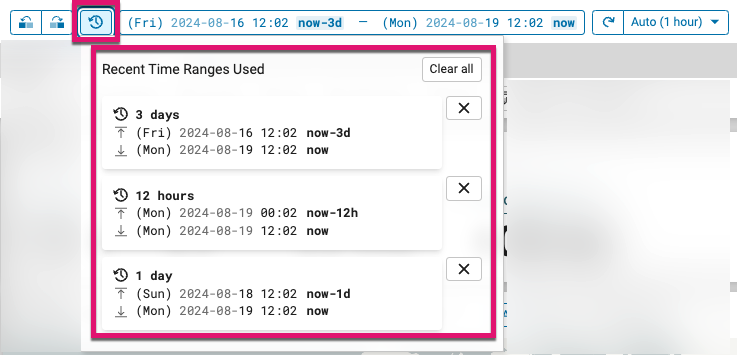
「最近の時間範囲」ボタンを使用すると、直近6件までの時間範囲選択を取得できます。最新の選択がリストの一番上に表示されます。
Auto-refresh
選択した期間に応じて、データは自動更新設定に従って自動的に更新されます。
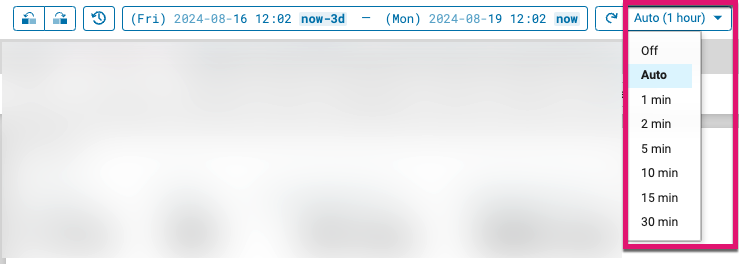
このデフォルト値は自動的に設定されます。
例えば、過去1時間を選択した場合、自動更新は1分ごとに実行されます。ただし、過去1週間を選択した場合、デフォルトでは1時間に設定されます。
更新するたびに、時間範囲(スライディングウィンドウ)が更新されます。
この自動更新間隔は、1分から1時間の間で手動で設定できます。
オフにすることもできます(ドロップダウンリストから「オフ」を選択してください)。
ナビゲーション、フィルター、データ計算
各ダッシュボードの最上部には、主要なナビゲーション、フィルタリング、およびデータ測定機能がいくつか表示されます。
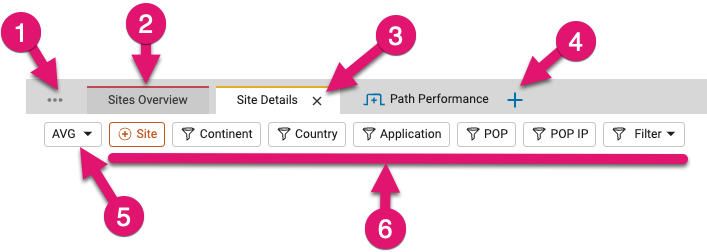
主な特徴は以下のとおりです。
- ダッシュボード間を移動する際、調査のコンテキストは保持されるため、トラブルシューティングプロセスが容易になります。これは、1 つのダッシュボードで定義されたすべてのフィルターが、次のダッシュボードに移動したときにも保持され、さらに詳細に表示できることを意味します。 連続するすべてのダッシュボードが表示され、いつでもアクセスできます。
ただし、分析が完了したら、新しい分析を最初から開始したくなる場合があります。 ここで3つの点(1)が役立ちます。それらをクリックすると、ダッシュボードをリセットできます。 - アクセスしたダッシュボードごとに専用のタブが1つ表示されます(2)。十字マーク(3)をクリックすると、どれでも閉じることができます。
- 「+」記号(4)を使用すると、既存のダッシュボードセクションを経由せずに、直接移動したいダッシュボードを選択できます。 既存のダッシュボードセクションを経由せずに移動できます。
- デフォルトでは、すべての指標値は「平均値」(AVG)で表されます。分析の要件や好みに応じて、AVG、P50(パーセンタイル50)、P75、P90、P99の中から選択できます(5)。
- 複数の要素で絞り込むことで、関心のあるデータに焦点を絞ることができます。メイン フィルターは最初に表示されますが、最後の「フィルター」ドロップダウンリストでは、より高度なオプションで絞り込むことができます(6)。
赤色のフィルターは、通常 ダッシュボードから最も関連性の高いデータを取得するために使用されるフィルターであることに注意してください。 上記の例は、「サイトの詳細」ダッシュボードを示しています。これは通常 分析対象とする特定のサイトを選択した場合に表示されます。 ただし、このフィルターは必須ではないため、より高度なユーザーは 「サイトの詳細」などのダッシュボードを使用して、複数のサイト間の比較分析を実行できます。
フォーカスモード
フォーカスモードは、時系列グラフや分布グラフのウィジェットから特定の期間に素早く焦点を合わせるのに役立つ重要な機能です。
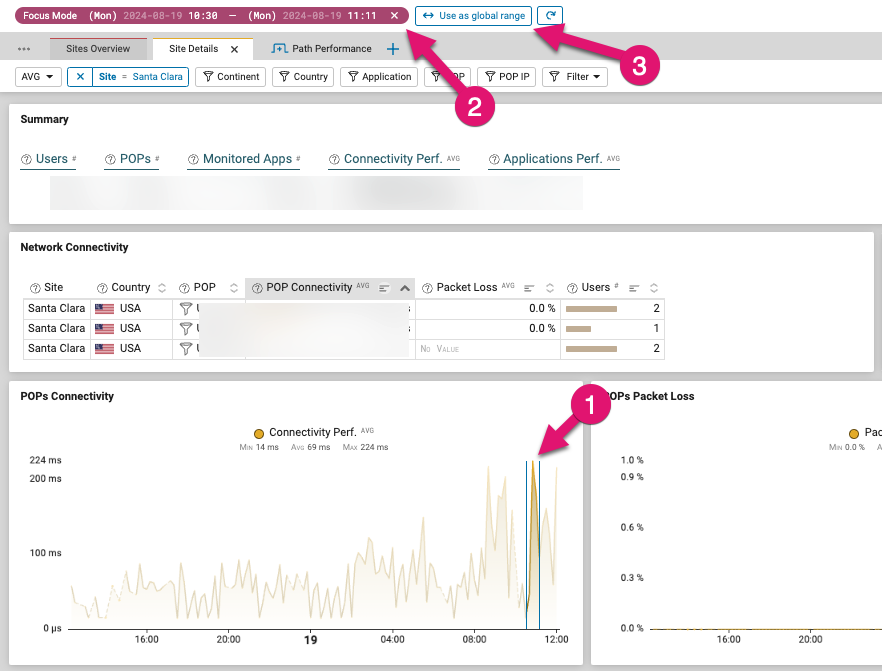
通常、時系列データに急激な変動が見られる場合、それは一時的なパフォーマンス低下を示す良い指標となる。分析をスパイクに絞り込むには、グラフ上で直接ドラッグアンドドロップしてスパイクを選択するだけです(1)。フォーカスモードに入ると、ダッシュボードに表示されるすべてのデータが、上部に表示される特定の期間でフィルタリングされます(2)。
その後、選択した初期期間全体を示すすべての時系列グラフを保持したまま、焦点を絞った期間に対応するデータを一時的に分析するように決定できます。このフォーカスモードフィルターを解除するには、時系列データのフォーカス領域外の任意の場所をクリックしてください。
また、フォーカスモードの期間を「選択された期間」として選択することで、分析を継続することもできます。 今後は、すべてのグラフとデータにこの新しい期間が反映されます(時系列データは、この新しい期間にズームされます)。そのためには、「 グローバル範囲として」ボタン(3)をクリックしてください。
バーとスパークラインの眺望
テーブルウィジェットでは、ほとんどの列名の後に小さなアイコンが表示されます。
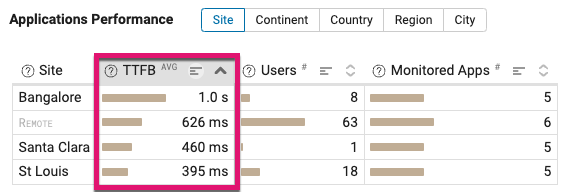
このアイコンを使用すると、「棒グラフ」表示と「スパークライン」表示のどちらかを選択できます。
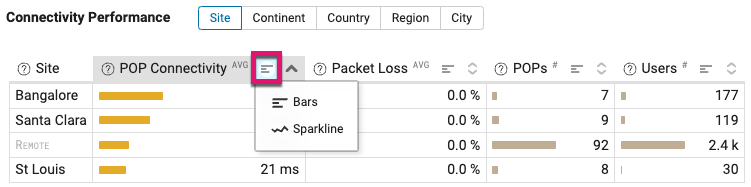
「棒グラフ」は、選択された集計モデルに従って、対応する指標の値を示します。
「スパークライン」表示は、報告された指標の経時的な変化を示します。
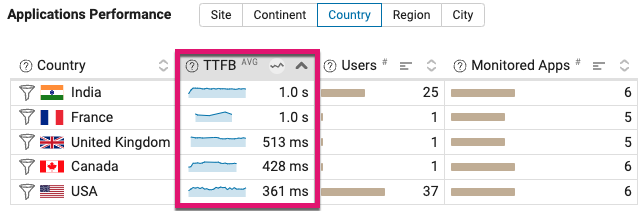
このスパークラインビューを使用すると、他のダッシュボードに移動することなく、異常な変動を検出できます。
テーブル内の複数選択
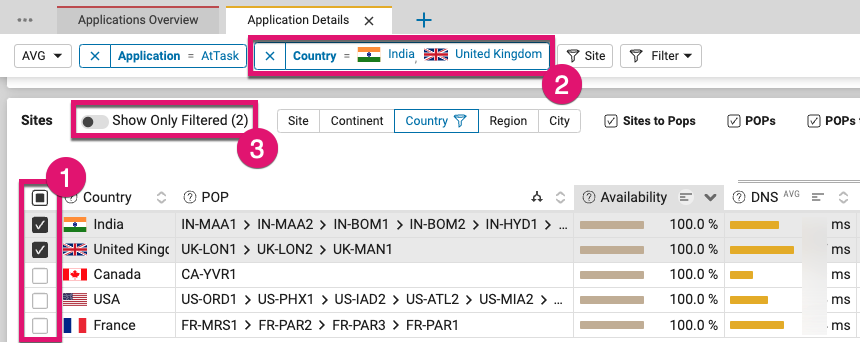
一部の表では、チェックボックスの選択によって複数の行に対応するデータをフィルタリングする機能があります(1)。
チェックボックスを選択すると、対応するフィルターが自動的に作成されます(2)。
ダッシュボードに報告されるすべてのデータは、◇ フィルター処理されます。 ただし、デフォルトでは、この表にはフィルタリングされていない行も表示されます。これにより、分析要件に応じてフィルターを迅速に変更できます。
テーブルで選択されていない行を表示したくない場合は、「フィルターされた行のみを表示」オプション(3)を有効にしてください。
Expanding groups in a table
一部のテーブルでは、複数のオブジェクト値が同じ列にグループ化されています。
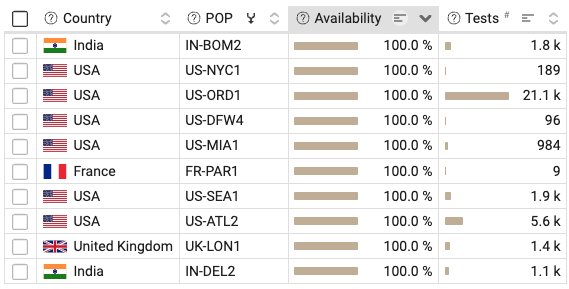
以下の例では、各行が特定の国に対応しています。
特定の国にある複数のサイトは複数のNetskope POPに接続される可能性があるため、これらのPOPは重要度順にグループ化されています(「POP」列を参照)。
例えば、米国内のサイトはUS-SF01、US-SAN1などに接続されます。
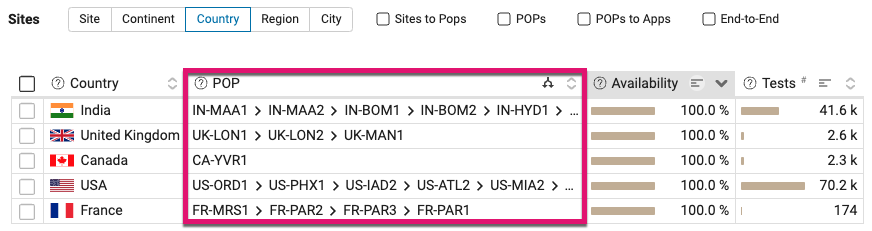
この例から、特定の国の詳細を取得したい場合は、