

Log Shipperのビジネスルールを管理できるのは、書き込み権限を持つユーザーのみです。
ログシッパーのビジネスルールを表示する
Log Shipper > Business Rulesに移動して、ビジネスルールをリストビューまたはグリッドビューで表示し、グリッドビューとリストビューを切り替えます。 更新ボタンの横にあるボタン。
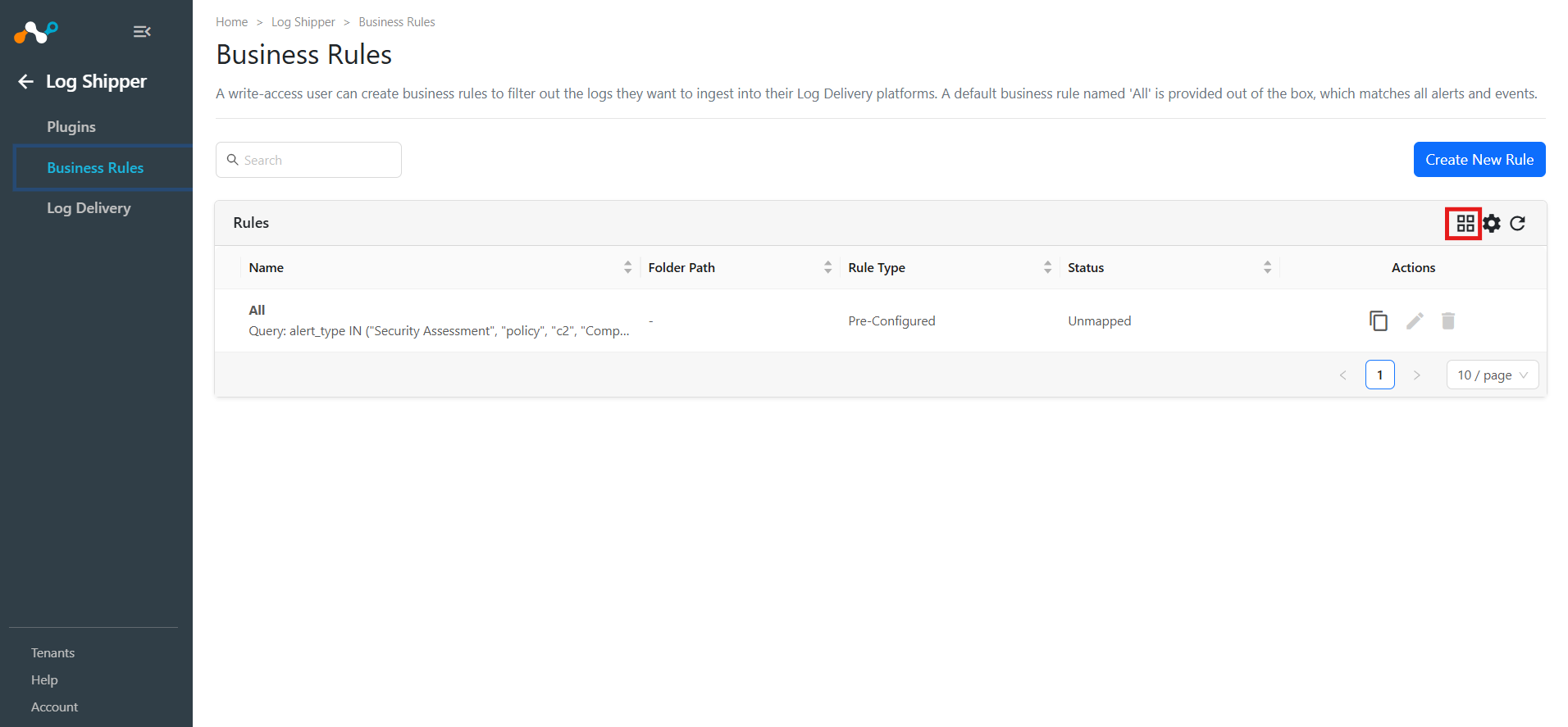 |
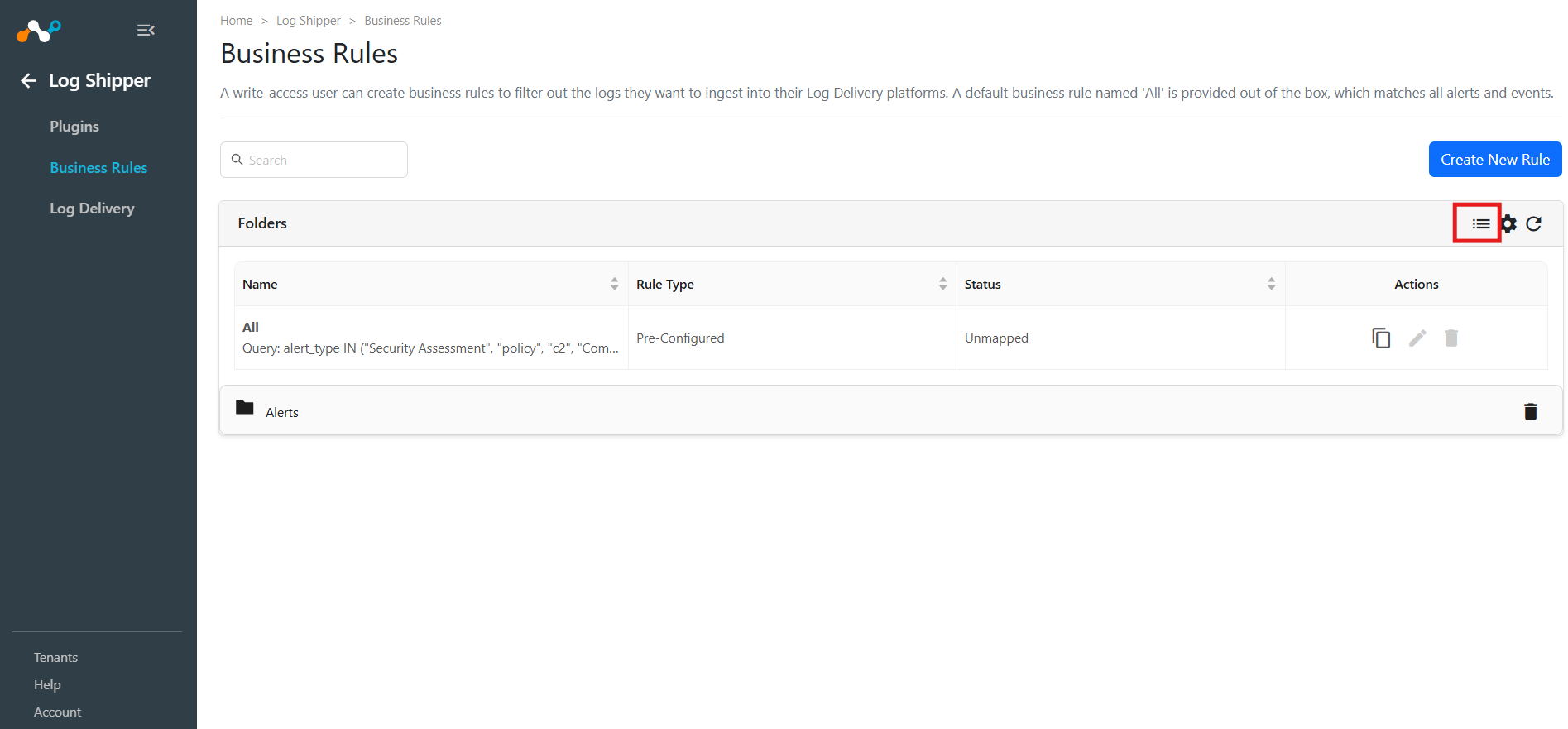 |
各フォルダを展開すると、そのフォルダ内のビジネスルールを確認できます。ユーザーはビジネスルールのフォルダ全体を削除することもできます。これにより、そのフォルダ内のすべてのビジネスルールが削除されます。
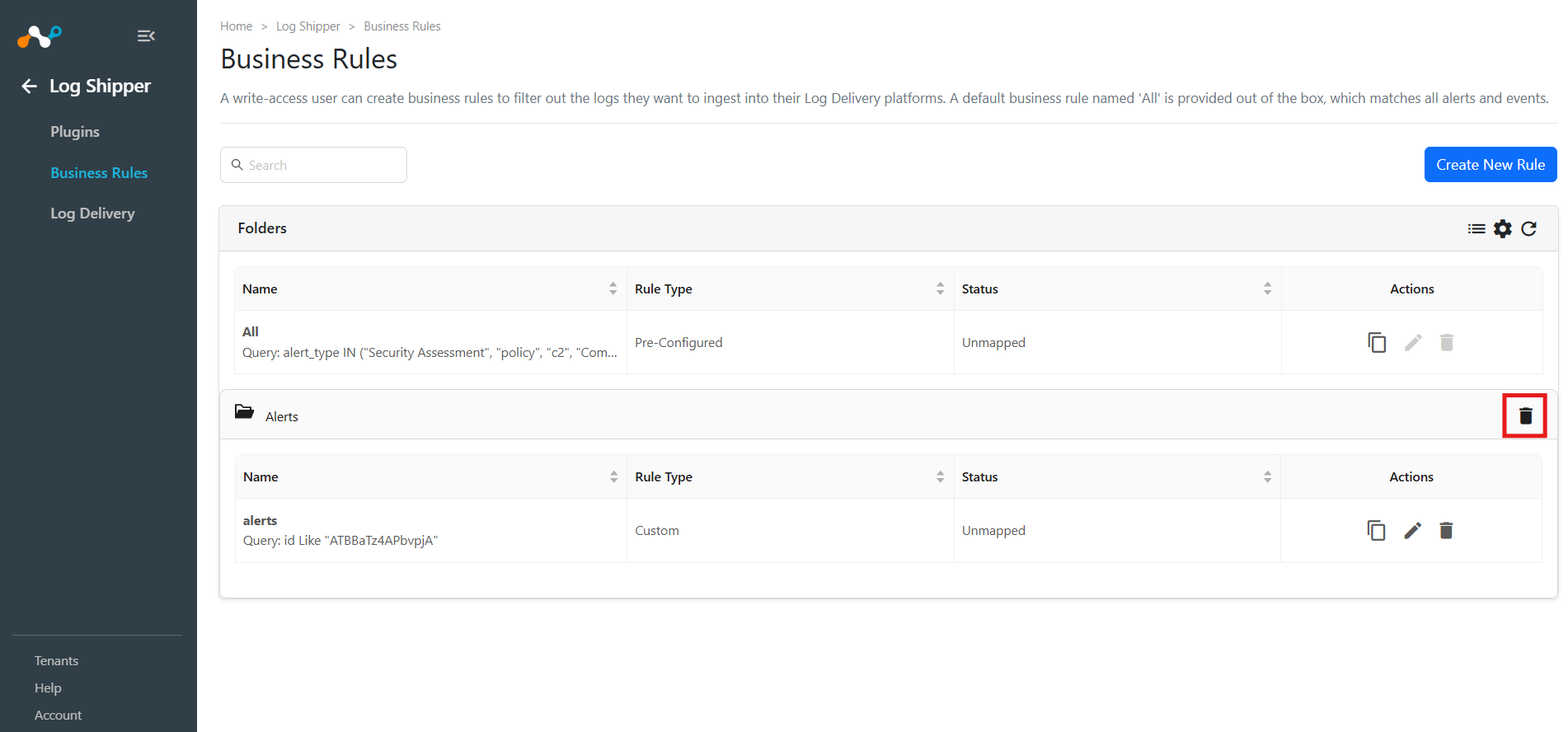 |
ログシッパーのビジネスルールを作成する
書き込みアクセス ユーザーは、SIEM プラットフォームに取り込みたいログをフィルターで除外するビジネス ルールを作成できます。 「All」という名前のデフォルトのビジネスルールが標準で用意されており、これはすべてのアラートとイベントに一致します。
- Log Shipper > Business Rulesへ移動してください。
- Create New Ruleをクリックしてください。
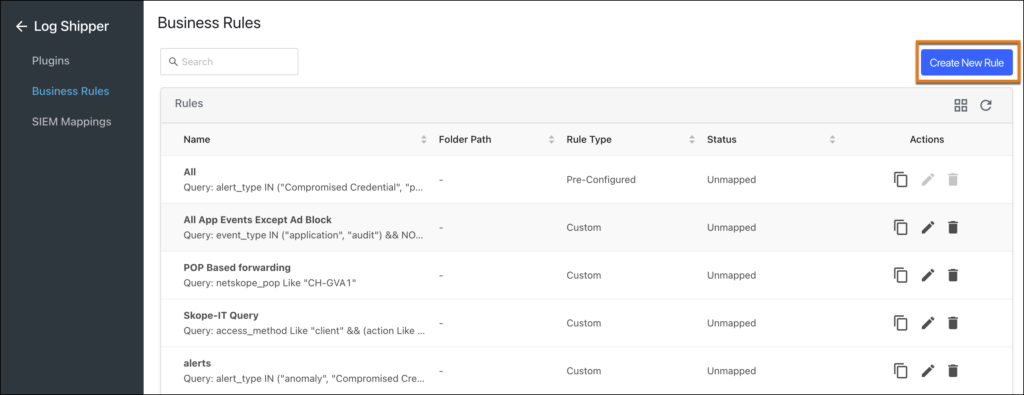
- ルール名を入力してください。
- アラート/イベントフィルターでクエリSelectまたは入力します。 少なくとも1つのフィルターを選択する必要があります。
- 追加先のフォルダ名を入力するか、既存のフォルダを選択してください。最大で3階層まで階層化できます。
- Save .
をクリックしてくださいCloud Exchange は、受信フィールドのデータ型(文字列、数値、またはブール値)を自動的に検出し、データ取得時に、新しいデータ型に基づいてすべての Cloud Exchange フィルタ ビューの演算子を適切に調整します。リスト、辞書、日時などのその他のデータ型はサポートされていません。


ログシッパービジネスルールに対してアクションを実行する
書き込み権限を持つユーザーは、プラットフォーム上の「ログシッパービジネスルール」ページで、すべてのビジネスルールを1か所から管理できます。また、このページの「アクション」列から、ビジネスルールの複製、編集、または削除を行うことができます。

ログシッパーのビジネスルールを複製する
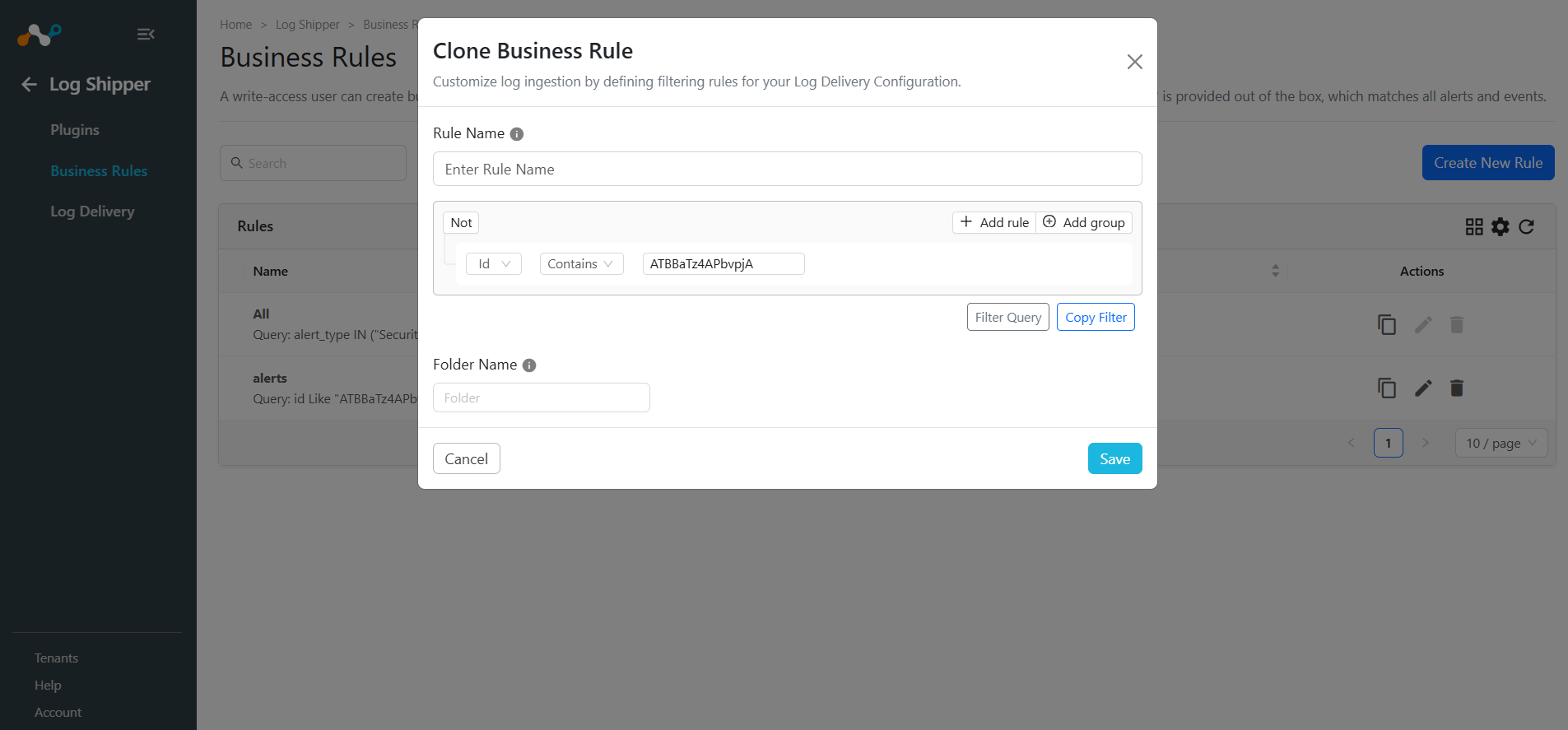
ビジネスルール全体を複製するには、ルールの複製アイコンを選択し、ルールに名前を付けて、 Saveをクリックします。
 |
ログシッパーのビジネスルールを編集する
ビジネスルールを編集するには、鉛筆アイコンを選択してビジネスルールを変更します。完了したら、 Saveをクリックしてください。

ログシッパービジネスルールを削除する
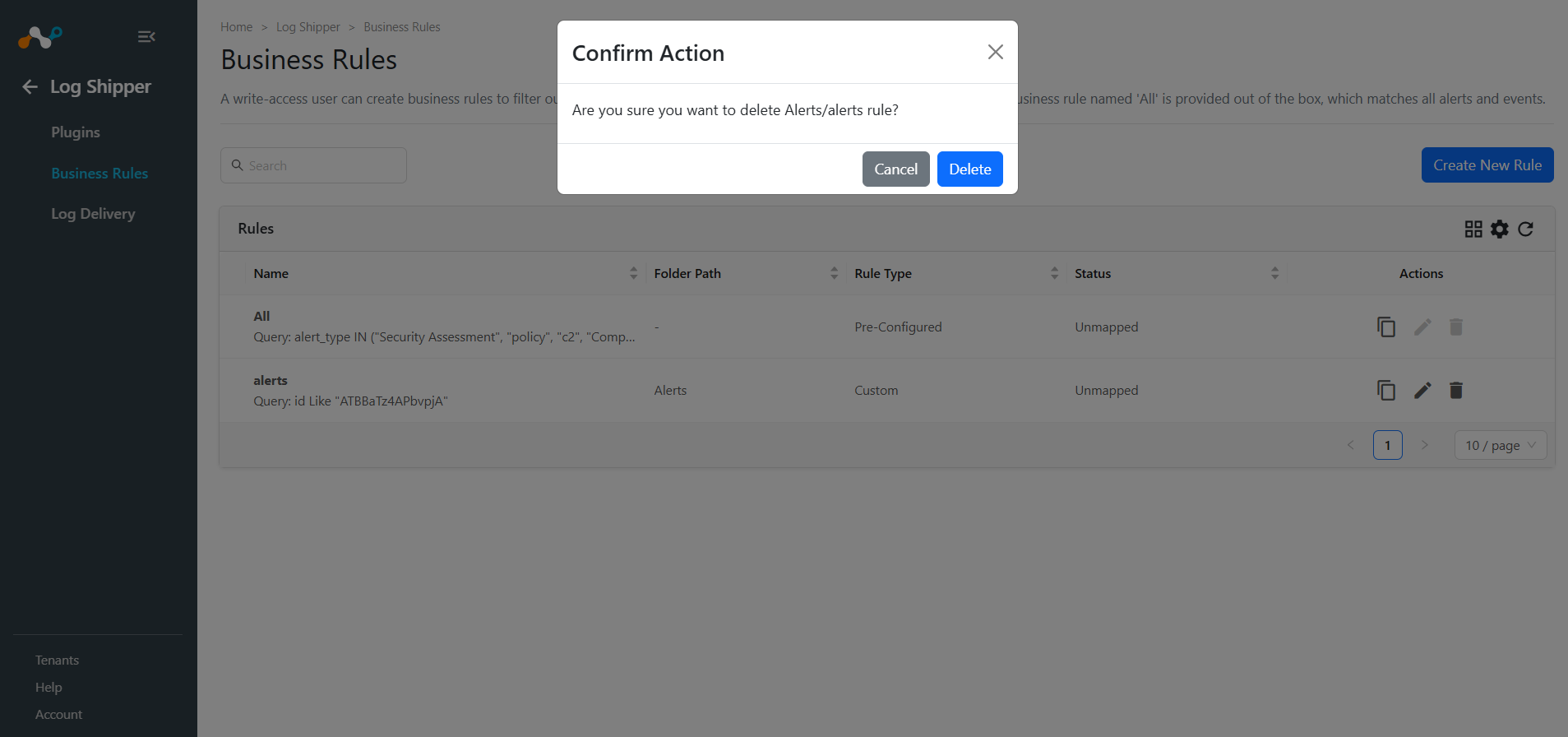
ビジネスルールを削除するには、ルールのゴミ箱アイコンを選択し、操作を確定します。
 |