

ビジネスルールを管理できるのは管理者のみです。
チケットオーケストレーターのビジネスルールを表示する
管理者は、ビジネスルールをリストビューまたはグリッドビューで表示でき、グリッドビューとリストビューを切り替えることができます。 更新ボタンの横にあるボタン。
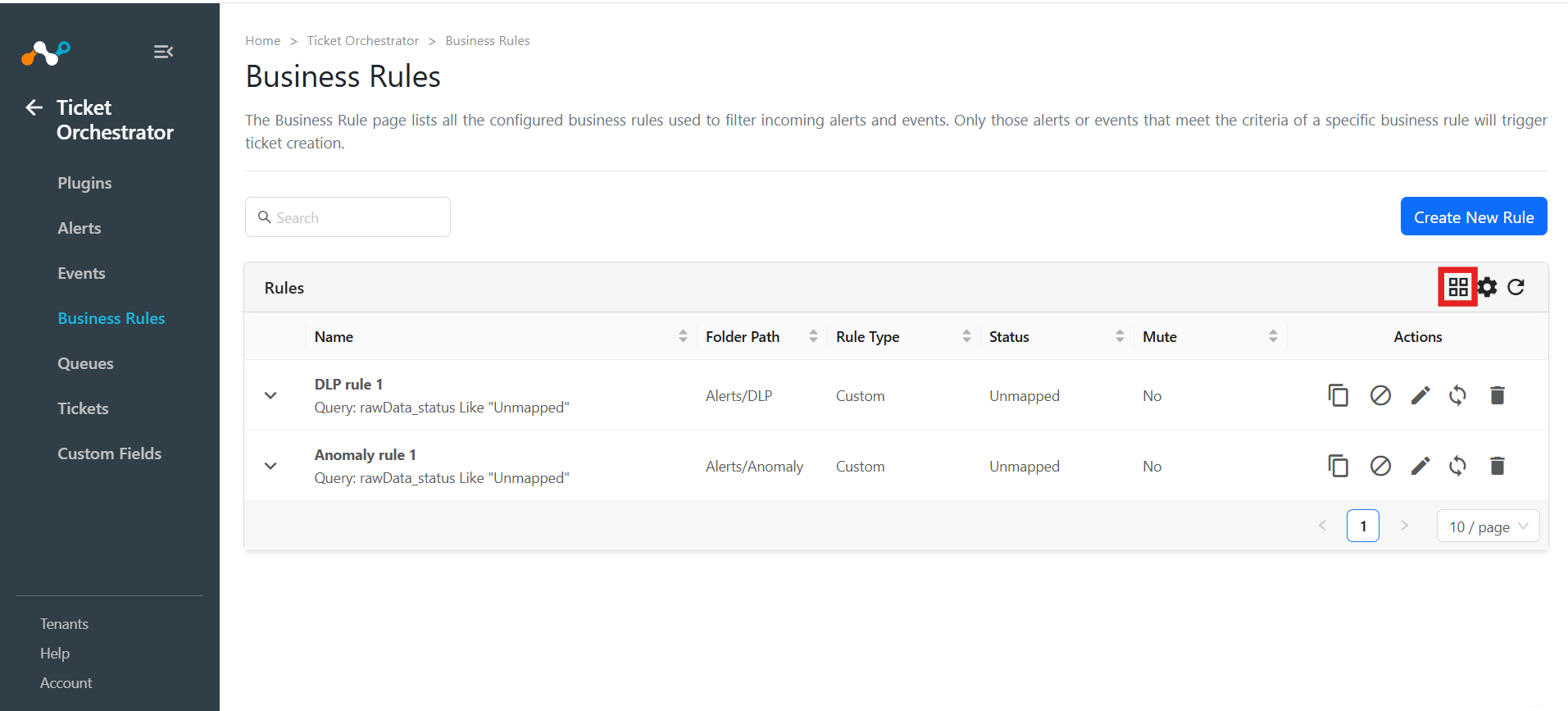 |
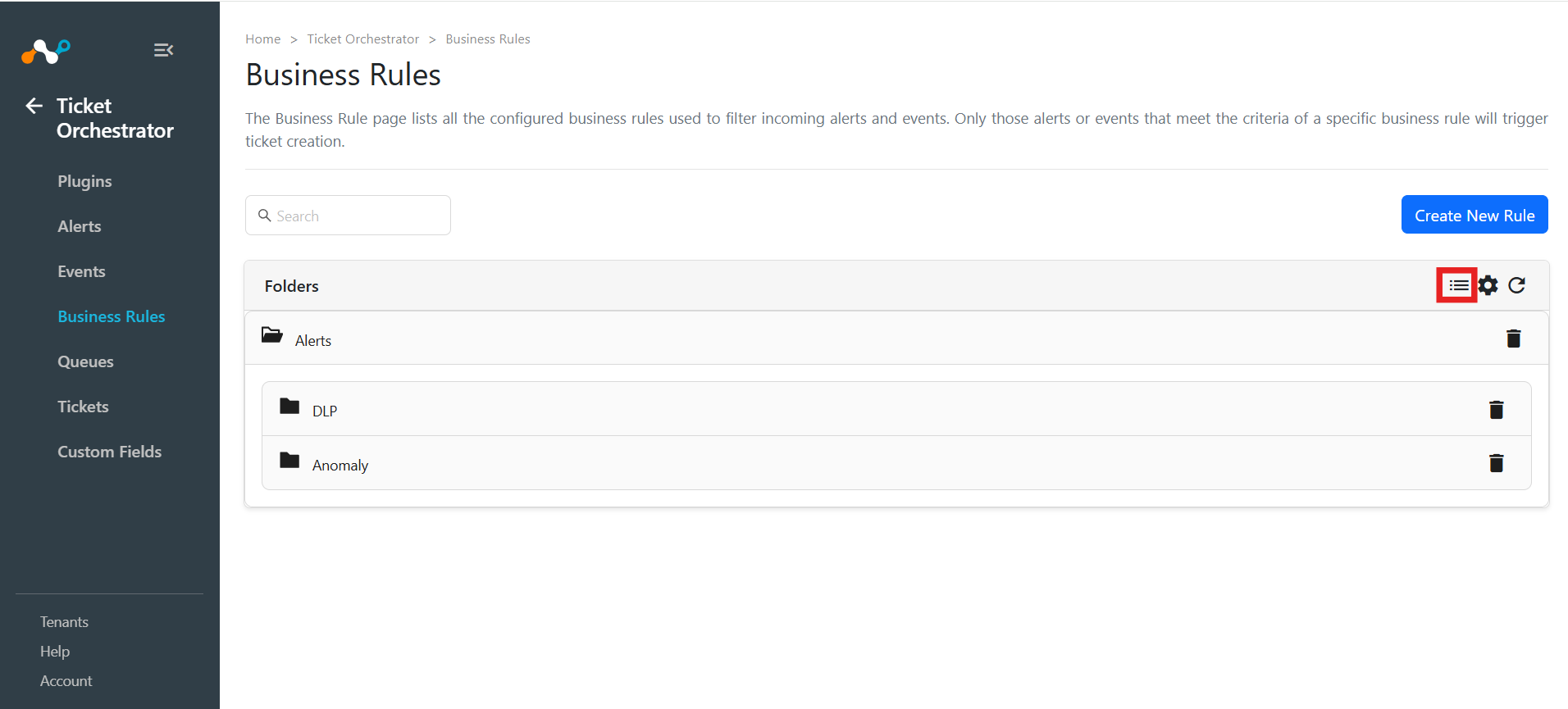 |
列をカスタマイズして、より詳細なビジネスルールを表示できます。
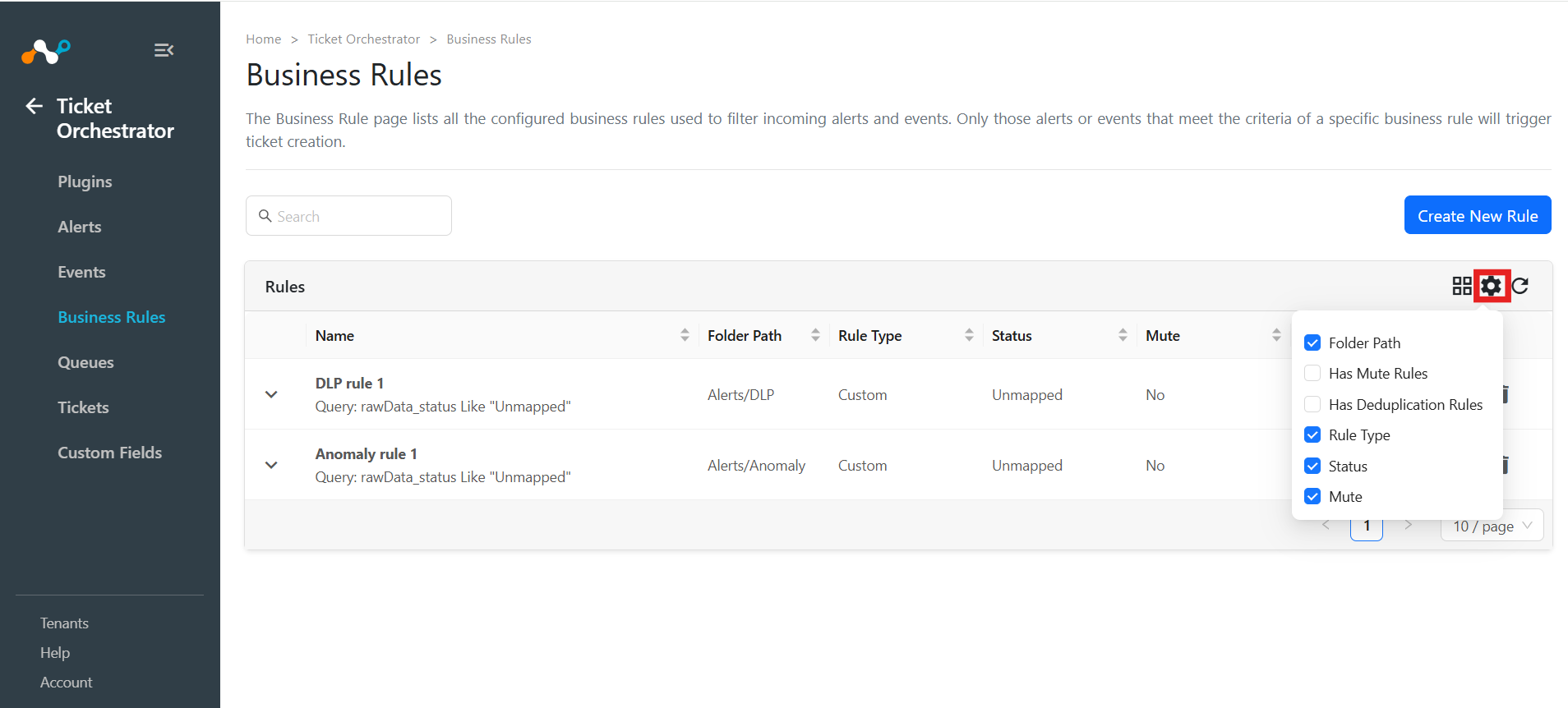 |
各フォルダを展開すると、そのフォルダ内のビジネスルールが表示されます。ユーザーはビジネスルールのフォルダ全体を削除することもできます。これにより、そのフォルダ内のすべてのビジネスルールが削除されます。
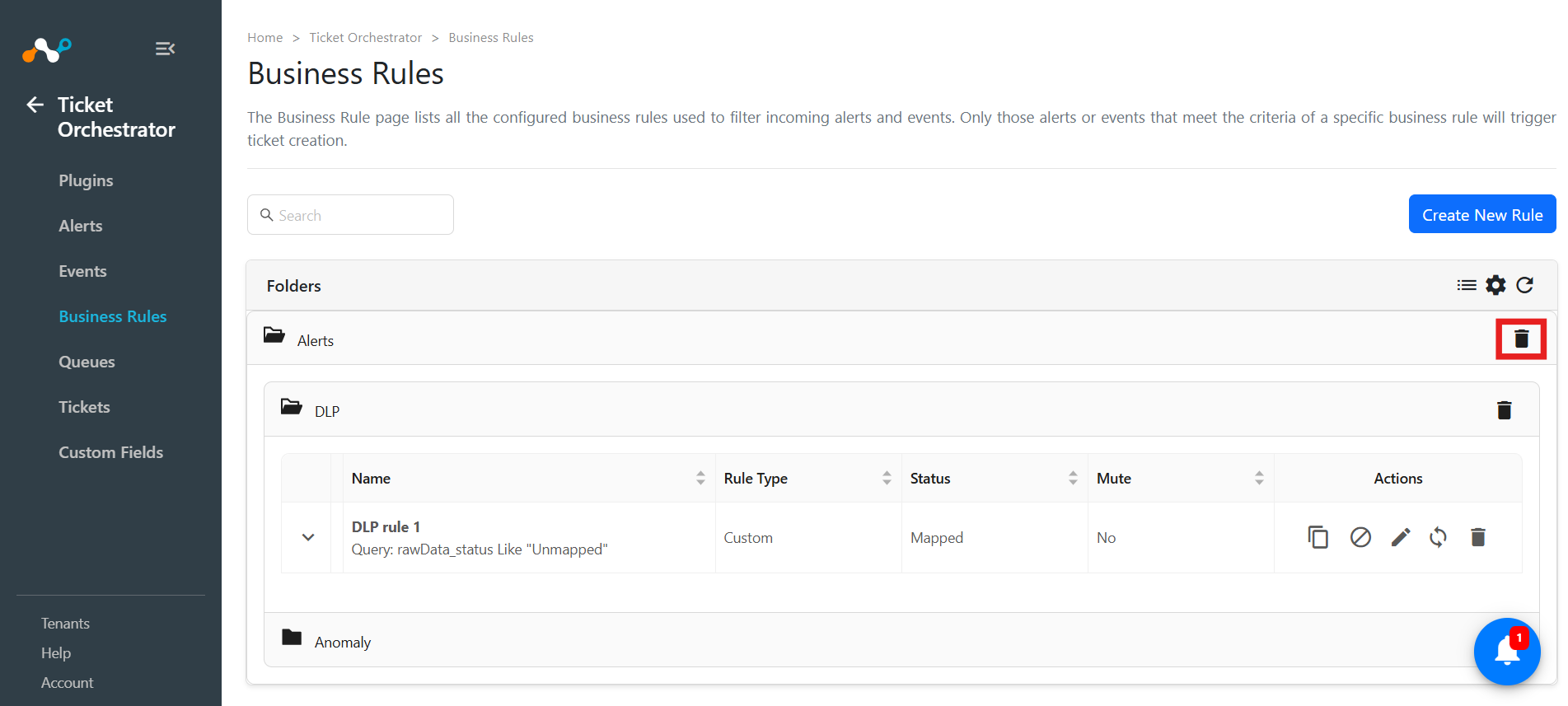 |
チケットオーケストレーターのビジネスルールを作成する
管理者は、ビジネスルールとしてNetskopeテナントに対する Ticket Orchestrator クエリを設定でき、ユーザーがチケット作成をトリガーするアラート/イベントを指定できます。 Ticket Orchestrator によってトリガーされるイベント。
- Ticket Orchestrator > Business Rulesへ移動してください。
- Create new ruleをクリックして、ルール名を入力してください。
- アラートフィルターでクエリSelectまたは入力します。 少なくとも1つのフィルターを選択する必要があります。
ヒント
フィルターはアラートテーブルからコピーして、ビジネスルールに適用できます。
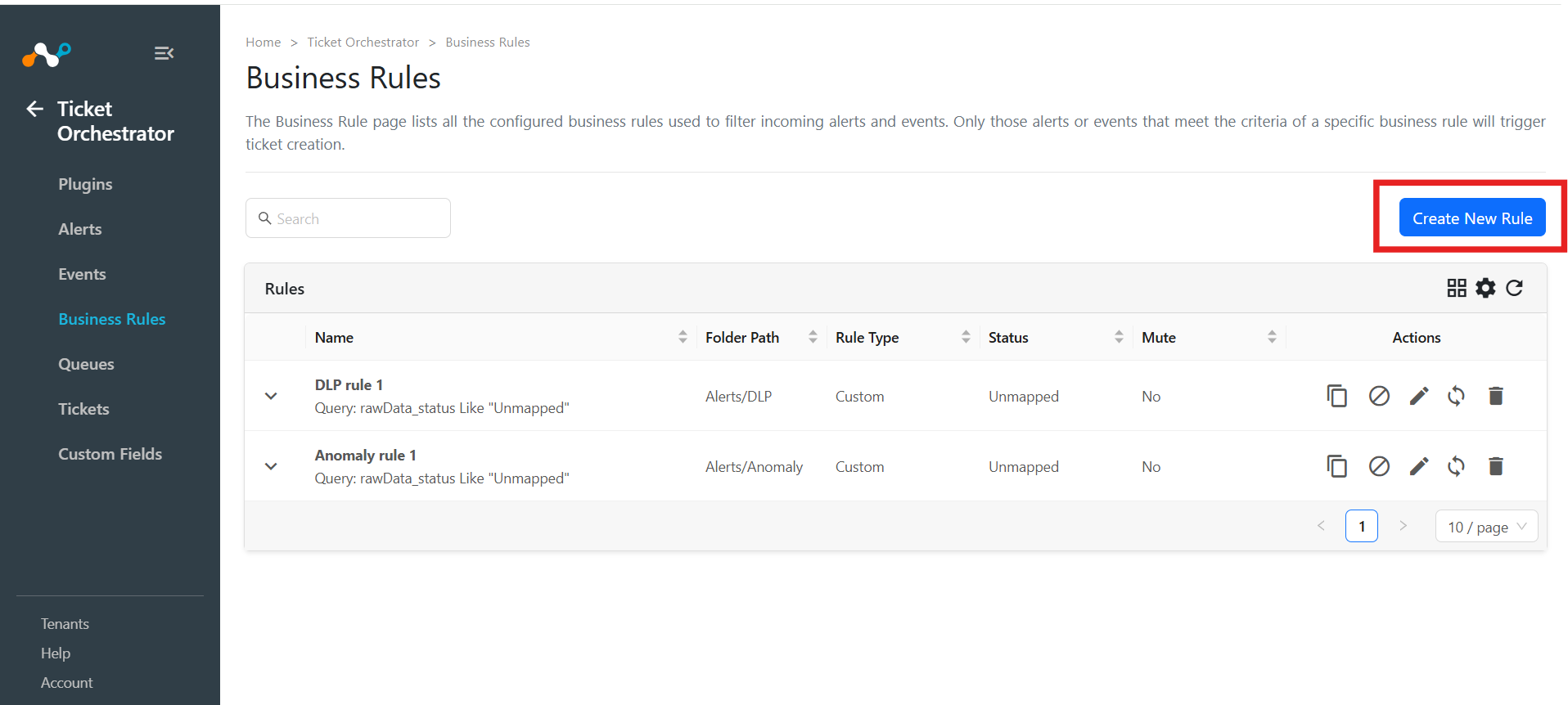
- 追加したいフォルダ名を入力するか、既存のフォルダを選択することもできます。階層構造は最大で3段階まで設定できます。
- Save .
をクリックしてください
Cloud Exchange は、受信フィールドのデータ型(文字列、数値、またはブール値)を自動的に検出し、データ取得時に、新しいデータ型に基づいてすべての Cloud Exchange フィルタ ビューの演算子を適切に調整します。リスト、辞書、日時などのその他のデータ型はサポートされていません。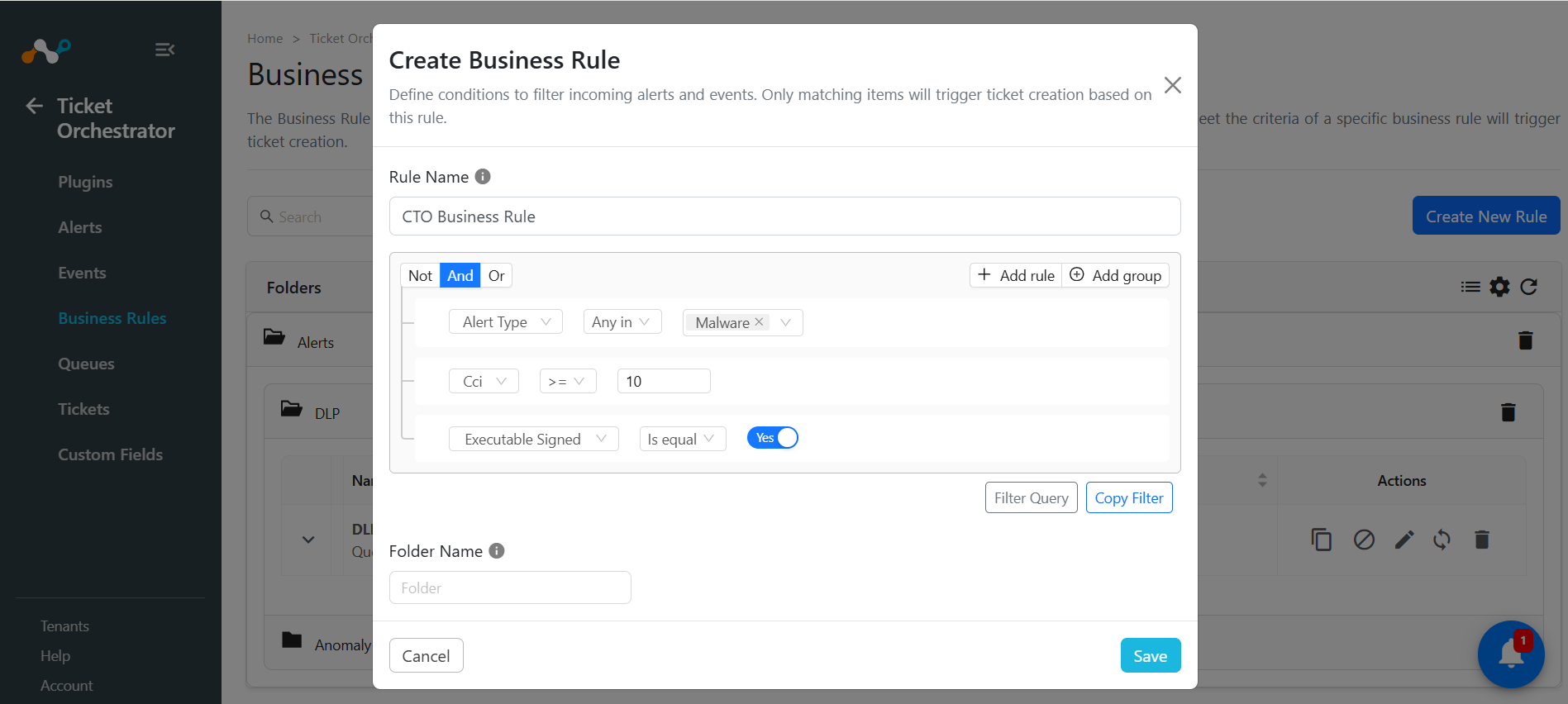
チケットオーケストレーターのビジネスルールに基づいてアクションを実行する
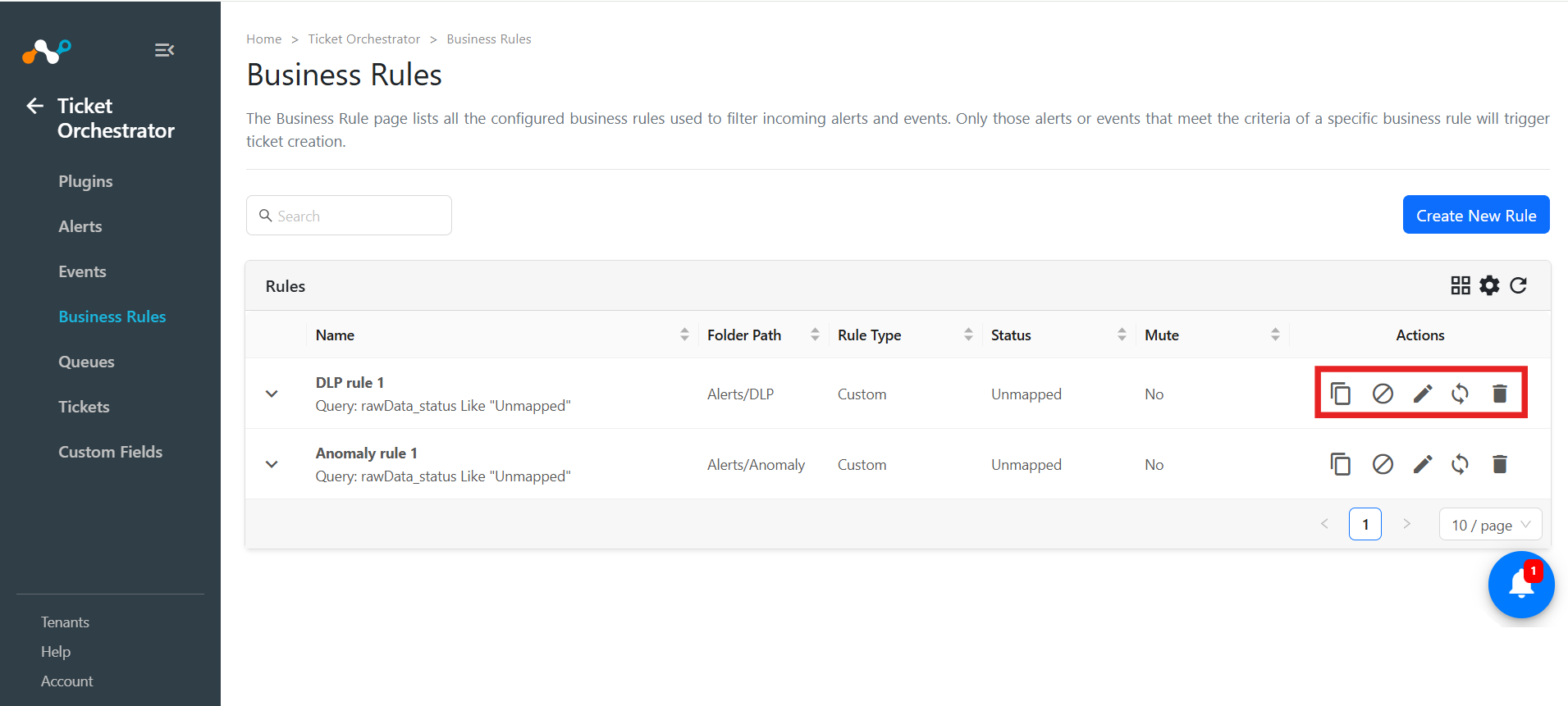
管理者は、プラットフォーム上の「ビジネスルール」ページで、すべてのビジネスルールを1か所から管理できます。このページから、1つまたは複数のビジネスルールをミュートしたり、ビジネスルールのクエリを編集したり、ビジネスルールを削除したりできます。
 |
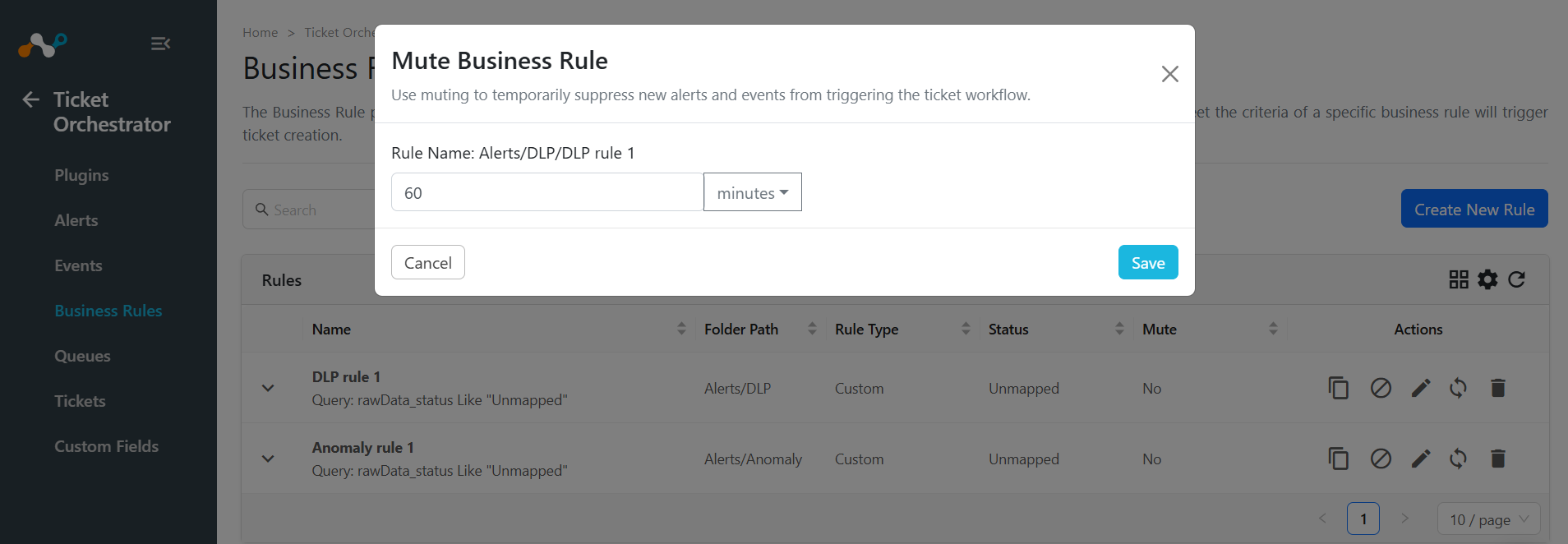
チケットオーケストレーターのビジネスルールをミュートする
ミュートは、通常はワークフローのチケットを生成する新しいアラート/イベントを一時的に無視するために使用できます。
 |
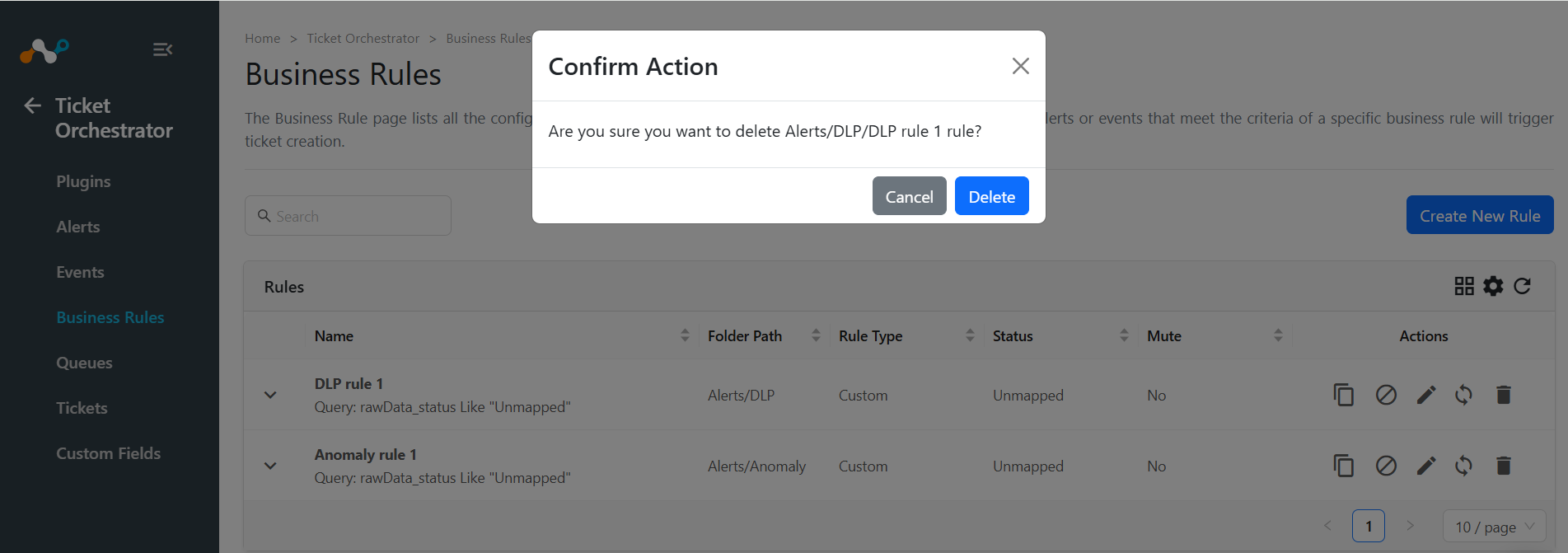
チケットオーケストレーターのビジネスルールを削除する
ビジネスルールを削除するには、ルールのゴミ箱アイコンを選択し、操作を確定します。
 |
Ticket Orchestratorのビジネスルールにミュートルールを追加または削除する
この関数は、一致基準を使用して新しいチケットが作成されないように、既知の承認されたアクティビティをフィルターするために使用されます。 例えば、管理者は特定のユーザーをミュートすることで、そのユーザーがアラートに関連付けられている間は、Dropboxテストに関する新しいチケットが作成されないようにすることができます。
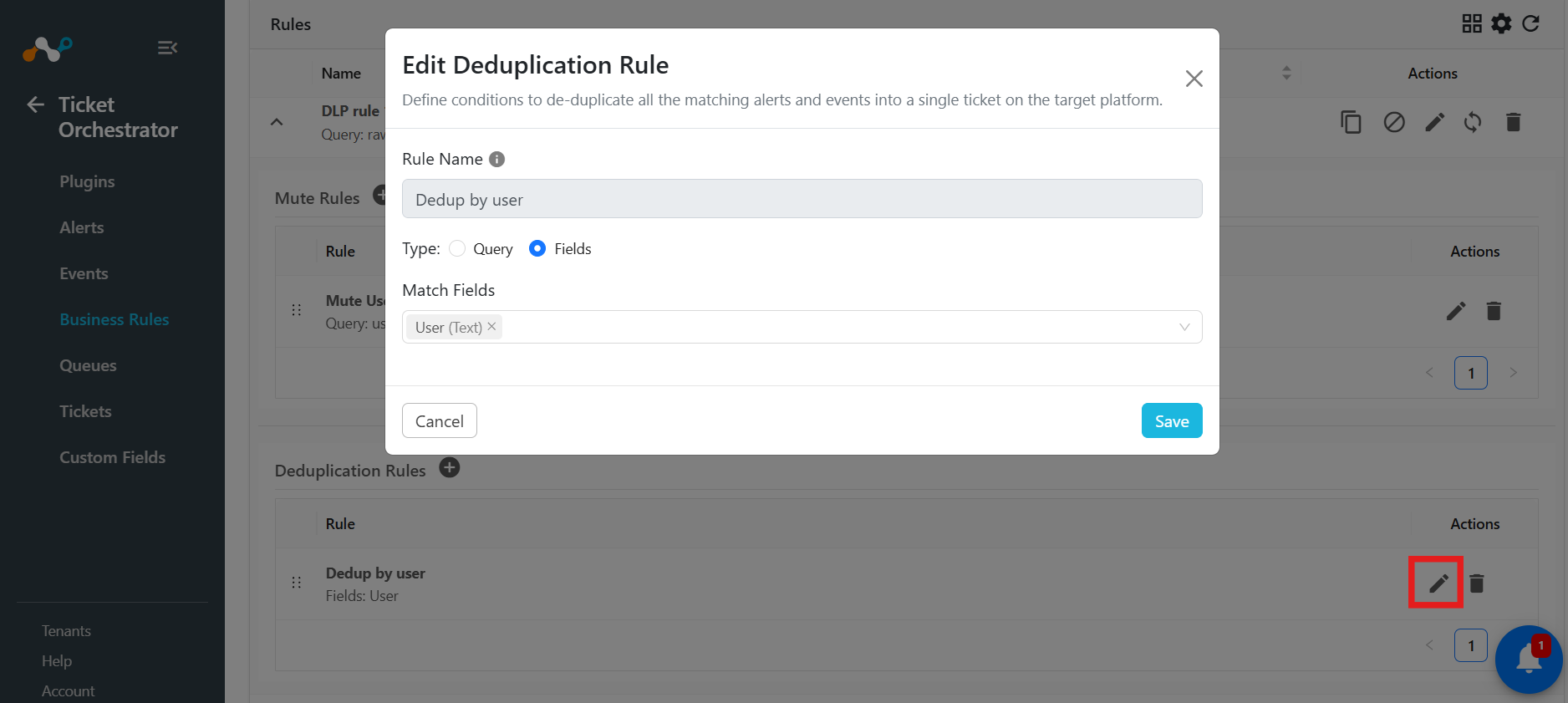
Ticket Orchestratorのビジネスルールに重複排除ルールを追加または編集する
重複排除ルールまたは重複排除ミュートルールをビジネスルールに追加することで、一致するすべてのアラート/イベントをターゲットプラットフォーム上の単一のチケットに重複排除できます。ルールを作成する 特定の一致のためのクエリ、または そのフィールドに関連付けられているものすべてに一致させるための、より汎用的なアプローチのためのフィールドを作成します。 一致するすべてのアラート/イベントに対して、1つのチケットのみが作成および更新されます。
重複したルールも編集できます。
 |
アラートテーブルからフィルターをコピーしてチケットオーケストレーターのビジネスルールに適用する
管理者とユーザーの両方が、ビジネスルールのフィルターをコピーできます。設定済みのプラグインから取得したアラート/イベントのデータベースを維持します。ユーザーは、利用可能なアラート/イベントの一覧表示、メタデータの表示、およびアラート/イベントのフィルタリングを行うことができます。
- Alerts/Eventsへ移動してください。アラート/イベントページには、プラグイン設定で設定されたフィルターに一致するすべてのアラート/イベントが表示されます。リストはページ分割されており、デフォルトのアラート/イベント表示件数は10件です。記録は、アラート/イベントのタイムスタンプが新しい順から古い順に並べ替えられています。
- 管理者は、左上隅のNot選択することで、否定フィルターを作成できます。複数のフィルター条件を設定する場合は、フィルターボックスの右上隅にマウスカーソルを移動してAdd ruleオプションを表示し、選択してください。
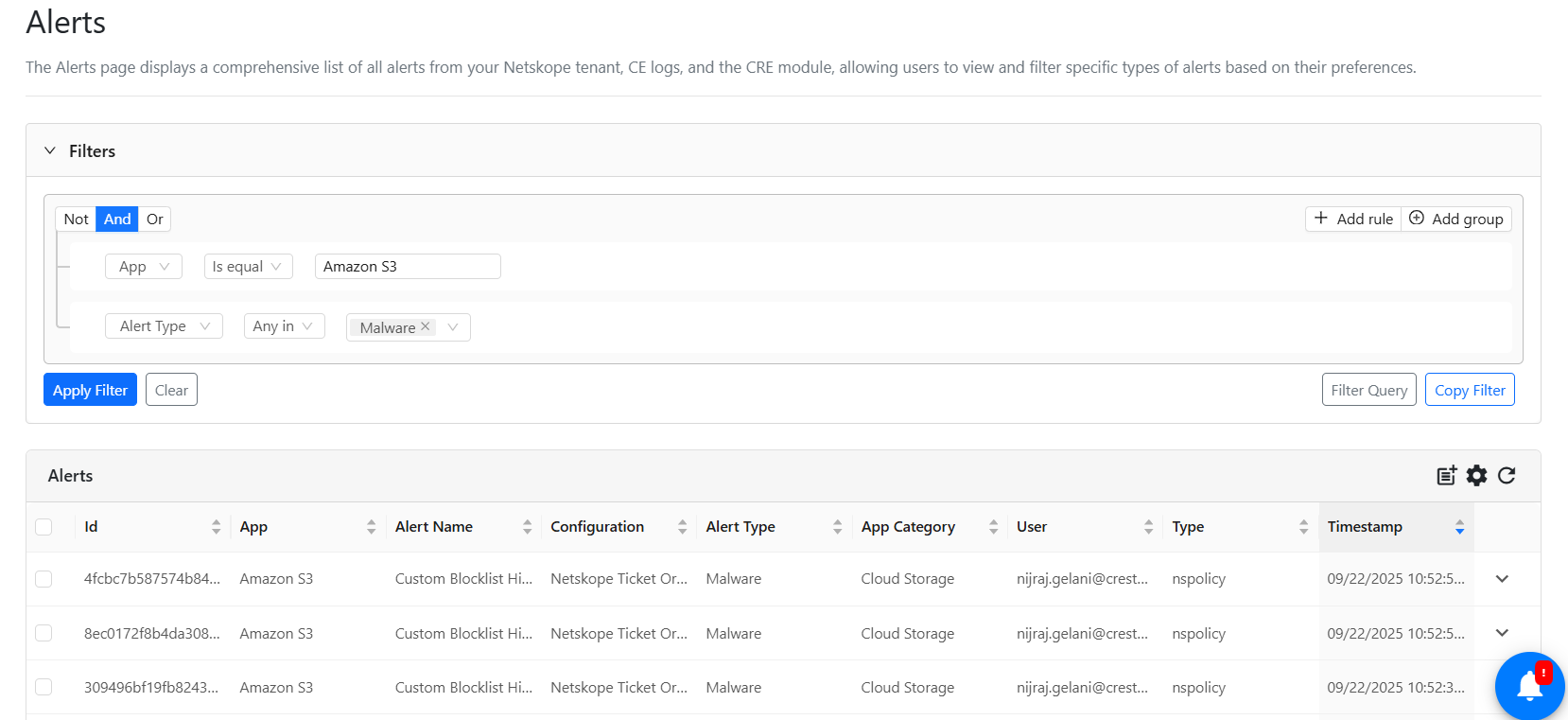
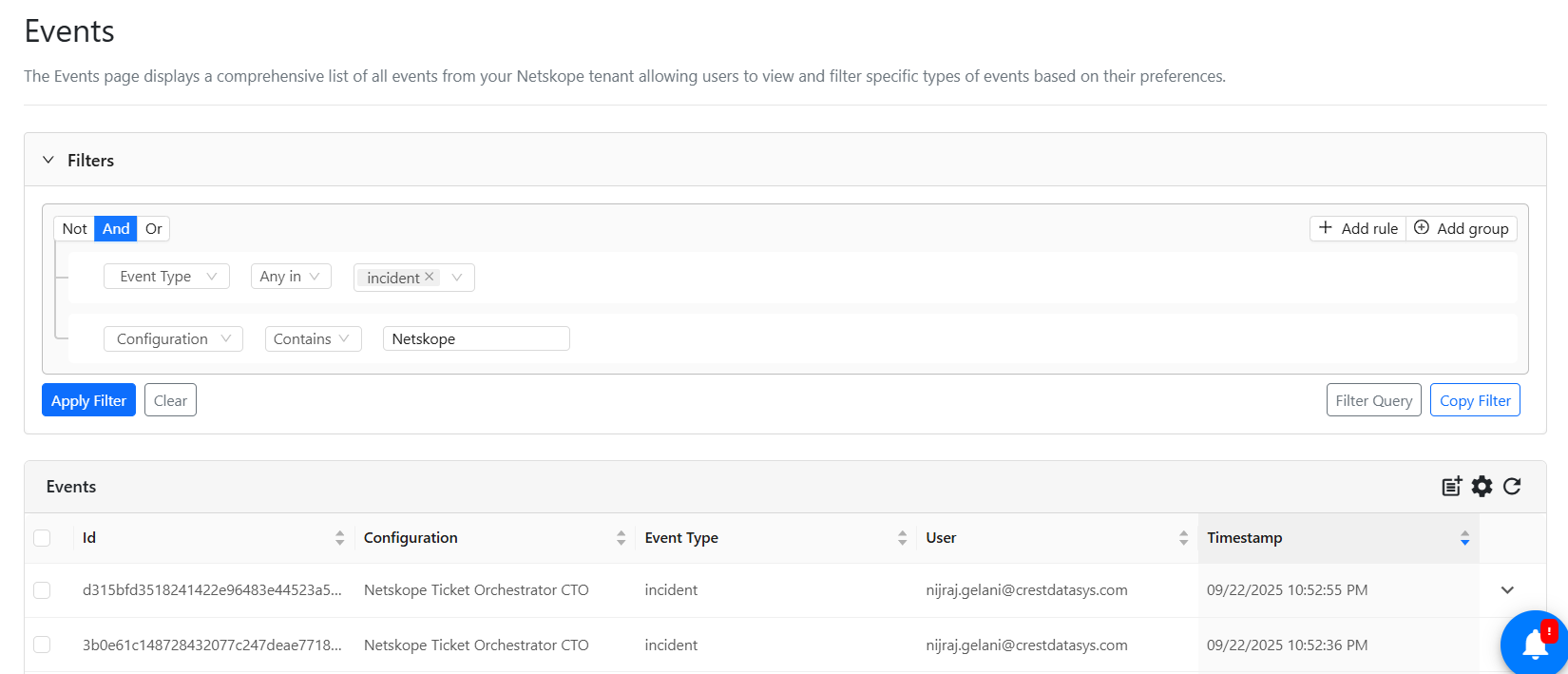
- 次に、左上にあるAndボタンにマウスカーソルを合わせて、適切な比較演算子であるAnd / Orを選択し、下のスクリーンショットに示すように複数変数のマッチングを作成します。個々のルールは、ルールの右側にある赤いゴミ箱アイコンをクリックすることで削除できます。
- 代替の複数データ基準については、 Add groupを選択してください。規則は上から順に処理されます。
- Clearをクリックするとカスタムフィルターが削除されます。UIはデフォルトのフィルターに戻り、画面が更新されると、デフォルトのフィルターに一致するアラート/イベントが表示されます。
- 目的のフィルターを選択したら、 Apply Filterをクリックしてください。フィルタリング条件に一致するアラート/イベントが一覧表示されます。
- ユーザーはフィルタ文字列をコピーして、 プラグイン設定のフィルタクエリとして使用できます。
- また、ユーザーはフィルタークエリを手動で入力し、そのクエリに基づいてフィルターを読み込むこともできます。
- 表の行の機能を展開するには、下向き矢印をクリックして、個々のアラート/イベントの詳細を表示します。
フィルタリングされたアラート/イベントからチケットオーケストレーターのビジネスルールを作成する
管理者は、フィルターが適用されている場合、アラート/イベントページからビジネスルールを作成できます。ファイルプラスアイコンをクリックすると、フィルタリングされたクエリに基づいたビジネスルールが作成されます。