

Microsoft Office 365 OneDriveインスタンスへのNetskope Introspection v2.0.0.3アプリの手動インストール
v2.0.0.3アプリをインストールした後、インストールが正常に完了したことを確認してください。確認するには、以下の手順に従ってください。
-
https://login.microsoftonline.com/にログインしてください。グローバル管理者として。
-
Admin > Admin centers> SharePointへ移動してください。
-
左側のナビゲーションペインで、 More featuresをクリックします。
-
Appsの下で、 Openをクリックしてください。
-
AppsページでApp permissionsをクリックします。
-
Under App Display Name, check if the nso.goskope.com app exists.


nso.goskope.com が表示されない場合はエントリにおいて、v2.0.0.3 アプリが正常にインストールされませんでした。v2.0.0.3アプリを手動でインストールする必要があります。そのためには、以下の手順に従ってください。
-
https://login.microsoftonline.com/にログインしてください。グローバル管理者として。
-
Admin > Admin centers> SharePointへ移動してください。
-
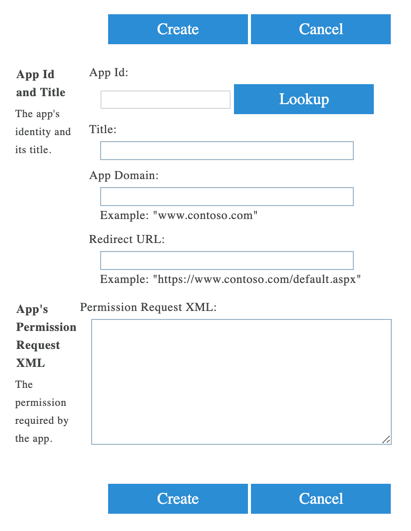
On the web browser URL tab, type <tenant>-admin.sharepoint.com/_layouts/15/appinv.aspx. Replace the <tenant> with your company’s SharePoint domain name. For example, if your SharePoint admin page URL is https://sumoskope-admin.sharepoint.com/, enter https://sumoskope-admin.sharepoint.com/_layouts/15/appinv.aspx. The following page opens:
-
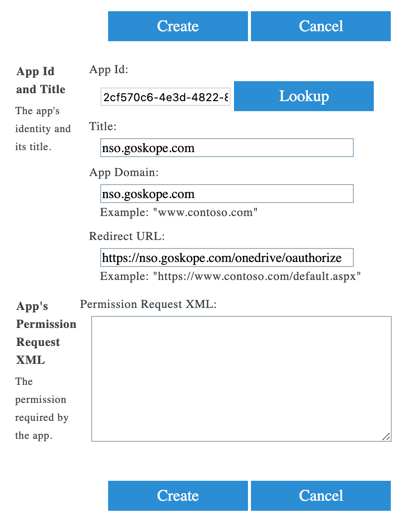
App Idの下に2cf570c6-4e3d-4822-87ab-d73731b4c0e6と入力し、 Lookupをクリックします。ページには以下の情報が表示されます。
-
Permission Request XMLの下に、次の XML コードを入力してください。
<AppPermissionRequests AllowAppOnlyPolicy="true"> <AppPermissionRequest Scope="http://sharepoint/social/tenant" Right="Read" /> <AppPermissionRequest Scope="http://sharepoint/content/tenant" Right="FullControl" /> <AppPermissionRequest Scope="http://sharepoint/content/sitecollection" Right="FullControl" /> <AppPermissionRequest Scope="http://sharepoint/content/sitecollection/web" Right="Manage" /> <AppPermissionRequest Scope="http://sharepoint/content/sitecollection/web/list" Right="Manage" /> </AppPermissionRequests> -
Createをクリックしてください。
-
信頼ページで、ドロップダウンリストは変更せずにTrustをクリックします。
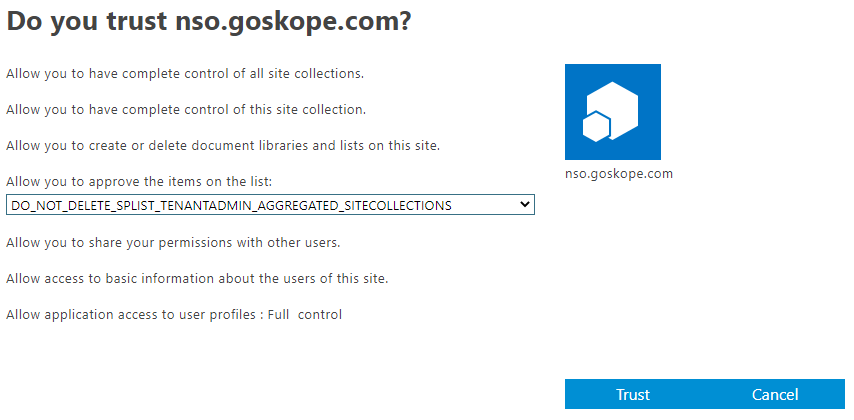


これにより、Netskope Introspection v2.0.0.3 アプリが SharePoint API にアクセスするために必要なアプリ権限が作成されます。アプリが正常にインストールされたことを確認するには、記事の冒頭の手順に従ってください。
この時点で、Netskope Introspection v2.0.0.3 アプリのインストールは正常に完了しました。次に、NetskopeのユーザーインターフェースでMicrosoft Office 365アプリのインスタンスを設定する必要があります。