

このドキュメントでは、 Netskope Cloud Exchangeプラットフォームの Log Shipper モジュールを使用して Microsoft Azure Monitor v2.0.0 プラグインを構成する方法について説明します。 このプラグインは、アラート (DLP、マルウェア、ポリシー、侵害されたクレデンシャル、マルサイト、検疫、修復、セキュリティ評価、ウォッチリスト、UBA、CTEP、デバイス、コンテンツ)、イベント (ページ、アプリケーション、監査、インフラストラクチャ、ネットワーク、インシデント、エンドポイント、クライアント ステータス) の取り込みをサポートします。 データは、Microsoft Azure Monitor Log Analytics Workspace テーブルに取り込まれます。このプラグインは、CEF形式とJSON形式でのデータ取り込みをサポートしています。
前提条件
- Netskopeテナント(または、例えば本番環境と開発/テスト環境など、複数のテナント)。
- Netskope Cloud Exchangeテナントには、テナントプラグインとログシッパープラグインが既に設定済みです。
- Microsoft AzureアプリケーションのテナントID、クライアントID、およびクライアントシークレット。
- Microsoft Azure Log Analytic Workspace。
- Microsoft Azure Monitor のデータ収集エンドポイント。
- Microsoft Azure Monitor のデータ収集ルール。
- 以下のホストへの接続: https://portal.azure.com/ 。
Microsoft Azure Monitor プラグインのサポート
このプラグインは、アラート (DLP、マルウェア、ポリシー、侵害されたクレデンシャル、マルサイト、検疫、修復、セキュリティ評価、ウォッチリスト、UBA、CTEP、デバイス、コンテンツ)、イベント (ページ、アプリケーション、監査、インフラストラクチャ、ネットワーク、インシデント、エンドポイント、クライアント ステータス) の取り込みをサポートします。 データは、Microsoft Azure Monitor Log Analytics Workspace テーブルに取り込まれます。このプラグインは、CEF形式とJSON形式でのデータ取り込みをサポートしています。
| データ型 | サポート |
|---|---|
| イベントサポート | はい |
| アラートサポート | はい |
| WebTxサポート | いいえ |
権限
モニターアクセス権限を持つAzureアカウントが必要です。
APIの詳細
使うAPI一覧
| APIエンドポイント | 方法 | Use case |
|---|---|---|
| /{tenant_id}/oauth2/v2.0/token | 役職 | アクセストークンを生成する |
| {dce_uri}/dataCollectionRules/{dcr_immutable_id}/streams/Custom-{custom_log_table_name}?api-version=2023-01-01 | 役職 | データを取り込む |
Generate Token
API Endpoint: https://login.microsoftonline.com/{tenant_id}/oauth2/v2.0/token
Method: 役職
Headers
| 鍵 | Value |
|---|---|
| Content-Type | application/x-www-form-urlencoded |
| ユーザーエージェント | netskope-ce-6.0.1-cls-microsoft-azure-monitor-v2.0.0 |
Body:
{
    "client_id": "<client_id>",
    "client_secret": "<application_secret>",
    "scope": "https://monitor.azure.com/.default",
    "grant_type": "client_credentials",
}
Sample API Response
{
    "token_type": "Bearer",
    "expires_in": 3599,
    "ext_expires_in": 3599,
    "access_token": "eyJ0eXAiOiJKV1QiLCJhbGciOiJSUzI1NiIsIng1dCI6InNNMV95QXhWOEdWNHlOLUI2ajJ4em1pazVBbyIsImtpZCI6InNNMV95QXhWOEdWNHlOLUI2ajJ4em1pazVBbyJ9.eyJhdWQiOiJodHRwczovL21vbml0b3IuYXp1cmUuY29tIiwiaXNzIjoiaHR0cHM6Ly9zdHMud2luZG93cy5uZXQvZTA0MDU2MDYtNmMw…."
}
データを取り込む
API Endpoint: {dce_uri}/dataCollectionRules/{dcr_immutable_id}/streams/Custom-{custom_log_table_name}?api-version=2023-01-01
Method: 役職
Headers
| 鍵 | Value |
|---|---|
| Authorization | Bearer <access_token> |
| Content-Type | アプリケーション/json |
| ユーザーエージェント | netskope-ce-6.0.1-cls-microsoft-azure-monitor-v2.0.0 |
Request Body:
{
    "RawData": "ID=a39cdxxxx5caexx52fd47a6a cnt=1 device=qP7NPtp5bTHzxxxxdho_AA0B8A97-xxxx-xxxx-AF0E-xxxxxx deviceExternalId=xxxxxx-9798-B907-xxxx-6029DF2F6EB2 dvchost=VMware, Inc. hostname=XXXXX-GNO7JR8 managementId=null os=0 osVersion=10.0.19045 slat=0.0 slong=0.0 smac=xx:0C:29:xx:F7:A1 suid=xxxxPtp5bTHzcR69xxxx suser=abc@test.ai timestamp=0",
    "Application": "Netskope CE",
    "DataType": "<data_type>",
    "SubType": "<sub_type>",
    "TimeGenerated": "2025-05-05 17:56:57.823408"
}
Sample API Response:
204 No Content
パフォーマンスマトリックス
このパフォーマンス測定値は、下記のVM仕様でテストされた大規模スタックCEに関するものです。以下の読み取り値は、イベントやアラートの場合、約10Kサイズのファイルを2秒で取り込むことを考慮に入れて追加されています。
| デスクリプション | Specifications |
|---|---|
| スタックの詳細 | サイズ:大 RAM:32 GB CPU:16コア |
| イベント、アラートはサードパーティのSIEMに取り込まれる。 | 300K EPM |
ユーザーエージェント
netskope-ce-6.0.1-cls-microsoft-azure-monitor-v2.0.0
ワークフロー
- Log Analyticsワークスペースを設定します。
- アプリケーションを設定し、テナントID、アプリケーションID、およびクライアントシークレットを取得してください。
- データ収集エンドポイントを設定し、DCE URIを取得します。
- Log Analytics Workspaceで基本テーブルを設定し、データ収集ルールの不変IDを取得します。
- DCRとDCEにアクセス許可を割り当てます。
- Microsoft Azure Monitorプラグインを設定します。
- Microsoft Azure Monitor のログシッパービジネスルールを構成します。
- Microsoft Azure Monitor の Log Shipper ログ配信を構成する。
- Microsoft Azure Monitorプラグインを検証します。
動画を見る
再生ボタンをクリックして動画をご覧ください。
Log Analyticsワークスペースを構成する
- AzureにログインしてLog Analytics Workspaceに移動してください。
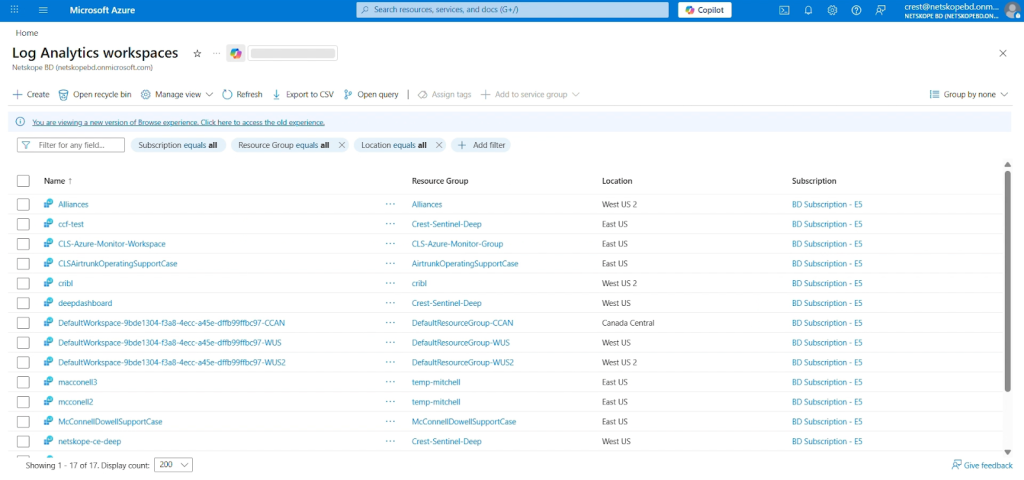
- Create Tabをクリックしてください。
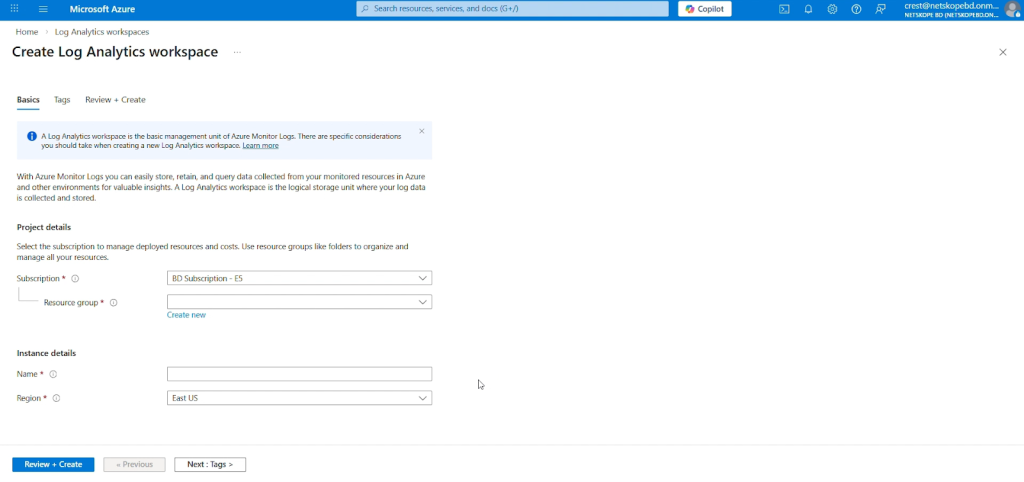
- 「サブスクリプション」 Select 、既存のリソースグループを選択するか、新しいリソースグループを作成します。
- Log Analyticsワークスペースの名前を入力し、リージョンを選択してから、 Next > Next > Createをクリックします。


アプリケーションを設定し、テナントID、アプリケーションID、クライアントシークレットを取得します。
- グローバル管理者ロールを持つアカウントでAzureにログインしてください。
- Azure App Registration > New Registrationへ移動してください。
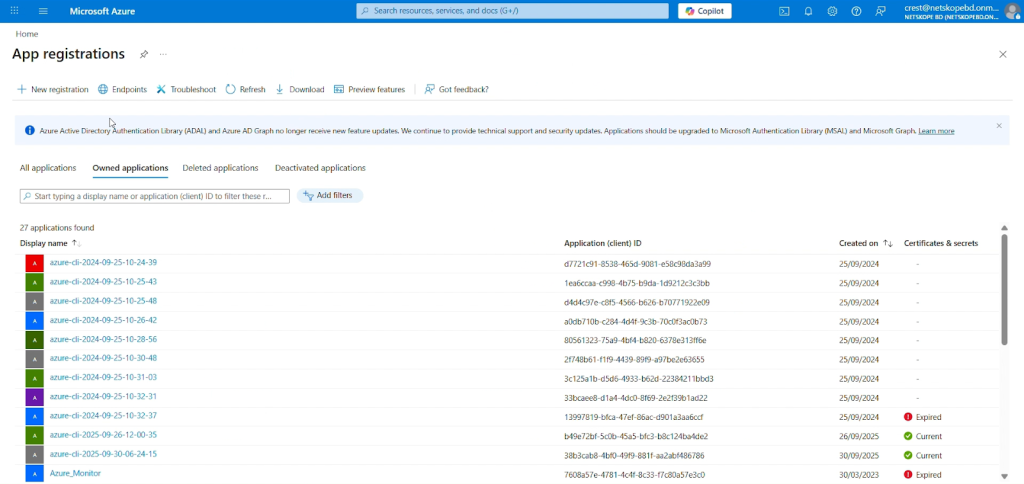
- 登録フォームで、アプリケーションの名前を入力し、 Registerをクリックしてください。
- 申込ページに表示されているテナントIDと申込者(クライアント)IDをコピーしてください。
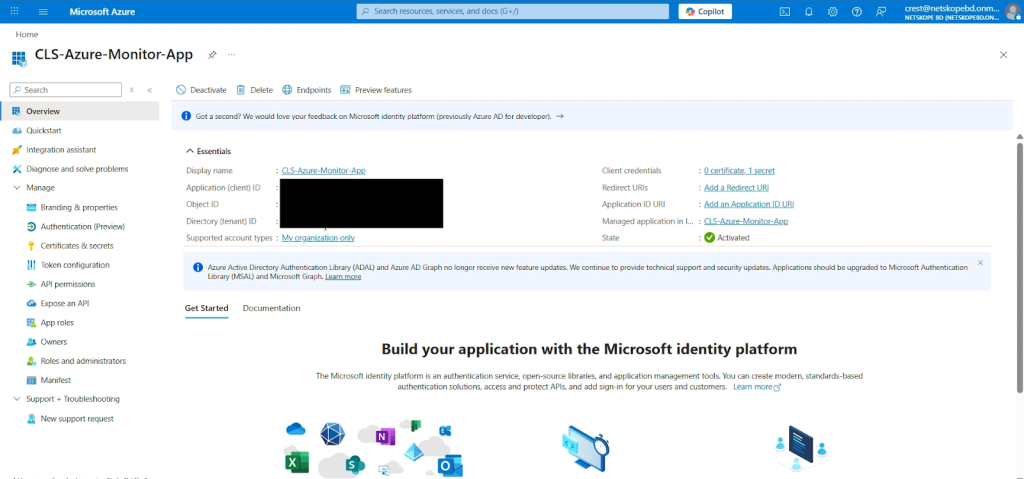
- Add a Certificate or Secretをクリックし、次にNew client secretをクリックしてクライアントシークレットを生成します。デスク リプションと有効期限を追加し、 Addをクリックします。
- Secretの値は一度しか表示されないため、コピーしておいてください。
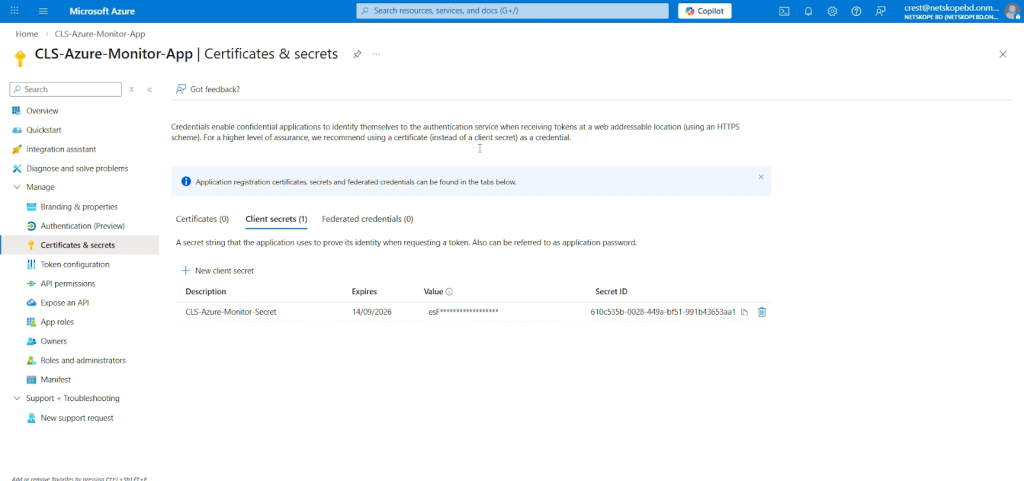


データ収集エンドポイントを設定し、DCE URIを取得します。
- Azure ホームに移動し、Azure サービスからMonitorをクリックします。
- 左側のパネルのData Collection Endpointsをクリックし、次にCreateをクリックします。
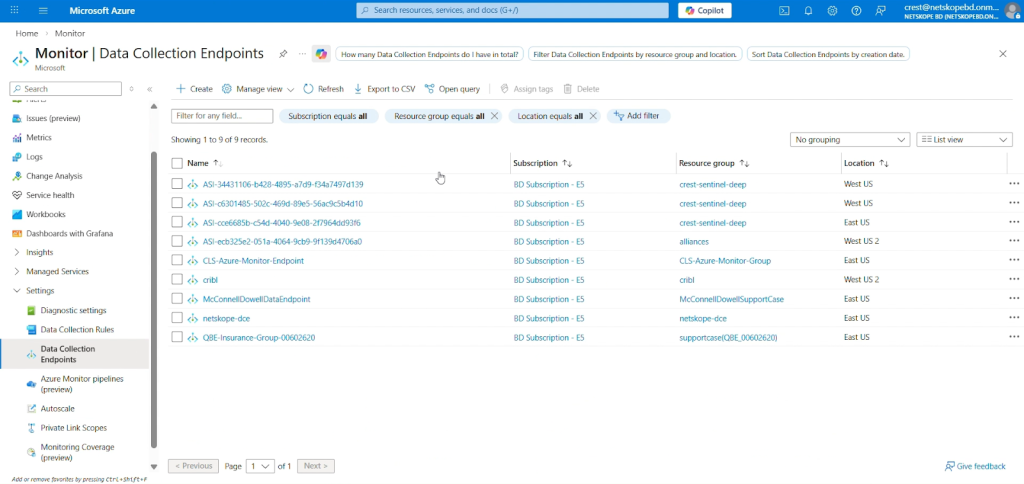
- データ収集エンドポイントの名前を入力し、サブスクリプションとリソースグループを選択し、リージョンを選択し(そのリージョンがLog Analytics Workspaceのリージョンであることを確認してください)、最後に Review + createをクリックします。
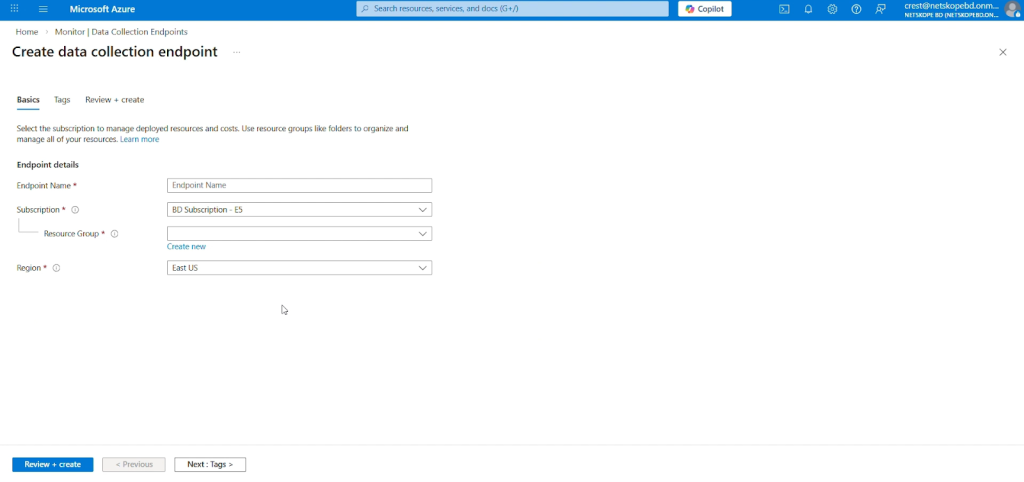
- 概要タブで、データ収集エンドポイント(DCE)URIとなるログ取り込みをコピーします。


Log Analytics Workspaceで基本テーブルを設定し、データ収集ルールの不変IDを取得します。
- カスタムログ分析テーブルでは、システム上に以下の内容のJSONファイルを作成するために、サンプルデータをアップロードする必要があります。
[
    {
        "RawData": {},
        "Application":  "",
        "DataType": "",
        "SubType": "",
        "TimeGenerated": "2022-11-01 12:00:00.576165"
    }
] - Azure ホーム タブで、Log Analytics Workspace に移動し、以前に作成したワークスペースを選択して、 Tablesを選択します。CreateをクリックしてNew Custom log (DCR based)を選択してください。
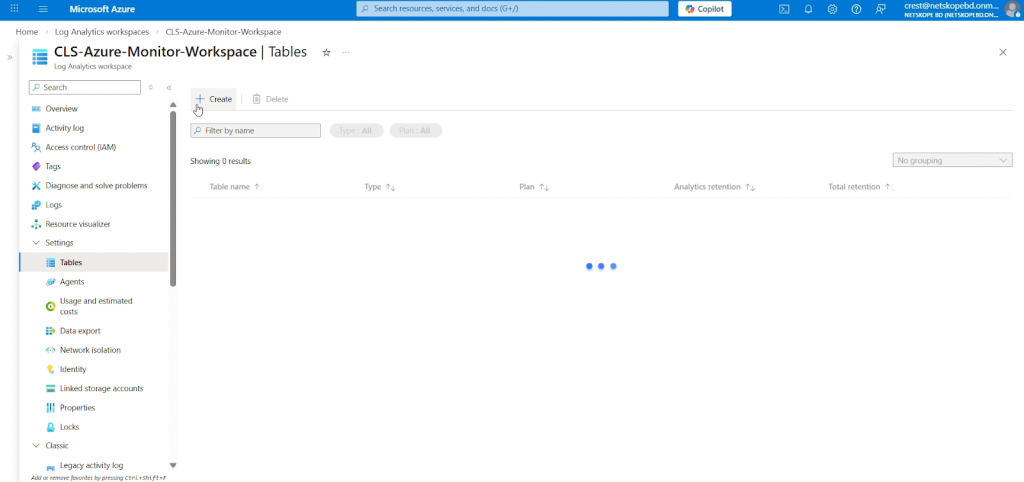
- テーブルの名前を入力してください。
- データ収集ルールについては、 Create a new data collection ruleをクリックし、ドロップダウンリストからサブスクリプションとリソースグループを選択してください。Log Analytics Workspace のリージョンを入力し、 Doneをクリックします。テーブルプランは必ず基本設定にしてください。
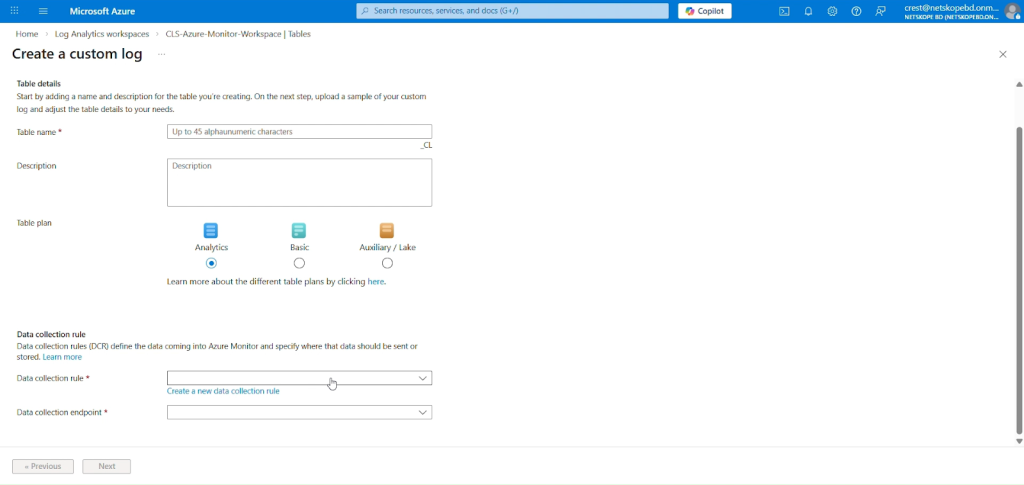
- 新しいデータ収集ルールは、「データ収集ルール」フィールドで選択されます。Nextをクリックしてください。
- 「スキーマと変換」タブで、「ファイルの参照」をクリックし、以前に作成したサンプルデータJSONファイルを選択します。
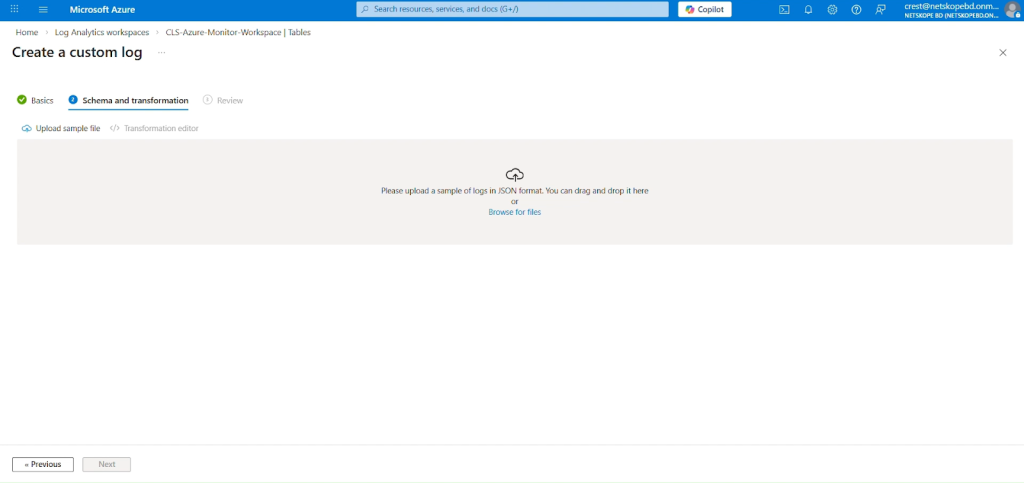
- NextをクリックしてからCreateをクリックしてください。
- A Custom Log Table will be created with the suffix _CL.
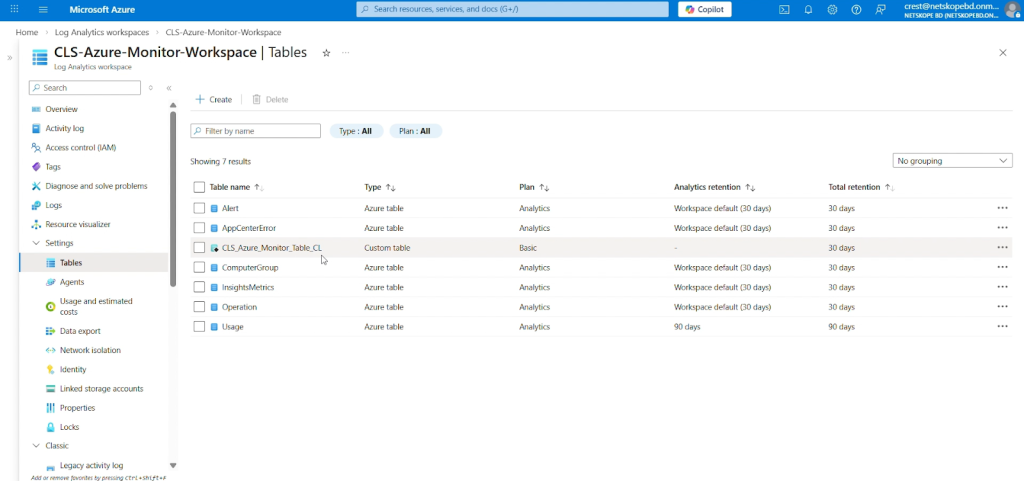
注記
ここでは、テーブルプランを Analytics から Basic に変更します。Basic ログデータプランを使用すると、デバッグ、トラブルシューティング、監査のために大量の詳細ログを Log Analytics ワークスペースに取り込んで保存するコストを削減できるためです。テーブルプランを変更せずに Analytics のままにしておくと、ログは問題なくテーブルに取り込まれます。Analytics テーブルには、30 日~ 730 日の構成可能な保持期間があります。基本テーブルの保持期間は8日間に固定されています。基本ログテーブルは8日間データを保持します。既存のテーブルのプランを「基本ログ」に変更すると、Azure は 8 日以上経過したデータであっても、テーブルの元の保持期間内であればアーカイブします。
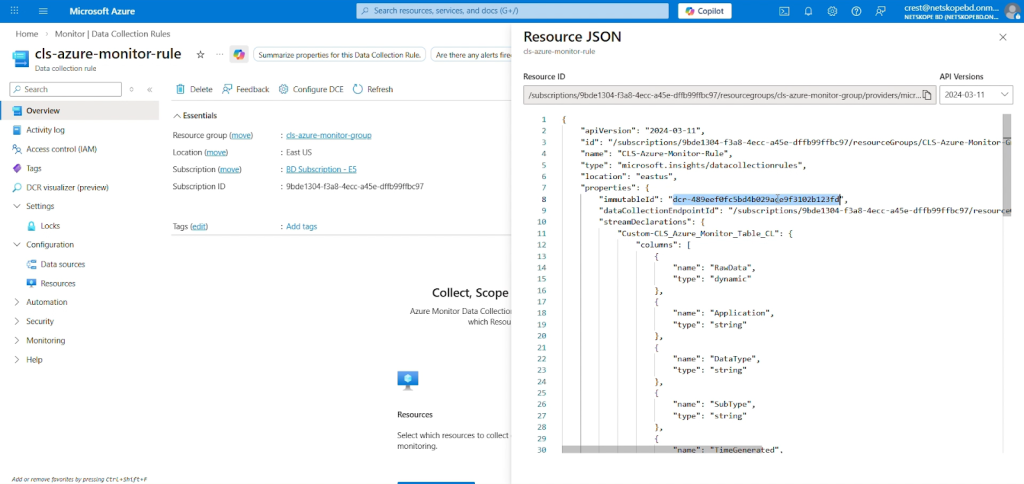
- データ収集の不変IDを取得するには、ホームに移動し、 Azureサービス > データ収集ルールからMonitor選択し、カスタムテーブルの作成時に作成したDCRを選択します。
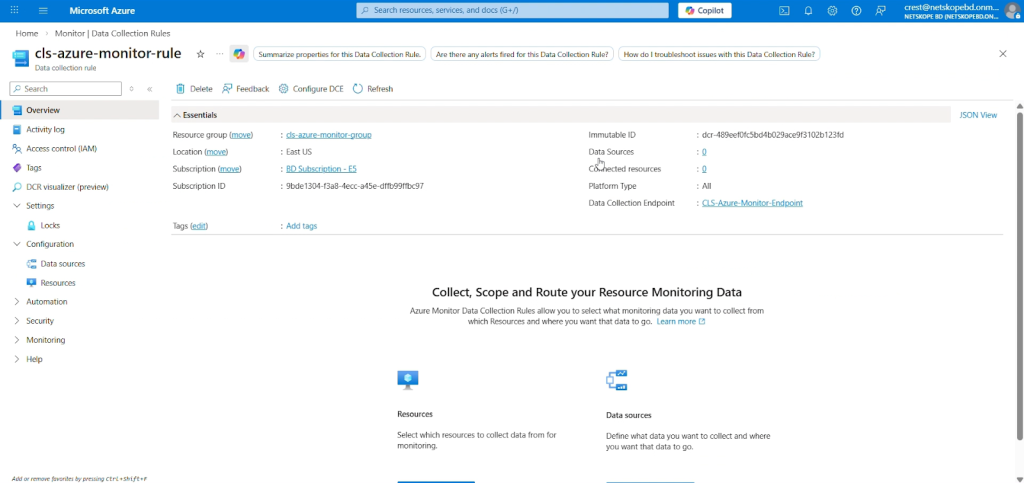
- 概要タブで、右上隅のJSON Viewをクリックし、不変IDをコピーします。


DCRとDCEに権限を割り当てる
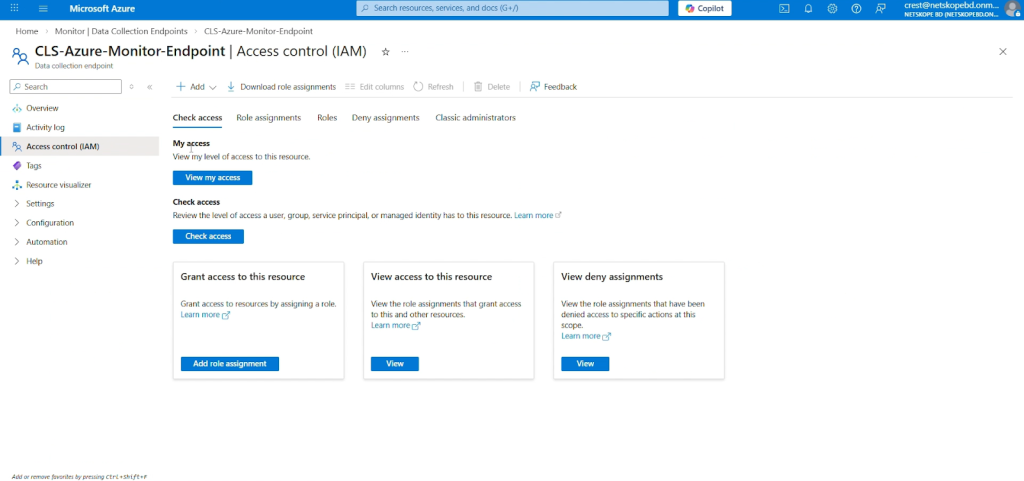
- Azure ホームページで、 Monitor > Data Collection Endpointに移動し、以前に作成したエンドポイントを選択します。
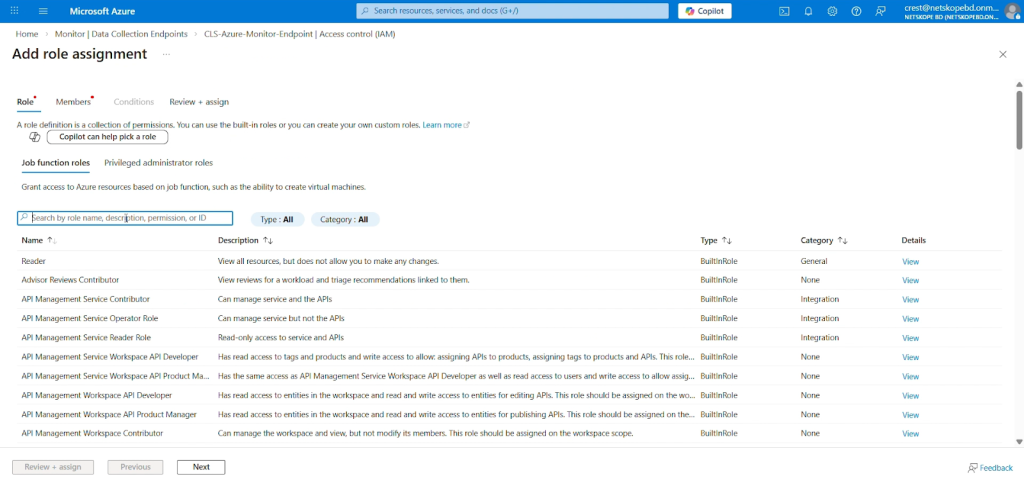
- Select Access control (IAM) して Add role assignmentをクリックします。
- 役割の一覧からMonitoring Metrics Publisherを選択し、 Nextをクリックします。
- アクセス権限を割り当てるユーザー、グループ、またはサービスプリンシパルSelect 。
- Select Membersをクリックして、検索ボックスに作成したアプリケーションを検索し、それを選択します。
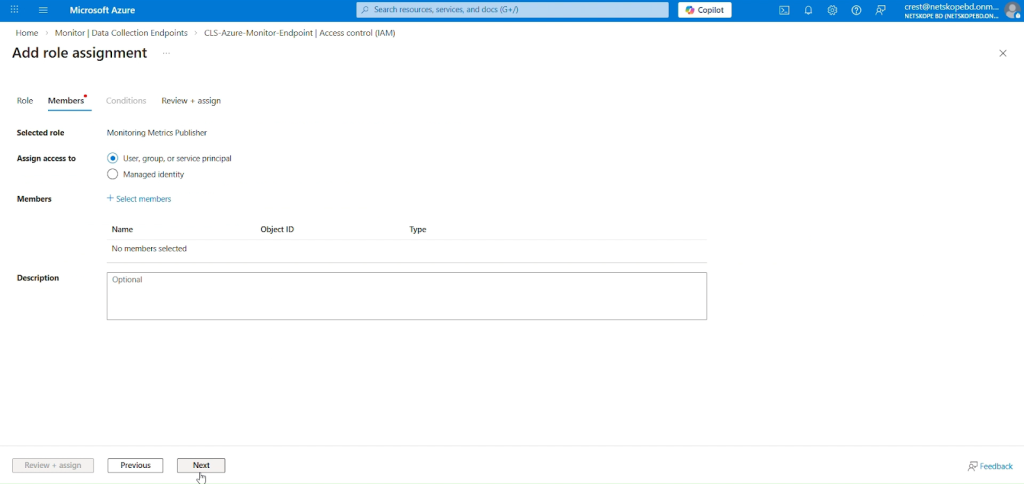
- Review + assignをクリックしてください。
- これらの手順を繰り返して、DCR(データ収集ルール)に権限を割り当てます。


Microsoft Azure Monitorプラグインを構成する
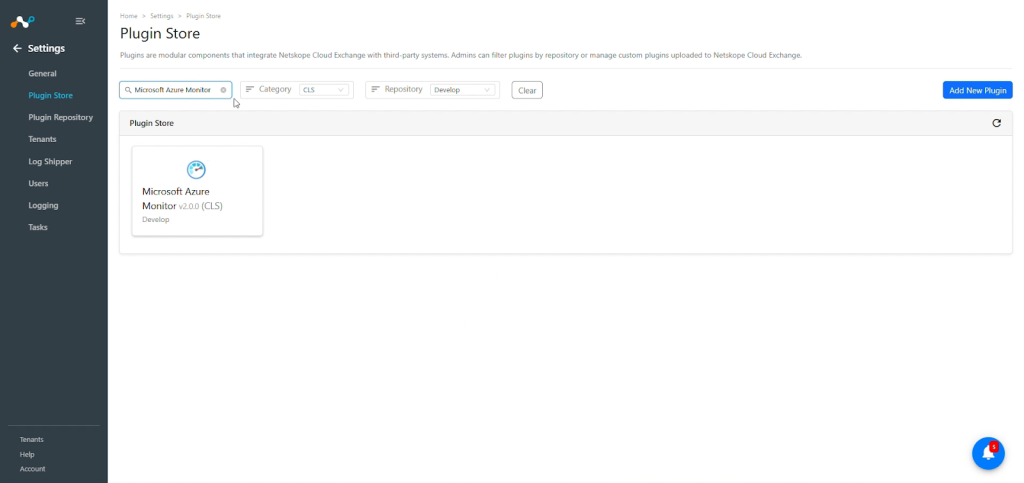
- Cloud Exchange で、 Settings > Plugin Storeに移動します。
- Microsoft Azure Monitor v2.0.0 CLS)プラグインを検索して選択してください。
- 構成名を入力し、有効なマッピングを選択してください。(すべてのプラグインのデフォルトマッピングが利用可能です。)新しいマッピングを作成したい場合は、 Settings > Log Shipper > Mappings)へ行ってください。
- 生ログの変換はデフォルトで有効になっており、マッピングファイルに基づいて生データが変換されます。生データをAzure Monitorに直接送信したい場合は、この機能をオフにしてください。
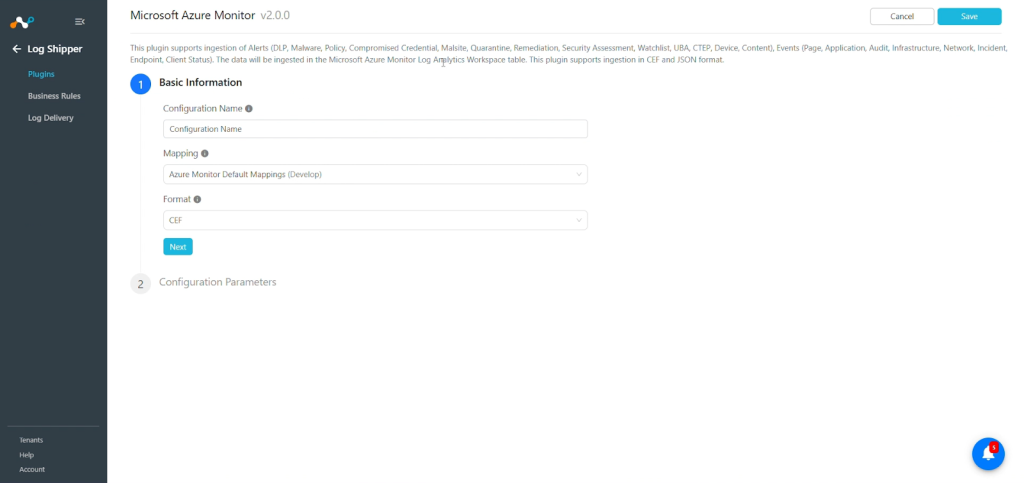
- Nextをクリックして、設定パラメータを入力してください。
- Directory (tenant) ID: Azure AD アプリケーションのディレクトリ (テナント) ID。
- Application (client) ID: Azure AD アプリケーションのアプリケーション (クライアント) ID。
- Client Secret: Azure AD アプリケーションのクライアント シークレット。
- DCE URI: データコレクターエンドポイントのURI。
- DCR Immutable ID: データ収集ルールの不変のIDです。
- Custom Log Table Name: データを取り込むためのカスタムログテーブル名。Log Analyticsワークスペースにテーブルが存在することを確認してください。
- Log Source Identifier: これはカスタムログテーブルの「アプリケーション」フィールドに追加されます。
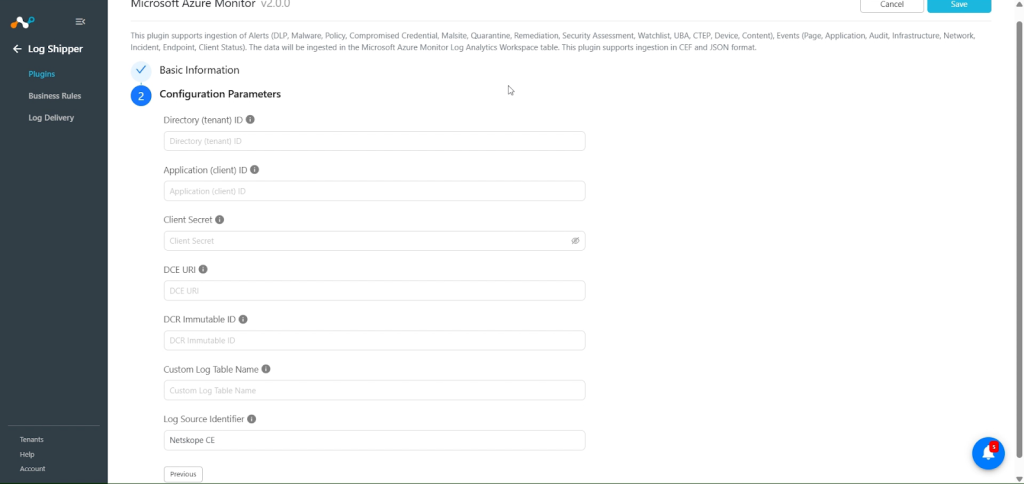
- Saveをクリックしてください。
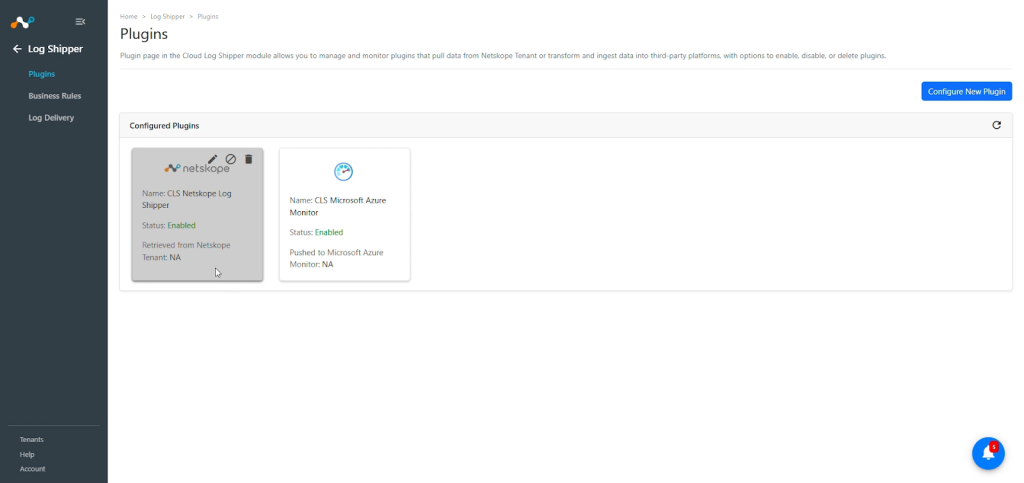


Microsoft Azure Monitor のログシッパービジネスルールを構成する
- Log ShipperでBusiness Rulesに移動し、 Create New Ruleをクリックします。
- デフォルトでは、すべてのアラートとイベントをフィルタリングするビジネスルールが設定されています。特定の種類のアラートやイベントを除外したい場合は、 Create New Ruleをクリックして、ルール名とフィルターを追加して新しいビジネスルールを設定します。
- フォルダ名があれば入力してください。
- Saveをクリックしてください。
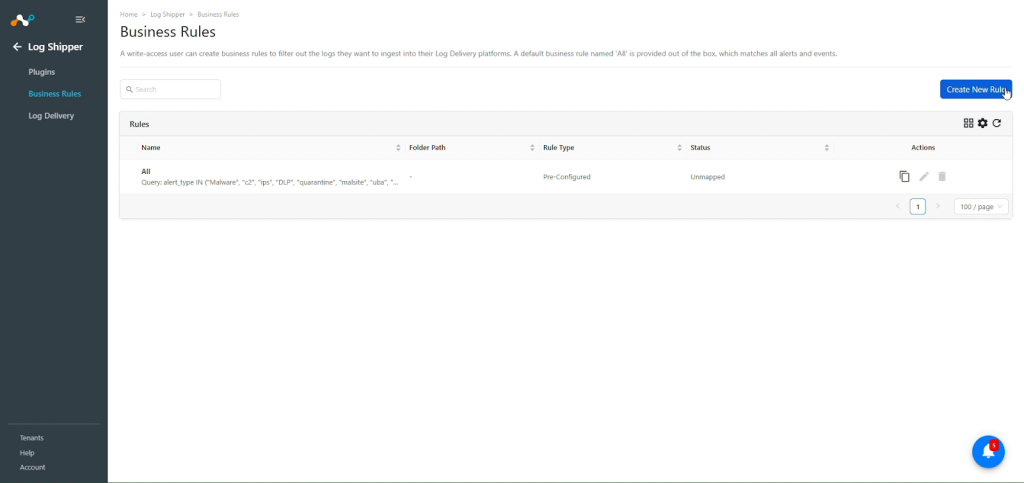

Azure Monitor の Log Shipper ログ配信(SIEM Mappings)を構成する
- Log ShipperでLog Delivery に移動し、 Add Log Delivery Configurationをクリックします。
- ソース構成、宛先構成、およびビジネスルールSelect 。
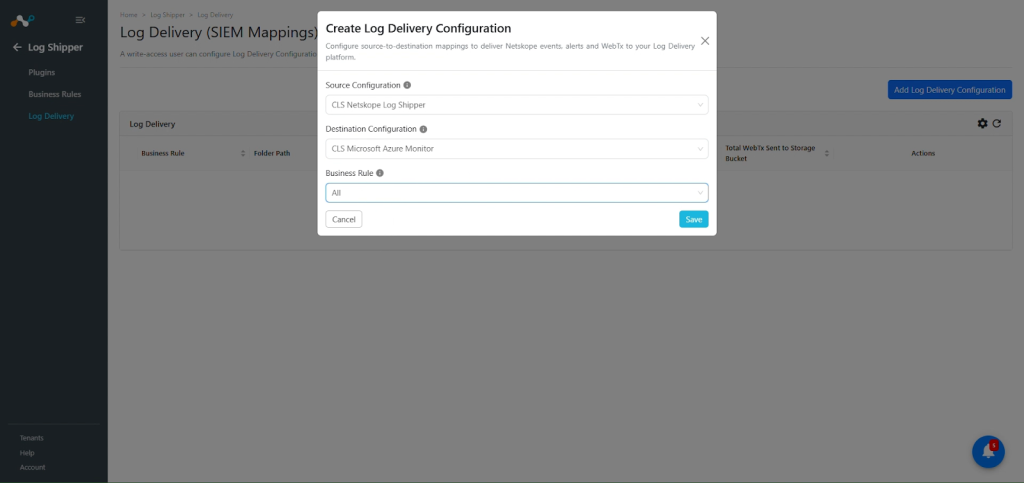
- Saveをクリックしてください。
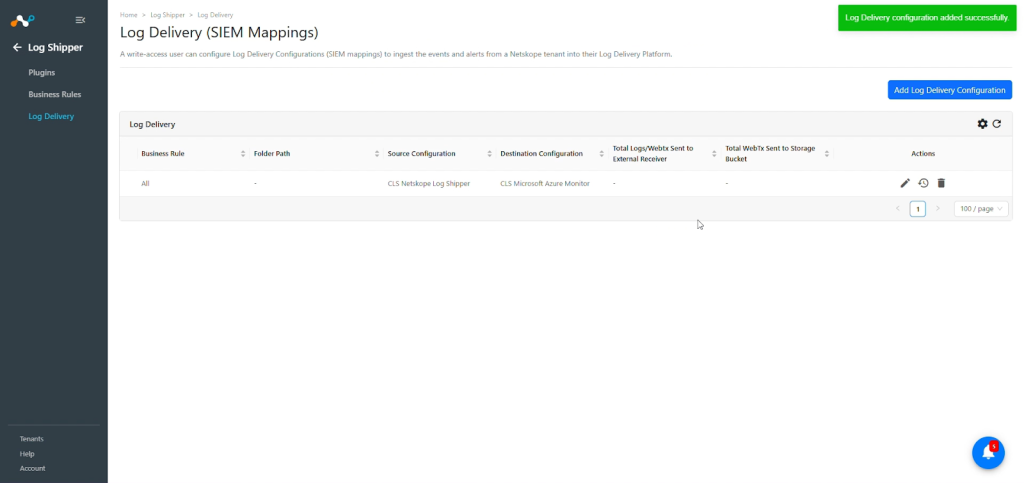


SIEM マッピングが追加されると、 Netskopeテナントからのデータの取得と Azure Monitor プラットフォームへの取り込みが開始されます。
Microsoft Azure Monitorプラグインを検証する
プルを検証する
Netskopeテナントから指標を取得することを検証します。
Cloud Exchange のLoggingに移動し、フィルター「message contain pulled」を使用してプルされたログを検索します。

プッシュ通知を検証する
Cloud Exchange でプラグインのワークフローを検証するには:
Loggingに移動して、フィルター「message contains ingested」を使用して、取り込まれたイベントを検索します。取り込まれたログはフィルタリングされます。


Log Analytics Workspaceで検証するには:
- Azure ポータルで、 Log Analytics Workspaceに移動し、作成した Log Analytics ワークスペースを選択し、左側のパネルの [全般] カテゴリでLogsを選択します。
- クエリ エディターにカスタム ログ テーブル名を入力し、 Runをクリックします。上部の「時間範囲」を選択することで、ログをフィルタリングできます。
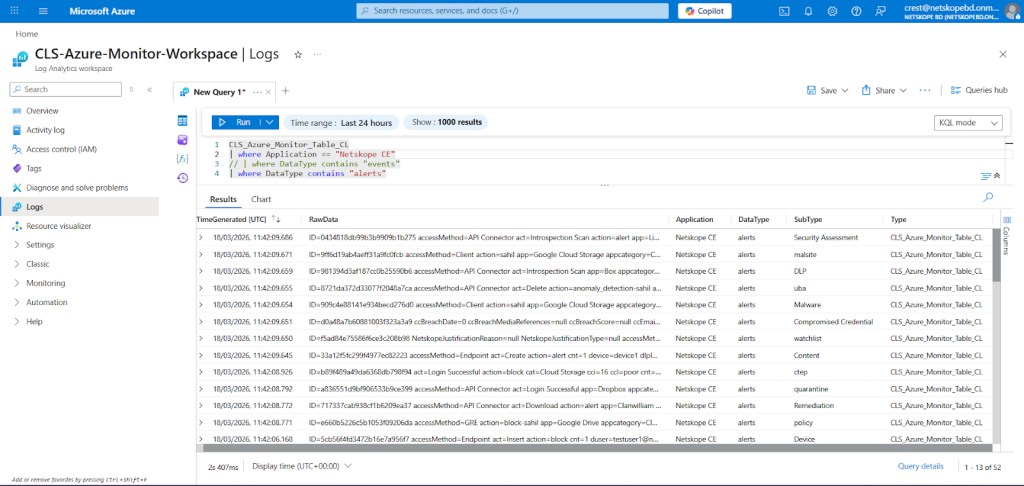
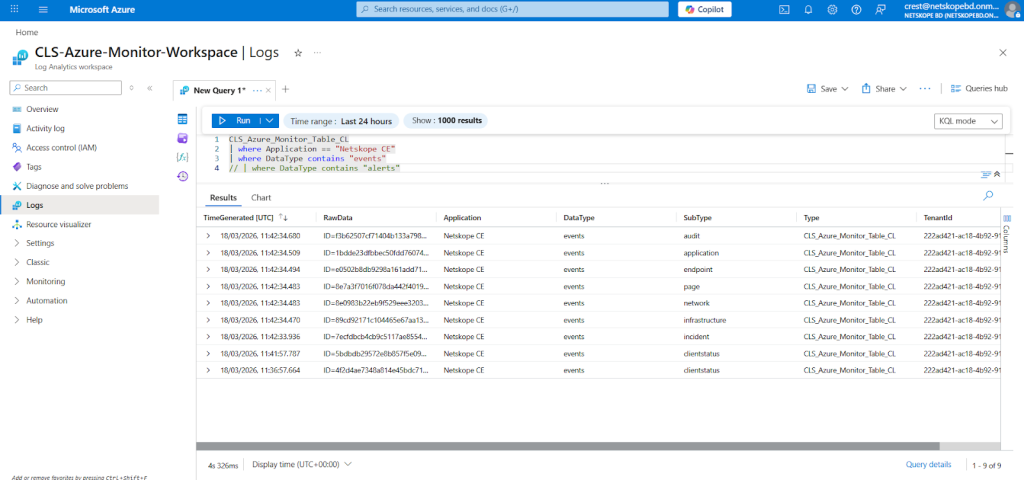


イベント/アラートを確認するには、以下を展開してください。


また、取り込まれたアラート/イベントをJSON形式で以下に示します。


トラブルシューティング
トーストとログメッセージでプラグインの設定中にエラーコード403を受け取った場合
DCRへの申請に必要な権限が適切に付与されていることを確認してください。上記の説明に従って、正しいデータ収集エンドポイントに権限が割り当てられているかどうかを確認してください。割り当てられた権限が反映されるまで、最大30分かかる場合があります。
Microsoft Azure Monitorプラグインの保存に関する問題
すべてのパラメータを入力して「保存」ボタンをクリックしても、設定が指定された設定と異なる場合など、エラーが発生する可能性があります。
What to do:
設定パラメータが間違っている可能性があります。ログ分析ワークスペースの設定手順に従ってください。
Microsoft Azure Monitor でイベントを確認できません
イベントの取り込みが成功した後でも、プラグインから取り込まれたイベントを確認できません。これには以下のいずれかの理由が考えられます。
- ログ検索で誤ったクエリが指定されました。
- プラットフォームにはイベントは取り込まれません。
- または、お探しのデータが検索対象期間外にある可能性があります。
What to do:
- イベントがより長い時間範囲で取り込まれていることを確認してください。
- ログ検索で正しいクエリを入力したかどうか確認してください。
- 取り込まれたイベントについては、 Cloud Exchange上のログを確認してください。