

このドキュメントでは、 Netskope Cloud Exchangeプラットフォームの Log Shipper モジュールを使用して Azure Cloud Storage を構成する方法について説明します。 この統合により、WebTxデータをAzure Blob Storageのコンテナ内にプッシュし、BLOBを作成することができます。
前提条件
この設定を完了するには、以下が必要です。
- Netskopeテナント(または、例えば本番環境と開発/テスト環境など、複数のテナント)。
- Netskope Cloud Exchangeテナントには、テナントプラグインとログシッパープラグインが既に設定済みです。
- Netskope Cloud Exchangeテナントには、 AWS Netskope Log StreamingまたはAzure Netskope Log Streamingプラグインが既に構成されている必要があります(Netskope Log StreamingプラグインからWebTxを取得するため)。
- Azureクラウドインスタンス。
注記
- Azure Blob インスタンスのアクセス許可が安全であり、一般公開されていないことを確認してください。クラウドストレージインスタンスへのアクセスは、 Cloud Exchangeホストおよびアクセスが必要なその他のアドレスからのみ許可してください。
- Google Pub Sub Lite をベースにした CLS WebTX は非推奨となりました。Netskope製品のサポート終了/サポート終了に関するお知らせについては、Netskopeナレッジポータルをご覧ください。
- WebTXログをSIEM、SOAR、XDR、データレイクなどのログ配信先に取り込むには、 AWS Netskope Log StreamingまたはAzure Netskope Log Streamingプラグインを使用します。
ワークフロー
- Azureクラウドアカウントを設定します。
- Azure Cloud Storageプラグインを設定します。
- ログシッパーのログ配送を設定します。
- プラグインを検証してください。
再生ボタンをクリックして動画をご覧ください。
Azureクラウドストレージアカウントを構成する
- Azure インスタンスにアクセスしてください。https://portal.azure.com/ 。
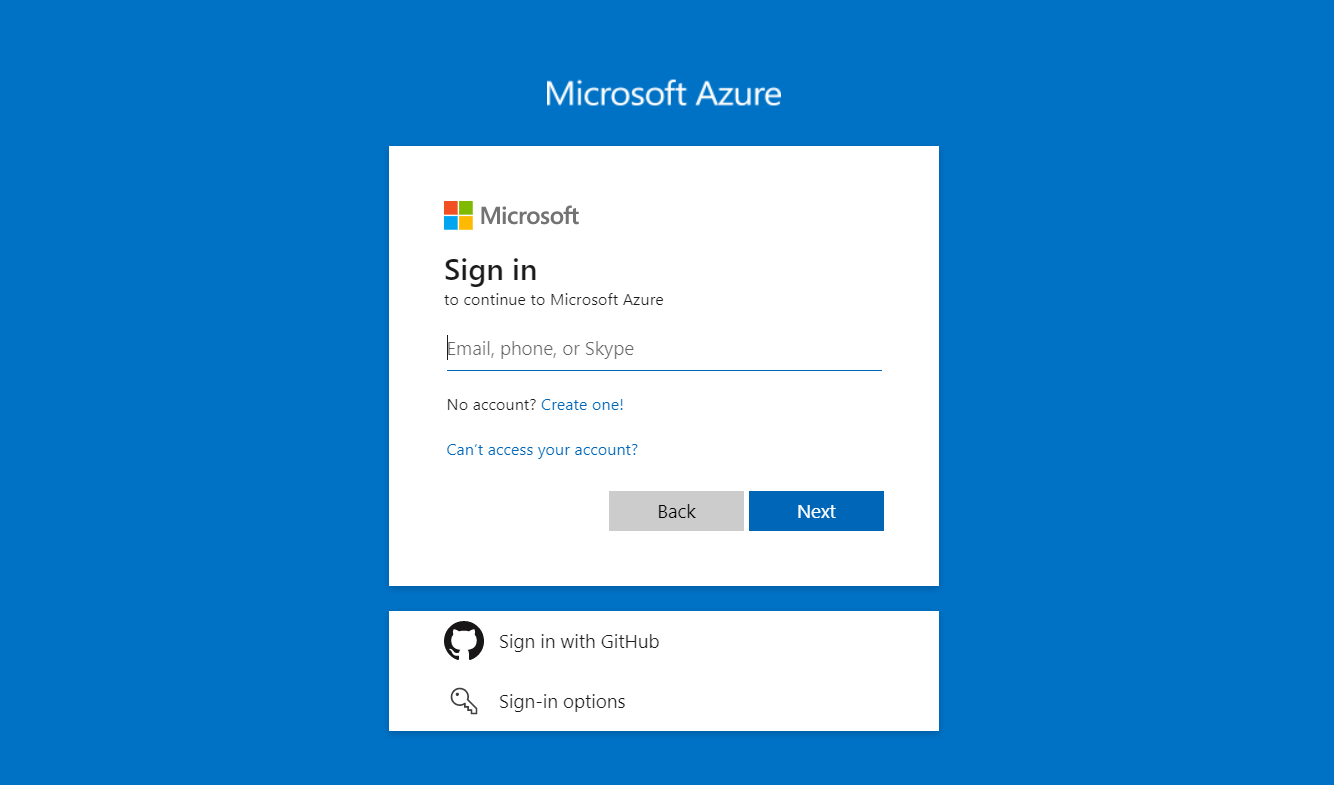
- Azureクラウドインスタンスにログインしてください。

- Storage Accountsをクリックし、 + Createをクリックして一意のストレージアカウント名を入力し、次にReview + Create.をクリックします。まもなくストレージアカウントが作成され、デプロイが完了します。
- HomeをクリックしてStorage Accountsに進み、ストレージアカウントを検索してください。
- 左側のペインで、 Security + networkingの下にあるAccess Keysをクリックして接続文字列をコピーしてください。これは、Azure Cloud プラグインを設定する際に必要になります。

Azure Cloud Storageプラグインを構成する
- Cloud Exchange で、 Settings > Plugin Storeに移動します。
- Azure Cloud Storage v1.0.1 (CLS)プラグインを検索して選択してください。
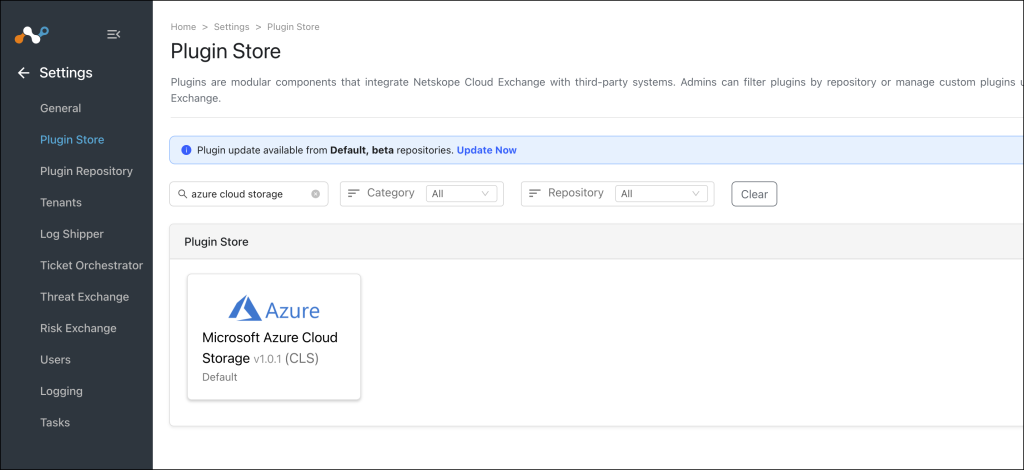
- 構成名を入力してください。

- Nextをクリックしてください。
- Azure接続文字列、コンテナー名、オブジェクトプレフィックス、最小ファイルサイズ、および最小実行時間を入力してください。
- コンテナ名は文字または数字で始めなければならず、文字、数字、およびハイフン文字のみを含めることができます。
- ダッシュ文字の前後には必ず文字または数字がなければなりません。コンテナ名に連続するダッシュ文字は使用できません。
- コンテナ名に含まれる文字はすべて小文字でなければなりません。
- コンテナ名は3文字から63文字までの長さでなければなりません。

- Saveをクリックしてください。


Azure Storage の Log Shipper ログ配信を構成する
- Log Shipper > Log Deliveryに移動してAdd Log Delivery Configurationをクリックしてください。
- ソースプラグイン(AWS Netskope Log StreamingまたはAzure Netskope Log Streaming)と宛先プラグイン(Microsoft Azure Storage) Select 。
- Saveをクリックしてください。
Azure Storageプラグインを検証する
構成を検証するには、Azureインスタンスおよび/またはSIEMマッピングが必要です。
Netskope Cloud Exchangeで検証する
Logging.に移動すると、ファイル名と Azure に取り込まれたデータに関するログが表示されます。
Azure のストレージ プラグインを検証する:
- Azure インスタンスのストレージ アカウントから。
- Storage Accountsにアクセスして、リストからストレージアカウントを検索してください。
- 左側のペインで、 Data Storage,の下にあるContainers.をクリックすると、プラグインの設定時に指定したコンテナ名がリストに表示されます。コンテナが既に存在する場合はファイルが追加され、存在しない場合は新しいコンテナが作成されてからファイルがプッシュされます。

- Container Nameをクリックすると、Azureにプッシュされたファイルが表示され、ファイルをクリックすると、ローカルでコンテンツを表示するためのDownloadオプションが表示されます。
