

このドキュメントでは、Microsoft ファイル共有 v1.1.0 の設定方法について説明します。Netskope Cloud Exchangeプラットフォームのカスタム ファイル分類 (CFC) モジュールを備えたプラグイン。 このプラグインは リモートのWindowsサーバー上の指定されたディレクトリから画像またはzipファイルを取得します。 このプラグインは、SMBプロトコル(バージョン2.0.2~3.1.1)の両方をサポートしています。ファイル転送にはSFTPプロトコルを使用します。
Prerequisites
設定を完了するには、以下が必要です。
- Netskopeテナント(または、例えば本番環境と開発/テスト環境など、複数のテナント)。
- Netskopeテナント上のカスタムファイル分類器。
- Netskope Cloud Exchangeテナントには、テナントプラグインとカスタムファイル分類プラグインが既に設定済みです。
- SFTP/SMBプロトコルが設定され、SSHサービスが有効になっているWindows Serverでファイルを取得するためのアクセスが可能になっている。
- CFCハッシュ生成のために処理されるデータを含む、Microsoftサーバーに保存されているイメージファイルまたはイメージファイルのアーカイブ。
For the SMB Protocol
- ネットワーク共有が有効になっている(SMB/CIFSサービスが稼働している)Microsoftサーバー。
- 適切なアクセス権限が設定された共有フォルダ。
- SMBポート(通常は445番)を介したMicrosoftサーバーへのネットワーク接続。
For the SFTP Protocol
- OpenSSHサービスが有効化され、設定されているMicrosoftサーバー。
- SSHサービスが稼働しており、Cloud Exchangeからアクセス可能です。
- SFTPプロトコル(通常はポート22)を介したMicrosoftサーバーへのネットワーク接続。
Microsoft File Share CFC Plugin Support
このプラグインは リモートのWindowsサーバー上の指定されたディレクトリから画像またはzipファイルを取得します。 このプラグインは、SMBプロトコル(バージョン2.0.2~3.1.1)の両方をサポートしています。ファイル転送にはSFTPプロトコルを使用します。
| 特徴 | サポート |
|---|---|
| Pull | Yes (.bmp, .dib, .jpeg, .jpg, .jpe, .jp2, .png, .webp, .avif, .pbm, .pgm, .ppm, .pxm, .pnm, .pfm, .sr, .ras, .tiff, .tif, .exr, .hdr, .pic, .zip, .tgz) |
| Push | いいえ |
権限
プラグインの設定にはこの権限が必要です。SSHユーザーは、指定されたファイルへの参照アクセス権を持っている必要があります。
Microsoft Server Permissions
| 権限の種類 | SMMプロトコル | SFTPプロトコル |
|---|---|---|
| ファイルを読む アクセス | Required | Required |
| ネットワーク共有アクセス | Required | 必須ではありません |
| SSHアクセス | 必須ではありません | Required |
| 港湾アクセス | 445 (SMB) | 22 (SSH) |
Required Permissions
プラグインの設定には、以下の権限が必要です。
For the SMB Protocol
- ネットワーク共有が有効になっている(SMB/CIFSサービスが稼働している)Microsoftサーバー。
- 適切なアクセス権限が設定された共有フォルダ。
- SMBポート(通常は445番)を介したMicrosoftサーバーへのネットワーク接続。
For the SFTP Protocol
- OpenSSHサービスが有効化され、設定されているMicrosoftサーバー。
- SSHサービスが稼働しており、Cloud Exchangeからアクセス可能です。
- SFTPプロトコル(通常はポート22)を介したMicrosoftサーバーへのネットワーク接続。
APIの詳細
使う図書館一覧
このプラグイン Pythonライブラリを使用して、Linuxサーバーへの安全な接続を確立し、SFTPプロトコルを介してCSVファイルを転送します。
Library: Paramiko – Python 用 SSH2 プロトコルライブラリ
Usage: Paramikoは、クライアント機能とサーバー機能の両方を提供する、純粋なPythonによるSSHv2プロトコルの実装です。プラグイン Paramikoは、安全なSFTP接続を作成し、Linuxサーバーで認証を行い、CSVファイルを安全に転送します。 Paramikoは、認証、チャネル管理、ファイル転送機能など、包括的なSSH機能を提供します。
SSHクライアント接続を作成する
import paramiko

ssh_connection = paramiko.SSHClient()

ssh_connection.set_missing_host_key_policy(paramiko.AutoAddPolicy())

ssh_connection.connect(

    hostname=configuration.get("sftp_server_ip", ""),

    username=configuration.get("sftp_username", ""),

    password=configuration.get("sftp_password", ""),

    port=configuration.get("sftp_port", 22)

)
SFTPクライアントを作成する
with ssh_connection.open_sftp() as sftp_session:
LinuxサーバーからCSVファイルをダウンロードする
sftp_session.get(

    data.get("path", ""),

    os.path.join(

    file_path, data.get("file", "")))
ファイルの存在とアクセス許可を確認する
try:

    file_attributes = sftp_session.stat(directory_path)

    if not stat.S_ISDIR(file_attributes.st_mode):

        # Handle custom error

except FileNotFoundError:

    # Handle file not found error    pass
密接なつながり
ssh_connection.close()
Performance Matrix
以下は、これらの仕様を持つ大規模Cloud Exchangeインスタンス上で、10K個のファイルメタデータ(各ファイルサイズは約5.4MB、合計ファイルサイズは約52.5GB)を取得および保存する際に実施したパフォーマンス測定結果です。
| デスクリプション | Specifications |
|---|---|
| スタックの詳細 | サイズ:大 RAM:32 GB CPU:16コア |
| Microsoftファイル共有から取得したファイルメタデータ | 約160,000 MB/時 約29,200ファイル/時(各ファイル約5.4 MB) |
ワークフロー
- Microsoftサーバーを構成します。
- Microsoftファイル共有CFCプラグインを設定します。
- Microsoftファイル共有用のビジネスルールを設定します。
- Microsoft ファイル共有の共有設定を行います。
- Microsoftファイル共有CFCプラグインの検証。
動画を見る
再生ボタンをクリックして動画をご覧ください。
Microsoft ServerをSFTPプロトコルで構成する
- PowerShellを管理者として起動します(右クリック > 管理者として実行)。
- 以下のコマンドを実行してください。
Add-WindowsCapability -Online -Name OpenSSH.Server~~~~0.0.1.0 - 出力結果で「状態: インストール済み」となっていることを確認して、インストールが成功したことを確認してください。
- PowerShellを管理者として起動します。
- SSH サービスを開始します。
Start-Service sshd - 起動時にサービスが自動的に開始されるように構成します。
Set-Service -Name sshd -StartupType 'Automatic' - サービスが実行されていることを確認してください。
Get-Service sshd - SSH設定ディレクトリに移動してください。
cd 'C:\ProgramData\ssh' - ポートを変更したり、ユーザーを許可したりする場合は、設定ファイルをメモ帳で開いてください。
- 設定ファイルを保存した後、サービスを再起動して変更を適用してください。
Restart-Service sshd - 「開始」メニューから「セキュリティが強化された Windows Defender ファイアウォール」を開きます。
- 左側のペインでInbound Rulesクリックし、次に右側のペインでNew Ruleクリックしてください。
- ルールタイプとしてポートをSelectし、Nextをクリックします。
- Select TCP, enter port 22 (or your custom port), and click Next.
- Select Allow the Connection and click Next.
- 該当するプロファイル(ドメイン、プライベート、パブリック)をSelectし、Nextをクリックします。
- Name the rule Allow SFTP and click Finish.
- WinSCPなどの標準的なSFTPクライアントを使用して接続を確認してください。 接続が確立されれば、共有ディレクトリのパスを表示できるようになります。
Microsoft ServerをSMBプロトコルで構成する
-
SMBプロトコルに対応するようにネットワーク共有を設定します。
-
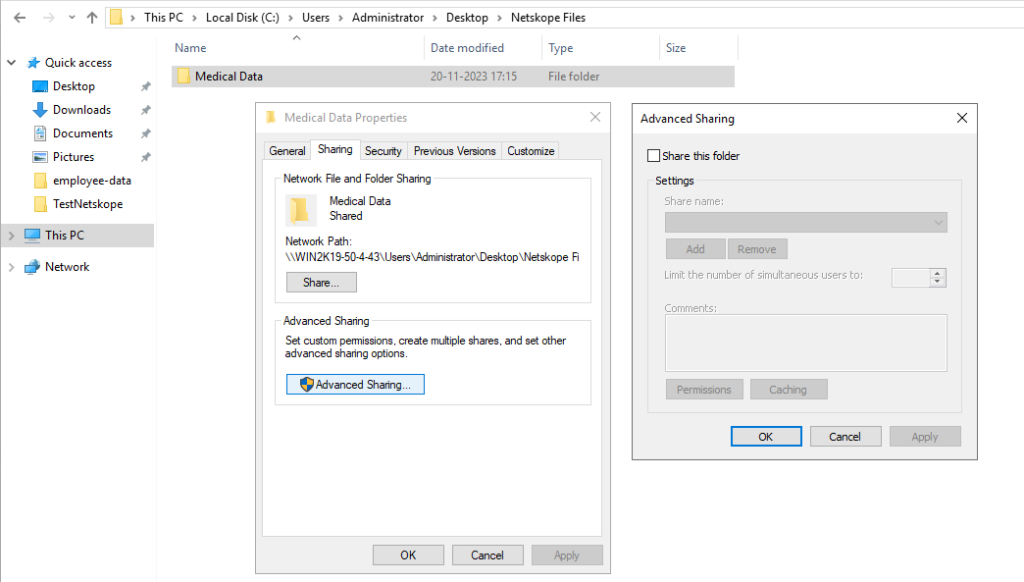
このプラグインの一部として取得したい画像が含まれているディレクトリを右クリックします。「共有」タブに移動して、 Advanced Sharingをクリックします。
-
「フォルダーを共有」オプションをチェックして、 Permissionsをクリックします。

-
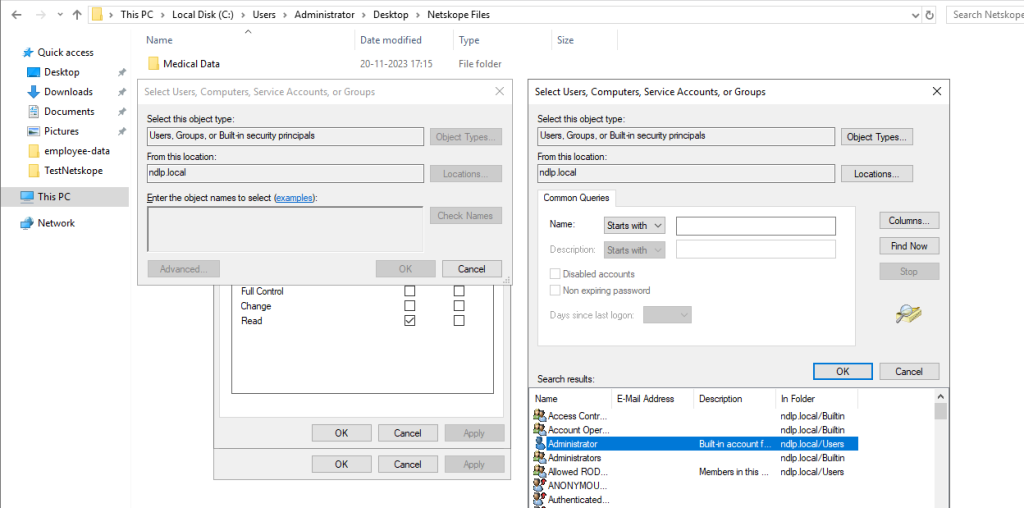
ネットワーク共有を設定したいユーザーが「グループ名またはユーザー名」セクションにない場合は、 Addをクリックしてください。Advanced 、 Find Nowをクリックして、ユーザーを追加します。
-
ユーザーがアクセス許可ダイアログボックスに表示されていることを確認し、ディレクトリに対するアクセス許可を持っていることを確認してください。

-
設定変更を適用し、ネットワークパス内でディレクトリ名がコンピュータ名/マシン名の直後に表示されることを確認してください。マシン上に同じ名前のディレクトリが既に設定されている場合、ネットワークパス内のディレクトリ名の後にインデックスが追加され、SMBプロトコルを通じて一意に識別されます。この場合は、プラグインの設定時にインデックスを含むディレクトリ名を必ず指定してください。

-
SFTPプロトコルを使用するには、Windowsサーバー上でOpenSSHサービスを有効にしてください。
- WindowsサーバーでOpenSSHサービスを有効にするには、以下の手順に従ってください
https://learn.microsoft.com/en-us/windows-server/administration/openssh/openssh_install_firstuse?tabs=gui - 古いバージョンのWindowsの場合、オプション機能にOpenSSHが見つからない場合は、次のドキュメントに従ってOpenSSHサービスをインストールしてください:
https://github.com/PowerShell/Win32-OpenSSH/releases/ - 設定するユーザーが OpenSSHサービスにアクセスできることを確認してください。
- WindowsサーバーでOpenSSHサービスを有効にするには、以下の手順に従ってください


Microsoftファイル共有CFCプラグインを構成する
-
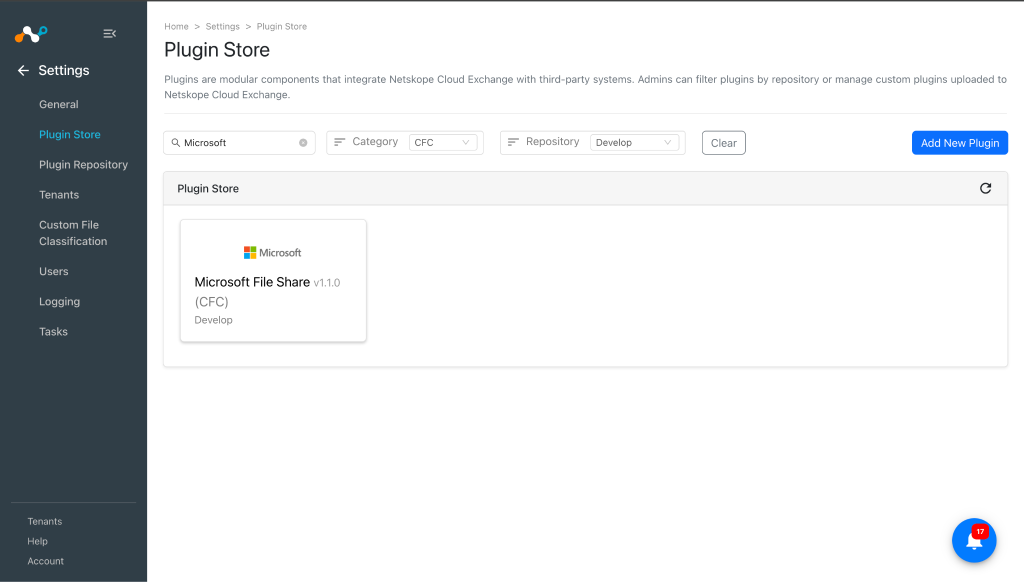
Cloud Exchange で、 Settings > Plugin Storeに移動します。
-
Microsoft File Share v 1.1.0 (CFC)プラグインを検索して選択してください。
-
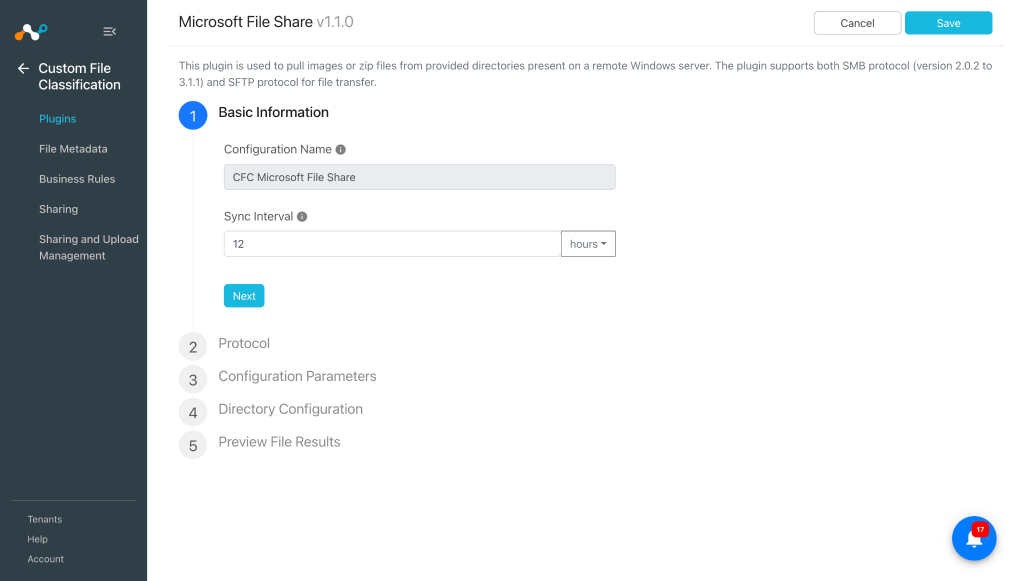
基本情報を入力してください:
- Configuration Name: 統合内容に適した名前を入力してください。
- Sync Interval: プラグインソースからデータを取得する間隔。12時間以上保管することをお勧めします。(デフォルト:12時間)
-
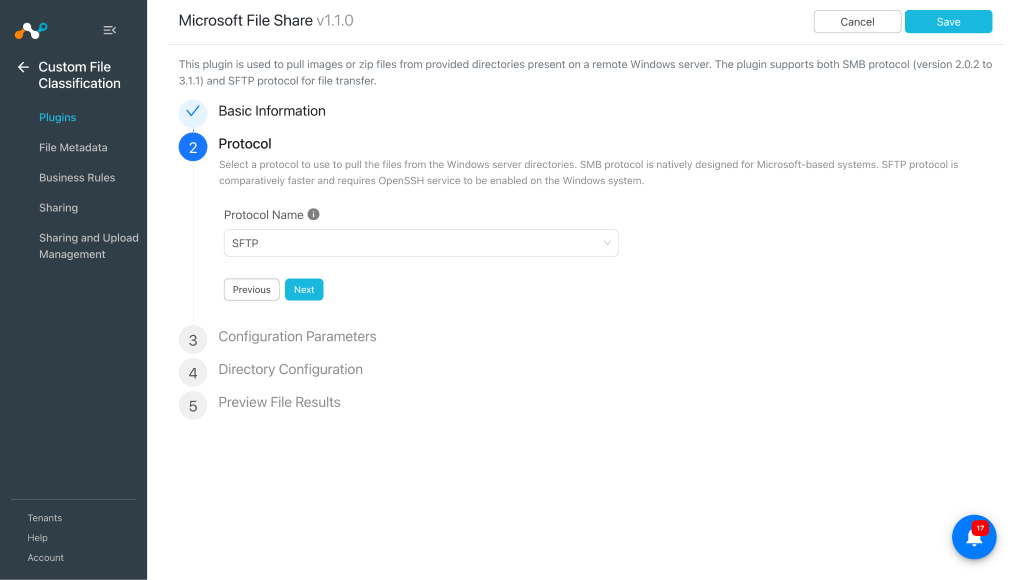
要件に応じてプロトコルSelect 。
-
Next をクリックして、設定パラメータを入力してください。
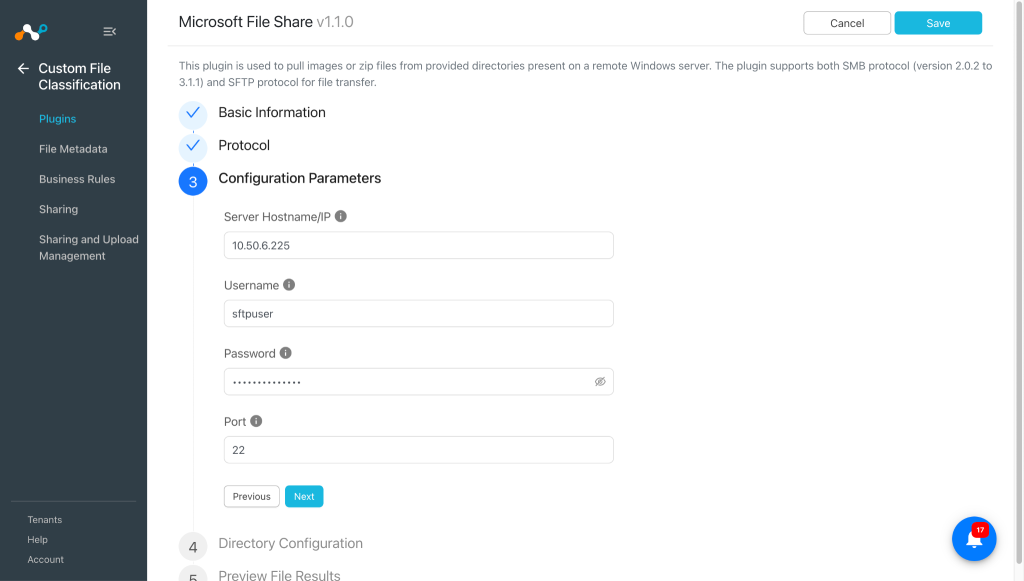
For the SFTP Protocol
- Server IP/Hostname: ファイルを取得するWindowsマシンのホスト名またはIPアドレス。
- Username: 設定されている Windows マシンのユーザー名 マシン上の OpenSSH サービス。
- Password: 指定されたユーザー名のパスワード。
- Port: マシン上のOpenSSHサービスに接続するためのTCPポート番号。
For the SMB Protocol
- Server IP/Hostname: ファイルを取得するサーバーのホスト名またはIPアドレス。
- Machine Name: サーバーのNetBIOSマシン名。
- Username: 共有ディレクトリへのアクセス権を持つリモートマシンのユーザー名。
- Password: 指定されたユーザー名のパスワード。
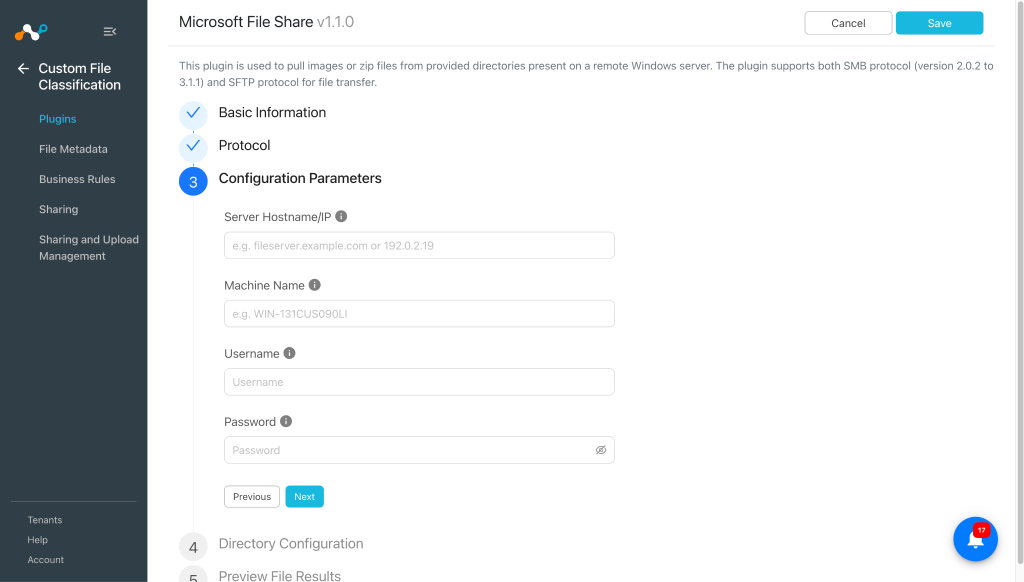 SMBプロトコル用のカスタムファイル分類には、SMBプラグインをお勧めします。
 -
Next をクリックして、ディレクトリ構成パラメータを入力してください。
- Directory Path: ファイルを取得するディレクトリのパス。画像ファイルやZIPファイルに関連する拡張子を持つファイルをサポートしています。
- Filename Filter: 取得する画像ファイルをフィルタリングする正規表現。フィルターが有効な正規表現であることを確認してください。
- 値が空の場合、ディレクトリからすべてのファイルを取得します。
- このフィルターは、指定されたディレクトリに直接保存されている画像のみを取得します。
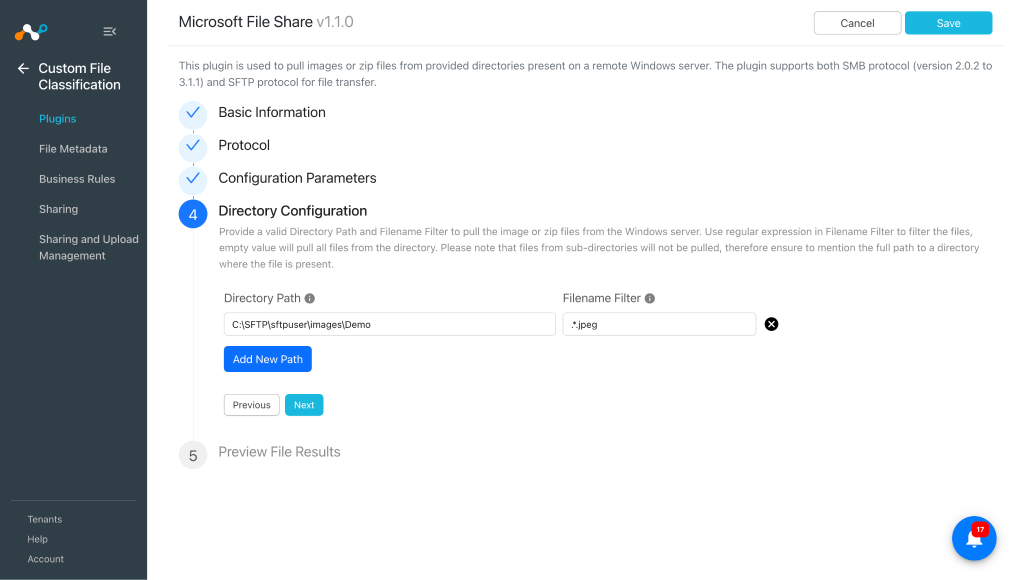 Microsoftファイル共有プラグインでは、複数のディレクトリを追加できます。
 -
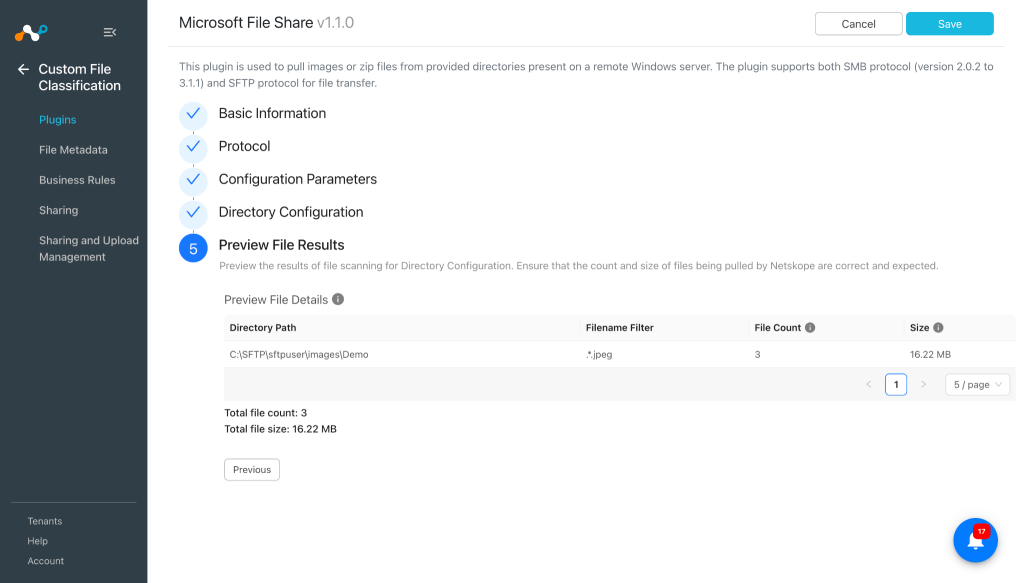
Nextをクリックすると、設定済みのディレクトリのファイルスキャン結果をプレビューできます。プラグインによって取得されるファイルの数とサイズが正しいことを確認し、合計ファイル数の制限(10,000)と合計ファイルサイズの制限(約78.125 GB)を超えないようにしてください。
-
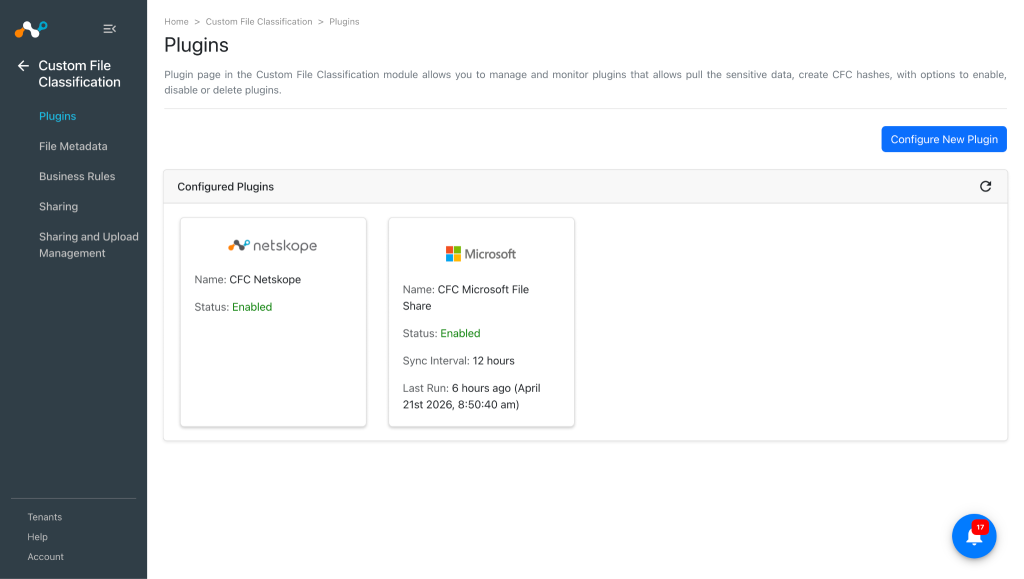
Saveをクリックしてください。


Microsoftファイル共有用のCFCビジネスルールを構成する
CFCモジュールでは、Netskopeテナントとファイルデータを共有するためにビジネスルールが必要です。ファイル名、サイズ、拡張子、ソースなどでファイルをフィルタリングするルールを追加できます。複数のルールをグループ化することで、高度なフィルタリングが可能になります。
-
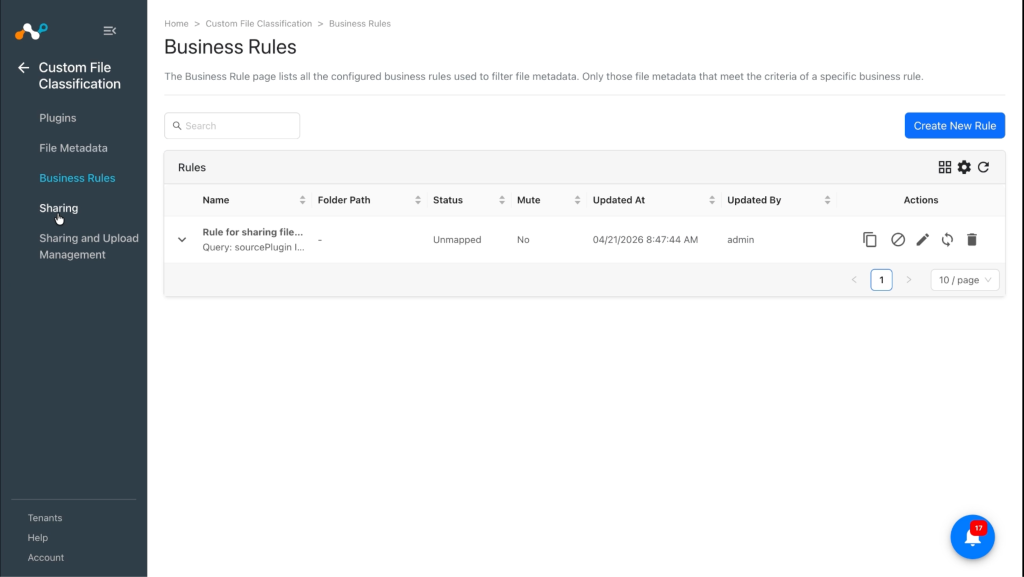
Custom File Classification > Business Rulesへ移動してください。
-
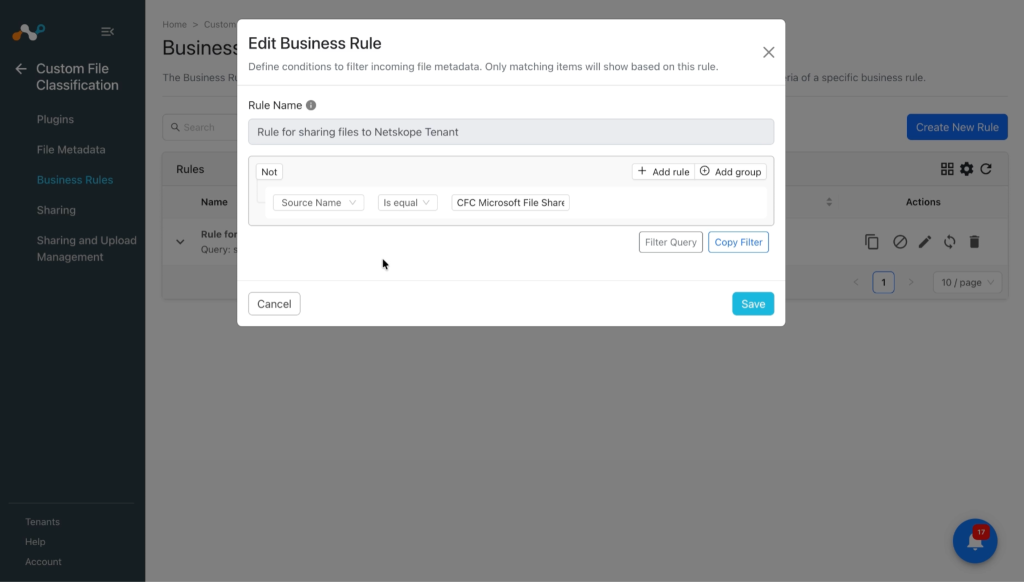
Create New Ruleをクリックして、以下のパラメータを入力してください。
- Rule Name: ビジネスルールに固有の名前を付ける。
- Rule: 条件に基づいてフィルターを設定し、ファイルのグループを作成します。
- Folder Name: 複数のビジネスルールをグループ化するために、フォルダ名またはサブフォルダ名を指定してください。構造化されたビジネスルールの一覧を表形式で表示すると分かりやすくなるでしょう。
-
Saveをクリックしてください。


Microsoft ファイル共有のリスク交換共有を構成する
-
Custom File Classification > Sharingへ移動してください。
-
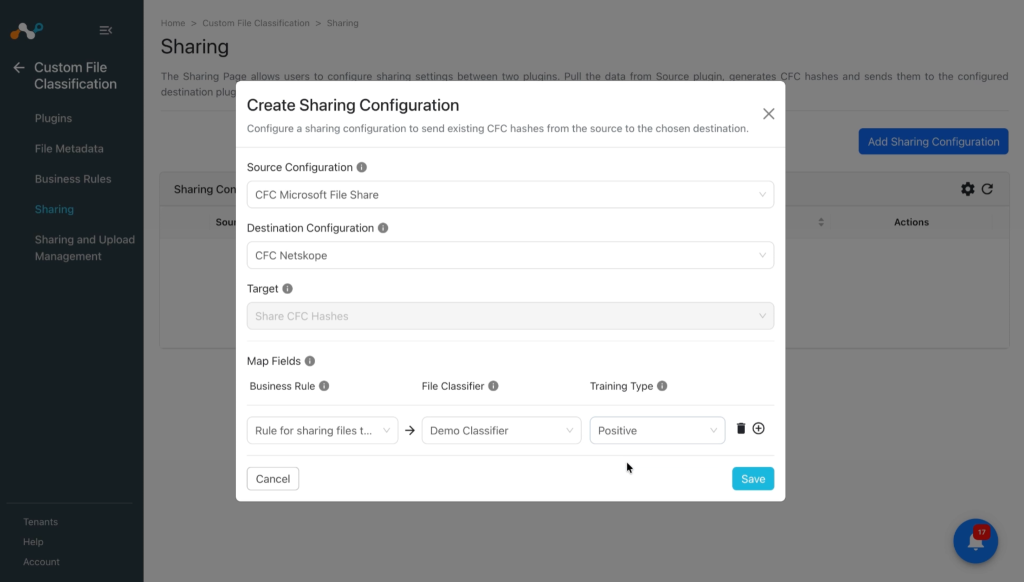
Add Sharing Configurationをクリックし、ソース構成としてMicrosoft File Share CFCプラグインを選択します。
-
宛先構成としてNetskope CFCプラグインSelect 。
-
宛先は、宛先設定に基づいてデフォルトで選択されます。
-
ビジネスルール、ファイル分類器、およびトレーニングタイプのマッピングをSelect 。 1つの共有設定で複数のビジネスルールをマッピングできます。ファイル分類子には、Netskopeテナント上で作成されたカスタムファイル分類子のみが表示されます。
-
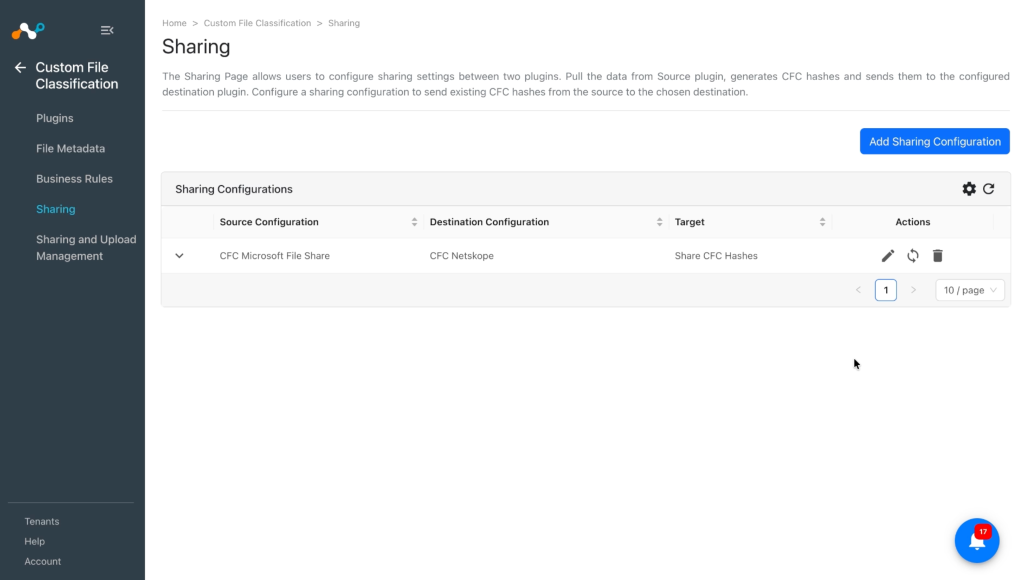
Saveをクリックしてください。


共有設定の同期または削除
- 同期アイコンをクリックして、共有設定を同期してください。これにより、実際のイベントが発生するのを待たずに、共有プロセスが即座に開始されます。
- ゴミ箱アイコンをクリックして、共有設定を削除してください。
Microsoftファイル共有CFCプラグインを検証する
プルを検証する
共有設定が完了したら、設定済みのMicrosoftファイル共有CFCプラグインの次回のプラグインライフサイクル実行が正常に完了するまで待つ必要があります。
「共有とアップロードの管理」ページで、Microsoft ファイル共有プラグインの状態を確認してください。カスタムファイル分類 > 共有とアップロード管理に移動します。

共有設定の状態は、以下のいずれかになります。
- スケジュール済み:これは、共有設定は完了しているものの、まだキューに入っており、初回実行を待っている状態であることを示します。
- ハッシュ生成中:これは、ハッシュ生成処理が進行中であることを示します。
- ハッシュのアップロード:これは、ハッシュが正常に生成され、設定された宛先への共有処理が進行中であることを示します。
- 完了:これは、生成されたハッシュが宛先構成と正常に共有されたことを示します。
- 失敗:プロセスがデータ取得、ハッシュデータ、またはハッシュアップロードのいずれかに失敗したことを示します。
Clicking View Metadata will redirect you to the Files Metadata page.

Validate Sharing on the Netskope Tenant
-
Netskopeテナントにログインしてください。
-
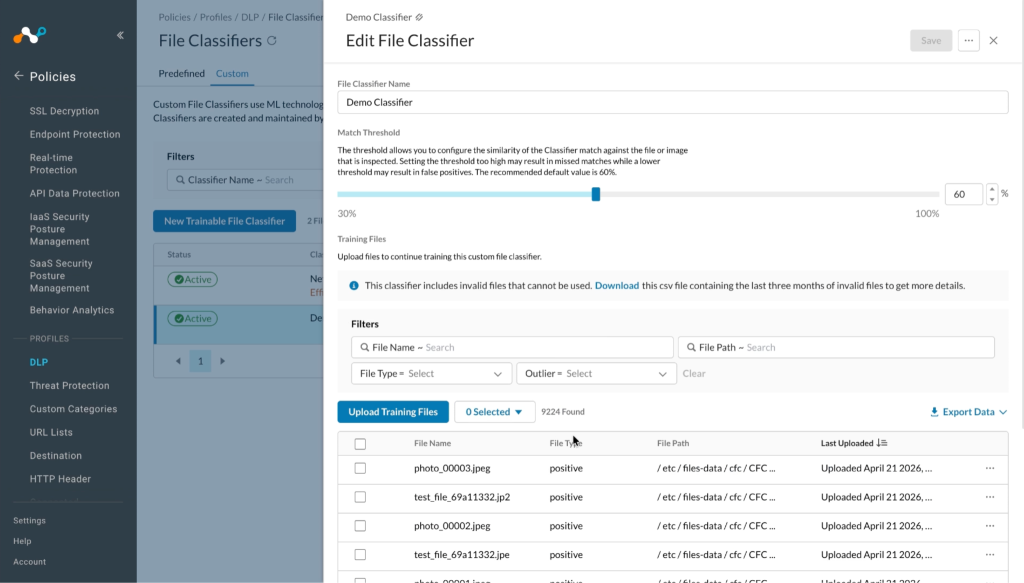
Policies > DLP > File Classifiersへ移動してください。


-
共有設定時に選択した分類子Select 、受信したファイルハッシュがここに表示されます。


Microsoftファイル共有CFCプラグインのトラブルシューティング
Microsoftファイル共有CFCプラグインを構成できません
ユーザーが Microsoft ファイル共有 CFC プラグインを構成できない場合、以下のいずれかの理由が考えられます。
- 間違ったクレデンシャルが提供されました。
- ユーザーにはファイルのアクセス権がありません。
- ホスト名またはサーバーIPアドレスが間違っています。
- 指定されたポート値はサーバー上で無効になっています。
- ディレクトリパスが間違っています。
何をするか:
- 必ず正しいクレデンシャルを入力してください。
- ユーザーがファイルにアクセスするために必要な権限を持っていることを確認してください。 ファイル。
- 正しいホスト名/サーバーIPアドレスが入力されていることを確認してください。
- ポートが有効になっていて、リスニングモードになっていることを確認してください。
- 指定されたパスに画像ファイルデータが存在することを確認してください。