

Netskope Clientスクリプト ベースまたは MST ベースの展開オプションを使用して、Microsoft GPO を介して Active Directory (AD) に参加しているデバイスに展開できます。 始める前に、すべての前提条件を満たしていることを確認してください。
前提条件
- Directory Importer をインストールして構成し、Active Directory から電子メール アドレスとユーザー名を取得します。
NetskopeシステムにADユーザーをインポートするには、ディレクトリインポーターバージョン2.24以降が必要です。 これは、ユーザーのメイン名(UPN)とユーザーの IDを取得する機能を備えています。 Netskopeアダプタのインストールと設定の詳細については、 「Netskopeアダプタ」を参照してください。
- Netskope管理コンソールから組織IDを取得してください。
- Settings > Security Cloud Platform > MDM Distributionへ移動してください。
- 「VPN 構成の作成」で、組織 ID をコピーします。
- アドオンマネージャーホスト(テナントアドオンURL、例: addon-.<tenant-name> <tenant-domain>)を取得します。
- Microsoft Windowsプラットフォームを搭載するデバイス。 最新の対応OSバージョンを見るには、 Netskope Client Supported OS and platform をご覧ください。
特別配慮に基づき支援されています。詳細については、 Windows 7 のサポート終了に関するドキュメントを参照してください。
- ADインフラストラクチャによるID管理
- Netskopeサポートポータルから最新のNetskope Clientインストーラーをダウンロードしてください。
- Microsoftグループポリシーオブジェクトへの管理者アクセス権限。
- インストーラーのパラメーターとその意味の完全なリストについては、 Netskopeコマンドリファレンスを参照してください。
GPOスクリプトを使用してNetskope Clientをデプロイする
Netskope Clientをインストールするには:
-
ソース配布フォルダを作成し、標準のNetskope Clientインストーラ(.msi)をそのフォルダにコピーします。
-
ソース配布フォルダーが共有されており、ドメイン内のすべてのコンピューターからアクセスできることを確認してください。
-
ソース配布フォルダにバッチファイル(.bat)を作成し、以下のコマンド行を追加します。
@echo off SetLocal EnableDelayedExpansion REM ================================ REM Define the version to install REM ================================ set "newver=<version number of msi in x.x.x.x format>" set "newVernum=%newver:.=%" REM ================================ REM Get installed version using PowerShell REM ================================ for /f "usebackq tokens=* delims=" %%v in (`powershell -NoProfile -Command "(Get-CimInstance Win32_Product | ? Name -eq 'Netskope Client').Version"`) do ( set "instVer=%%v" ) REM ================================ REM If not installed → install REM ================================ if not defined instVer ( echo Netskope Client not found. Installing new version... msiexec /I "<UNC path of source distribution folder><msi name with extension>" host=<host> token=<org_id> mode=peruserconfig fail-close=[no-npa|all] /l*v %PUBLIC%\nscinstall.log goto :EOF ) REM ================================ REM Compare versions REM ================================ set "instVerNum=%instVer:.=%" echo Installed Version: %instVer% echo New Version: %newver% REM Install if new version >= installed version if "%newVernum%" GEQ "%instVerNum%" ( echo New version is equal or greater. Installing... msiexec /I "<UNC path of source distribution folder><msi name with extension>" host=<host> token=<org_id> mode=peruserconfig fail-close=[no-npa|all] /l*v %PUBLIC%\nscinstall.log ) else ( echo Installed version is newer. No installation will be performed. ) EndLocal- < > で囲まれた値を、テナントのデータに置き換えてください。
- セキュア登録が有効になっている場合、各展開モードには、認証トークンと暗号化トークンという2つの追加パラメータが含まれます。
- enrollauthtoken: 認証トークンを指定します。
- enrollencryptiontoken: 暗号化トークンを指定します。
-
Netskope ClientをインストールするためのGPOを作成します。
-
GPOを編集します。
-
Computer Configuration > Policies > Windows Settings > Scripts (Startup/Shutdown)へ移動してください。
-
バッチファイルをスタートアップスクリプトとして追加します。スクリプトは、UNCパス(ネットワーク共有)とともに指定する必要があります。
スクリプトのパスはローカル共有パスであってはなりません。 -
GPO ポリシーを更新して更新します。
-
インストールの強制
管理者は、上記セクションで作成したスタートアップスクリプトを適用するために、ドメイン内のすべてのコンピューターを再起動するGPOタスクを作成し、スケジュールする必要があります。ユーザーがNetskope Client手動でアンインストールした場合、次回のコンピュータ再起動時にグループを通じて再インストールされます。
MST を介してNetskope Clientをデプロイします
MST ファイルを使用して、組織単位全体にNetskope Clientを展開できます。 MST を介してクライアントをデプロイするには:
注記
MSTの展開は、Netskope Client R92以降でサポートされています。
- MSTデプロイメントファイルを作成します。
- MSTを使用してGPOを作成し、対象となるすべてのデバイスまたはユーザーに展開します。
MSTデプロイメントファイルの作成
以下の手順は、MSTパッケージを作成する手順を示しています。 ORCAデータベーステーブルエディタを使用します。 OrcaツールはMicrosoft SDKを通じて利用可能です。こちらからOrcaツールをダウンロードできます。Orcaツールの詳細については、こちらのOrcaウェブページをご覧ください。
-
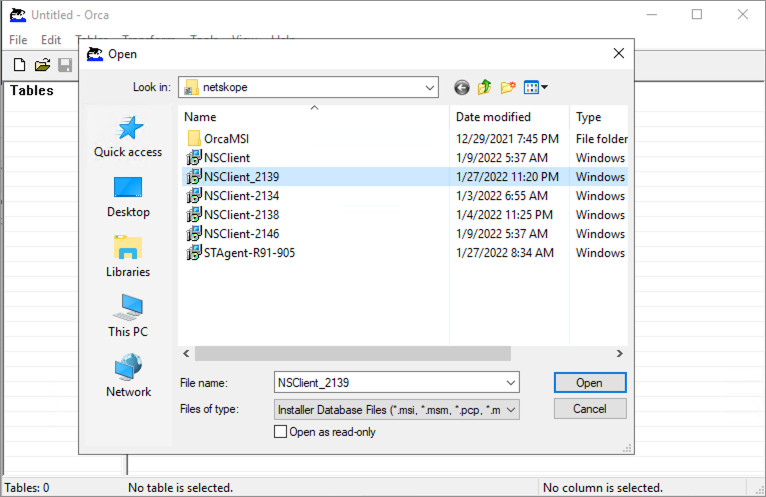
ORCAツールを開き、 File > Openに移動してNetskope Clientインストーラー(.msi)ファイルを選択します。
-
これで、インストーラーファイルに含まれるすべてのテーブルのリストが表示されます。 インストーラーのプロパティ値をすべて表示するには、 Propertyをクリックしてください。

-
SelectTransform > New Transform。

-
Netskope Clientをデプロイするには、このテーブルに以下のプロパティ値を追加する必要があります。プロパティテーブルのフィールドは、2つの文字列(プロパティ名とその値)の組み合わせです。
-
HOST – Enter the tenants add-on URL (example: addon-tenantname.example.com).
-
TOKEN – テナントの組織 ID を入力します。
-
MODE – peruserconfig(または、デプロイメントのニーズに合ったモード)を入力します。
-
AUTOUPDATE – [ onまたはoff ] を入力してください。これはオプションの値です。onに設定すると、クライアントはクライアント構成で指定された次の利用可能なバージョンに自動的に更新されます。
-
INSTTAG – デバイスタグ名を入力してください。これはオプションの値です。「タグの管理」で設定されているデバイスタグを使用していることを確認してください。
物件名はすべて大文字で入力してください。 -
-
新しいプロパティ値を追加するには、テーブルリストから「プロパティ」を選択し、右ペインを右クリックしてAdd Rowを選択します。

-
Property名前(すべて大文字)を入力し、 Valueテキストボックスをクリックして値文字列を入力します。

-
必要なプロパティ値をすべて追加するには、この手順を繰り返してください。

-
Transform > Generate Transformに移動して、名前を付けてください。これにより、MSTデプロイメントファイルが作成されます。

グループポリシーオブジェクトの作成と適用
次の手順は、MS グループポリシーオブジェクトを介して作成された MST パッケージを使用してNetskope Client展開する手順を示しています。
- サーバーマネージャーを開き、 Tools > Group Policy Managementに移動します。

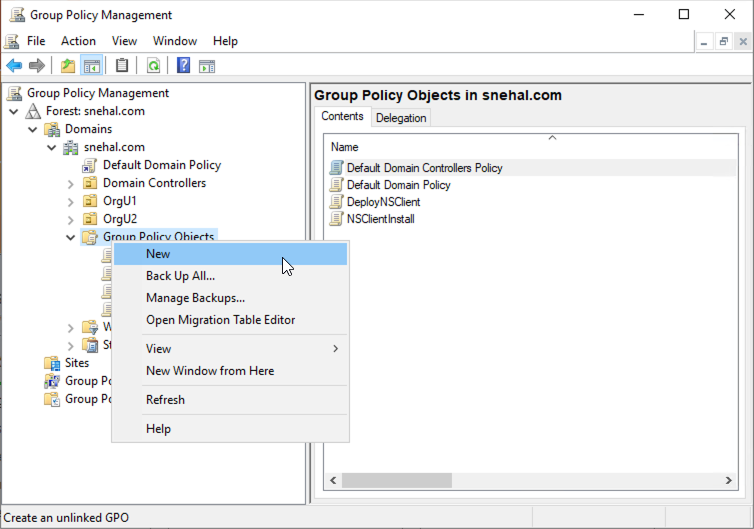
- グループポリシー管理ツールで、ドメインオプションを展開し、 Group Policy Object オプションを探します。グループ ポリシー オブジェクトを右クリックして、 Newをクリックします。
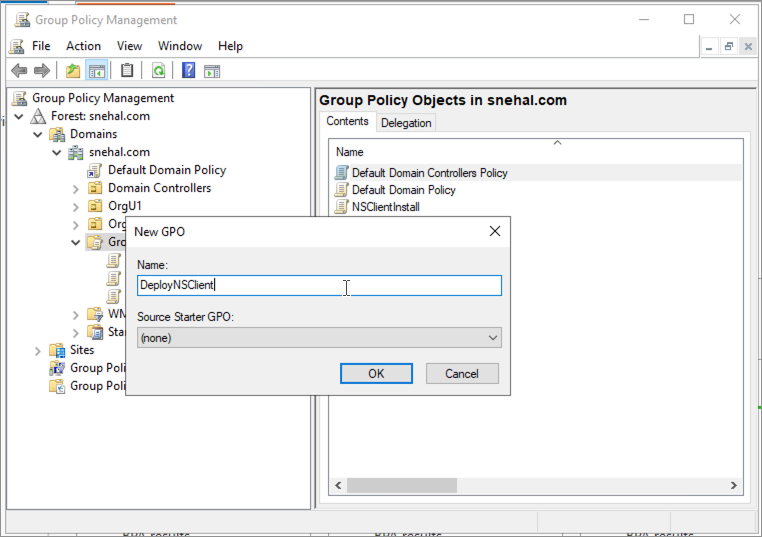
- このデプロイメントの名前を入力してください。
- グループ ポリシー オブジェクト オプションの下で、新しく作成された展開名を右クリックし、 Editを選択します。
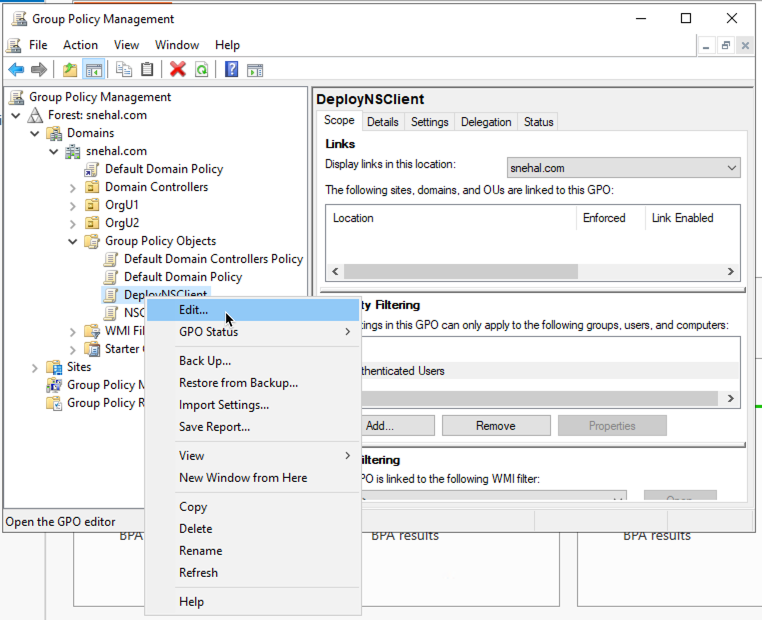
これにより、グループポリシー管理エディターウィンドウが開きます。
- グループ ポリシー管理エディター ウィンドウで、 Computer Configuration > Policies > Software Settings > Software Installationに移動します。
ソフトウェアのインストールを右クリックし、 New > Packageを選択して、Netskopeインストーラー(.msi)ファイルを選択します。

- GPOは、MSIファイルとMSTファイルがネットワーク共有フォルダにある場合にのみ機能します。
- Netskopeインストーラー(.msi/.mst)を追加します。共有ネットワーク上の場所からファイルを取得します。
- 「ソフトウェアのデプロイ」ポップアップウィンドウで、 Advancedを選択してOKをクリックします。
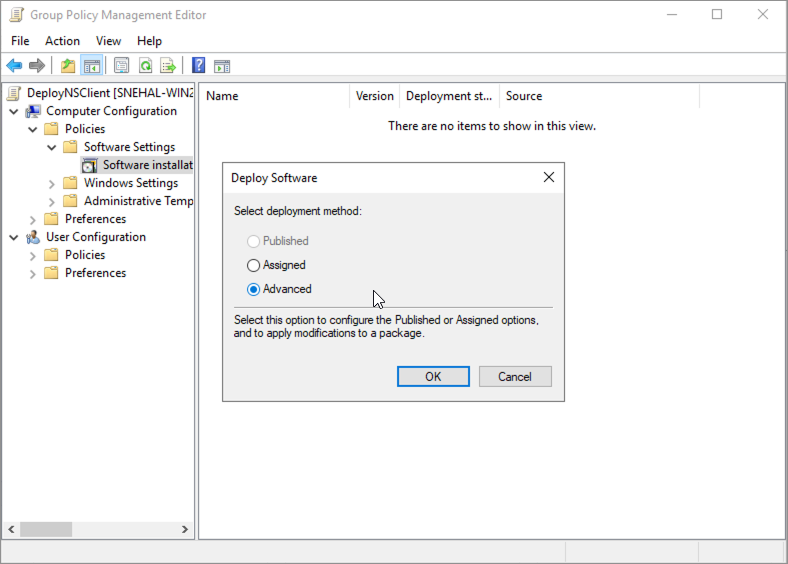
- Netskope Clientプロパティウィンドウで、 Modificationsタブに移動します。 Add をクリックして、適切なMSTファイルを選択してください。

- 新しく作成した GPO ポリシーをターゲット コンピューターまたはユーザーにリンクし、ポリシーを適用します。
以下の画像は一例です。組織単位(OU)の構造は、環境によって異なる場合があります。

- ◇ GPO ポリシーを適用します。
注記