

このドキュメントでは、Microsoft Teams v1.1.0 の設定方法について説明します。Netskope Cloud Exchangeの Ticket Orchestrator モジュールを備えたプラグイン。 このプラグインは、Netskopeアラートに関する通知を作成し、Microsoft Teamsに送信する機能をサポートしています。
前提条件
この設定を完了するには、以下が必要です。
- Netskopeテナント(または、例えば本番環境と開発/テスト環境など、複数のテナント)。
- Netskope Cloud Exchangeテナントには、テナントプラグインとチケットオーケストレータープラグインが既に設定済みです。
- 以下のホストへの接続性:
- https://teams.microsoft.com
- ワークフローURL
Microsoft Teamsプラグインのサポート
このプラグインは、Netskopeアラートに関する通知を作成し、Microsoft Teamsに送信する機能をサポートしています。
| 通知でサポートされているアラートの種類 | 異常、侵害されたクレデンシャル、ポリシー、訴訟ホールド、マルサイト、マルウェア、DLP、セキュリティ評価、ウォッチリスト、検疫、修復、UBA、CTEP |
| Cloud Exchangeプラグインでサポートされているアラートの種類 | 情報、警告、エラー |
マッピング
キューマッピング
| カスタムメッセージのデフォルトマッピングフィールド | アラートID: “$id”アプリ: “$app”アラート名: “$alertName”アラートタイプ: “$alertType”
アプリカテゴリ:「$appCategory」 ユーザー:「$user」 |
権限
ワークフローのURLにデータを送信する権限。
APIの詳細
プラグインはワークフロー URL を利用し、指定された URL への POST リクエストによるデータ送信を実行します。
使うAPI一覧
| API Endpoint | Method | Use case |
|---|---|---|
| ワークフローURL | Post | 指定されたワークフロー URL に Post リクエストを送信する |
チケットを作成する
API Endpoint: <URL of your Workflow>
例えば、
https://prod-xx.centralindia.logic.azure.com:443/workflows/xyz/triggers/manual/paths/invoke?api-version=2016-06-01&sp=%2Ftriggers%2Fmanual%2Frun&sv=1.0&sig=abcid
Method: POST
Parameters:なし
Body
{
    "type": "message",
    "attachments": [
        {
            "contentType": "application/vnd.microsoft.card.adaptive",
            "contentUrl": null,
            "content": {
                "$schema": "http://adaptivecards.io/schemas/adaptive-card.json",
                "type": "AdaptiveCard",
                "version": "1.4",
                "body": [
                    {
                        "type": "TextBlock",
                        "text": "Message from Netskope CE CTO Microsoft Teams plugin",
                        "wrap": true,
                        "style": "heading",
                        "size": "medium",
                        "weight": "bolder",
                        "isSubtle": true
                    },
                    {
                        "type": "TextBlock",
                        "text": "Alert ID: 812\nApp: abc\nAlert Name: nndji\nAlert Type: DLP\nApp Category: qwerty\nUser: abc@gmail.com",
                        "wrap": true
                    }
                ]
            }
        }
    ]
}
Sample API Response
202 Accepted
パフォーマンスマトリックス
これらの測定値は、Microsoft Teamsチャネルでメッセージ通知を受信するために、プラグインを数時間実行することにより、上記の仕様を満たす大型CEスタック上で収集されます。
| スタックの詳細 | サイズ:大 RAM:32 GB CPU:16コア |
| Microsoft Teamsチャネルで通知/メッセージを受信しました | 1分あたり5件の通知 |
なお、パフォーマンス測定値は、プラグインを1時間実行して取得したものです。この間、プラグインは5分ごとに25件のイベントをアラートとして送信するように設定されています。
ワークフロー
- 必要なMicrosoft Teamsチャネルにワークフローを作成します。
- Microsoft Teamsプラグインを設定します。
- Microsoft Teams 用の Ticket Orchestrator ビジネスルールを設定します。
- Microsoft Teams 用のチケットオーケストレーターキューを設定します。
- Microsoft Teamsプラグインを検証します。
ユーザーエージェント
netskope-ce-5.0.1-cto-microsoft-teams-v1.1.0
再生ボタンをクリックして動画をご覧ください。
Microsoft Teams チャネルでワークフロー URL を取得します
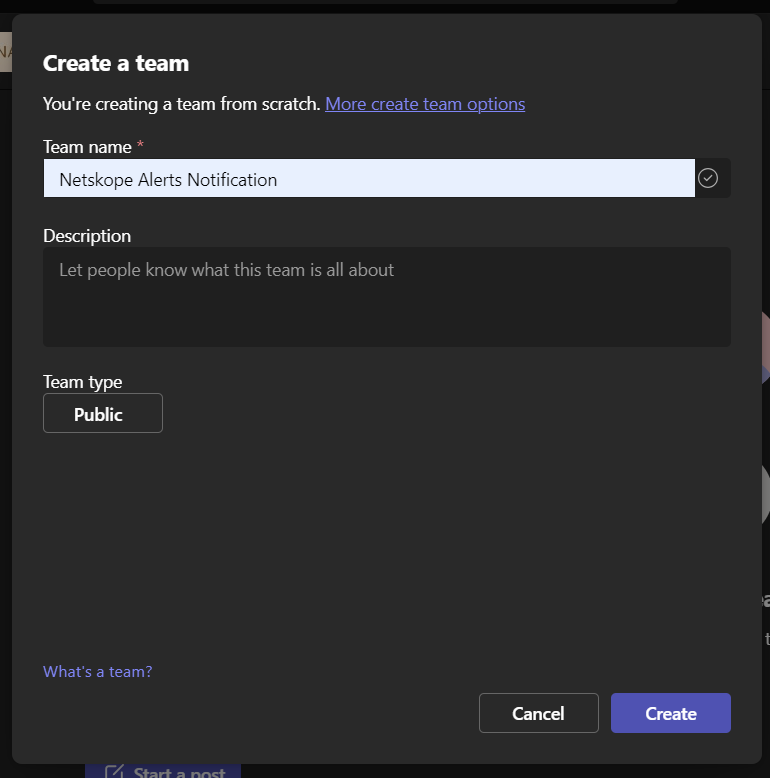
- Microsoft Teamsにログインして、チームを作成してください。
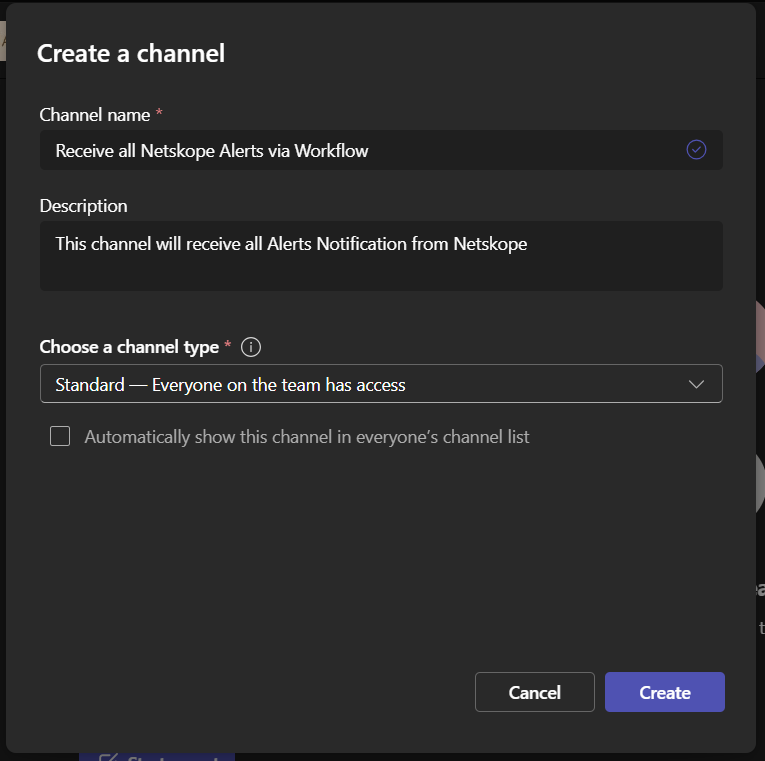
- 通知を受け取りたいチャンネルを作成してください。
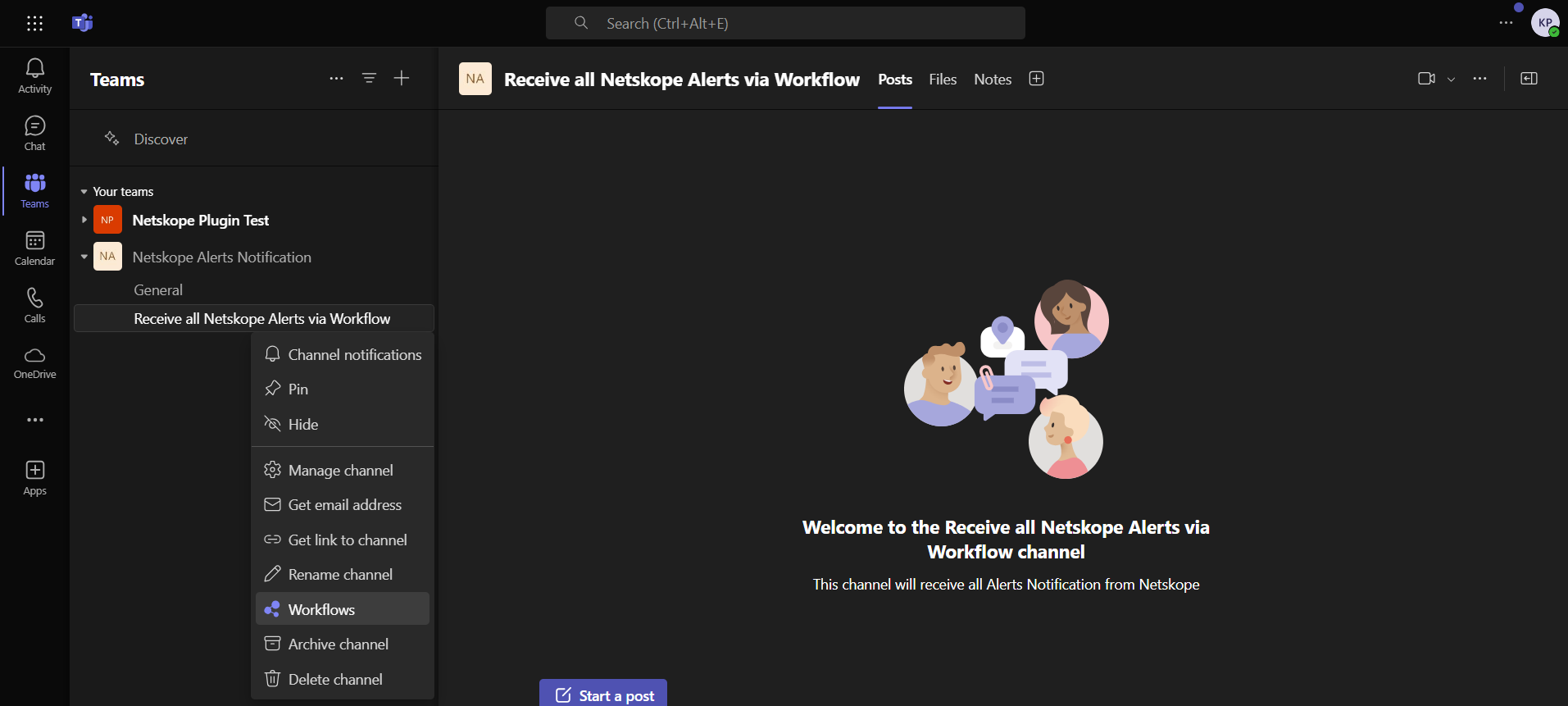
- チャンネルメニューSelect 、 Workflowをクリックします。
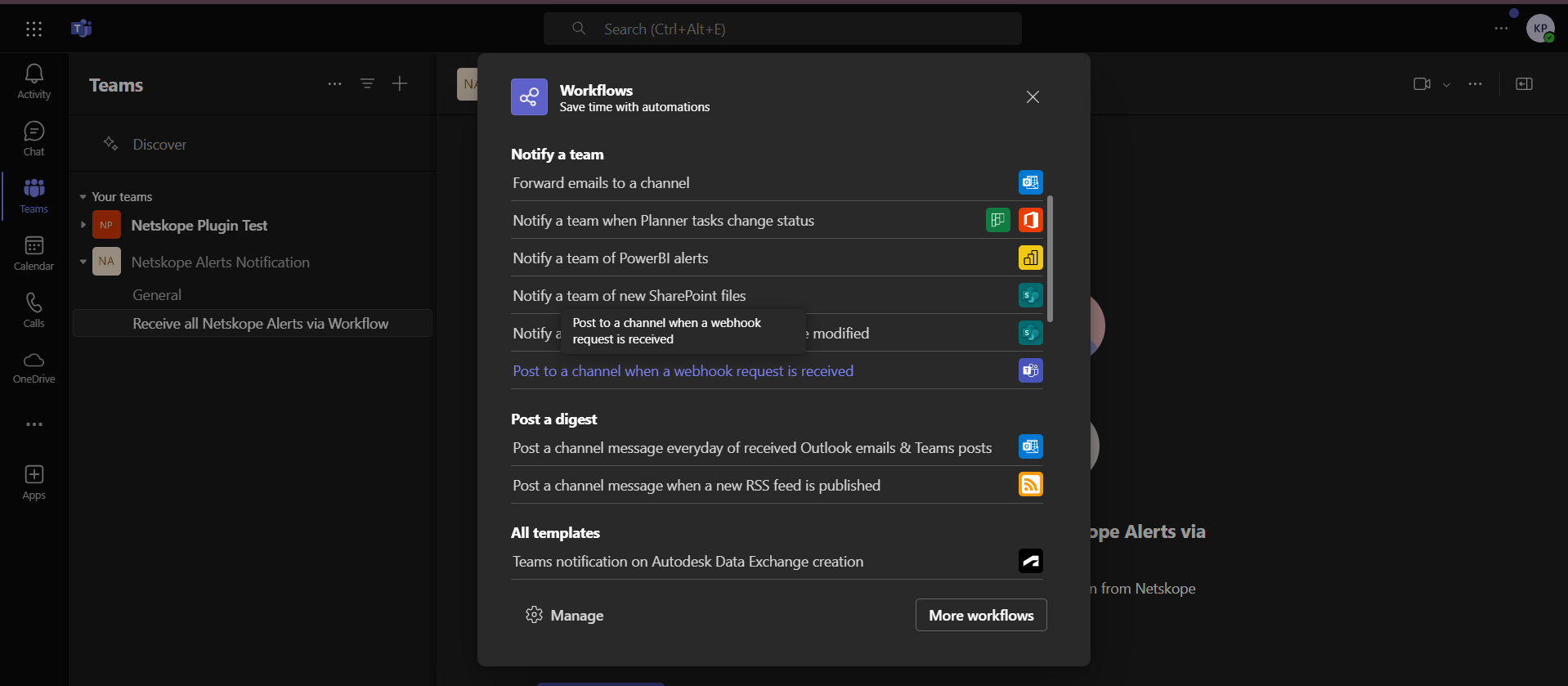
- Select Post to a channel when a webhook request is received。
- ワークフローの名前を入力してください。
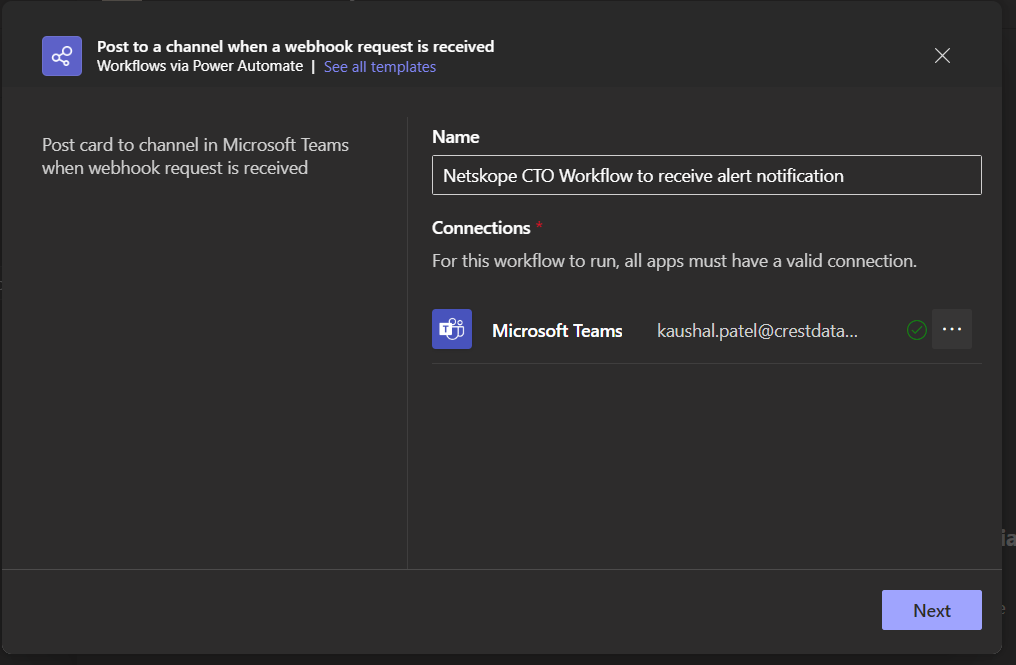
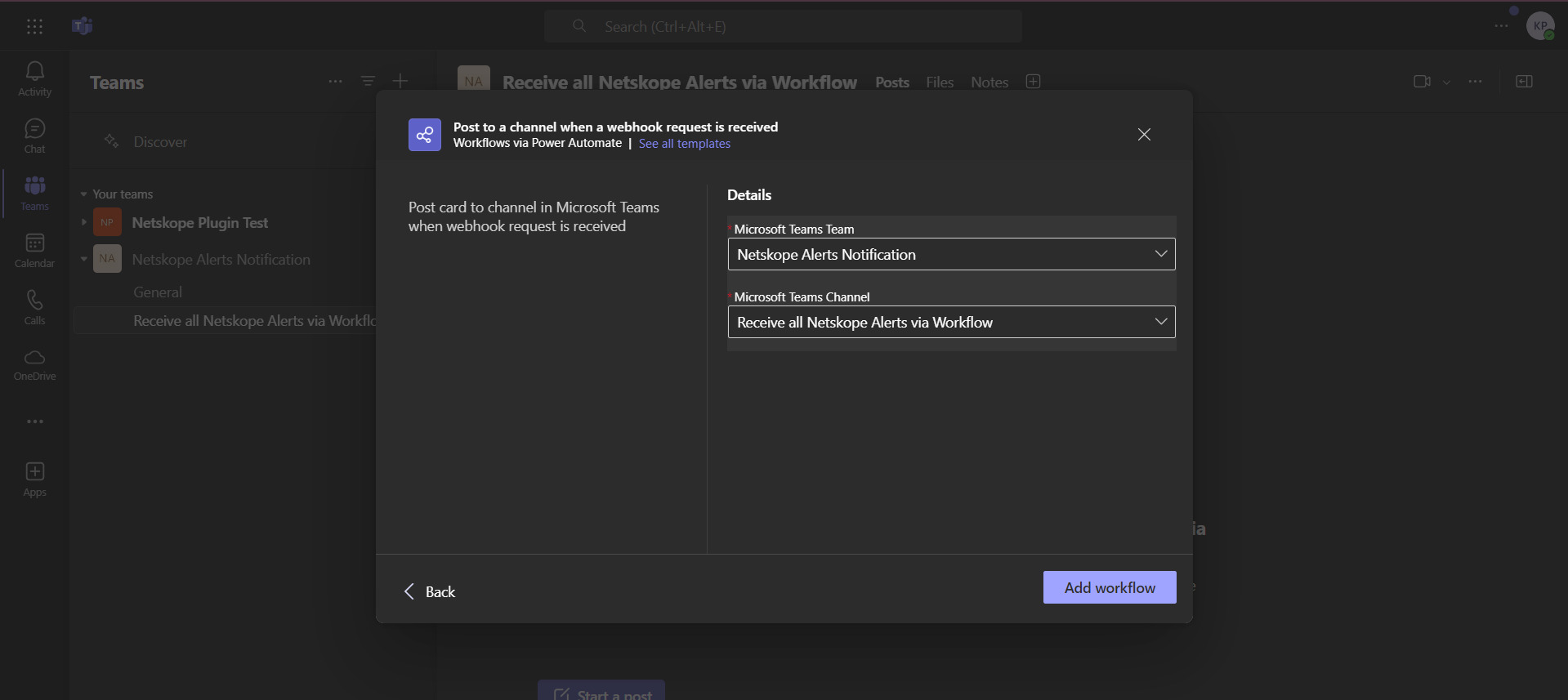
- チームとチャンネルSelect 、 Add Workflowをクリックしてください。
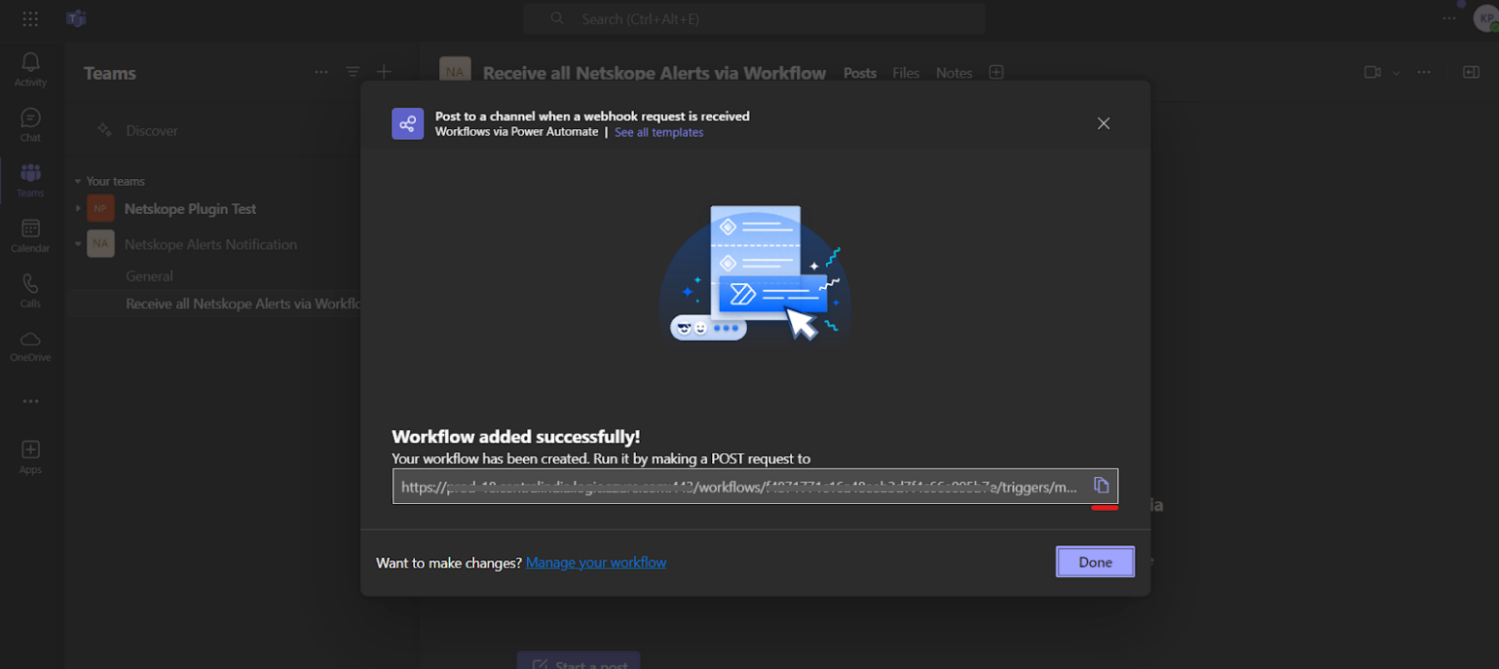
- ワークフローのURLをコピーしてください。
別の方法として、以下の手順に従うこともできます。https ://support.microsoft.com/en-us/office/post-a-workflow-when-a-webhook-request-is-received-in-microsoft-teams-8ae491c7-0394-4861-ba59-055e33f75498 。
Microsoft Teamsプラグインを設定する
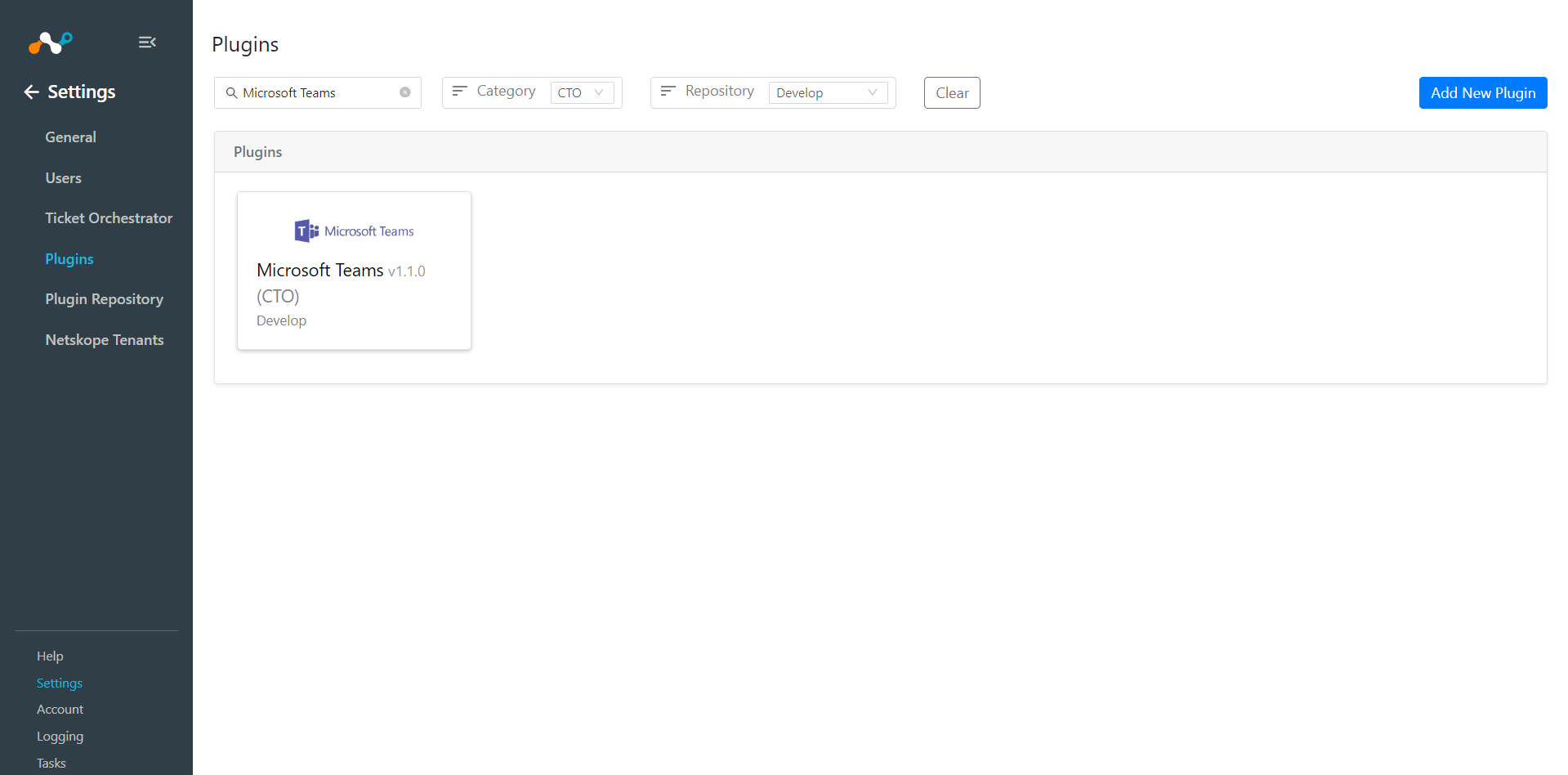
- Cloud ExchangeにログインしてSettings > Pluginsに移動してください。Microsoft Teams v1.1.0 (CTE)プラグインボックスを検索して選択します。
- 構成名を入力し、必要に応じて同期間隔を変更してください。
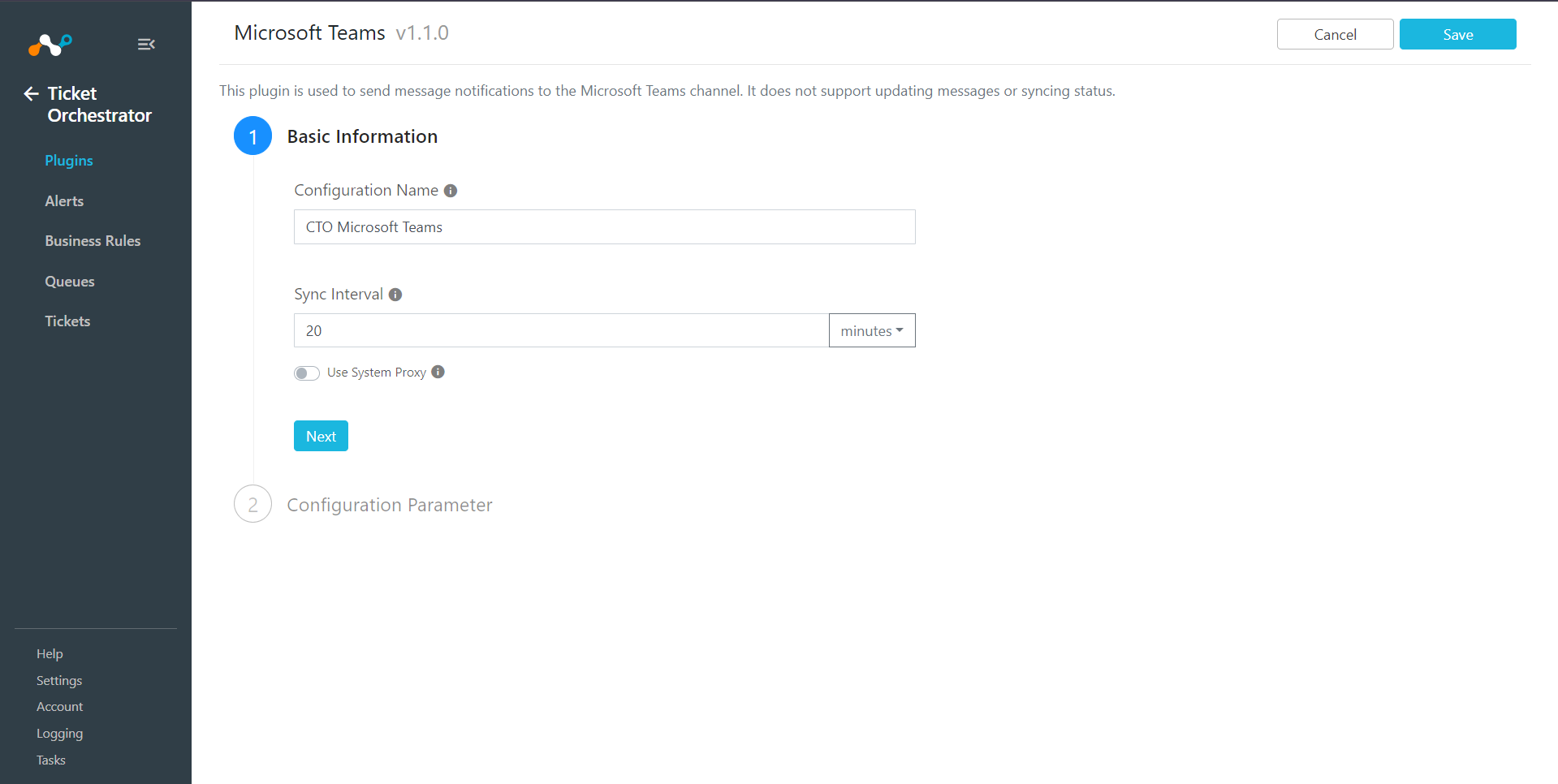
- Nextをクリックしてください。ワークフロー URL を入力して、Microsoft Teams チャネルに通知メッセージを送信します。
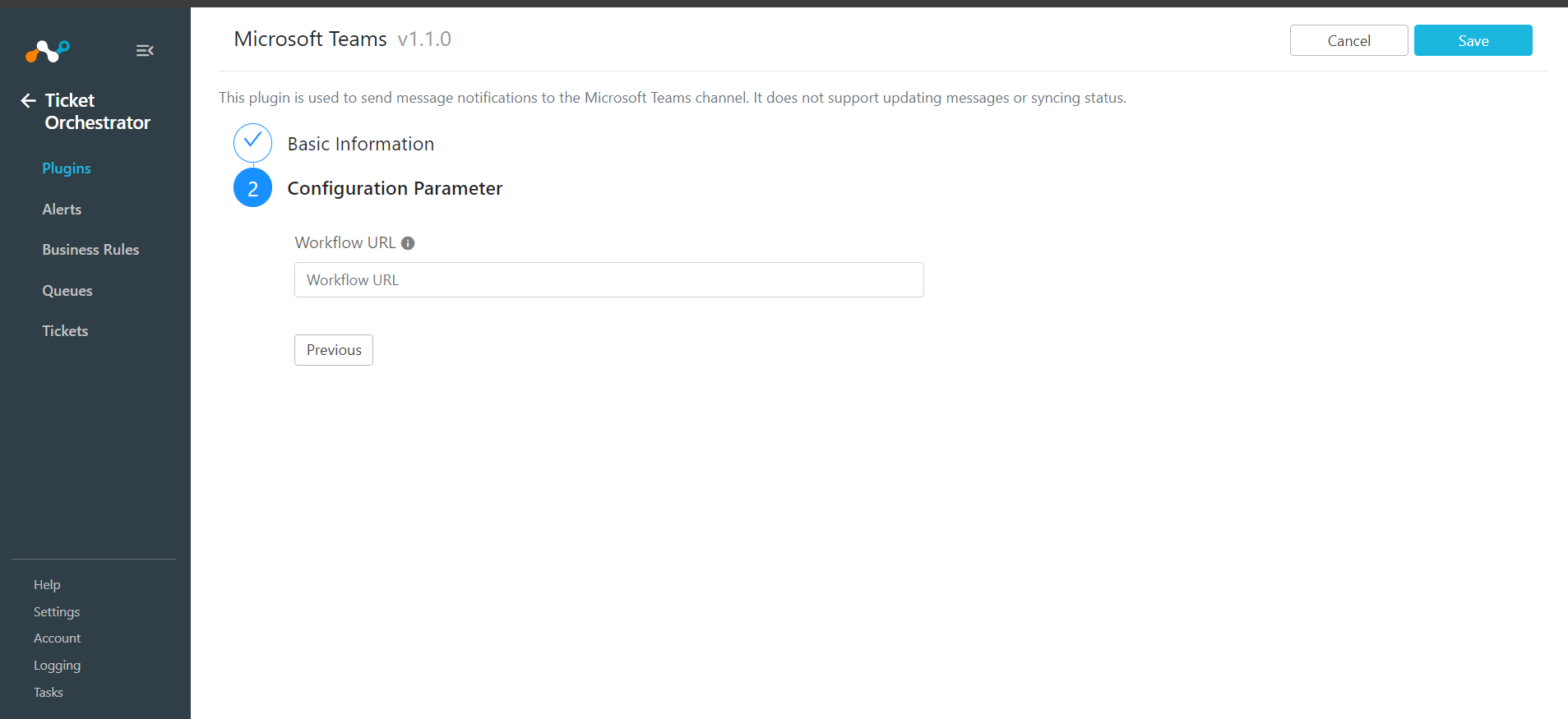
- Save .
をクリックしてください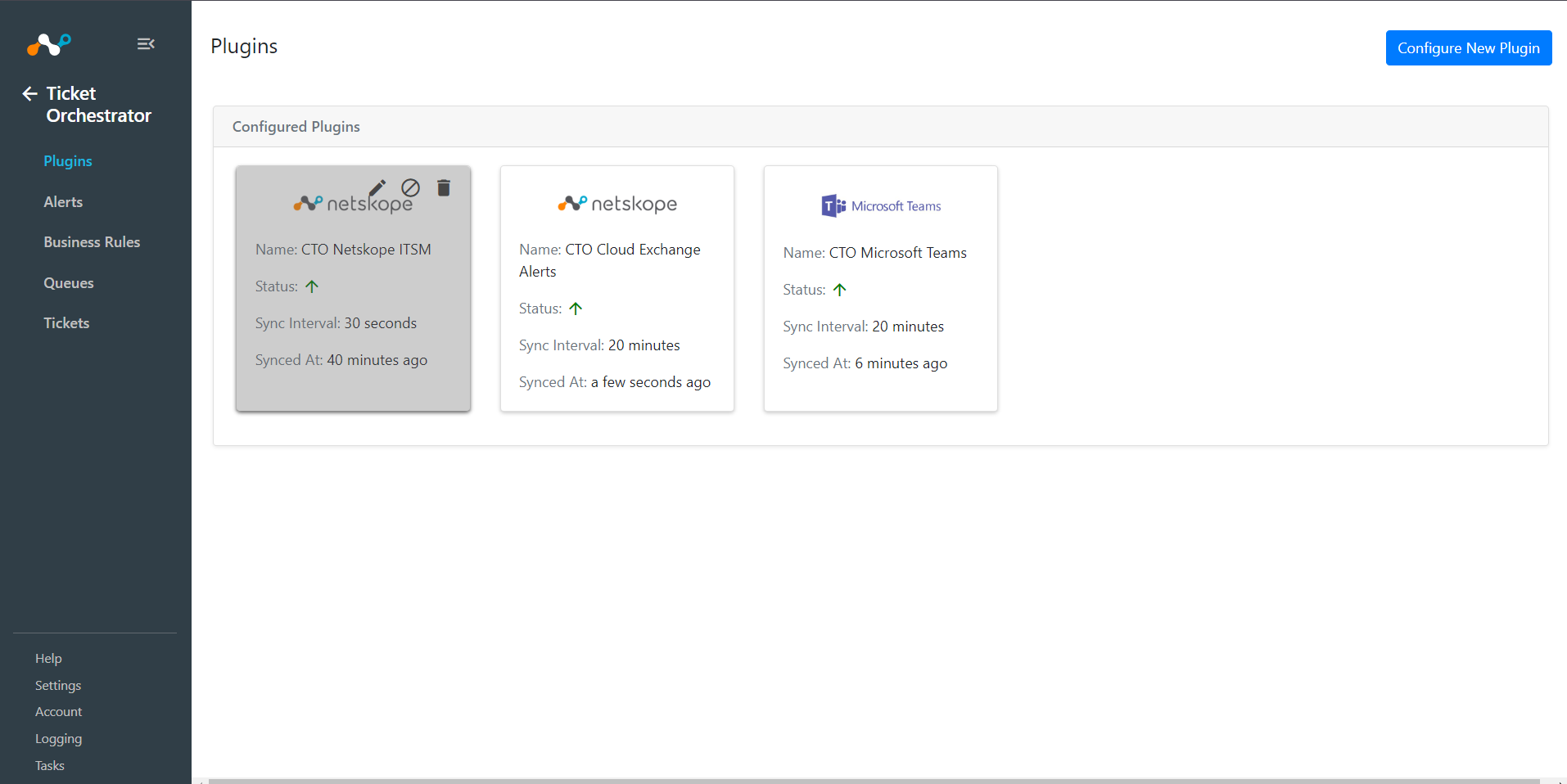
Microsoft Teams 用の Ticket Orchestrator ビジネスルールを追加する
Microsoft Teamsプラグインでチケットを生成するために必要なフィルターに基づいてビジネスルールを作成します。
- Ticket Orchestratorで、「ビジネスルール」に移動します。
- 「新しいルールを作成」をクリックします。
- ルール名を入力し、ビジネスルールの対象となるフィールドに対して適切なフィルタクエリ条件を作成します。「クエリをフィルタリング」ボタンを押して、クエリを手動で入力することもできます。
- 完了したら、 Saveをクリックしてください。
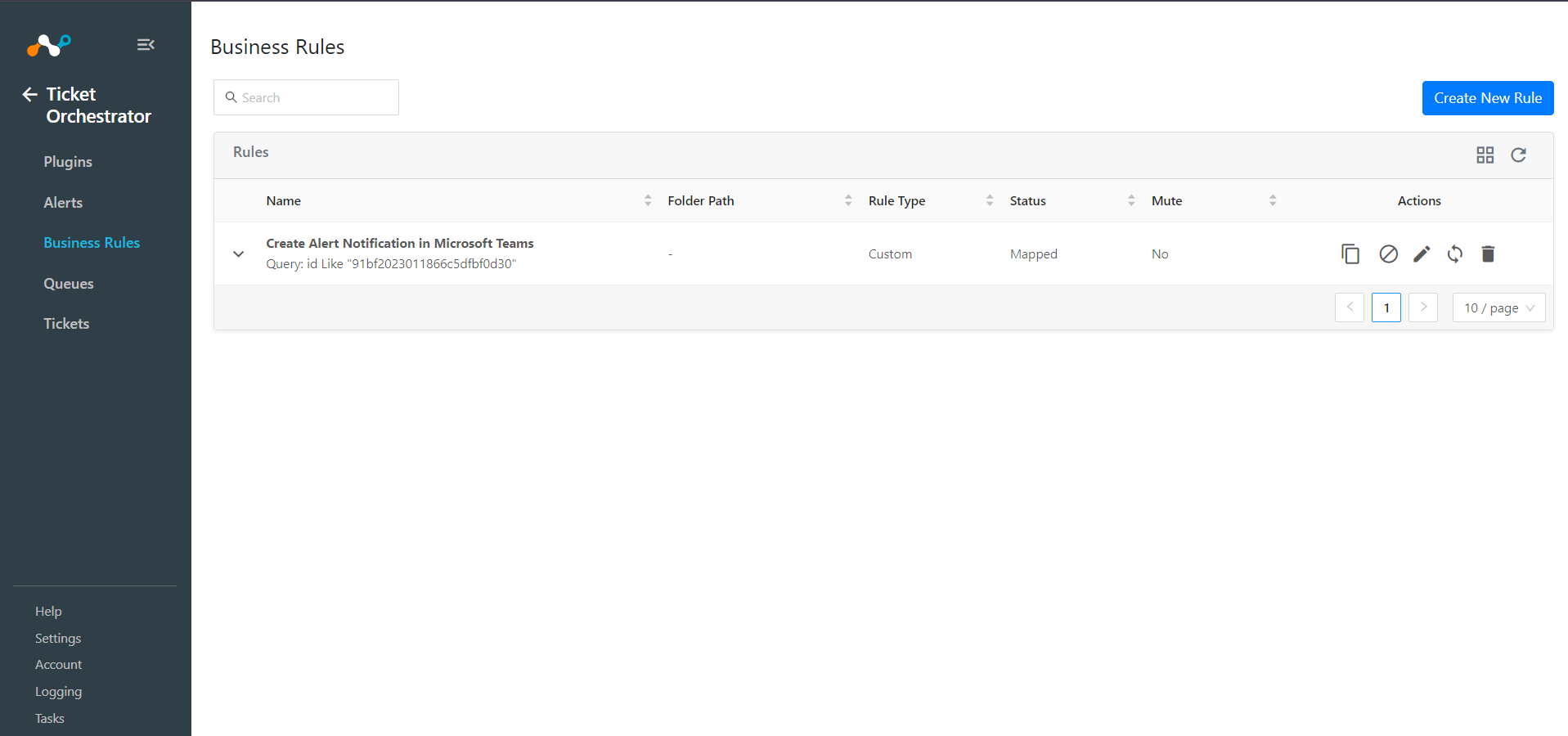
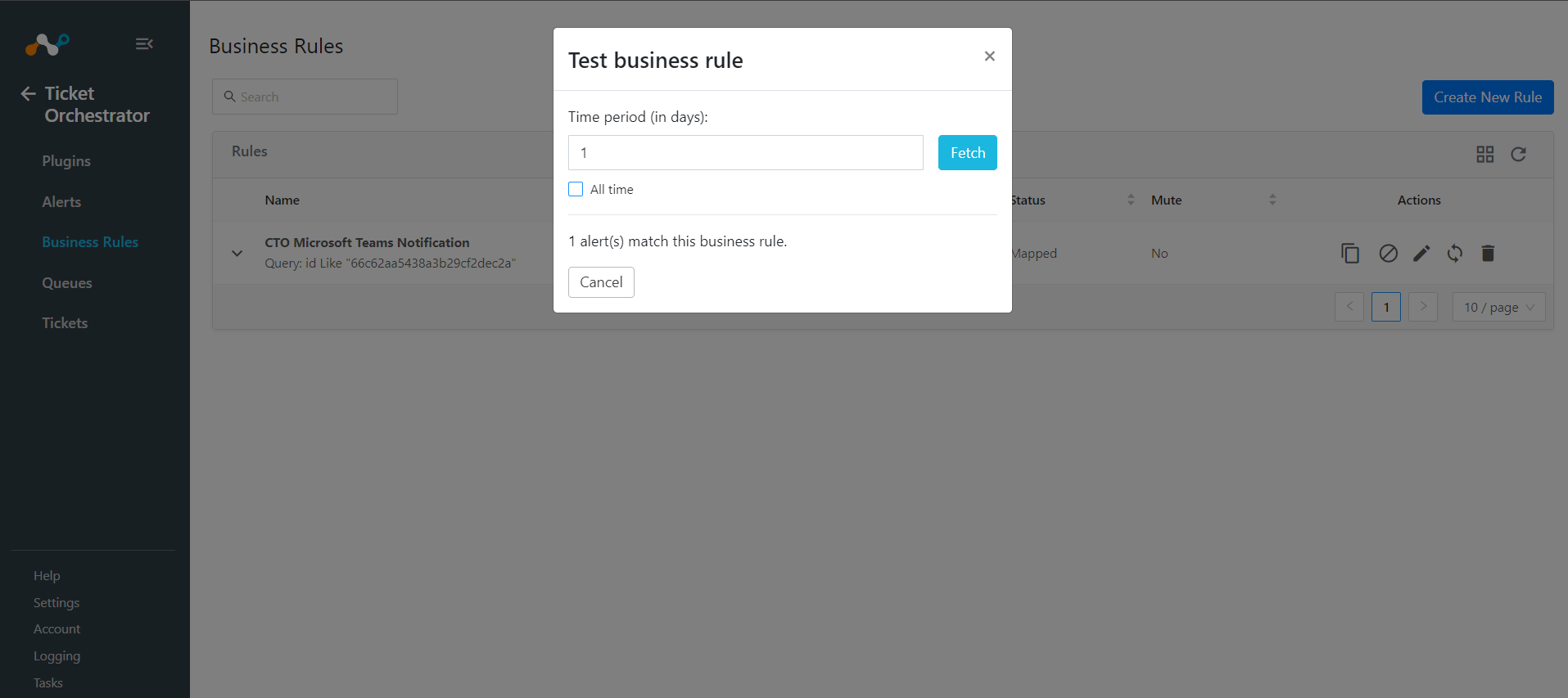
- 新しく作成したビジネスルールをテストするには、 Syncアイコンをクリックして期間(日数)を入力し、 Fetchボタンをクリックします。これは、インシデント/チケット作成の対象となるアラートの数を示しています。
Microsoft Teams 用のチケットオーケストレーターキューを追加する
- Ticket OrchestratorでQueues .
に移動します。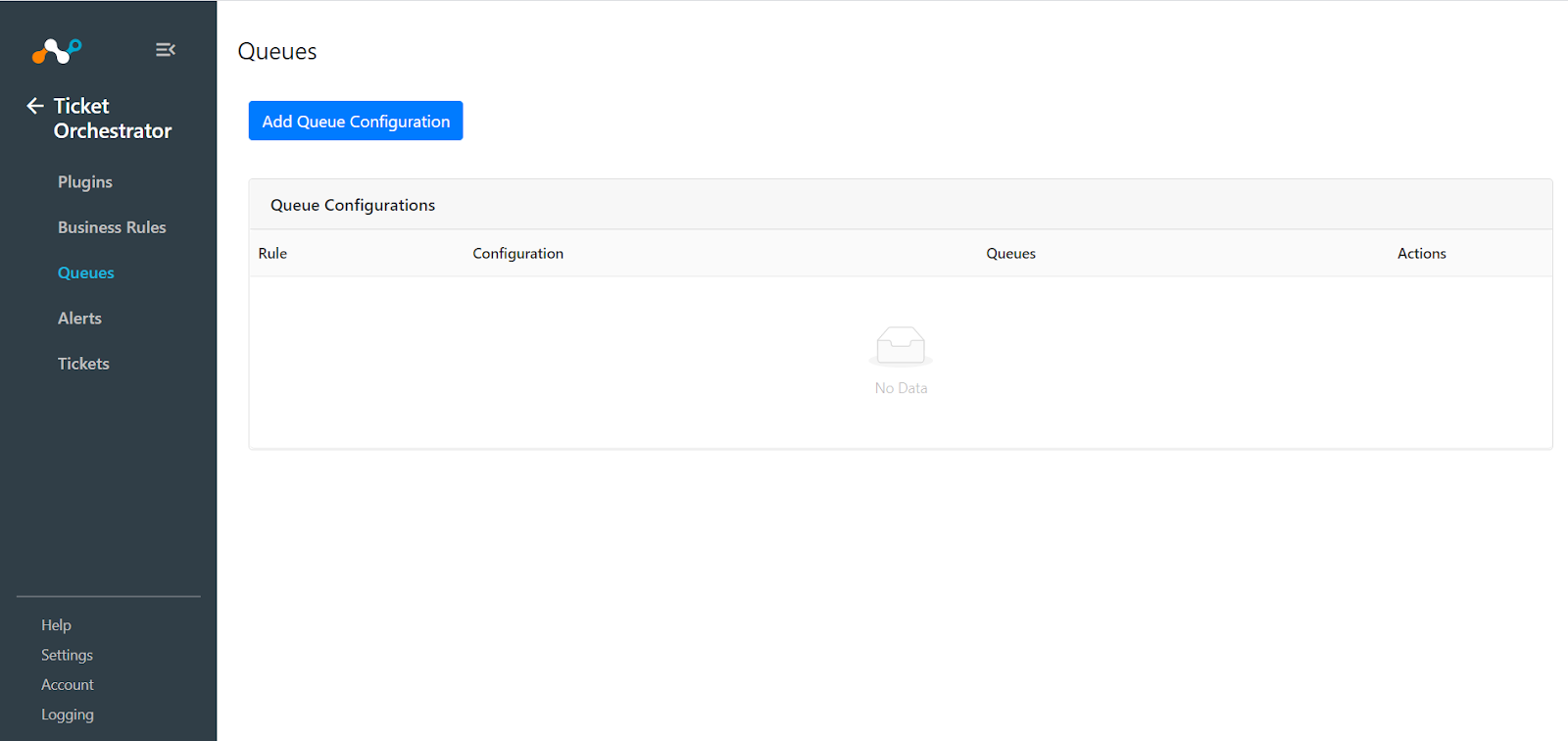
- Add Queue Configurationをクリックし、ドロップダウンメニューからビジネスルール、プラグイン構成、キューを選択してください。
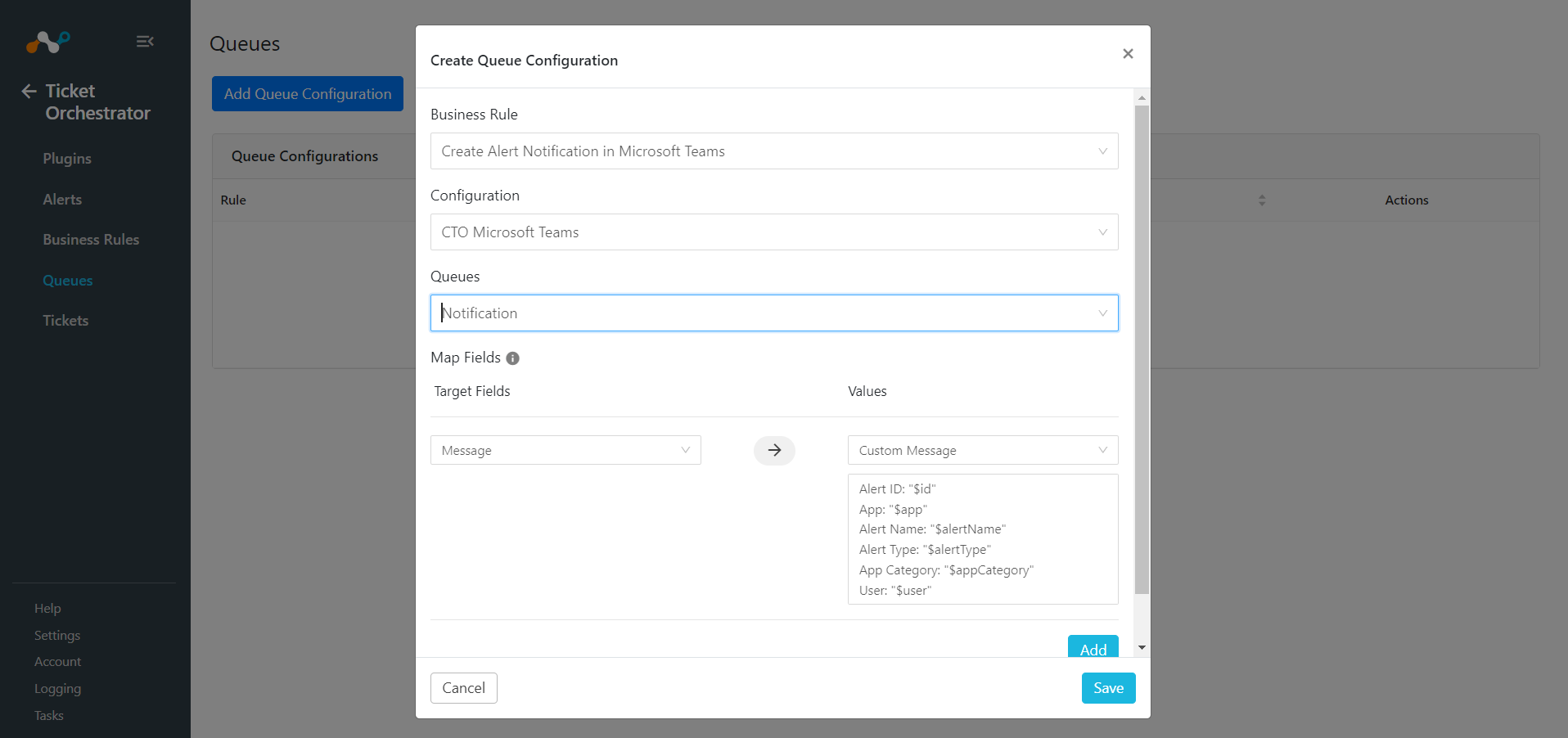
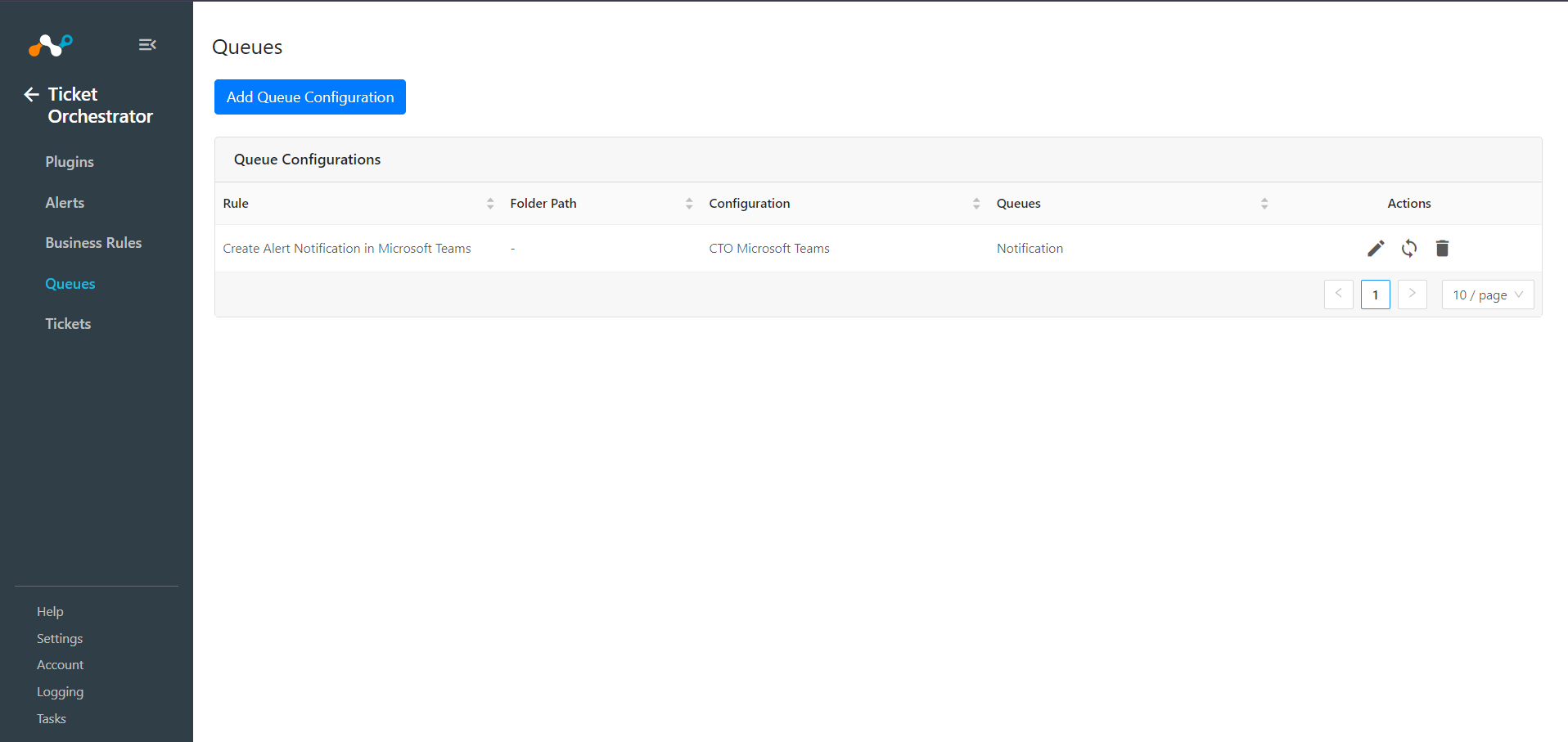
- 既にアラートを取得済みの場合、キューのSaveとSyncをクリックしてください。
Microsoft Teamsプラグインを検証する
Netskope CEで検証する
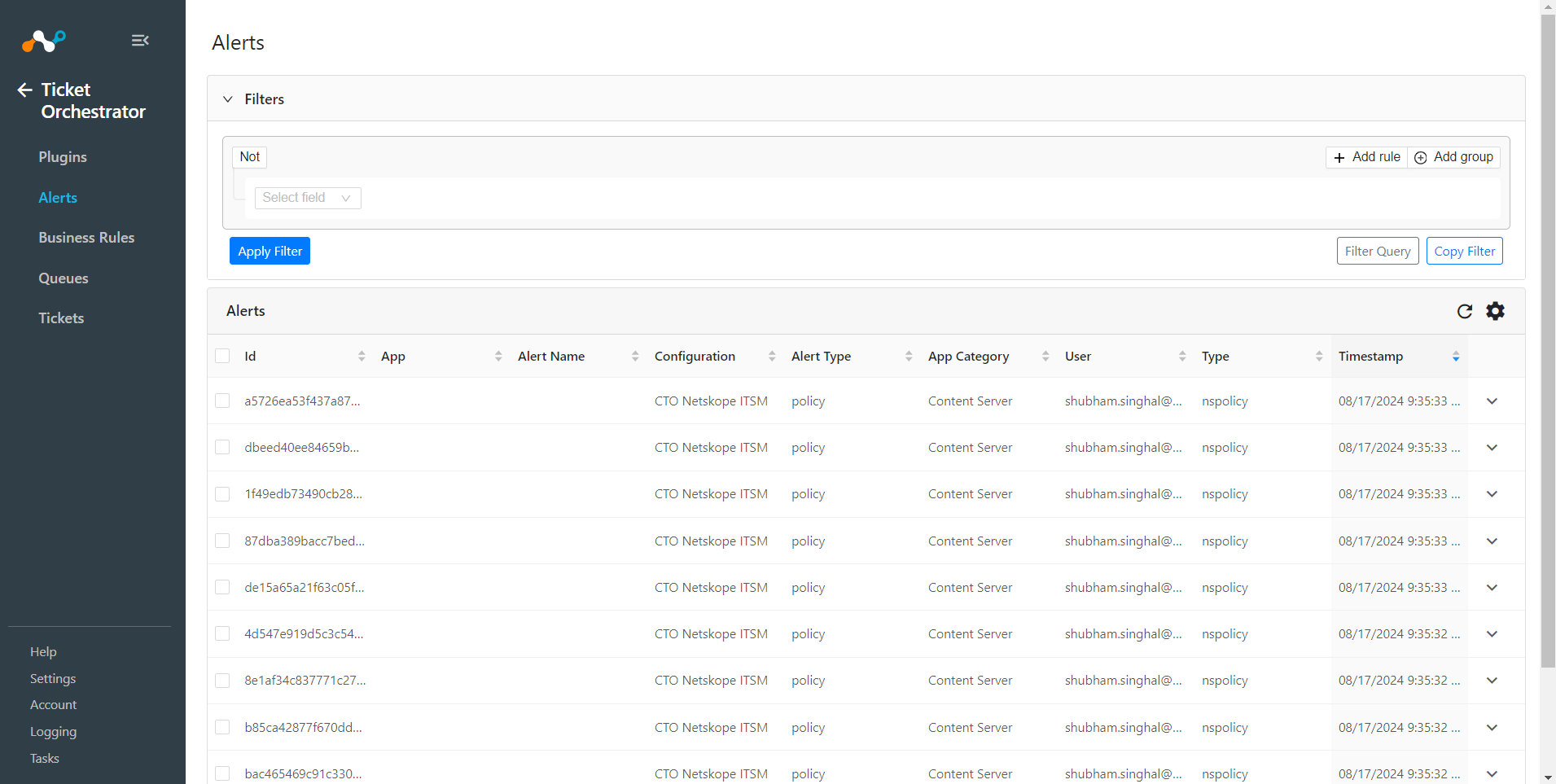
- ワークフローを検証するには、Netskopeアラートが必要です。アラートの有無を確認するには、 Alertsにアクセスしてください。
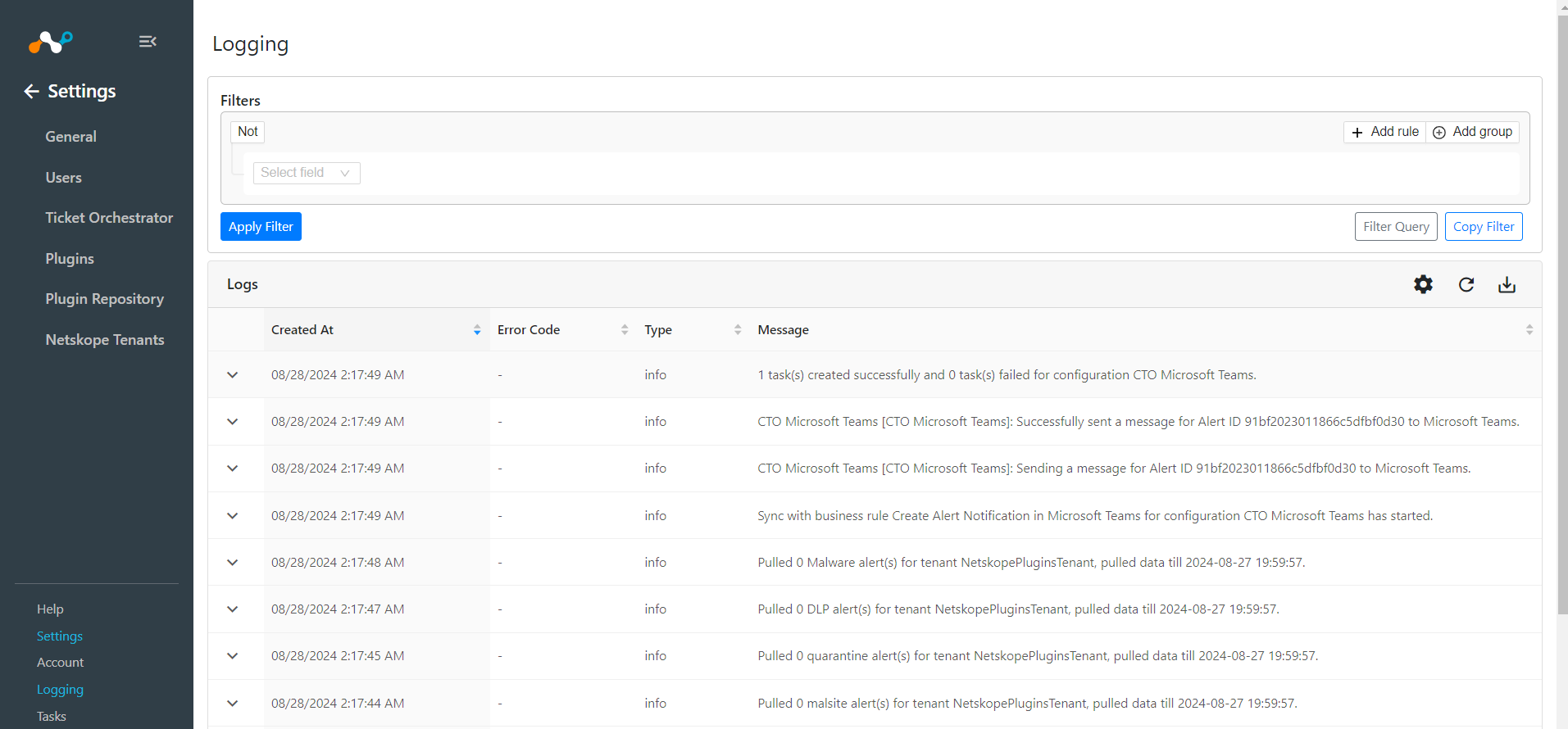
- Loggingページからチケット作成を確認してください。
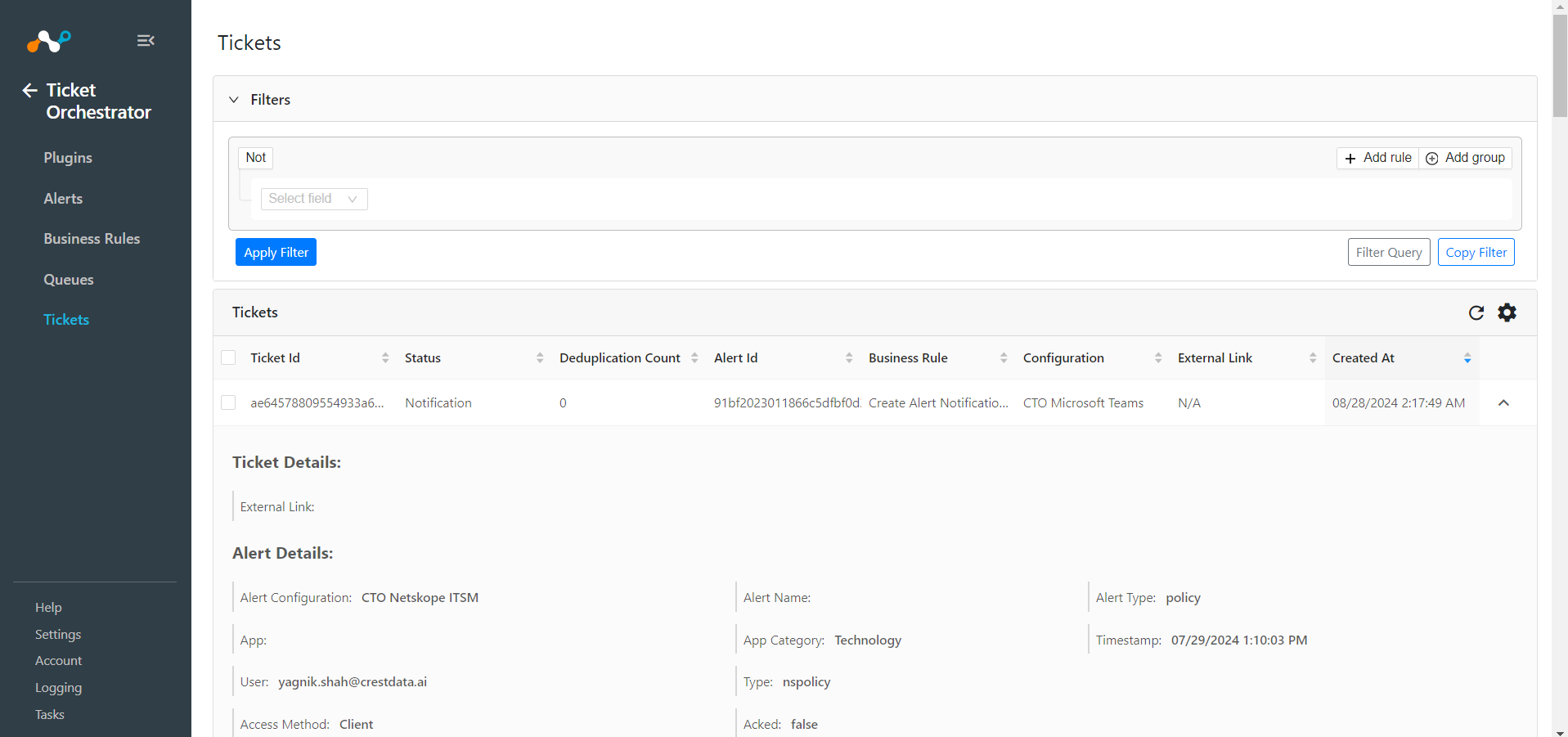
- Microsoft Teamsで作成されたチケットの一覧を表示するには、チケットオーケストレーターのTickets に移動してください。
Microsoft Teamsで検証する
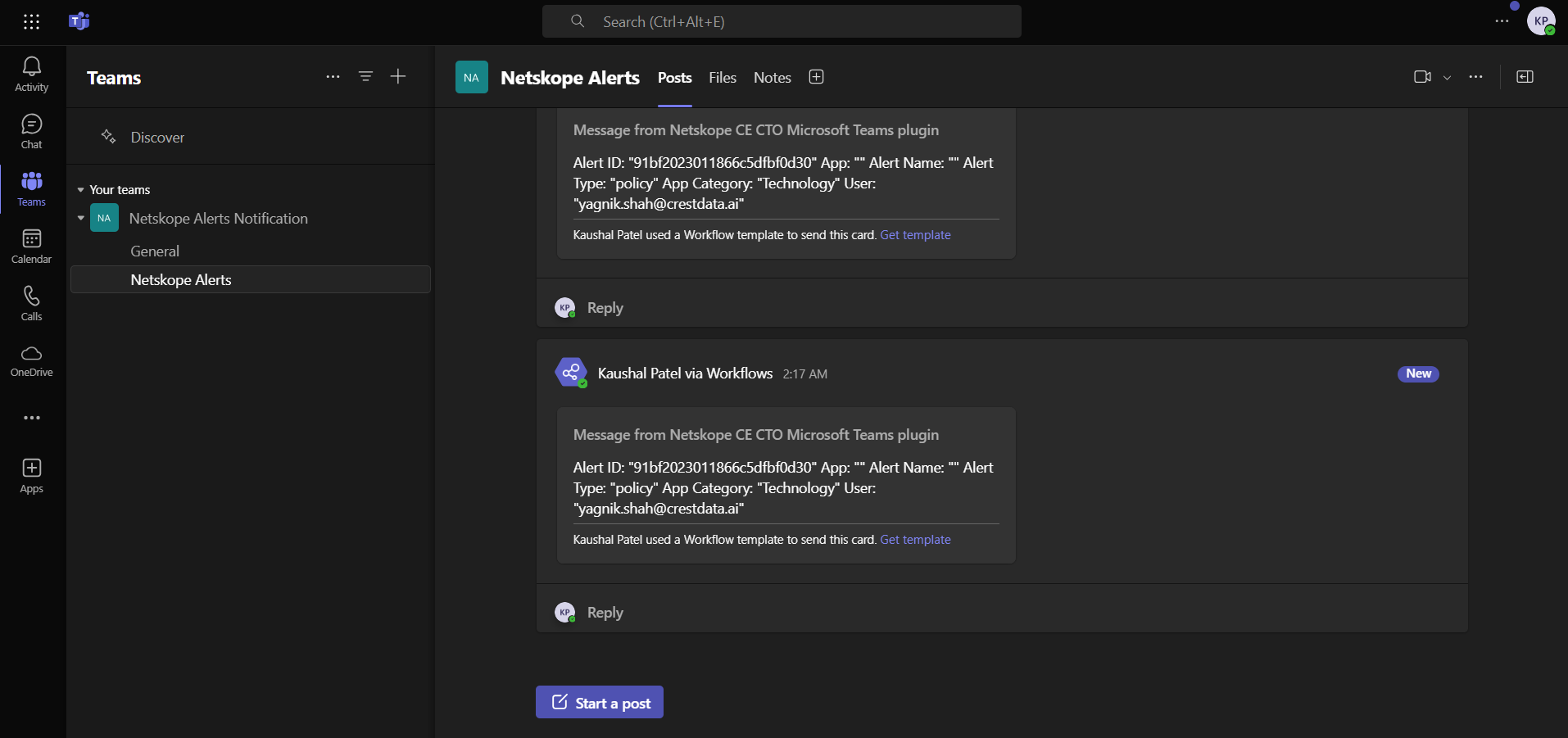
Microsoft Teams でチケット作成を検証するには、ワークフローが作成されたTeams > Channelに移動してください。アラート通知メッセージが受信されたことを確認します。
Microsoft Teamsプラグインのトラブルシューティング
通知を使うプラグインを作成できません
- CEにはアラートがないか、新しいアラートが取得されていません。
- ビジネスルールにはフィルタリングされたアラートがありません。
What to do: 上記から根本原因を特定し、最適な解決策を選択してください。
No alerts are available in CE or no new alerts are pulled
アラートページでアラートが利用可能かどうかを確認してください。アラートが利用できない場合は、チケットは作成されません。CTOでアラートを作成するために、テナントまたはその他の必要な構成を構成します。
Business Rule has no alerts filtered
ビジネスルールを確認し、テストして、フィルタリングされたアラートがあるかどうかを確認します。フィルタリングでアラートが利用できない場合は、ビジネスルールを更新します。
Microsoft Teams チャネルで、期待していたメッセージを受信できません。
- スロットリング制限のためワークフローが失敗しています
- ワークフローのレート制限に達しました
What to do : 根本原因を特定し、以下の手順に従って問題のトラブルシューティングを行ってください。
Check Run History in Microsoft Teams Workflow
-
- Microsoft Teams のワークフローに移動します。
- アラート送信用に作成したワークフローを見つけてクリックしてください。
- 実行履歴セクションまでスクロールしてください。
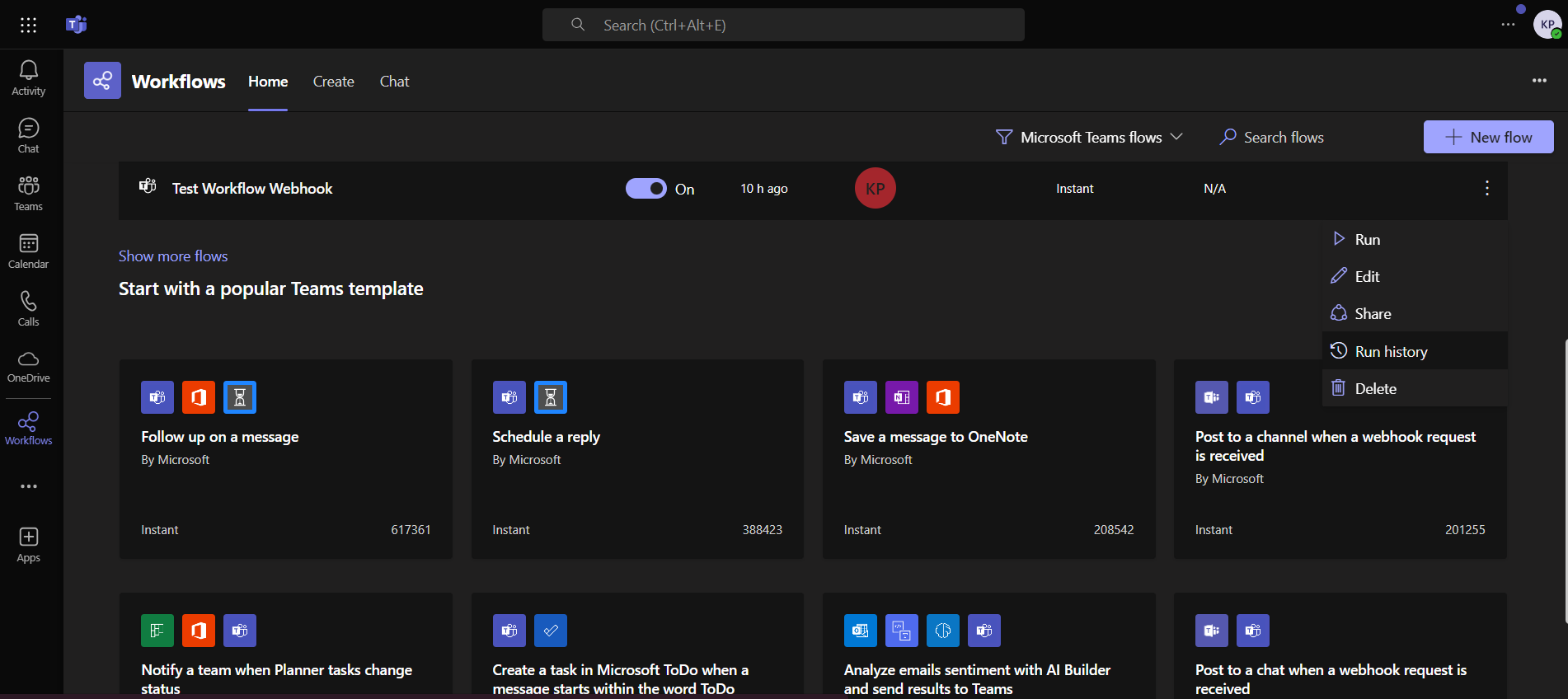
Review the Run History
-
- 履歴で各実行のステータスを確認してください。
- リクエストが失敗した場合は、失敗したリクエストをクリックして詳細を確認してください。
- Resubmitをクリックしてください。
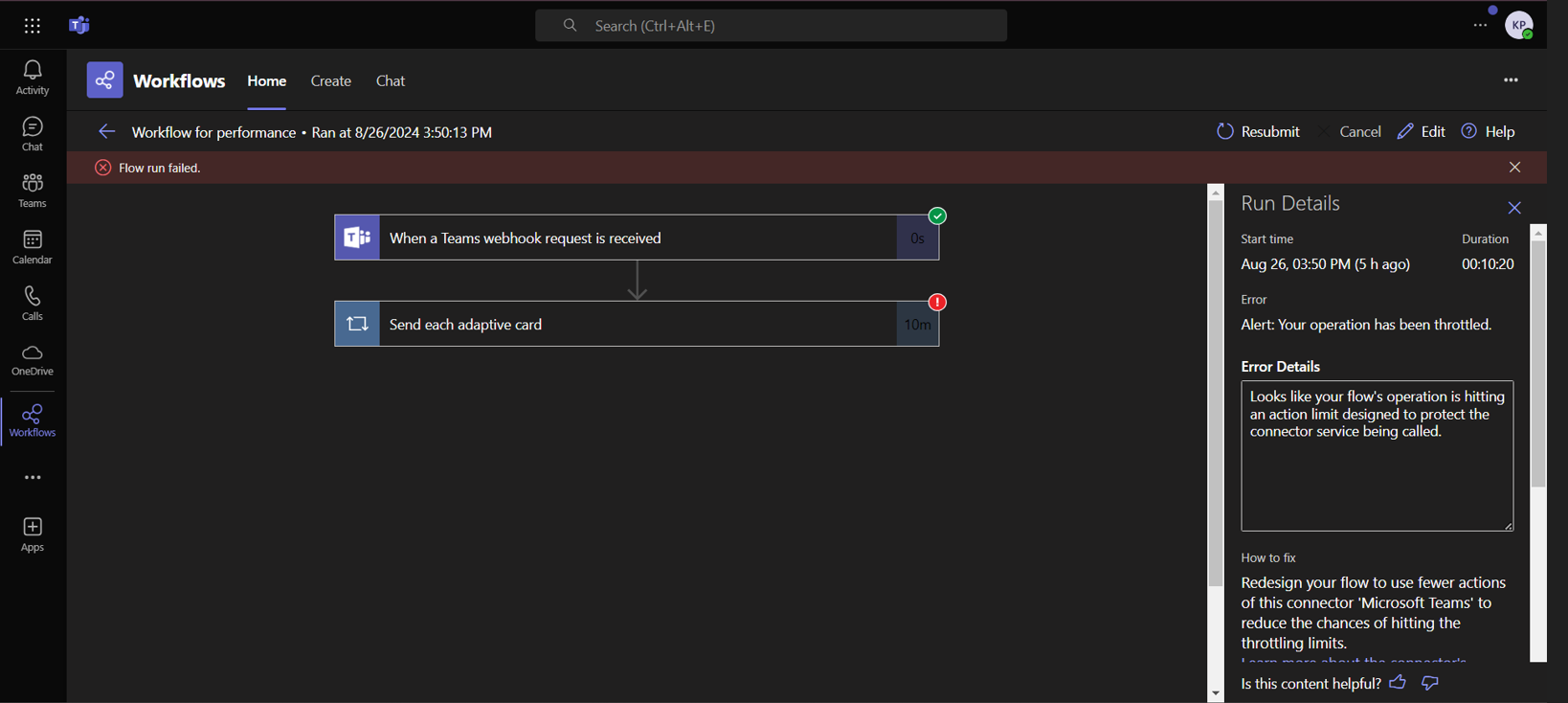
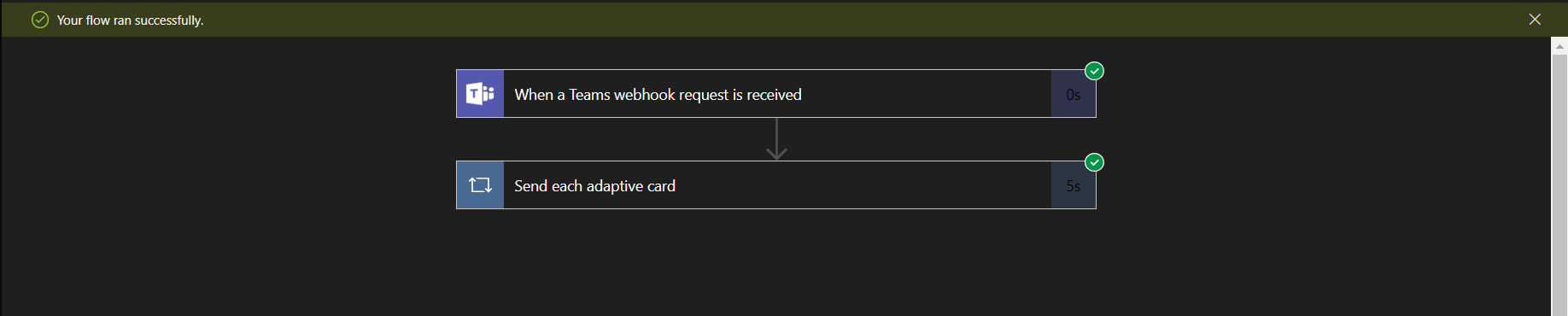
Rate-Limit Reached
Description: レート制限エラーが発生した場合、これは特定の時間枠内に送信されたメッセージ数が許容制限を超えたことを意味します。
Action:
-
- 実行履歴で失敗したレコードを確認してください。
- レート制限に再び達することを避けるため、指定された間隔後にこれらの記録を再送信してください。
制限事項
律速段階
- Description: Microsoft Teamsでは、一定期間内にチャネルに送信できるメッセージ数に制限が設けられています。これらの制限を超えると、リクエストが失敗する可能性があります。
- Impact: 短期間にあまりにも多くの警告が送信されると、一部のメッセージが配信されない場合があり、レート制限がリセットされた後に手動で再送信する必要が生じる可能性があります。
メッセージサイズ制限
- Description: Microsoft Teamsでは、Webhook経由で送信できるメッセージのサイズに制限が設けられています。
- Impact: 大量のデータや添付ファイルを含むアラートは、この制限を超える可能性があり、メッセージの配信に失敗する場合があります。データを要約したり、外部リソースへのリンクを使用したりすることを検討してください。
ワークフロー実行時間
- Description: ワークフローを通じてアラートを処理して送信するのにかかる時間は、アラートの数やワークフローの複雑さによって異なる場合があります。
- Impact: トラフィックが集中する時間帯には、Teamsチャネルでのアラートの受信に遅延が発生する可能性があり、タイムリーな通知に影響が出る場合があります。
Microsoft Teamsの可用性への依存
- Description: アラートが正常に配信されるかどうかは、Microsoft Teamsサービスが利用可能かどうかにかかっています。
- Impact: Microsoft Teamsでサービス停止や接続障害が発生した場合、サービスが復旧するまでアラートが配信されないことがあります。
ワークフローにおける限定的なエラー処理
- Description: ワークフローは、ネットワーク障害や予期しないAPI応答など、特定の種類のエラーを自動的に処理しない場合があります。
- Impact: メッセージの送信に失敗した場合、問題を特定して解決するために手動による介入が必要になる場合があります。
サブスクリプションの種類に基づくレート制限とスロットリング制限の詳細については、Microsoft のドキュメントを参照してください。