

この記事では、現在 Microsoft Office 365 SharePoint の Classic API Data Protection を使用しているお客様向けのガイダンスを提供します。 この文書では、パフォーマンスと機能が向上した強化版次世代APIデータ保護への移行に関する明確な手順を概説しています。 移行には、準備、構成の更新、検証といった重要な手順が含まれており、より高度なプラットフォームへのスムーズな移行を保証します。
クラシック プラットフォームでは、管理者は CASB Inline で Box、Dropbox、Egnyte、Google Drive、OneDrive、SharePoint などの一般的なストレージ アプリケーションに対して隔離ベースのポリシーを構成できました。これにより、フラグが立てられたファイルはポリシーアクションとして自動的に隔離されるようになりました。
この機能は次世代プラットフォームでは提供されません。以前の実装では、完全な修復ワークフローが欠如していたため、その有効性が制限されていた。検疫ベースのポリシーを使用しているお客様は、有効なポリシーの結果を維持するために、構成を再検討し、 CASBインラインでサポートされている代替施行アクションを採用する必要があります。
移行手順
従来のMicrosoft Office 365 SharePointインスタンスを次世代版に移行するための大まかな手順は以下のとおりです。
-
新しい 次世代APIデータ保護Microsoft 365 SharePointインスタンスを作成してください。 詳細については、サンプルビデオをご覧ください。
-
クラシック版のフォレンジック機能を使用する場合は、以下の手順に従ってください。
-
新しい次世代フォレンジックインスタンス、プロファイルを作成し、フォレンジックを有効にします。詳細については、サンプルビデオをご覧ください。
-
Policies > PROFILES > Forensicからクラシックなフォレンジックプロファイルを削除し、 Settings > Configure App Access > Classicに移動してMicrosoft Office 365 SharePointアプリを選択し、インスタンスをクリックしてForensicのチェックを外してください。
-
-
Policies > API Data Protection > SAAS > Classicから既存のクラシック API データ保護ポリシーを無効にします。

-
新しいポリシーを作成してください。Next Generation API データ 保護 Policies > API Data Protection > SAAS > Next Gen。 詳細については、サンプルビデオをご覧ください。
-
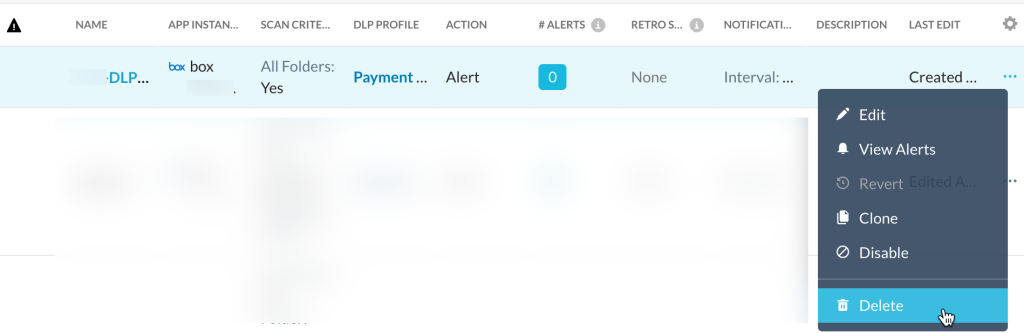
既存のクラシックAPIデータ保護ポリシーを削除 Policies > API Data Protection > SAAS > Classic。
 従来のポリシーと次世代ポリシーを同時に実行すると、両方のプラットフォームに法的保留または隔離プロファイルが存在する場合、予期しない動作が発生する可能性があります。さらに、この設定では、レート制限による上流側のスロットリングのリスクがあり、すべての保護機能が中断される可能性があります。したがって、Netskopeは、クラシックポリシーと次世代ポリシー、および法的保留/隔離プロファイルを同時に実行することを強く推奨しません。
 -
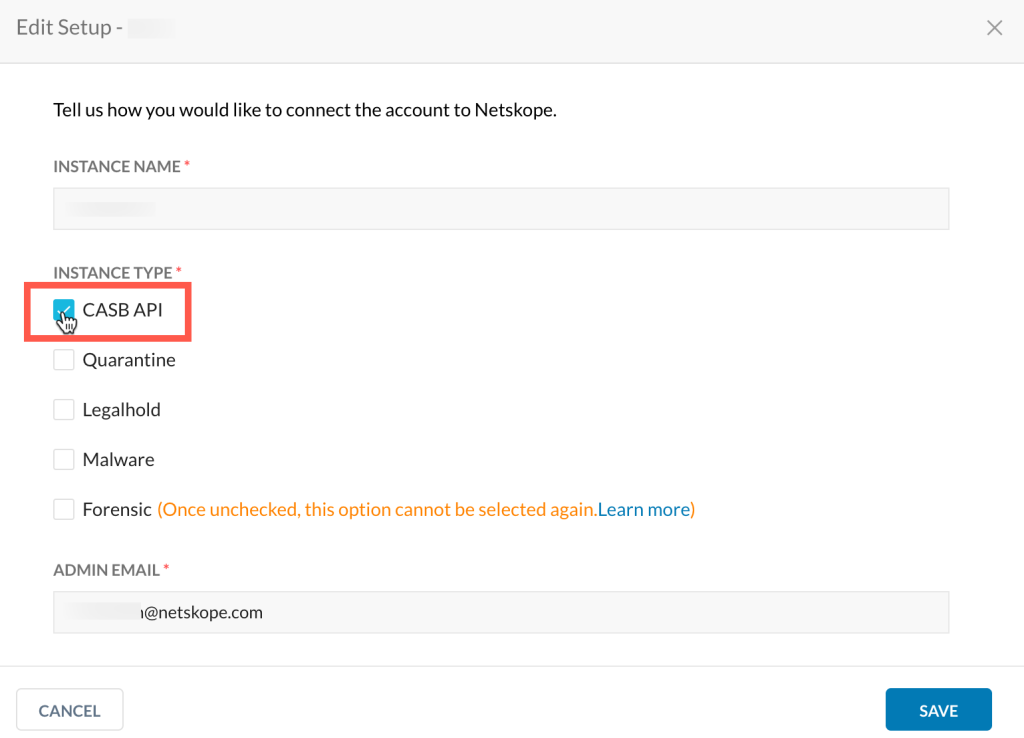
Settings > Configure App Access > Classicへ移動してください。Microsoft Office 365 SharePoint アプリSelect 、インスタンスをクリックしてCASB APIチェックを外します。
-
6ヶ月間、またはインシデント記録保持期間が経過するまでお待ちください。正確なデータ保持期間については、Netskopeの営業担当者にお問い合わせください。この期間中は、インシデントの管理や隔離されたファイルの操作を行うことができます。
-
従来のMicrosoft Office 365 SharePointインスタンスを削除します。そのためには、 Settings > Configure App Access > Classicに移動し、Microsoft Office 365 SharePoint アプリを選択してから、 Remove Instanceアイコンをクリックしてアプリ インスタンスを削除します。



クラウド アプリケーションごとの次世代 API データ保護機能マトリックスの詳細については、 「クラウド アプリケーションごとの次世代 API データ保護機能マトリックス」を参照してください。