

このドキュメントでは、 Netskope Cloud Exchangeプラットフォームの Risk Exchange モジュールを使用してMimecast v2.0.0 プラグインを構成する方法について説明します。 このプラグインは、 Mimecastプラットフォームの[認識トレーニング] > [レポートとインサイト] > [リスク センター] > [詳細の表示]ページからユーザーを取得するために使用します。 このプラグインは、Mimecastユーザーに対して「グループに追加」、「グループから削除」、「何もしない」などの操作を実行することをサポートします。
Netskopeのユーザー向け正規化スコアの計算方法:
- A評価:800
- グレードB:600
- グレードC:400
- グレードD:200
- グレードF:1。
前提条件
この統合を完了するには、以下が必要です。
- Netskopeテナント(または、例えば本番環境と開発/テスト環境など、複数のテナント)。
- Netskope Cloud Exchangeテナントには、テナントプラグインとリスクエクスチェンジプラグインが既に設定済みです。
- Mimecastプラットフォーム クレデンシャル。
- 少なくとも意識向上トレーニングを受けたMimecast管理者 |ダッシュボード | 読む許可。
- Mimecast管理者で、少なくとも「ディレクトリ|グループ|編集」の権限を持っていること。
- 少なくともアカウント | アカウントを持つMimecast管理者ダッシュボード | 読む許可。
- アクセス管理者および意識向上トレーニング コンソールへのアクセス権を持つMimecastプラットフォーム。 詳細については、関連資料を参照してください。
- 以下のホストへの接続: https://login.mimecast.com/ 。
Mimecastプラグインのサポート
このプラグインは、 Mimecastプラットフォーム > 認識トレーニング > レポートとインサイト > リスク センター > 詳細ページからユーザーを取得するために使用します。 このプラグインは、「グループに追加」、「グループから削除」、「何もしない」などの操作をサポートしています。
| 取得したデータの種類 | ユーザー |
| サポートされているアクションの種類 |
|
マッピング
プルマッピング
| プラグインフィールドラベル | 想定されるデータ型 | 推奨フィールドラベル | 総合戦略 |
|---|---|---|---|
| ユーザーの電子メール | String | Mimecastユーザーの電子メール | Unique |
| ユーザー名 | String | Mimecastユーザー名 | Overwrite |
| ユーザーリスク | String | Mimecastユーザーリスク | Overwrite |
| Netskopeリスクカテゴリー | String | Netskopeリスクカテゴリー | Overwrite |
| Netskope正規化スコア | Number | Netskope正規化スコア | Overwrite |
スコアマッピング
リスクの高いユーザーに対するスコアマッピングは、他のユーザーとは異なります。Mimecastはグレードの形でスコアを付けており、各グレードはCloud Exchangeで定義された数値スコアに以下のようにマッピングされています。
定義されたスコアの最小値は、 Mimecastのスコアグレードに基づいてCloud Exchangeにマッピングされることに注意してください。 例えば、Mimecastの評価がAであれば、 Cloud Exchangeのスコアは800になります。スコアの正規化結果は、Netskopeの正規化スコアフィールドに保存されます。
| Netskope正規化スコア | Mimecastスコア |
|---|---|
| 800 | A |
| 600 | B |
| 400 | C |
| 200 | D |
| 1 | F |
権限
- 管理コンソールへのアクセス。
- ユーザーを作成する権限。
- 作成したユーザーを基本管理者ロールに追加する権限。
APIの詳細
使うAPI一覧
| APIエンドポイント | 方法 | 使うケース |
|---|---|---|
| /oauth/token | Post | アクセス トークンを取得するには、/oauth/token エンドポイントを呼び出します。 トークンの有効期限は15分で、有効期限が切れた際に同じエンドポイントを呼び出す必要があります。 |
| /api/account/get -アカウント | Post | このエンドポイントは、Mimecastアカウントの概要詳細を返します。 |
| /api/directory/findグループ | Post | このエンドポイントは、Mimecast テナント上に存在するグループを検索するために使用できます。 |
| /api/directory/create -グループ | Post | この API エンドポイントは、新しいプロファイル グループを作成するために使用できます。 |
| /api/directory/addグループメンバー | Post | このエンドポイントは、ユーザーの電子メール アドレスまたはドメインをプロファイル グループに追加するために使用できます。 |
| api/directory/remove-group-member | Post | このエンドポイントは、 Mimecast Profile グループからグループ メンバーを削除するために使用できます。 |
| /api/awarenessトレーニング/会社/安全スコアの詳細を取得 | Post | この API エンドポイントは、ユーザー リスクを含む、意識トレーニング Mime|OS SAFE スコアのユーザー レベルの詳細とグレードを取得するために使用できます。 |
ベアラートークンを取得する
API Endpoint: https://api.services.mimecast.com/oauth/token
Method: POST
Request Headers
| 鍵 | Value |
|---|---|
| client_id | MimecastクライアントID |
| client_secret | Mimecastクライアントシークレット |
| grant_type | client_credentials |
| ユーザーエージェント | netskope-ce-5.1.0-cre-mimecast-v2.0.0 |
Sample API Response
{
    "access_token": "V9RteK0pwTxPscMCCd6xs20f05Ob",
    "token_type": "Bearer",
    "expires_in": 1799,
    "scope": ""
}
クレデンシャルを検証する
API Endpoint: https://api.services.mimecast.com/api/account/get-account
Method: POST
Request Headers
| Key | Value |
|---|---|
| Authorization | Bearer <Bearer Token> |
| ユーザーエージェント | netskope-ce-5.1.0-cre-mimecast-v2.0.0 |
Sample API Response
{
    "meta": {
        "status": 200
    },
    "data": [
        {
            "region": "us",
            "archive": false,
            "gateway": true,
            "passphrase": "",
            "supportCode": "5656",
            "maxRetention": 30,
            "maxRetentionConfirmed": true,
            "minRetentionEnabled": false,
            "automatedSegmentPurge": true,
            "type": "full",
            "policyInheritance": false,
            "databaseCode": "test",
            "searchReason": false,
            "contentAdministratorDefaultView": "",
            "adminSessionTimeout": 720,
            "exportApi": false,
            "exgestAllowQuery": false,
            "exgestAllowExtraction": true,
            "expressAccount": false,
            "cybergraphV2Enabled": true,
            "accountCode": "",
            "accountName": "",
            "adminEmail": "",
            "contactEmail": "testuser@gmail.com",
            "domain": "",
            "userCount": 10,
            "umbrellaAccounts": [
                "CU2A110,CUSA131A2,CUSA133A2,CUSA42A10,CUS"
            ],
            "mimecastId": "01-1234-123",
            "contactName": "test user",
            "telephone": "123-123-123",
            "packages": [
                "Auto Responders (Site) [1005]",
                "Impersonation Protection [1060]",
            ]
        }
    ],
    "fail": []
}
ユーザーとスコアを取得する
API Endpoint: https://api.services.mimecast.com/api/awareness-training/company/get-safe-score-details
Method: POST
Request Headers
| Key | Value |
|---|---|
| Authorization | Bearer <Bearer Token> |
| ユーザーエージェント | netskope-ce-5.1.0-cre-mimecast-v2.0.0 |
Request Body
{
    "meta":
    {
        "pagination": {
            "pageSize": 100,
            "pageToken": ""
        }
    }
}
Sample API Response
{
 "meta": {
        "pagination": {
            "pageSize": 19,
            "totalCount": 19
        },
        "status": 200
    },,
 "data": [
  {
   "humanError": "String",
   "emailAddress": "String",
   "name": "String",
   "sentiment": "String",
   "department": "String",
   "engagement": "A",
   "knowledge": "A",
   "risk": "A"
  }
 ],
    "fail": []
}
利用可能なグループを取得する
API Endpoint: https://api.services.mimecast.com/api/directory/find-groups
Method: POST
Request Headers
| Key | Value |
|---|---|
| Authorization | Bearer <Bearer Token> |
| ユーザーエージェント | netskope-ce-5.1.0-cre-mimecast-v2.0.0 |
Request Body
{
    "meta":
    {
        "pagination": {
            "pageSize": 100,
            "pageToken": ""
        }
    }
}
Sample API Response
{
    "meta": {
        "pagination": {
            "pageSize": 100,
            "totalCount": 120,
            "next": ""
        },
        "status": 200
    },
"data": [
        {
            "source": "cloud",
            "folders": [
                {
                    "id": "string",
                    "description": "demo",
                    "source": "cloud",
                    "parentId": "string",
                    "userCount": 2,
                    "folderCount": 0
                },
],
    "fail": []
}
グループにユーザーを追加する
API Endpoint: https://api.services.mimecast.com/api/directory/add-group-member
Method: POST
Request Headers
| Key | Value |
|---|---|
| Authorization | Bearer <Bearer Token> |
| ユーザーエージェント | netskope-ce-5.1.0-cre-mimecast-v2.0.0 |
Request Body
{
    "data":[
        {
            "id": "string",
            "emailAddress":"abc@test.com"
        },
        {
            "id": "string",
            "emailAddress":"test@gmail.com"
        }
    ]
}
Sample API Response
{
 "fail": [],
 "meta": {
  "status": 200
 },
 "data": [
  {
   "folderId": "String",
   "emailAddress": "String",
   "id": "String",
   "internal": true
  }]}
グループからユーザーを削除する
API Endpoint: https://api.services.mimecast.com/api/directory/remove-group-member
Method: POST
Request Headers
| Key | Value |
|---|---|
| Authorization | Bearer <Bearer Token> |
| ユーザーエージェント | netskope-ce-5.1.0-cre-mimecast-v2.0.0 |
Request Body
{
    "data":[
        {
            "id": "string",
            "emailAddress":"abc@test.com"
        },
        {
            "id": "string",
            "emailAddress":"test@gmail.com"
        }
    ]
}
Sample API Response
{
 "fail": [],
 "meta": {
  "status": 200
 },
 "data": [
  {
   "folderId": "String",
   "emailAddress": "String",
   "id": "String",
   "internal": true
  }
 ]
}
グループを作成する
API Endpoint: https://api.services.mimecast.com/api/directory/create-group
Method: POST
Request Headers
| Key | Value |
|---|---|
| Authorization | Bearer <Bearer Token> |
| ユーザーエージェント | netskope-ce-5.1.0-cre-mimecast-v2.0.0 |
Request Body
{
    "data": [
        {
        "description": "Created Group"
        }
    ]
}
Sample API Response
{
    "meta": {
        "status": 200
    },
    "data": [
        {
            "id": "string",
            "description": "Created Group",
            "source": "cloud",
            "parentId": "string",
            "userCount": 0,
            "folderCount": 0
        }
    ],
    "fail": []
}
パフォーマンスマトリックス
以下は、これらの仕様を持つ大規模CEスタック上で、50万人のユーザーを対象に実施したパフォーマンスマトリックスです。
| スタックサイズ | 大容量 RAM: 32 GB コア: 16 |
| 取得および更新されたユーザーレコードを保存するのに要した時間 | 約17分 |
ユーザーエージェント
netskope-ce-5.1.0-cre-mimecast-v2.0.0
ワークフロー
- 新しいユーザーを作成し、そのユーザーを管理ロールに追加します。
- 新しいグループを作成し、ユーザーをそのグループに追加してください。
- 認証ロールを作成します。
- アプリケーション設定を作成します。
- APIアプリケーションを作成します。
- アクセスキーとシークレットキーを入手してください。
- Mimecastプラグインを設定します。
- Mimecast用のビジネスルールを追加します。
- Mimecast用のアクションを追加します。
- Mimecastプラグインを検証してください。
再生ボタンをクリックして動画をご覧ください。
新しいユーザーを作成する
- MimecastにログインしてDirectories > Internal Directories .
にアクセスしてください。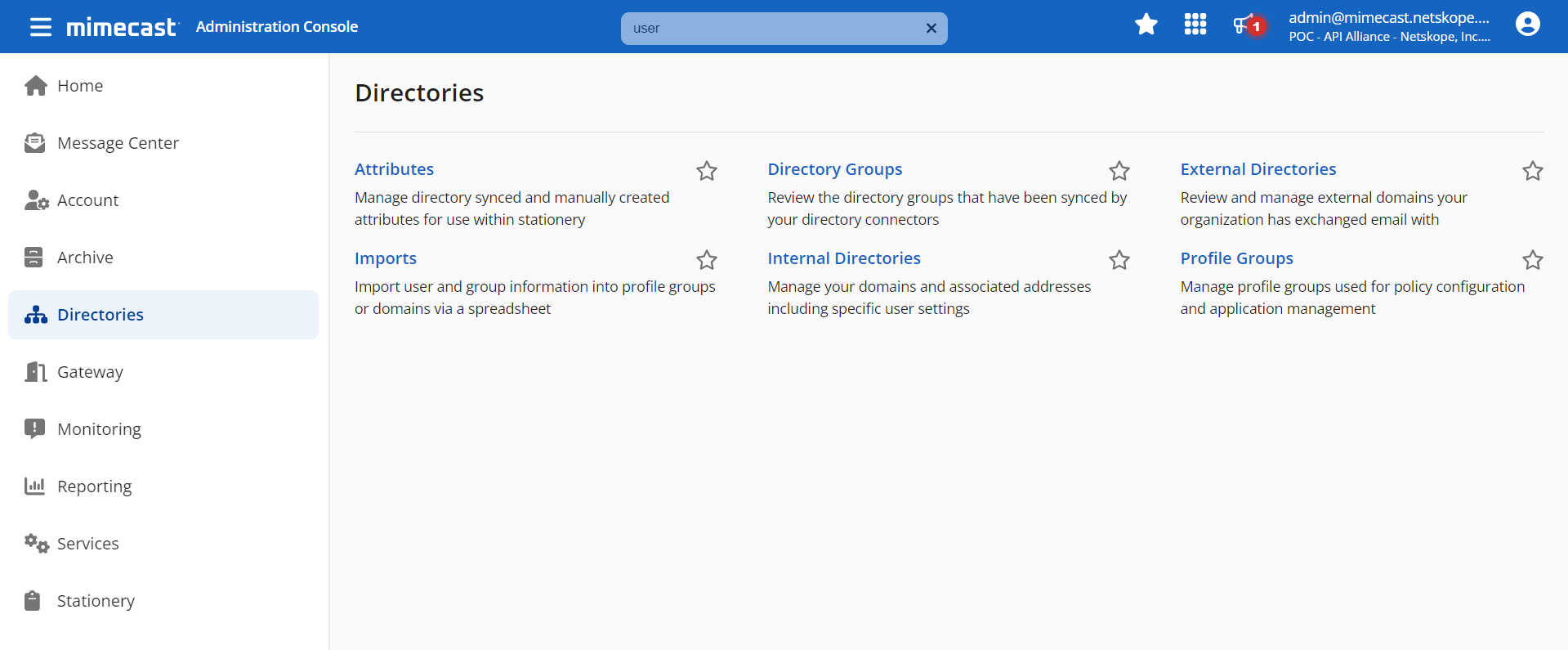
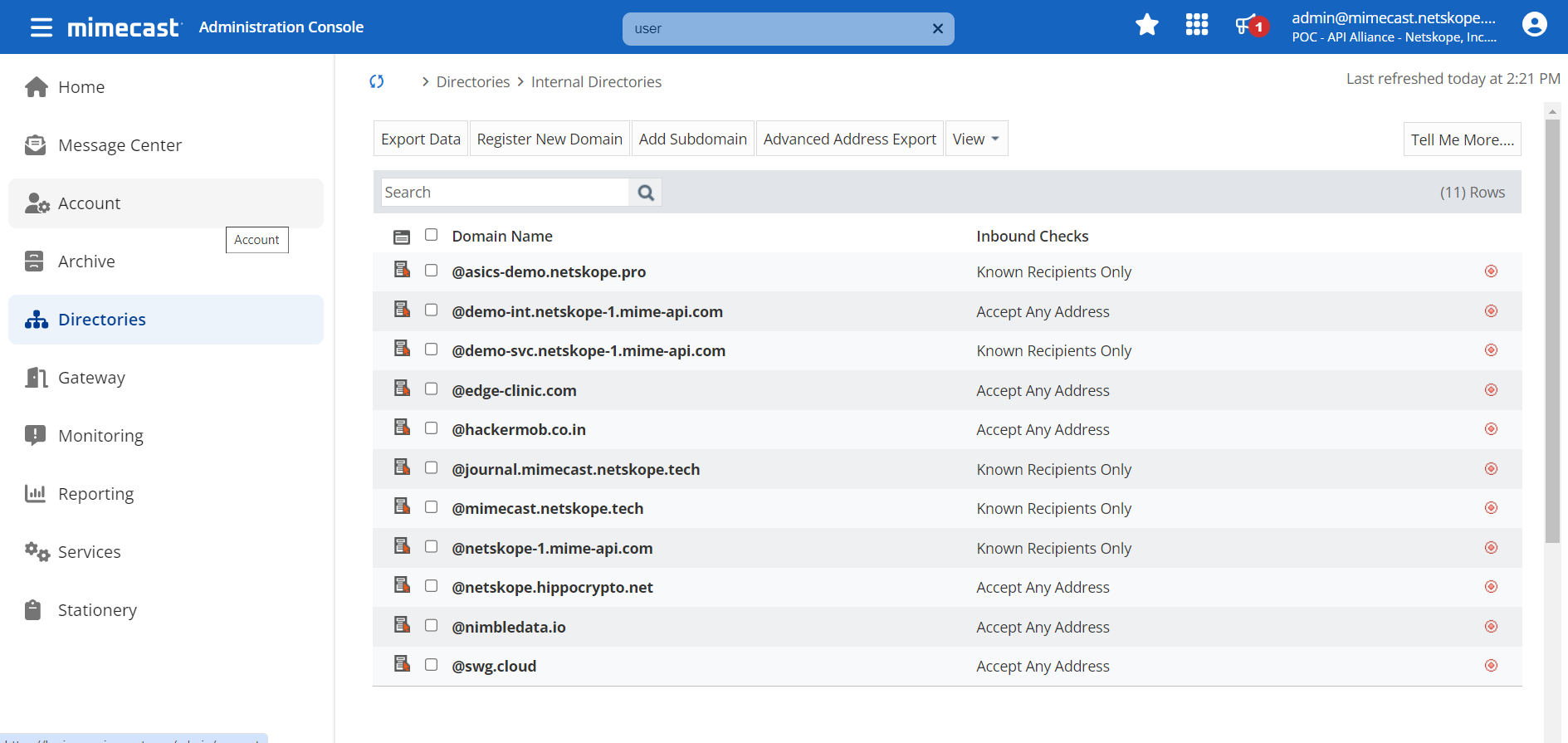
- 新しいユーザーを作成する内部ディレクトリSelect 。
- メニューバーのNew Addressをクリックしてください。
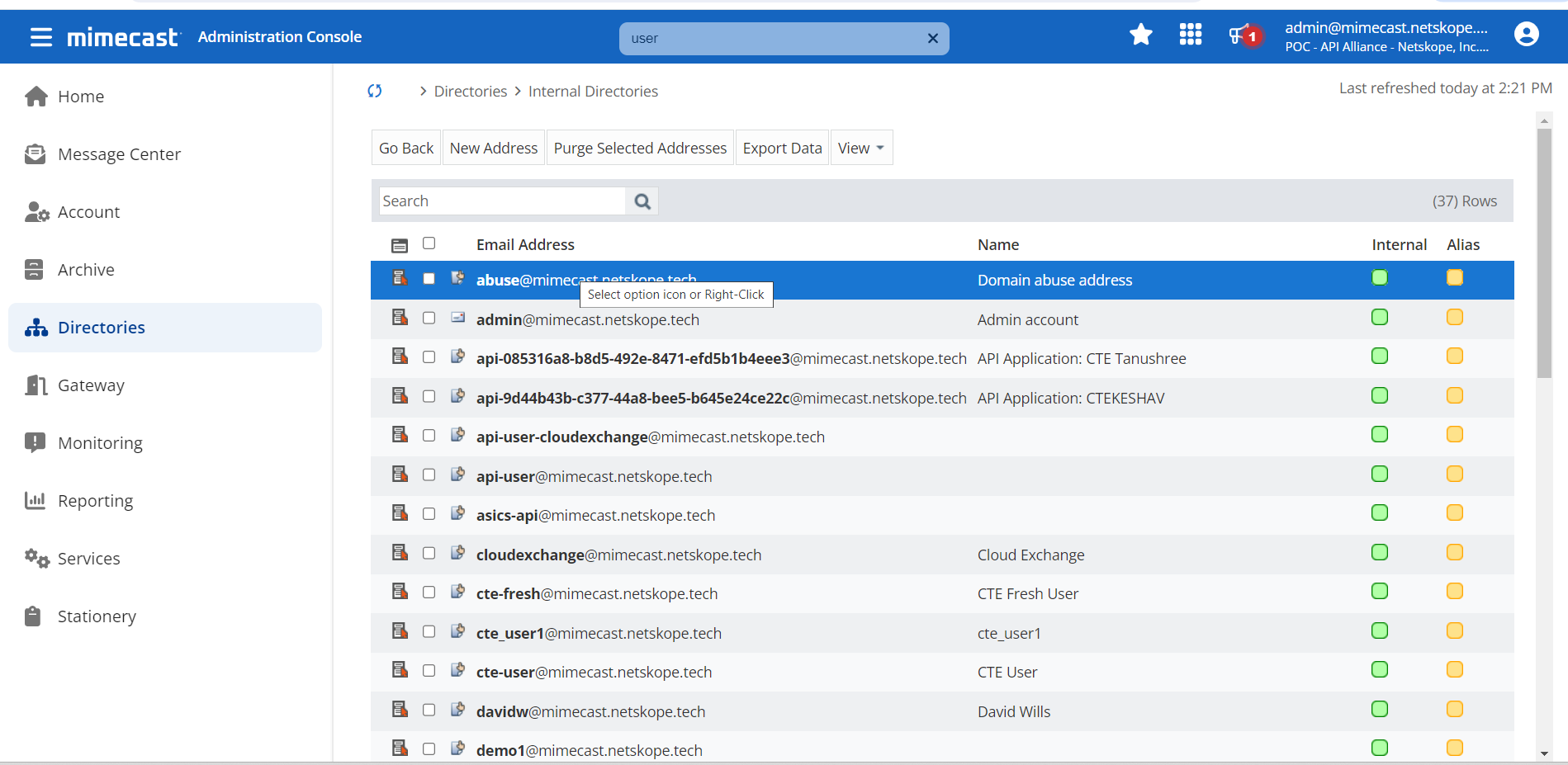
- 新しい電子メール アドレス、ユーザーのパスワード、電話番号 (2FA に必須) を設定して、新しいアドレス フォームに入力します。
パスワードのコピーを保管しておいてください。 後ほど認証トークンを取得する際に必要になります。
SaveとExitをクリックして、指定された情報で新しいユーザーを作成してください。
新しく作成したユーザーを管理ロールに追加する
- Account > Rolesに移動して、役割ページを開いてください。
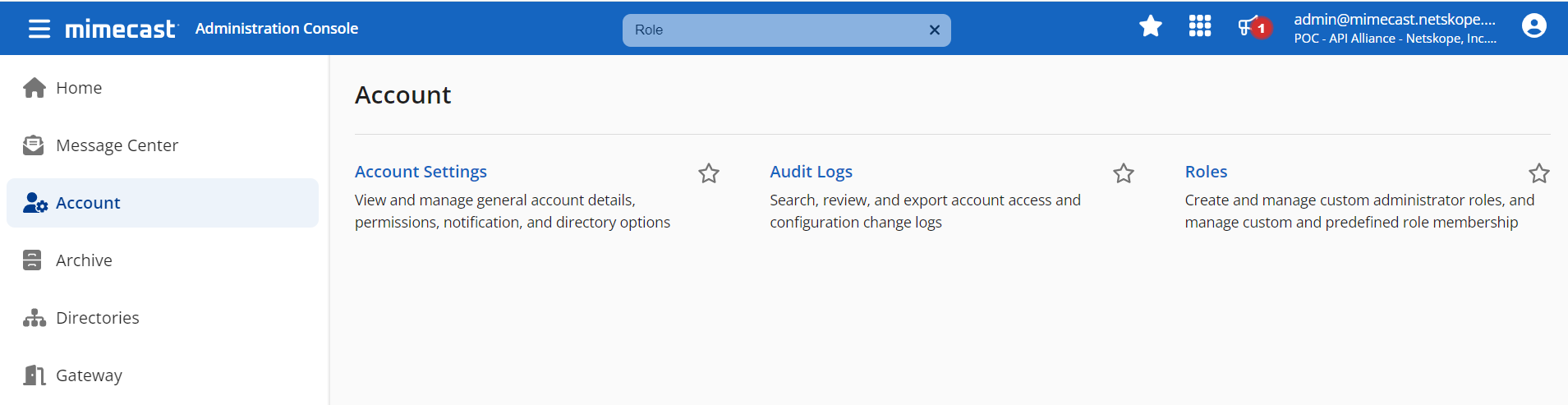
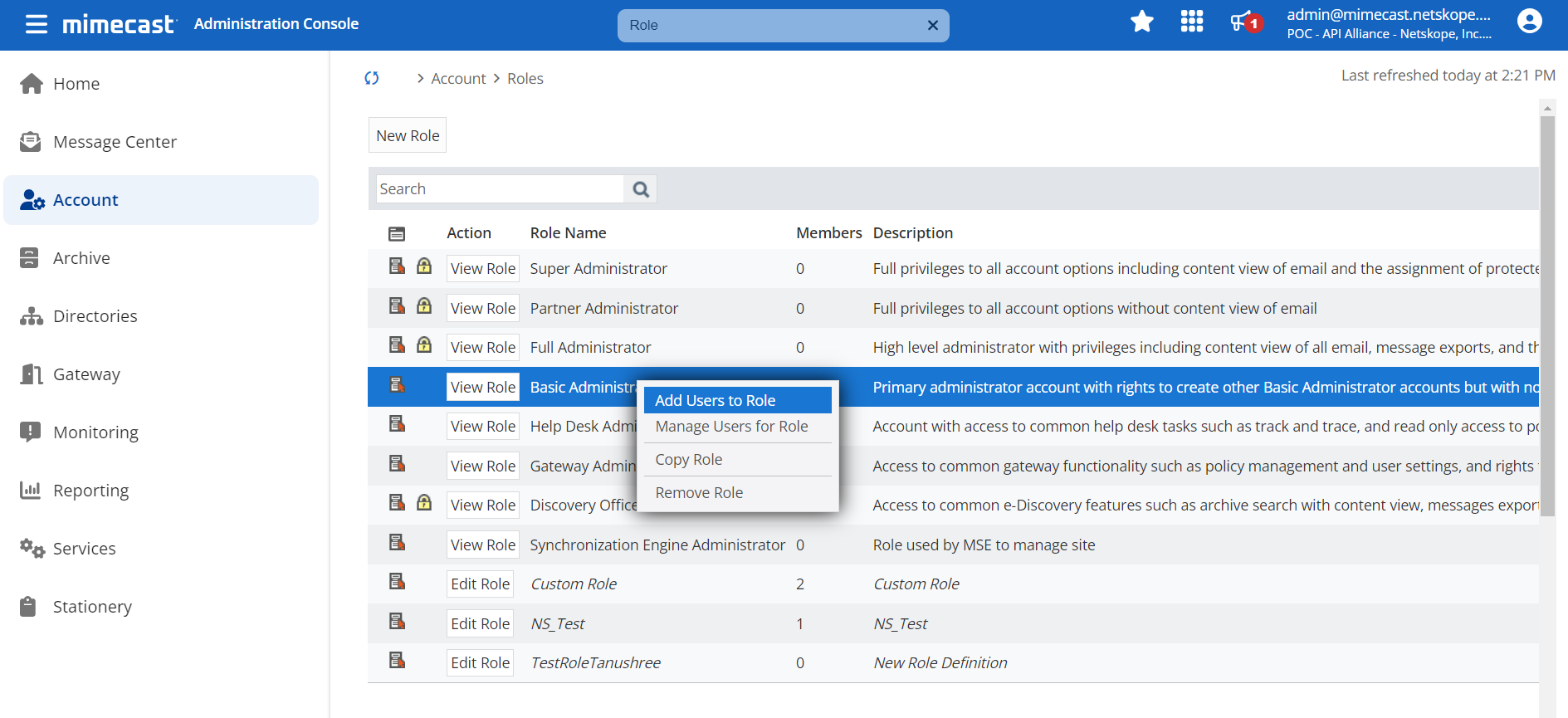
- Basic Administratorロールを右クリックして、 Add Users to the Roleを選択します。
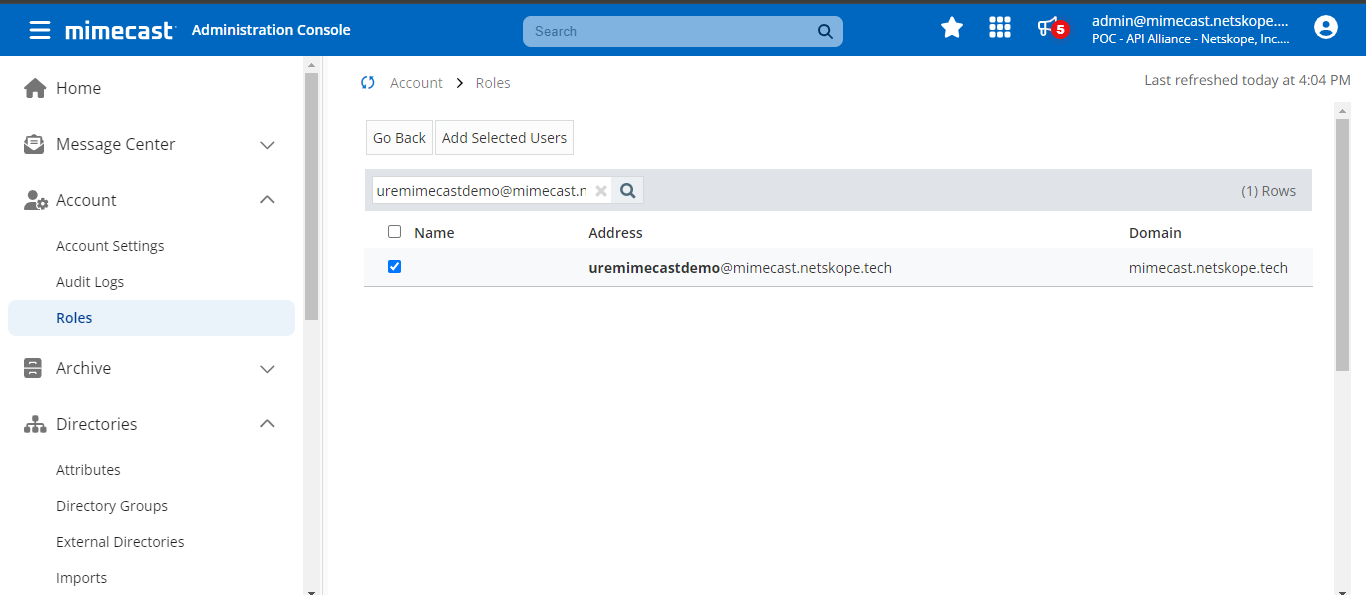
- 以前作成した新しいユーザーを探すには、閲覧または検索してください。
- ユーザー名の左側にあるチェックボックスSelect 。
- Add Selected Usersをクリックしてユーザーをロールに追加します。
新しいグループを作成し、ユーザーを追加します。
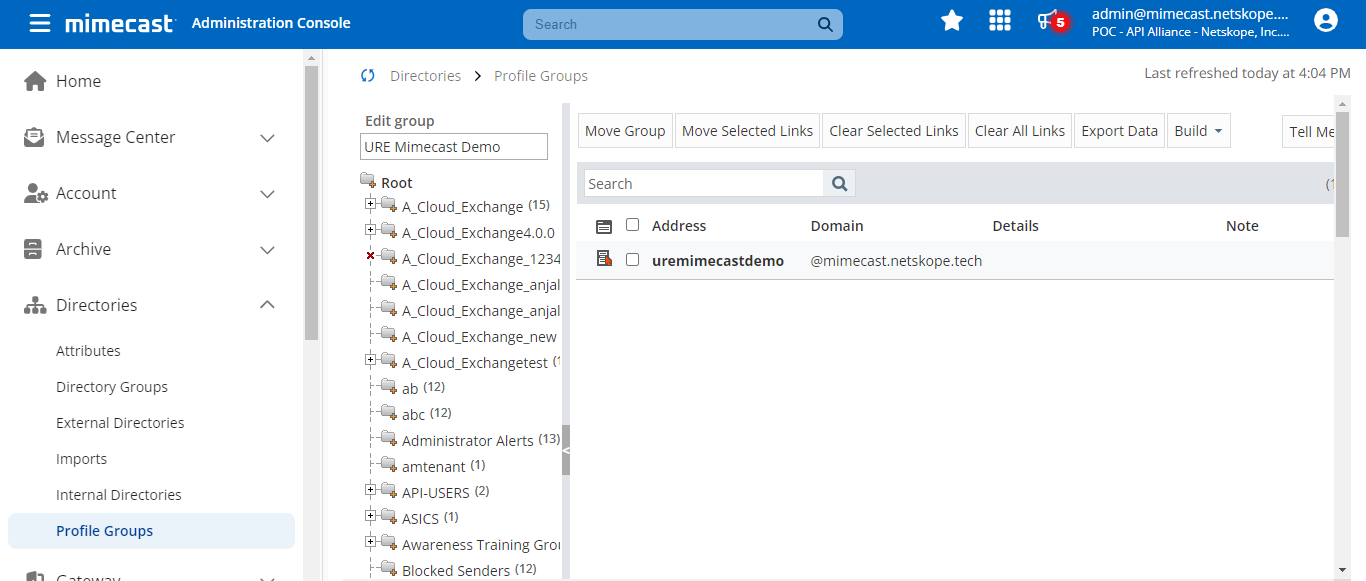
- Directories > Profile Groupsに移動して、プロファイルグループページを開きます。
- グループを作成したい親フォルダーのプラスアイコンを選択して、新しいグループを作成します。これにより、新しい Folderという名前の新しいグループが作成されます。
- グループの名前を変更するには、新しく作成した「新しいフォルダー」グループを選択し、「グループの編集」テキストボックスにフォルダーに付けたい名前を入力してから、 Enterを押して変更を適用します。
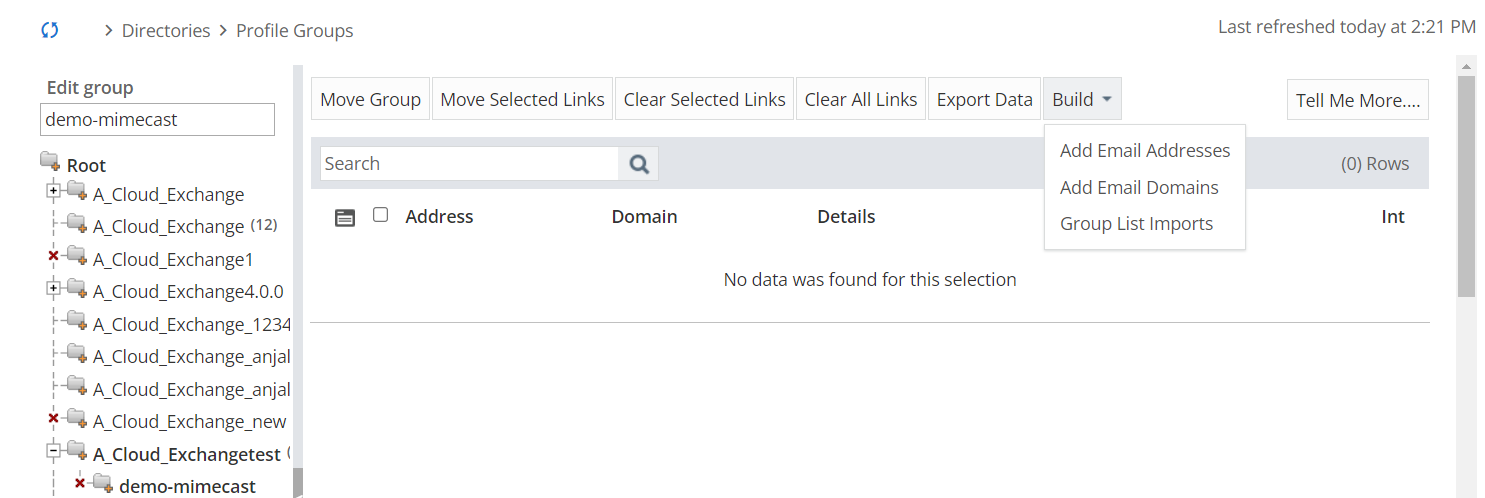
- 選択したグループで、 Buildドロップダウンボタンをクリックし、 Add Email Addressesを選択します。
- 先ほど作成した新しいユーザーの電子メールを入力します。
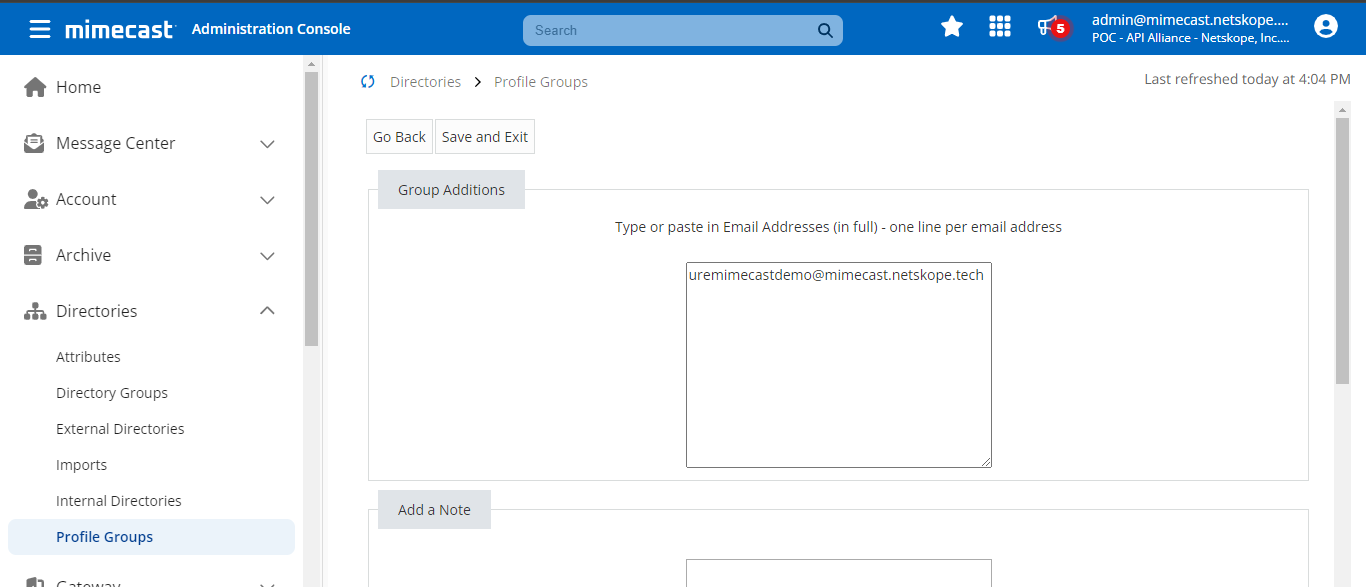
- SaveをクリックしてExitして新しいユーザーをグループに追加してください。
新しい認証プロファイルを作成する
- Services > Applicationsに移動して、アプリケーション設定ページを開きます。
- Authentication Profiles Select 。
- Select New Authentication Profile。
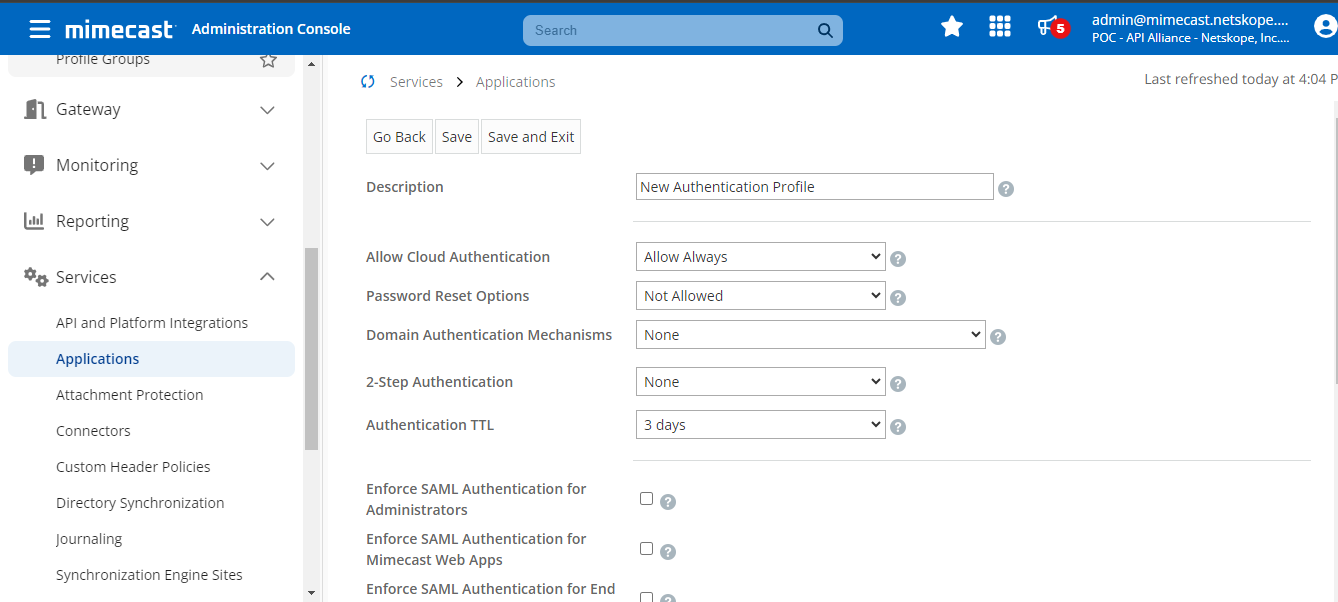
- 新しいプロファイルのデスクリプションを入力します。
- 認証TTL設定を「期限切れなし」に設定してください。これにより、認証トークンを作成した際に、トークンが期限切れになってアプリのデータ収集に影響を与えることがなくなります。
- その他の設定はすべてデフォルトのままにして、 SaveとExitをクリックしてプロファイルを作成します。
新しいアプリケーション設定を作成する
- アプリケーション設定ページで、 New Application Settings .
を選択します。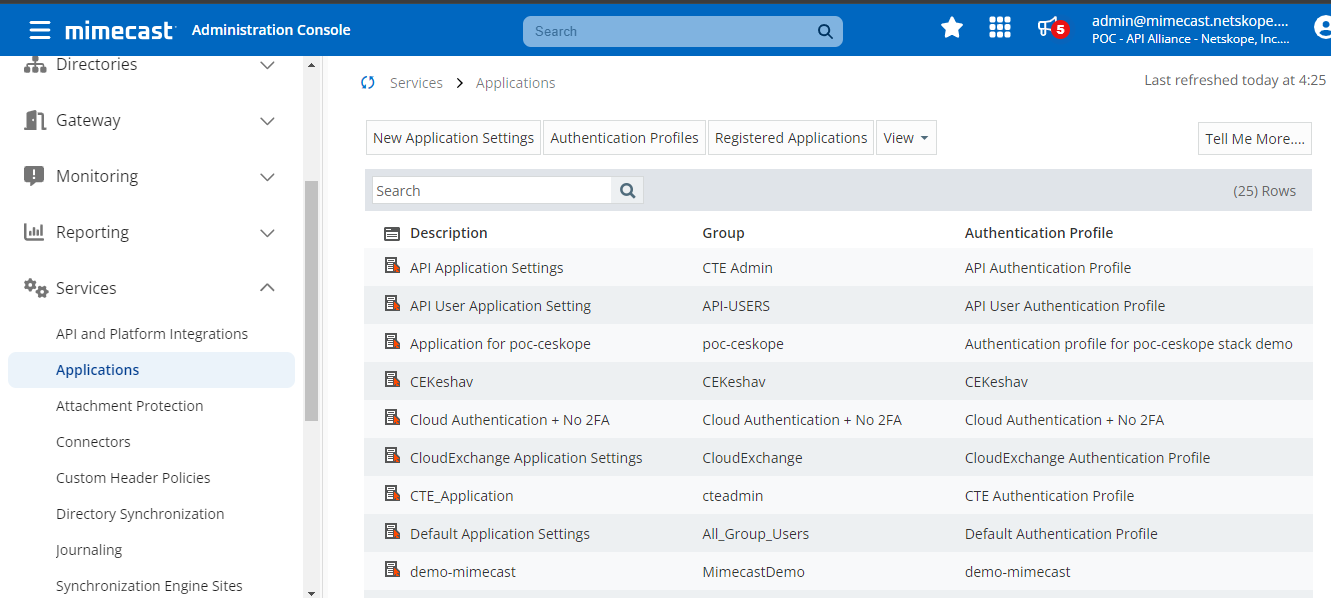
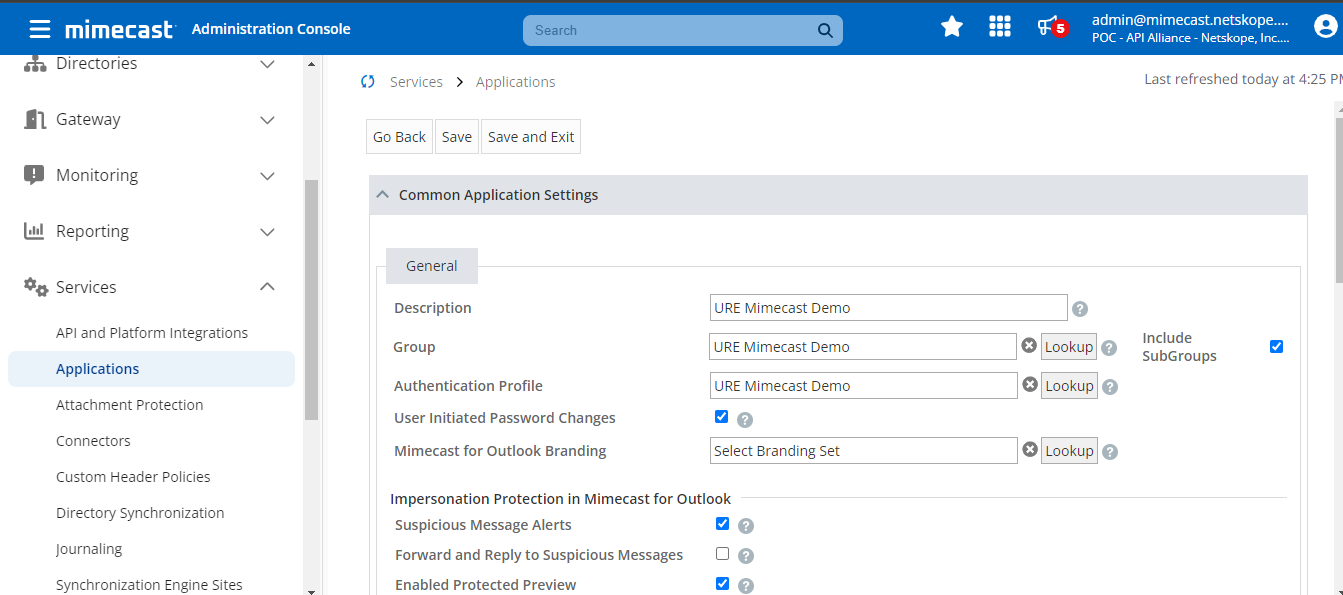
- 「デスク リプション」と入力し、「使うグループ ルックアップ」と入力して、前に作成したグループを選択します。
- 認証プロファイル検索を使用して、以前に作成した認証プロファイルを選択します。
- その他の設定はすべてデフォルトのままにしてください。
- SaveをクリックしてExitして、新しいグループとユーザーにアプリケーション設定を作成・適用してください。
新しい API アプリケーションを作成する
- 利用可能なAPIアプリケーションを表示するには、 Services | API and Platform Integrationsにアクセスしてください。
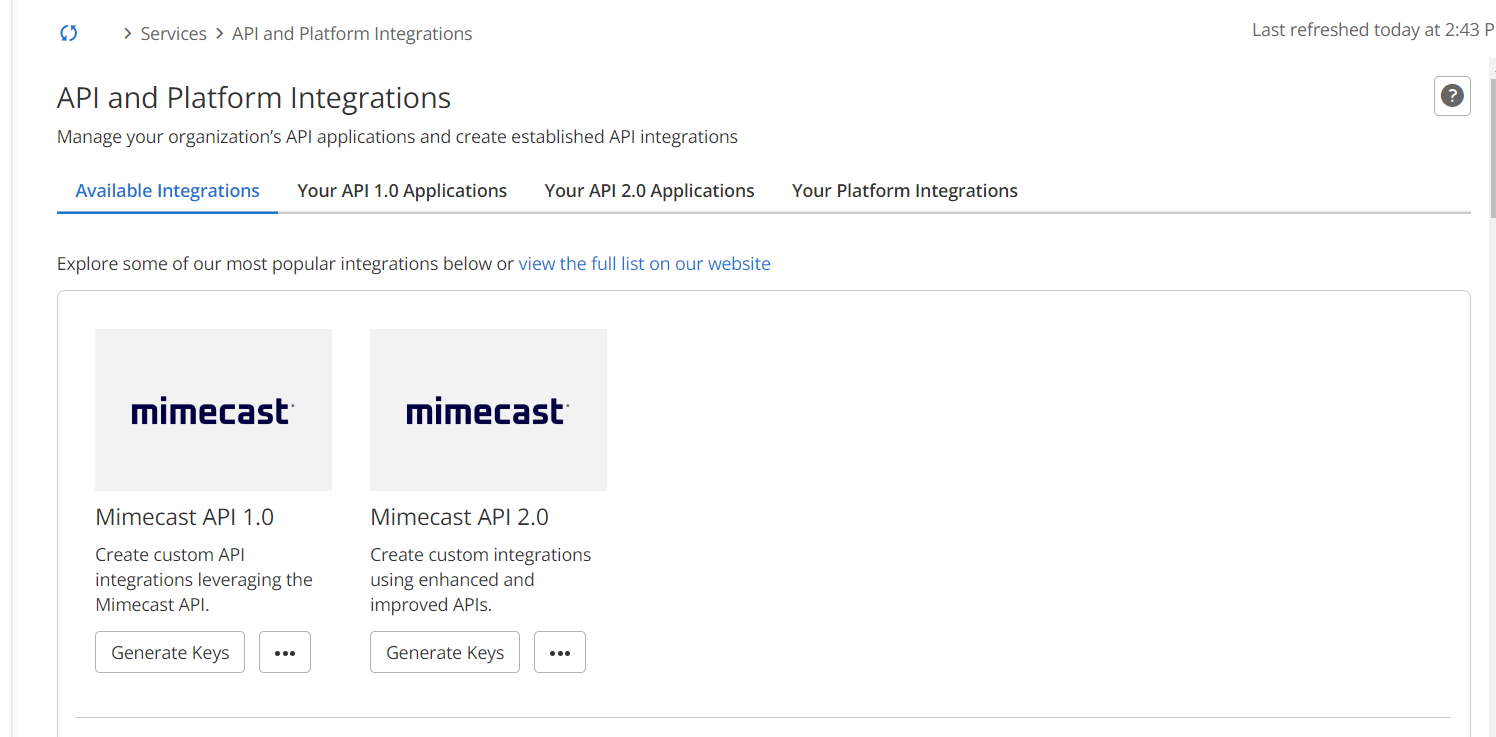
- Mimecast API 2.0 > Generate Keysをクリックしてください。
- 免責事項に同意してから、 Nextをクリックしてください。
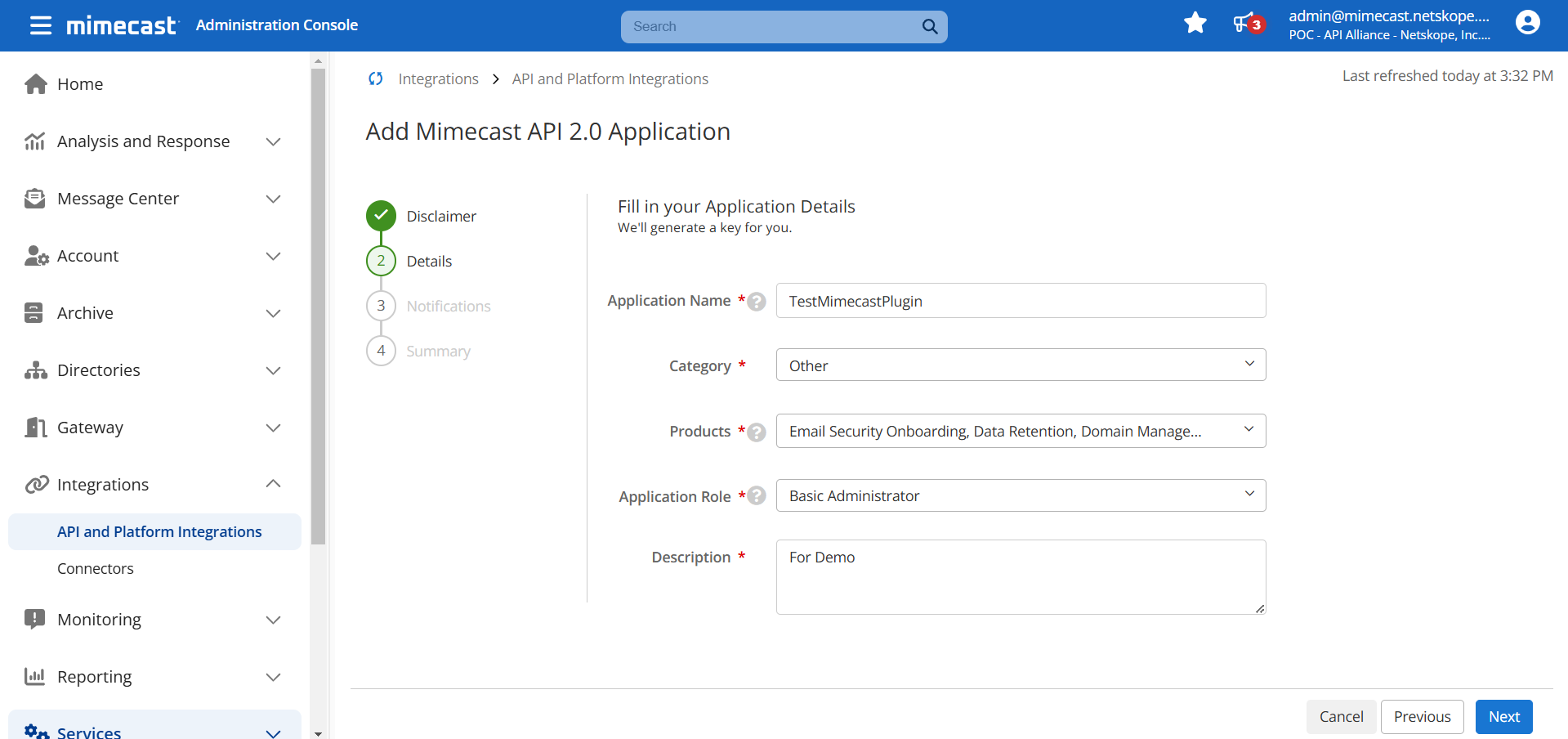
- 適切な情報を入力してください。カテゴリにはOther 、アプリケーションロールにはBasic Administrator Select 。 右下のNextクリックしてください。
- 適切な開発者名を入力し、新しいユーザーのために以前作成した電子メールアドレスを入力すると、ユーザーのアプリケーション/プロファイル設定がAPIアプリケーションにリンクされます。 Next .
をクリックしてください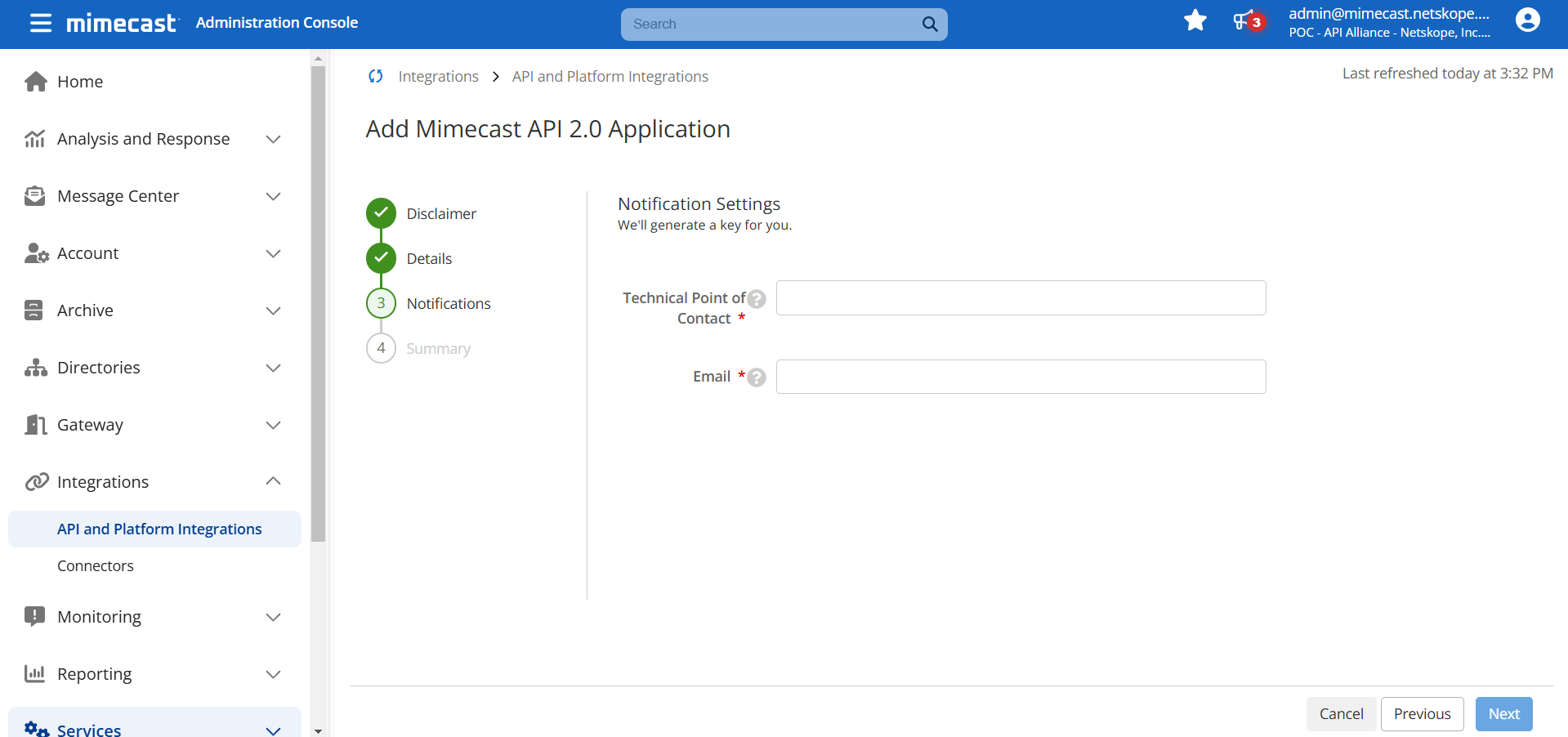
- 入力した設定パラメータを確認し、必要に応じて編集してから、 Addをクリックしてください。
- APIアプリケーションが作成され、その詳細が表示されます。アプリケーションキーの横にある小さな目のアイコンをクリックすると、クライアントIDとシークレットが表示されます。クライアントIDとクライアントシークレットをコピーしてください。
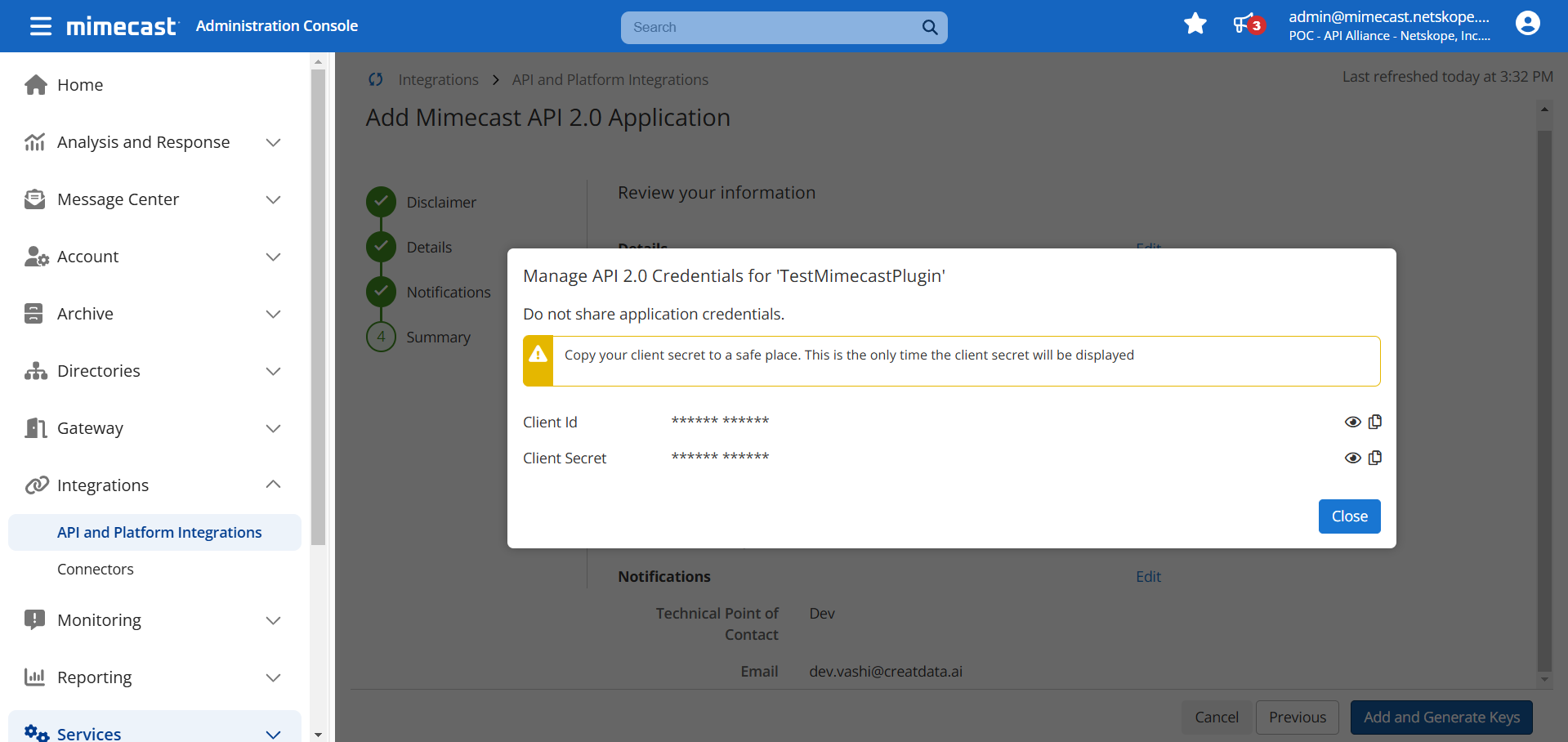
- Closeをクリックしてください。
Mimecastプラグインの設定
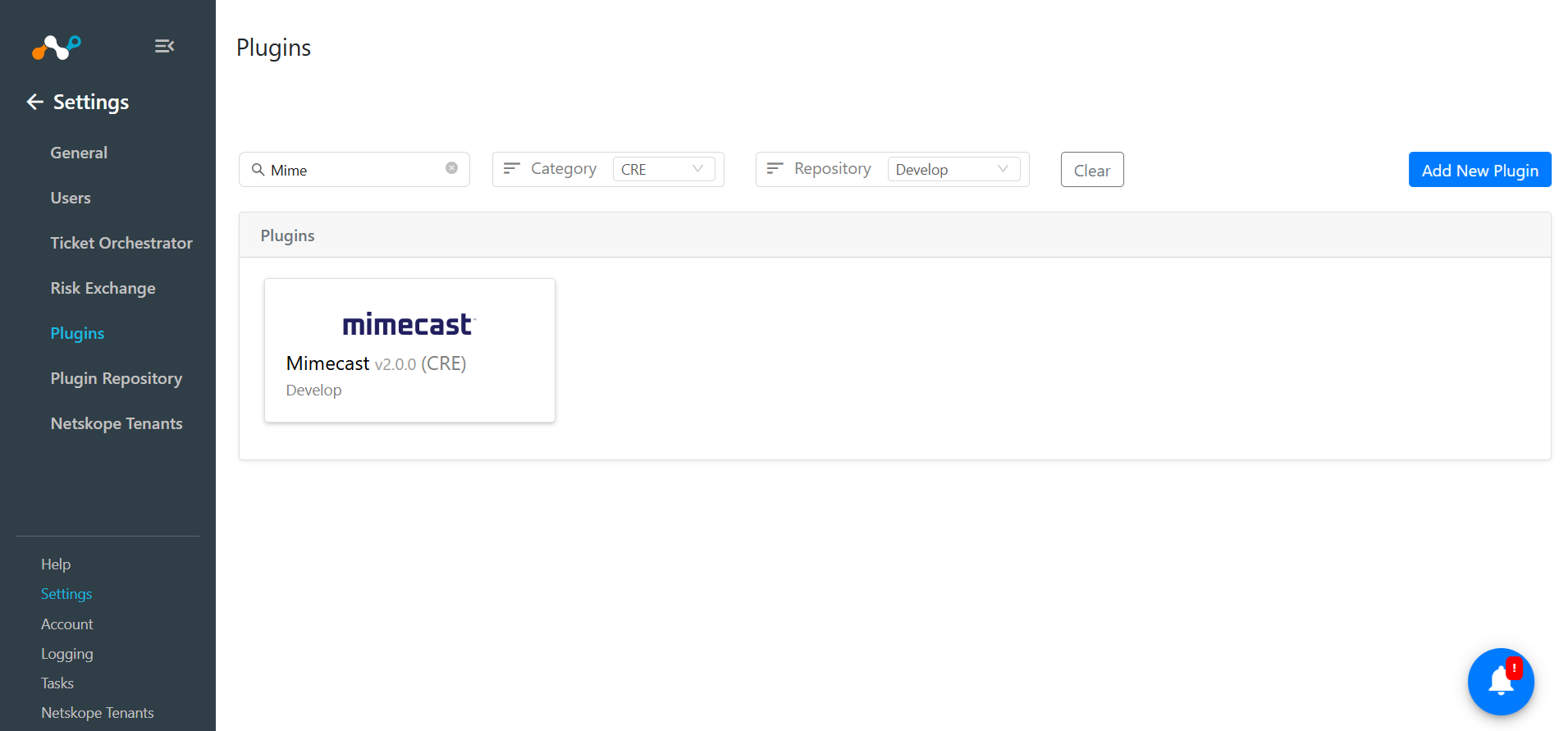
- Cloud Exchangeで Settings > Pluginsに行ってください。Mimecast v2.0.0 (CRE)プラグインボックスを検索して選択します。
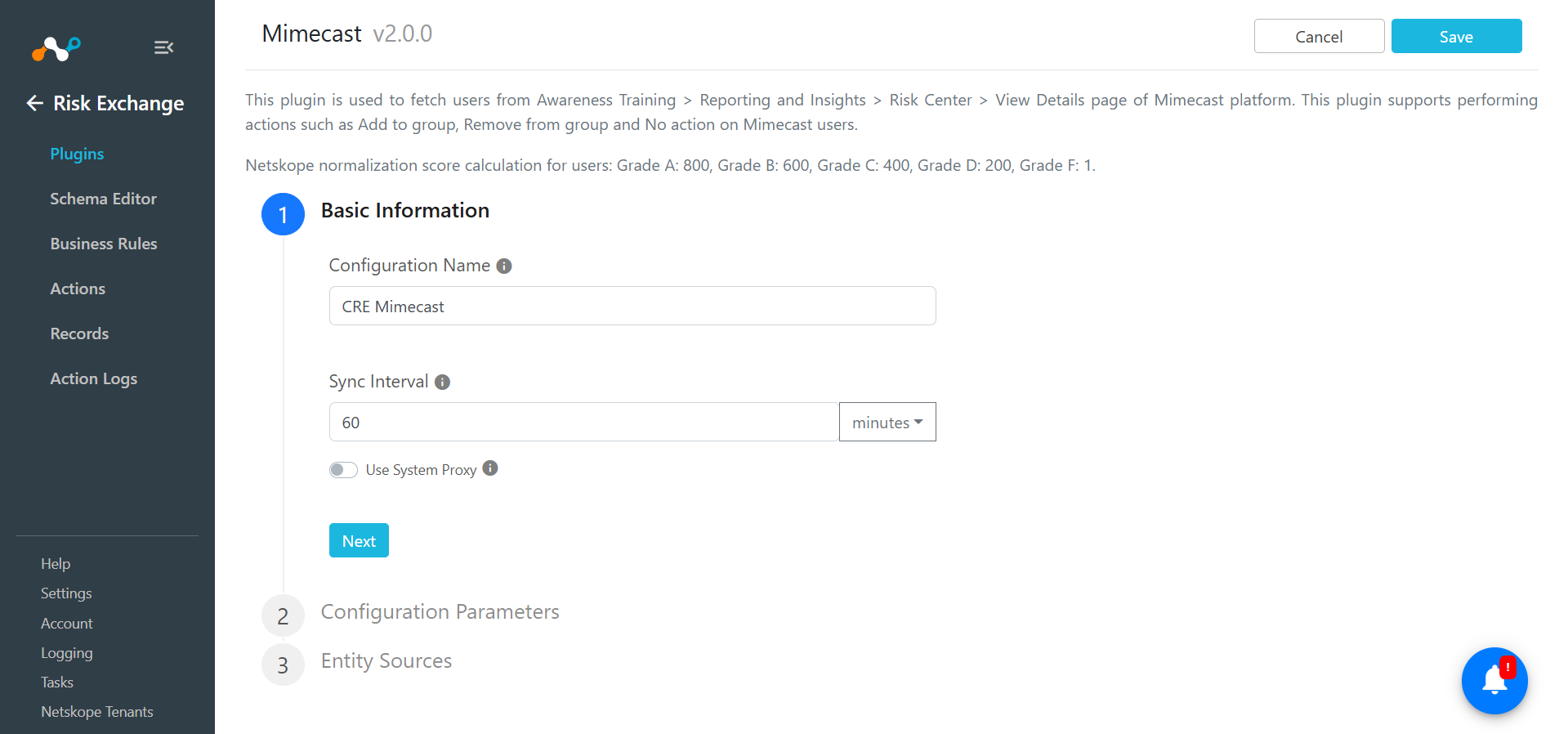
- 構成名を入力し、必要に応じて同期間隔を変更してください。
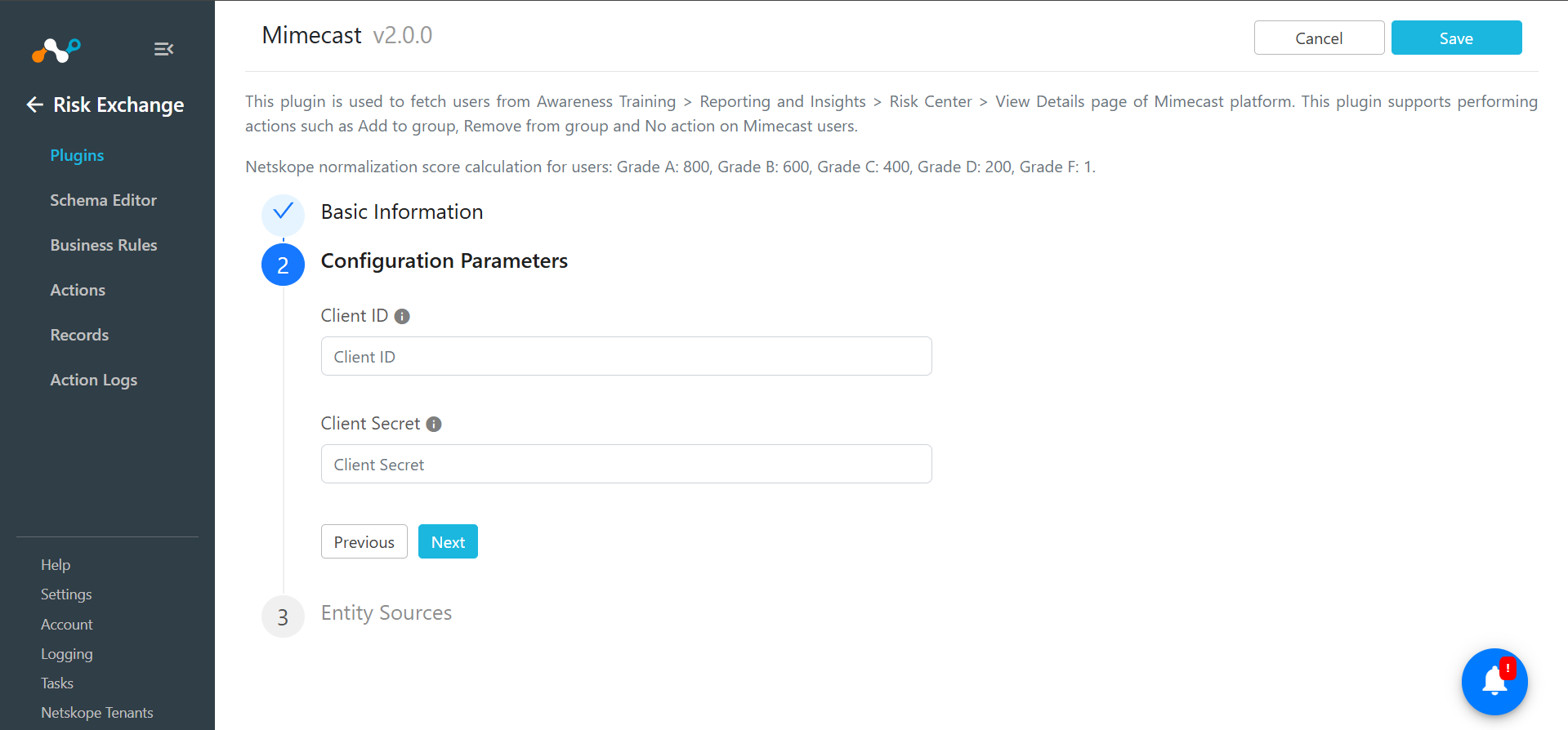
- Nextをクリックしてください。MimecastクライアントIDとクライアントシークレットを入力してください。
- Nextをクリックしてください。エンティティのドロップダウンからエンティティをSelectしてください。エンティティフィールドはスキーマエディターのページから作成するか、フィールドのドロップダウンにある +Add Field オプションで作成できます。 現場のマッピング情報を提供してください。推奨されるマッピングについては、「マッピング」セクションを参照してください。
ユーザーをプルし、プルされたユーザーに対してアクションを行うために、ユーザー電子メールフィールドが必要です。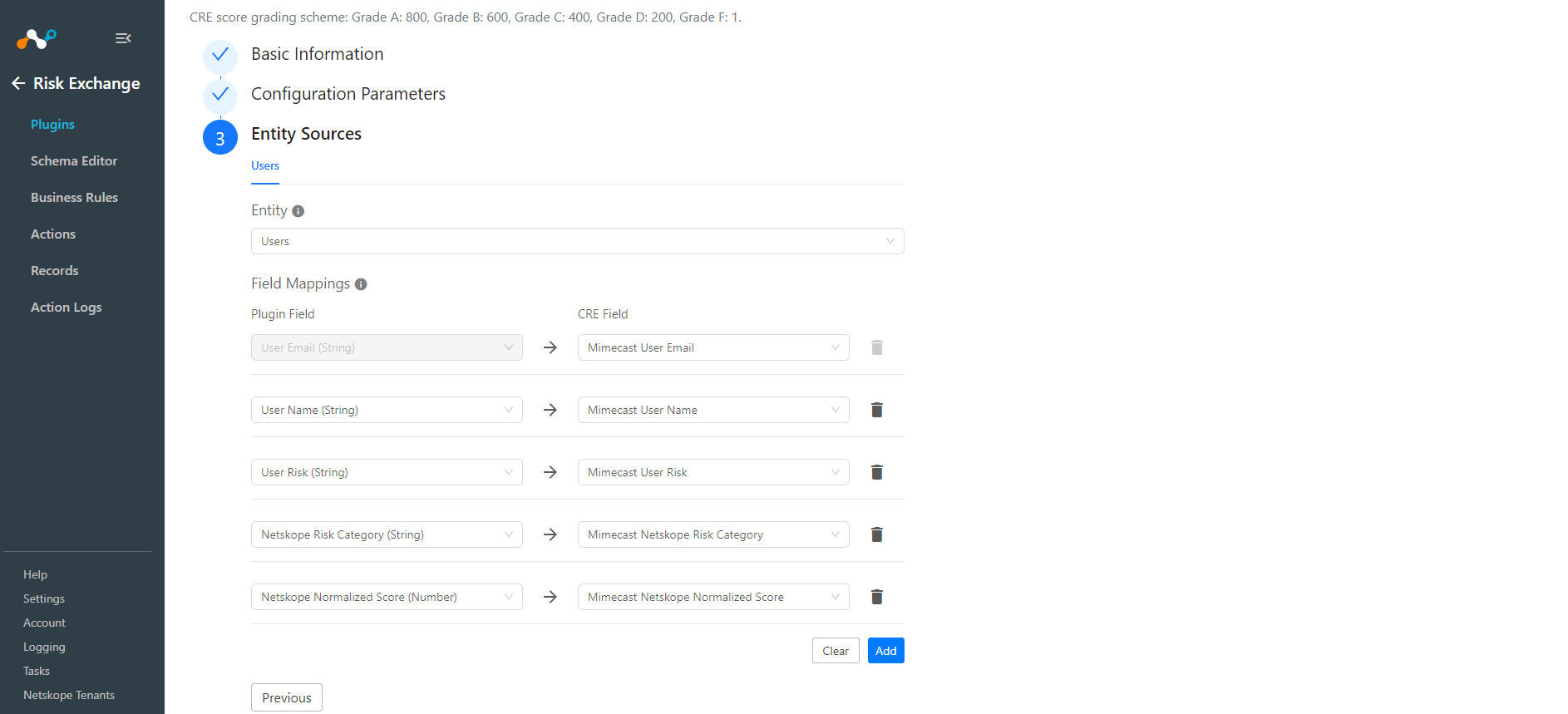
- Save .
をクリックしてください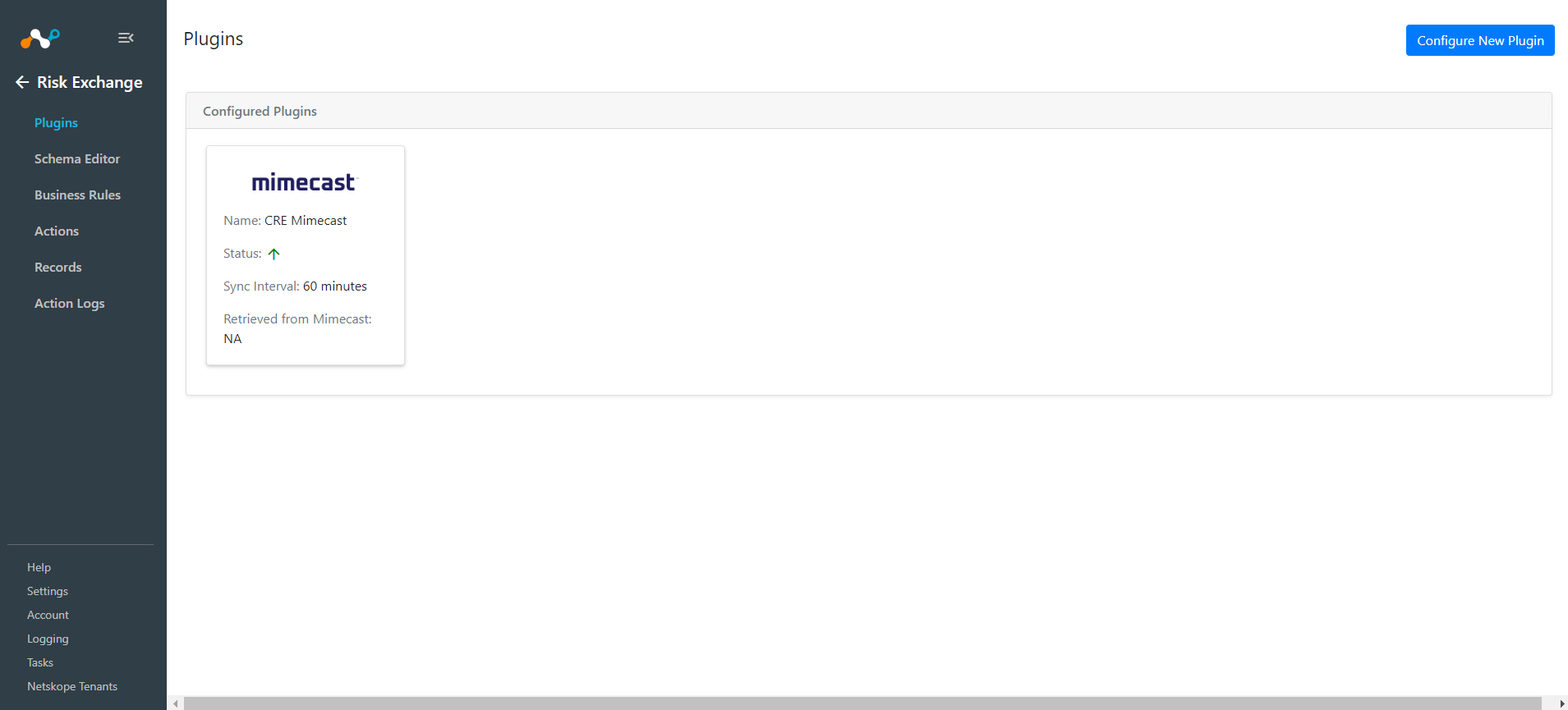
Mimecastのリスク交換ビジネスルールを追加する
- Risk ExchangeでBusiness Rulesに移動してください。
- Create New Ruleをクリックしてください。
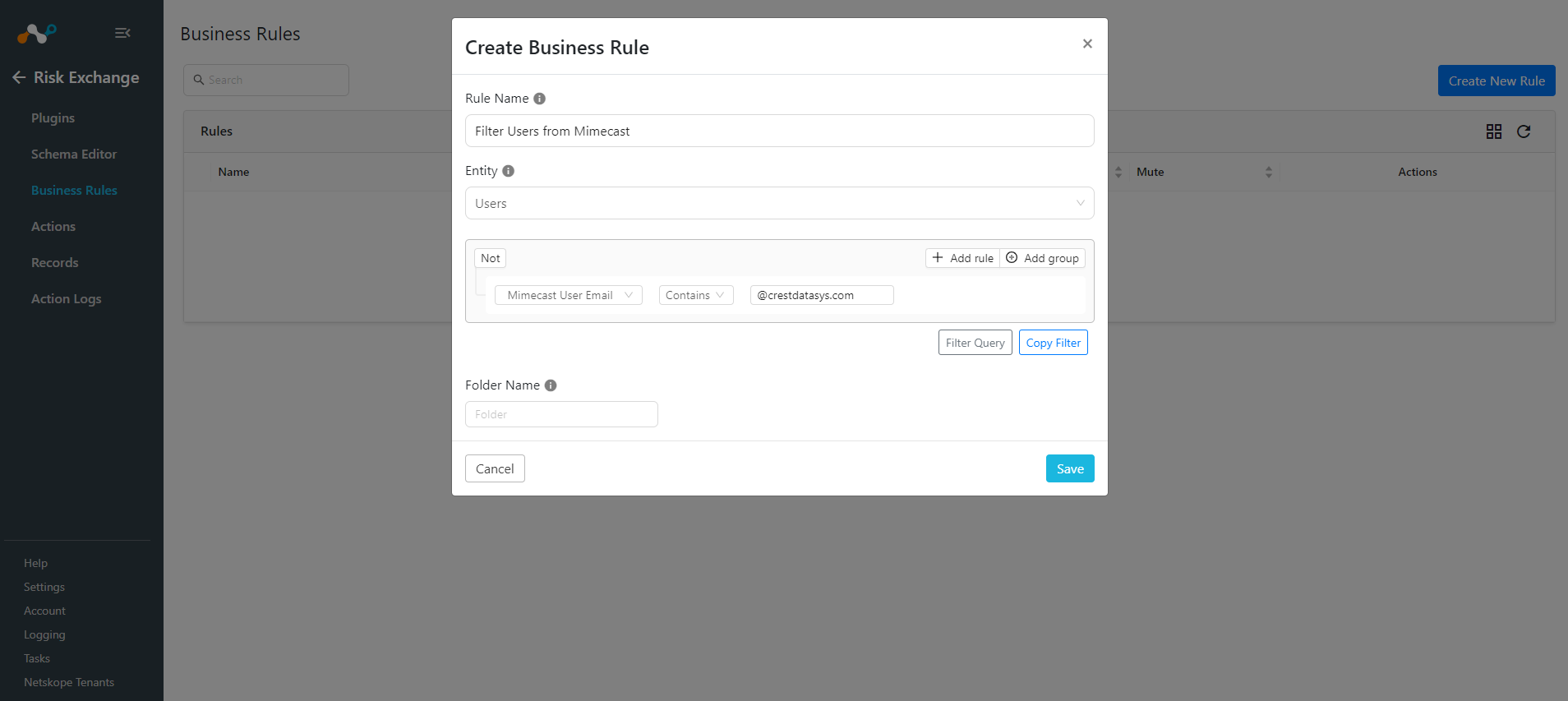
- ルール名を入力してください。Mimecastプラグイン用にフィールドが設定されているエンティティをSelect 、要件に基づいてクエリを設定してください。 以下の例では、User 電子メールに@crestdatasys.comを含むユーザーを取得します。
- Save .
をクリックしてください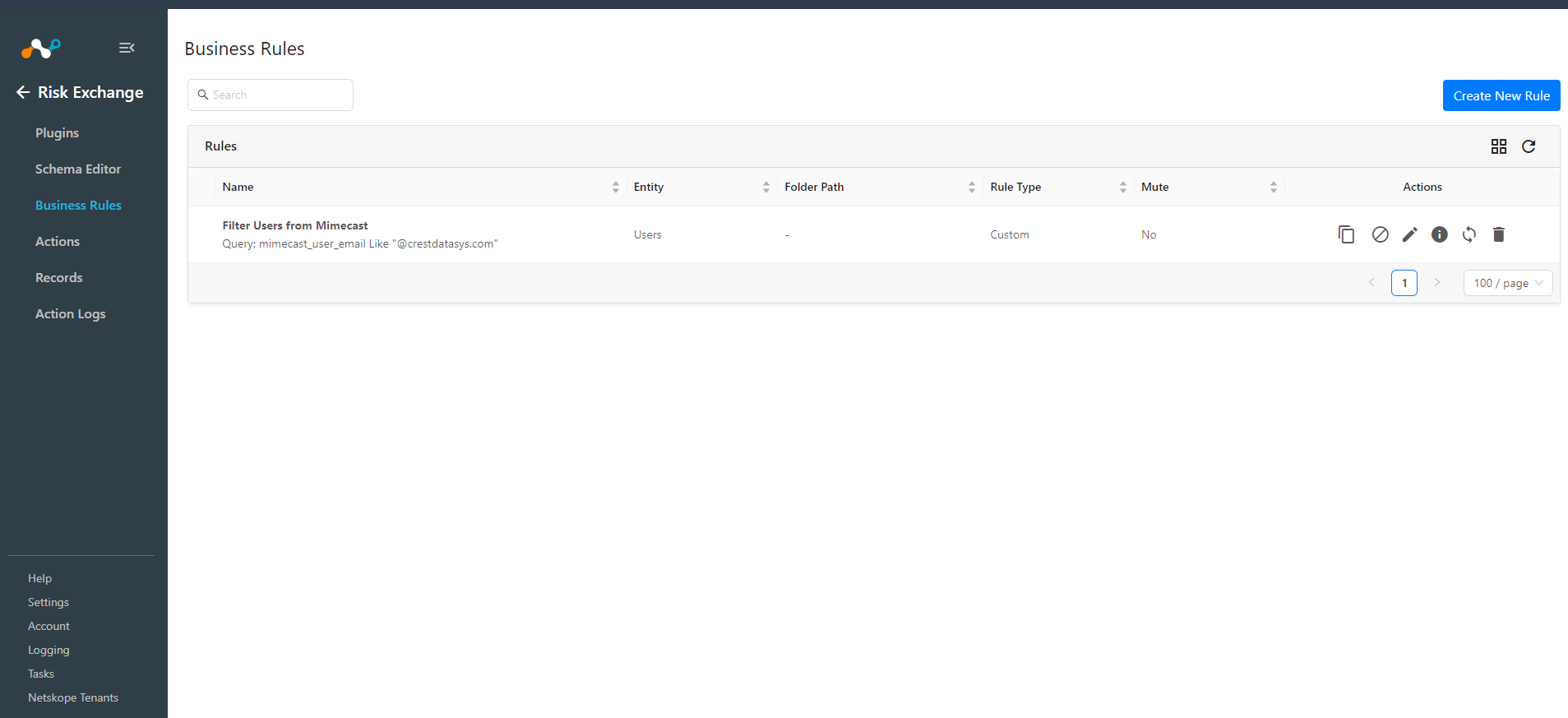
Mimecastのリスクエクスチェンジアクションを追加する
Mimecastは以下の3種類のアクションをサポートしています。
- グループに追加: 「グループに追加」アクションは、アクション設定の作成時に指定されたグループにユーザーを追加します。
- グループからの削除:グループからの削除アクションは、アクション設定の作成時に指定されたグループからユーザーを削除します。
- 何もしない:このアクションに対しては何も行われません。ユーザーは、この操作を行い、アラート生成トグルボタンを有効にすることで、CTOでアラートを生成できます。
NOTE: Mimecastから取得したユーザーに対してNetskopeテナント上で操作を実行できます。Netskope上でユーザー関連の操作を実行する方法については、Netskopeのプラグインガイドを参照してください。
グループに追加
アクションがトリガーされるたびに、このアクションは、アクション構成の作成時に選択されたグループにユーザーを追加します。
- Risk ExchangeでActionsに移動し、 Add Action Configurationをクリックします。
- 「sビジネスルール」、「プラグイン構成( Mimecast )」 Select 、「アクション」でAdd to groupを選択します。
- 既存のグループにユーザーを追加するには、グループドロップダウンで既存のグループをSelectか、グループパラメーターで「新しいグループを作成」オプションを選択した場合は、 Create new group選択してグループ名を入力し、ユーザーを静的またはソースから追加します。 ドロップダウンリストでは、「グループ」フィールドを「静的」として選択してください。
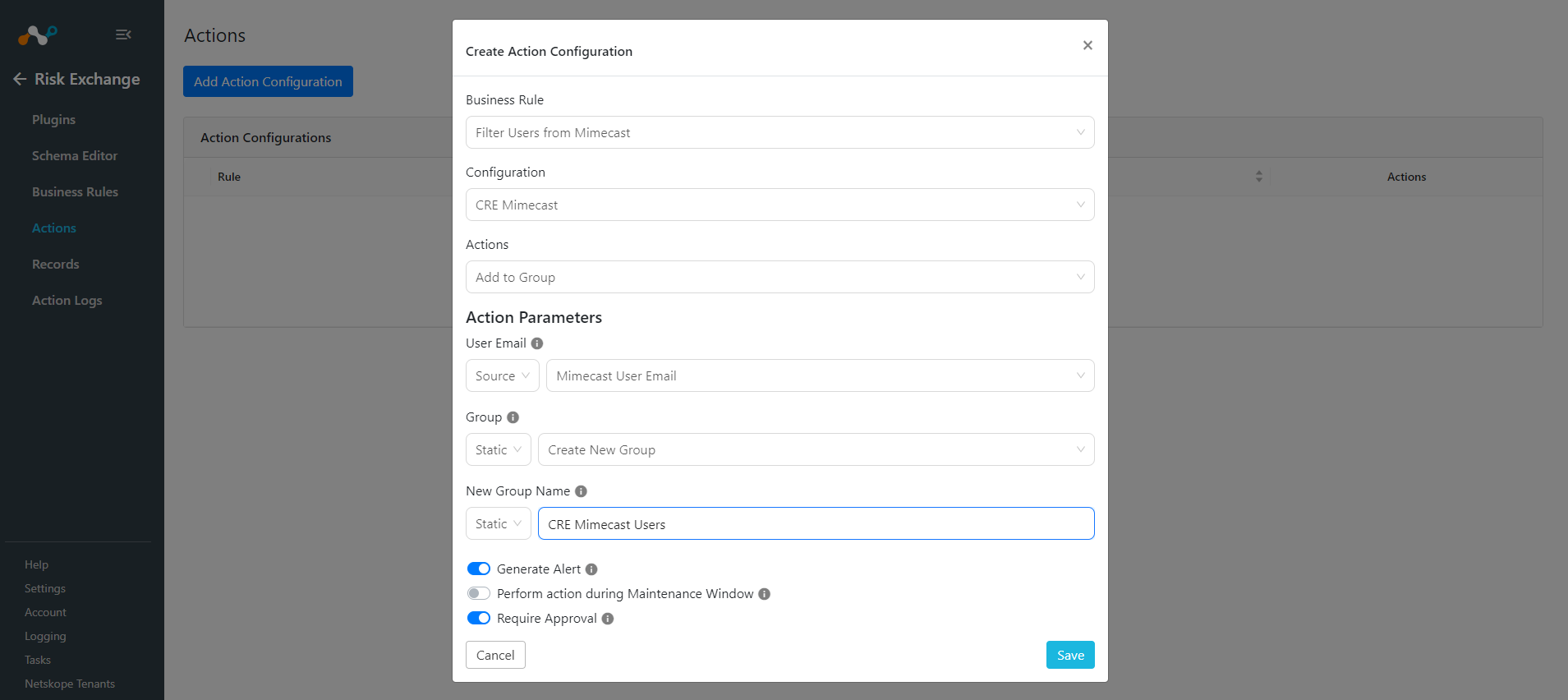
クリック Save。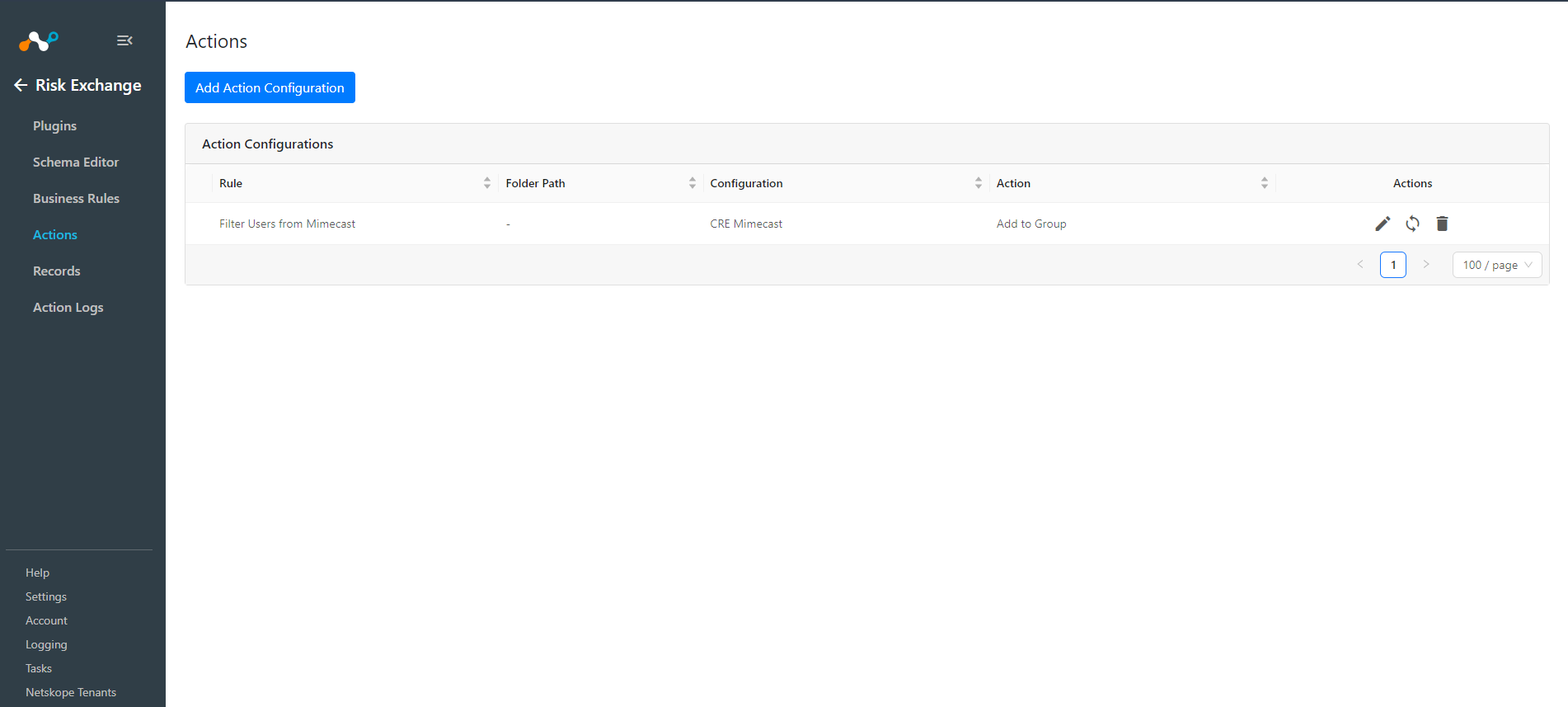
Note: CEから新しいグループを作成すると、Mimecastでサブグループを作成することはできません。
グループから削除
アクションがトリガーされるたびに、このアクションは、アクション構成の作成時に選択されたグループからユーザーを削除します。
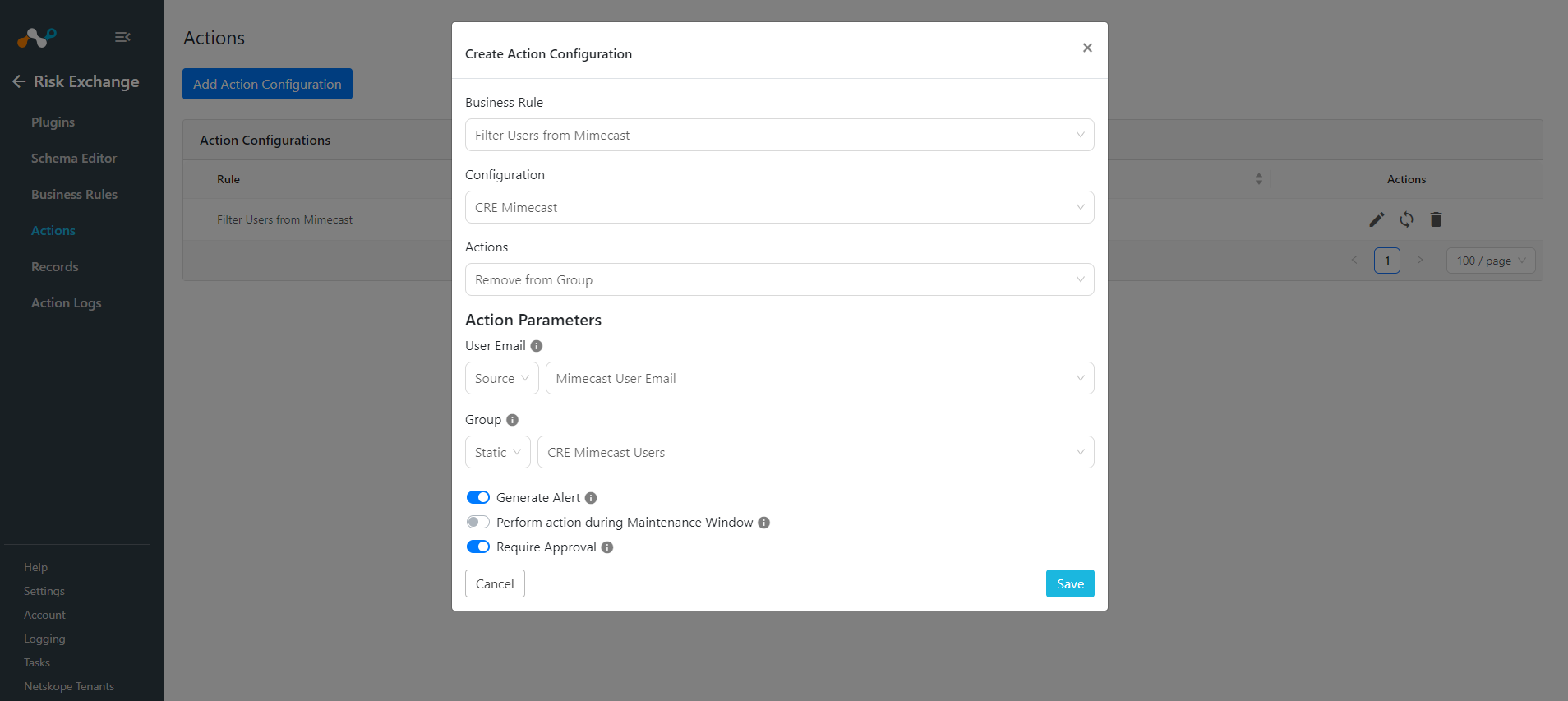
- Risk ExchangeでActionsに移動し、 Add Action Configurationをクリックします。
- 「sビジネスルール」、「プラグイン構成( Mimecast )」 Select 、「アクション」でRemove from groupを選択します。
- 既存のグループからユーザーを削除するために、グループドロップダウンからグループをSelectします。ドロップダウンリストで「グループ」フィールドを「静的」として選択してください。
- Save .
をクリックしてください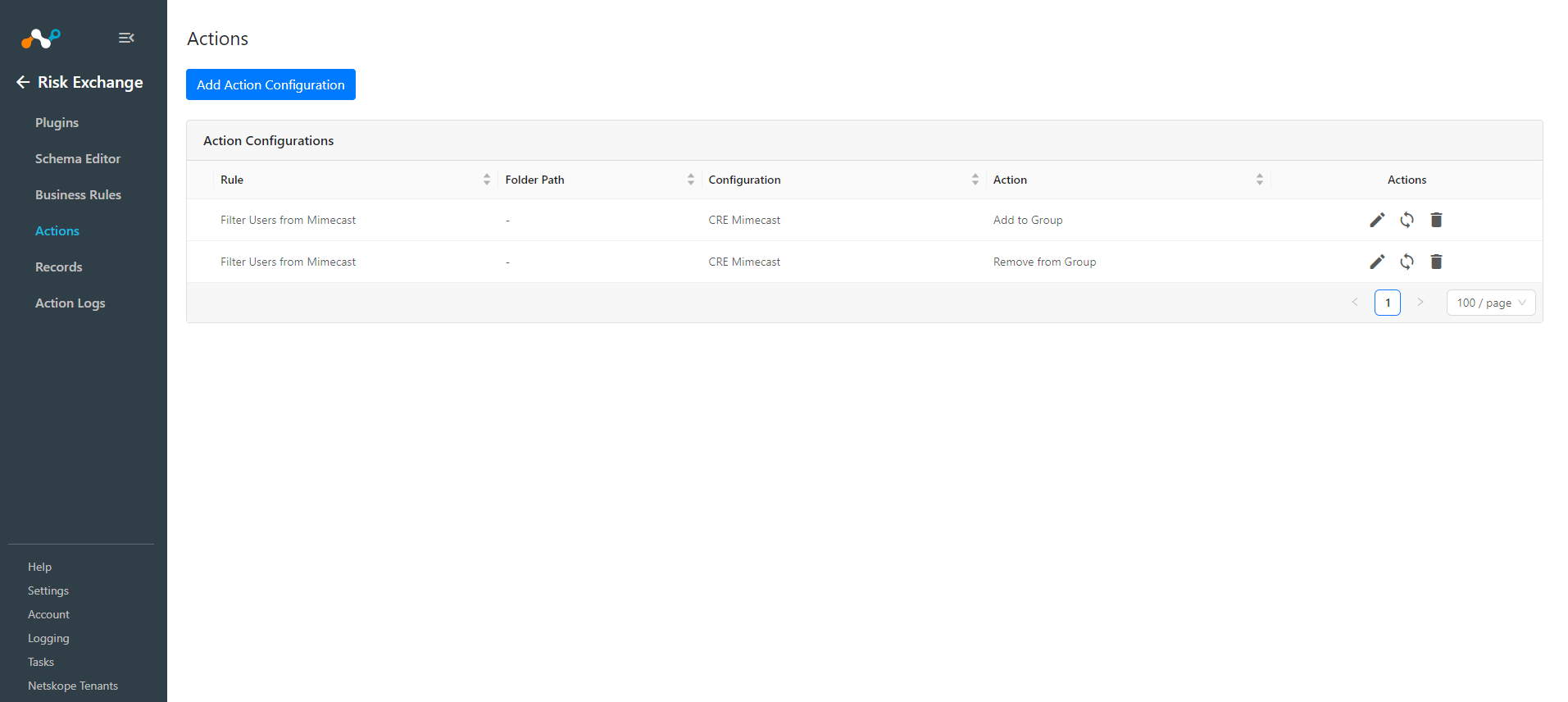
No Action
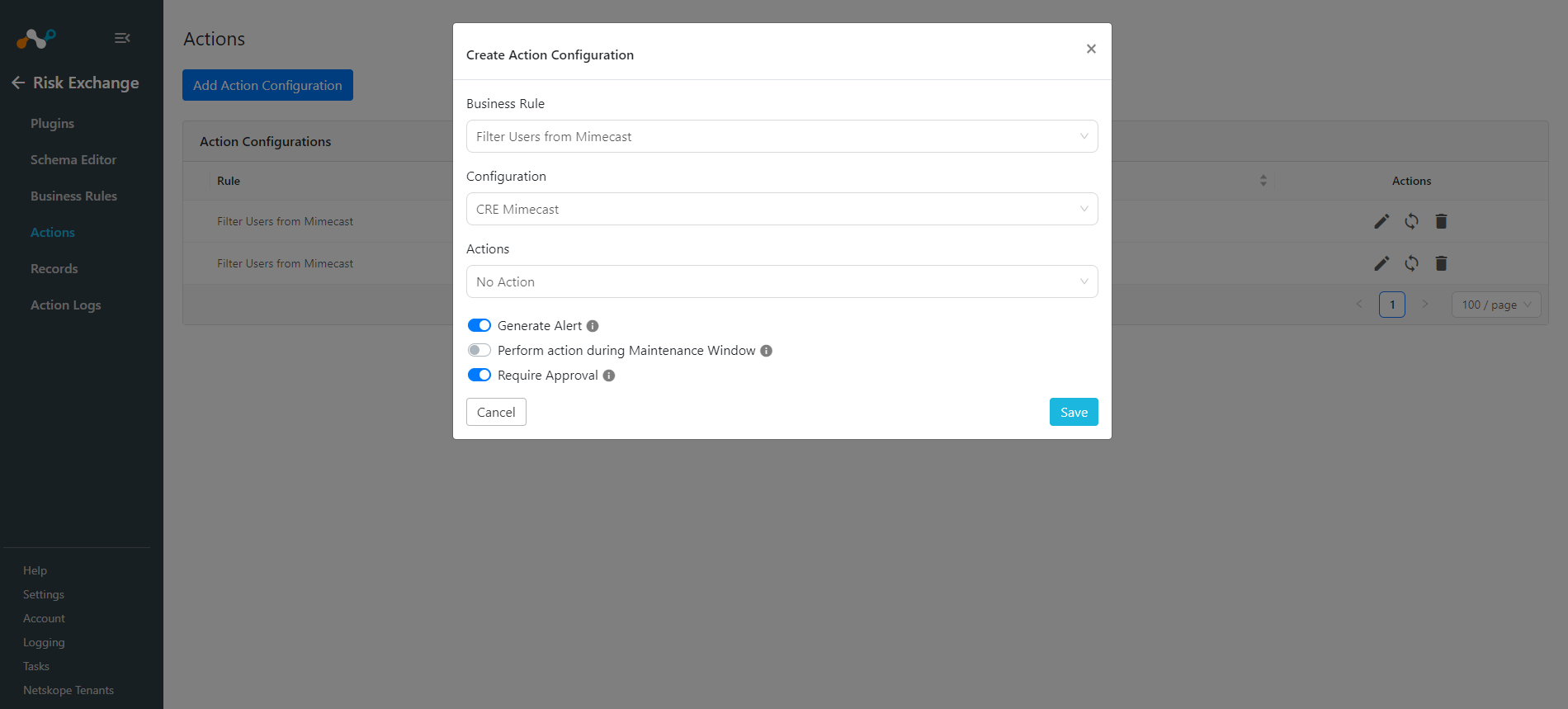
この操作はCloud Exchangeの Ticket Orchestrator モジュールでアラートを生成するためのものです。
- Risk ExchangeでActionsに移動し、 Add Action Configurationをクリックします。
- 「ビジネスルール」 Select 、「プラグイン構成( Mimecast )」を選択して、「アクション」でNo actionを選択します。
- Save .
をクリックしてください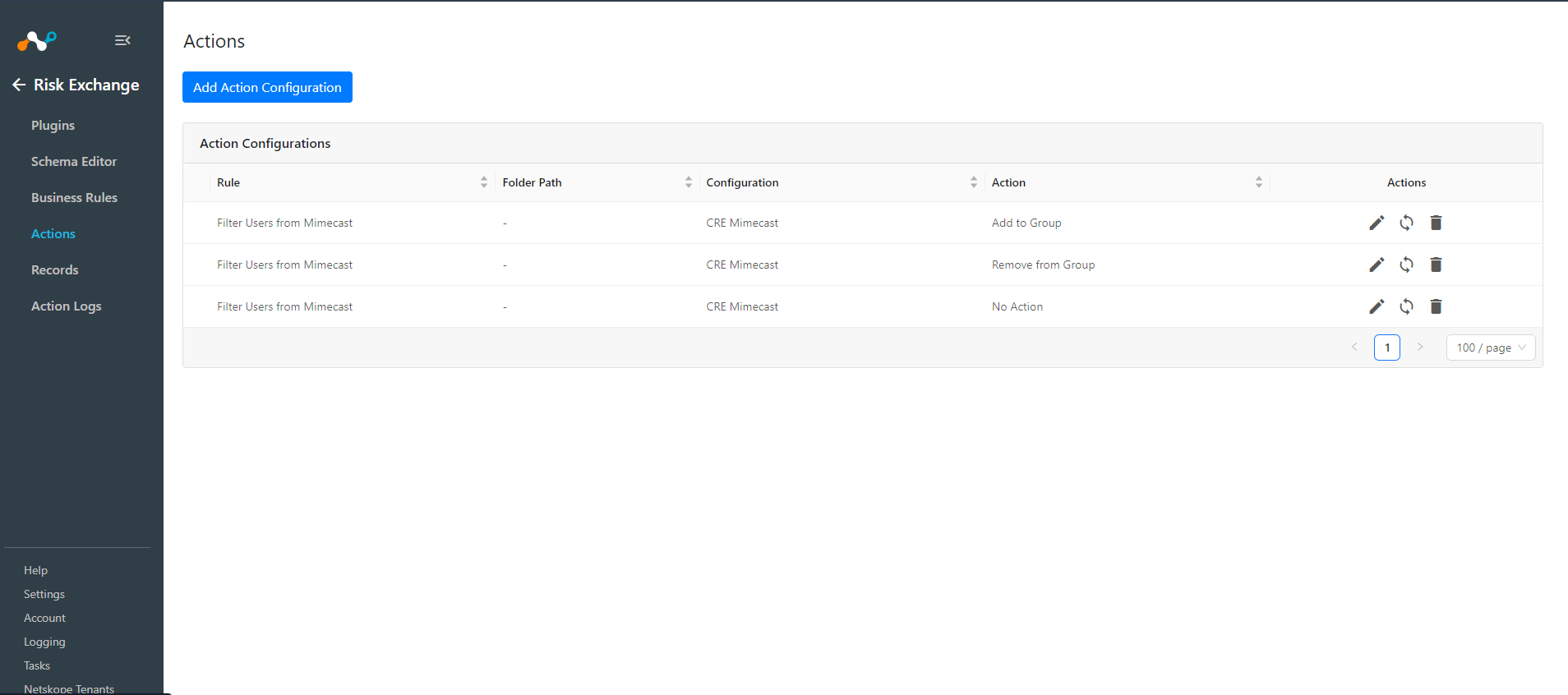
Mimecastプラグインを検証する
Cloud Exchangeで検証する
プルを検証するには:
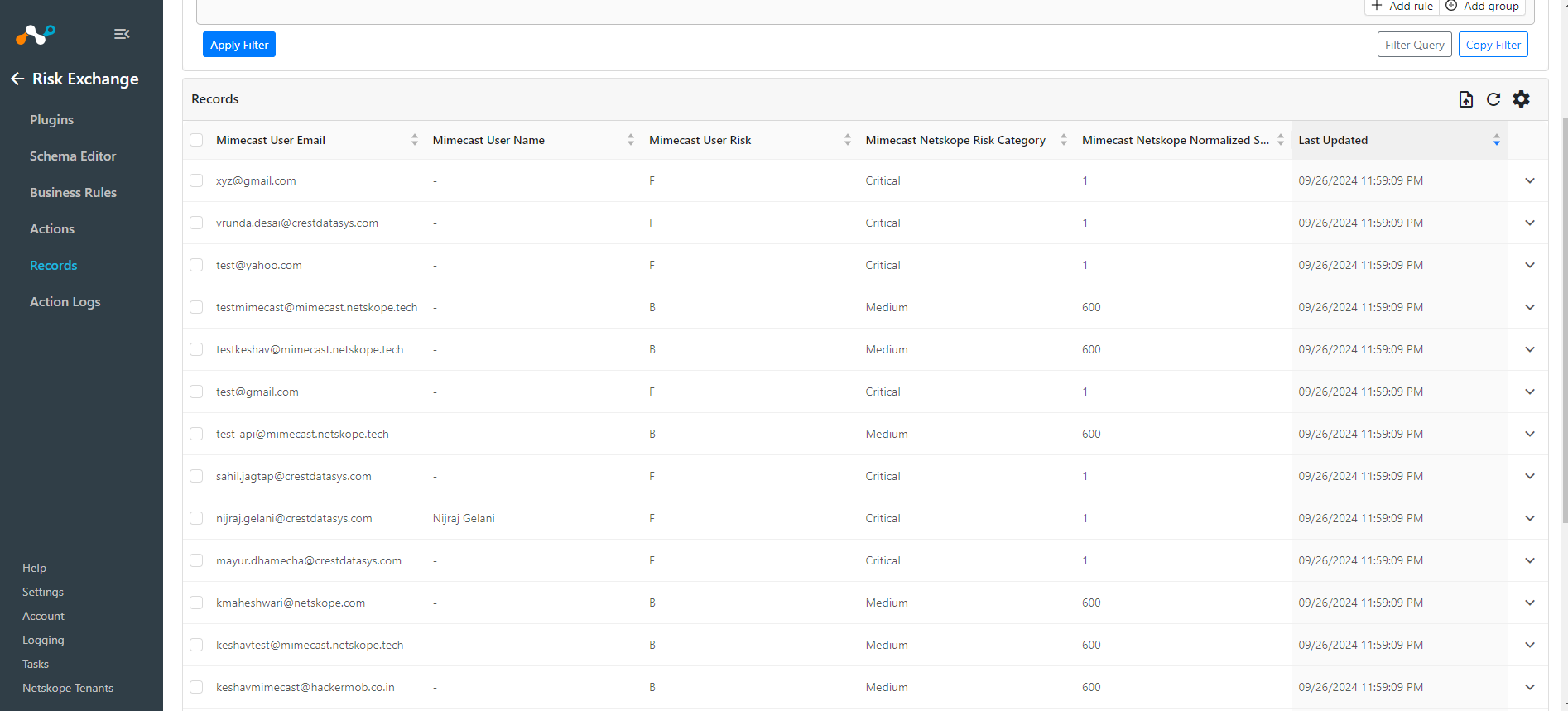
- Risk ExchangeでRecordsに移動してください。フィールドマッピングの設定時に選択されたエンティティをSelectし、プルされたユーザーを閲覧できるようにします。
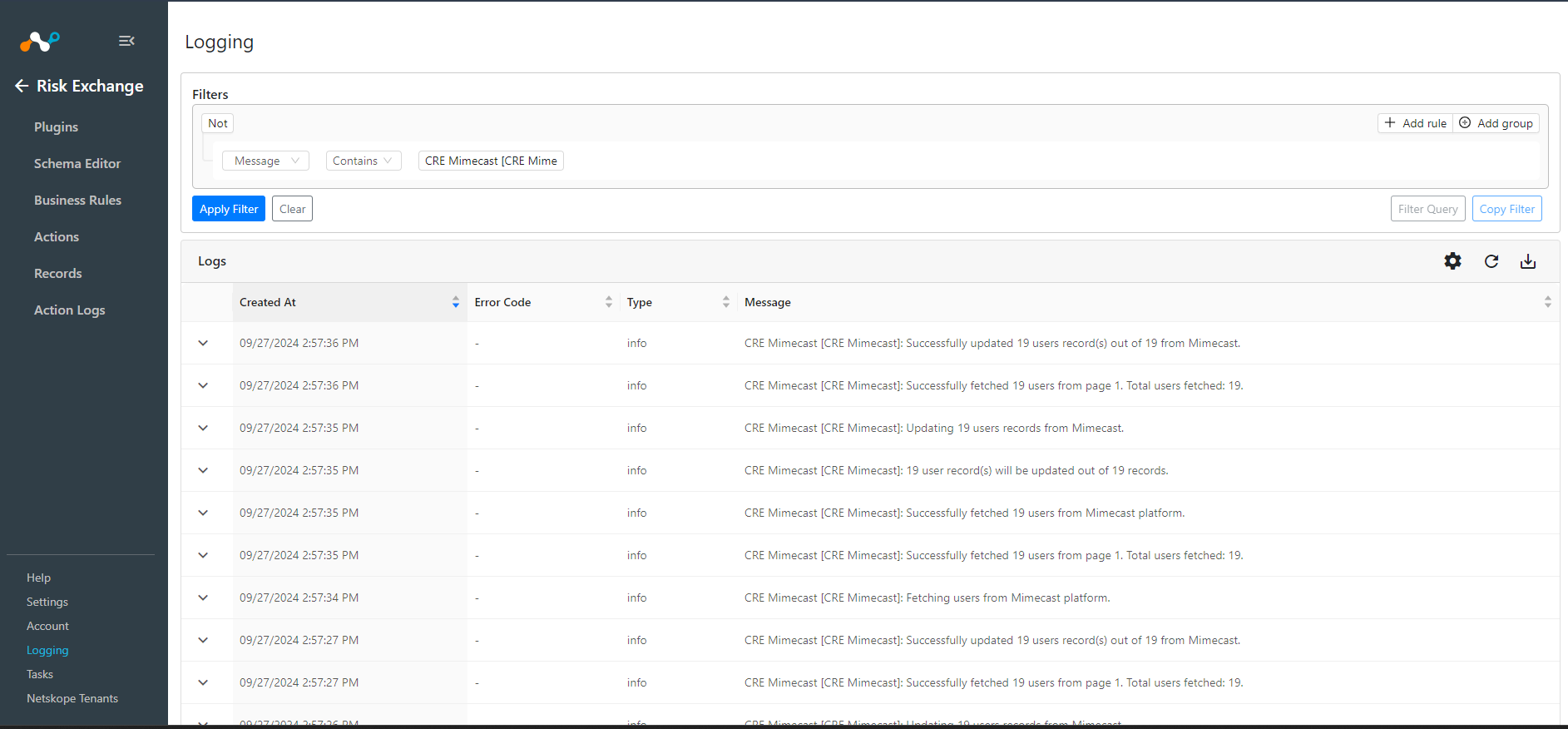
- Loggingに移動して、プラグインのログを検索してください。
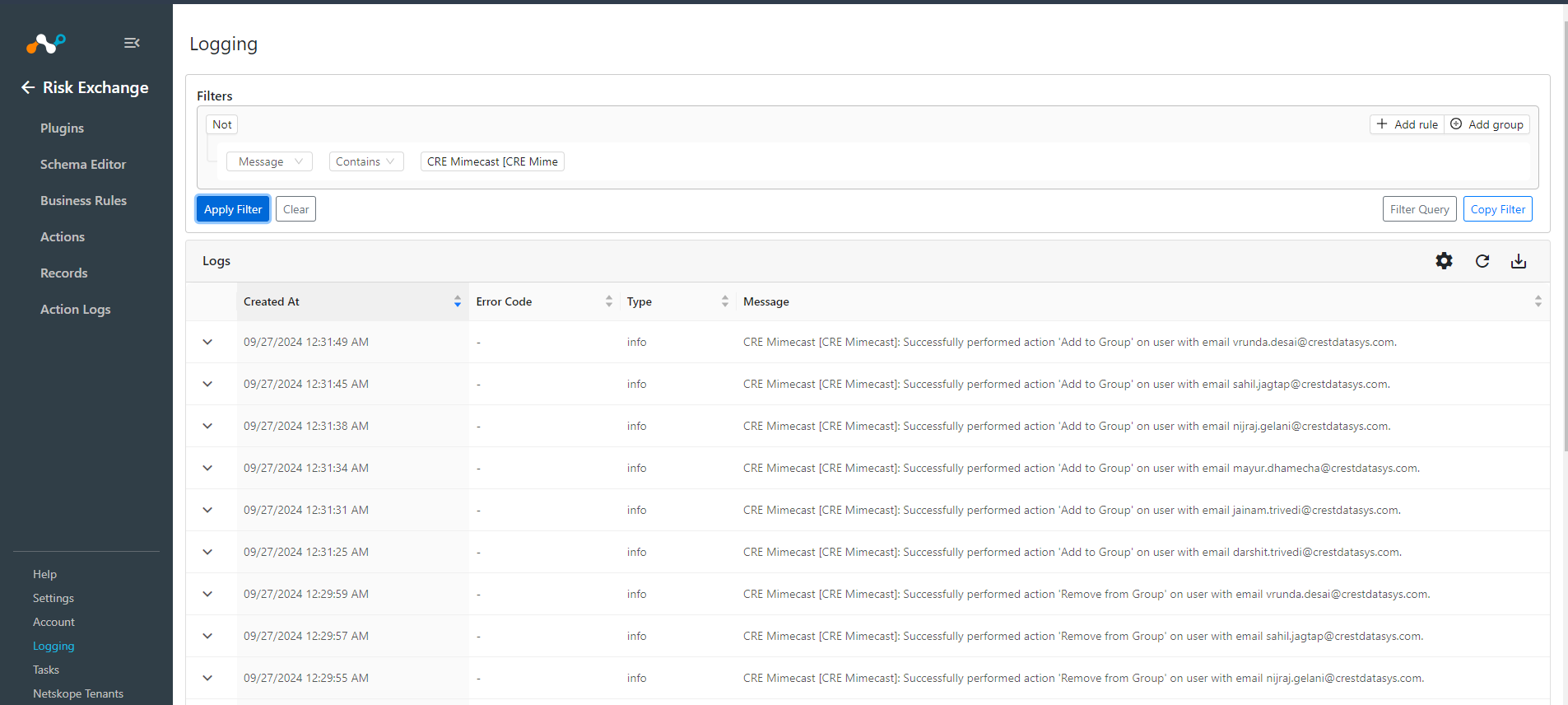
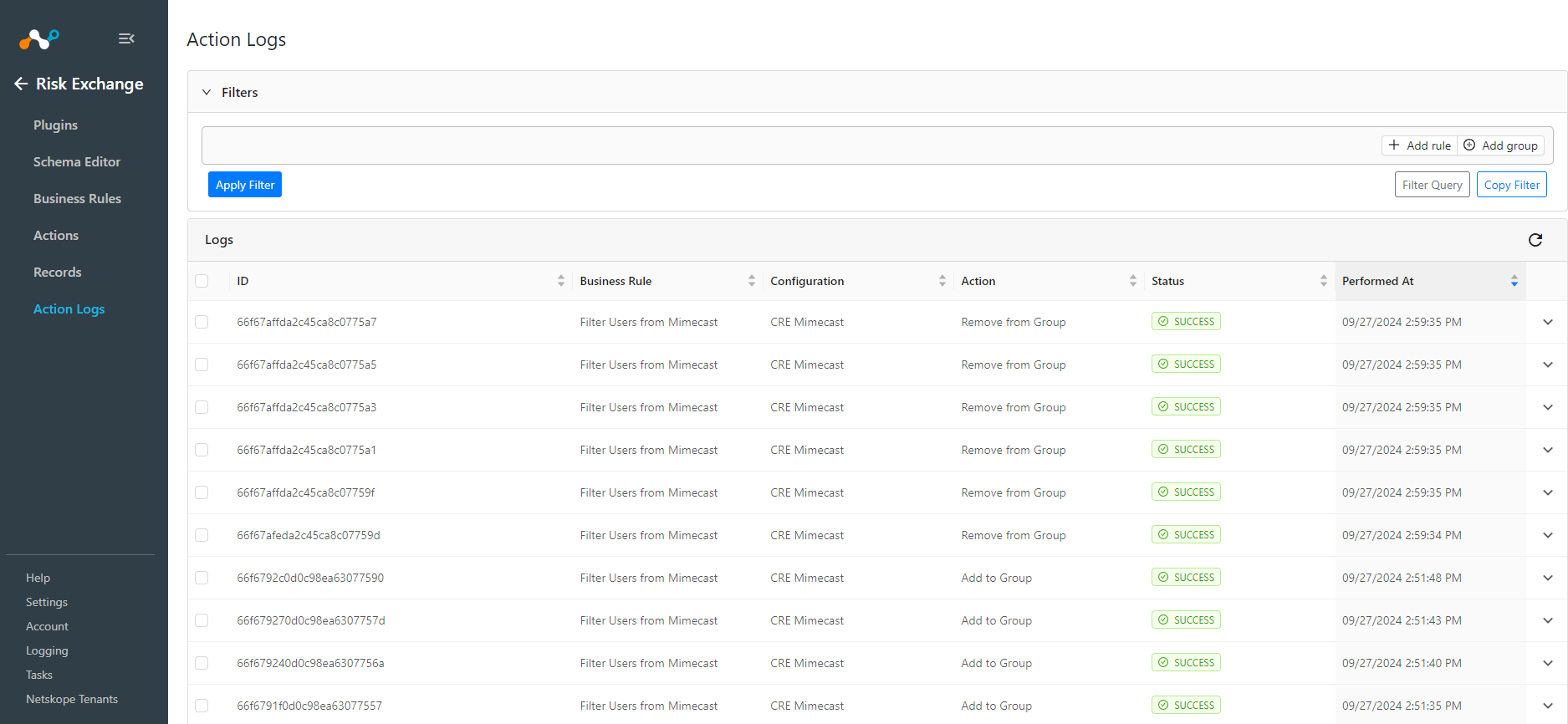
- この操作がユーザーに対して実行されたことを確認するには、こちらを参照してください。
- Action Logsにアクセスして、最近実行されたアクションのアクションログを確認することもできます。
Mimecastで検証する
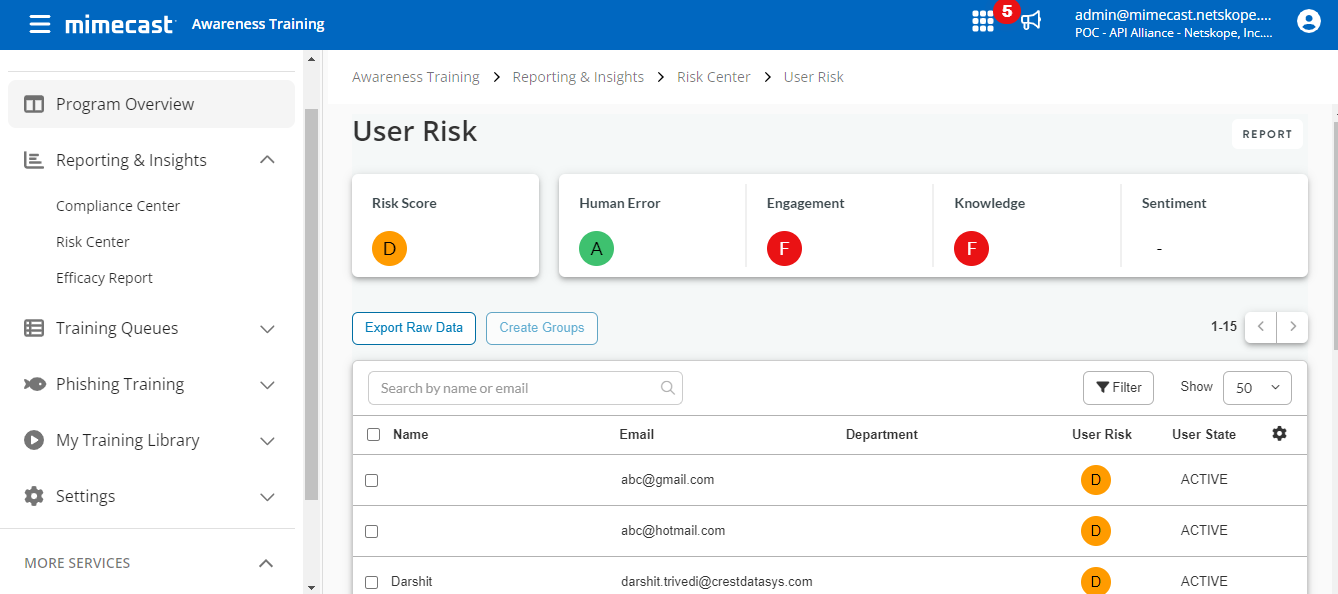
Mimecastは、リスクセンターからユーザーとそのリスクスコアを取得します。これらを検証するには、 Awareness Training > Reporting and Insights > Risk Centerにアクセスしてください。View Detailsをクリックして、ユーザーとその利用可能なスコアを確認してください。
Mimecastで実行されたアクションを検証する
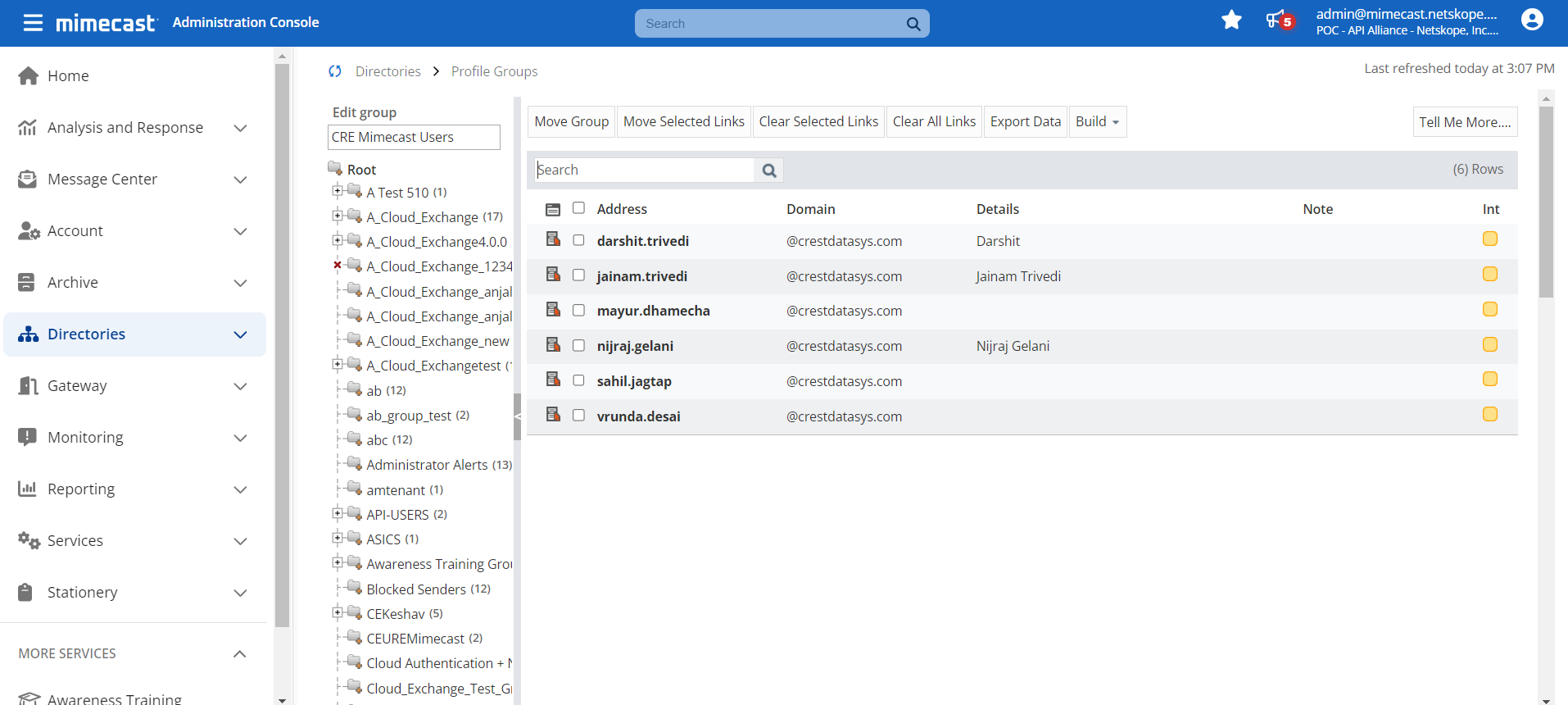
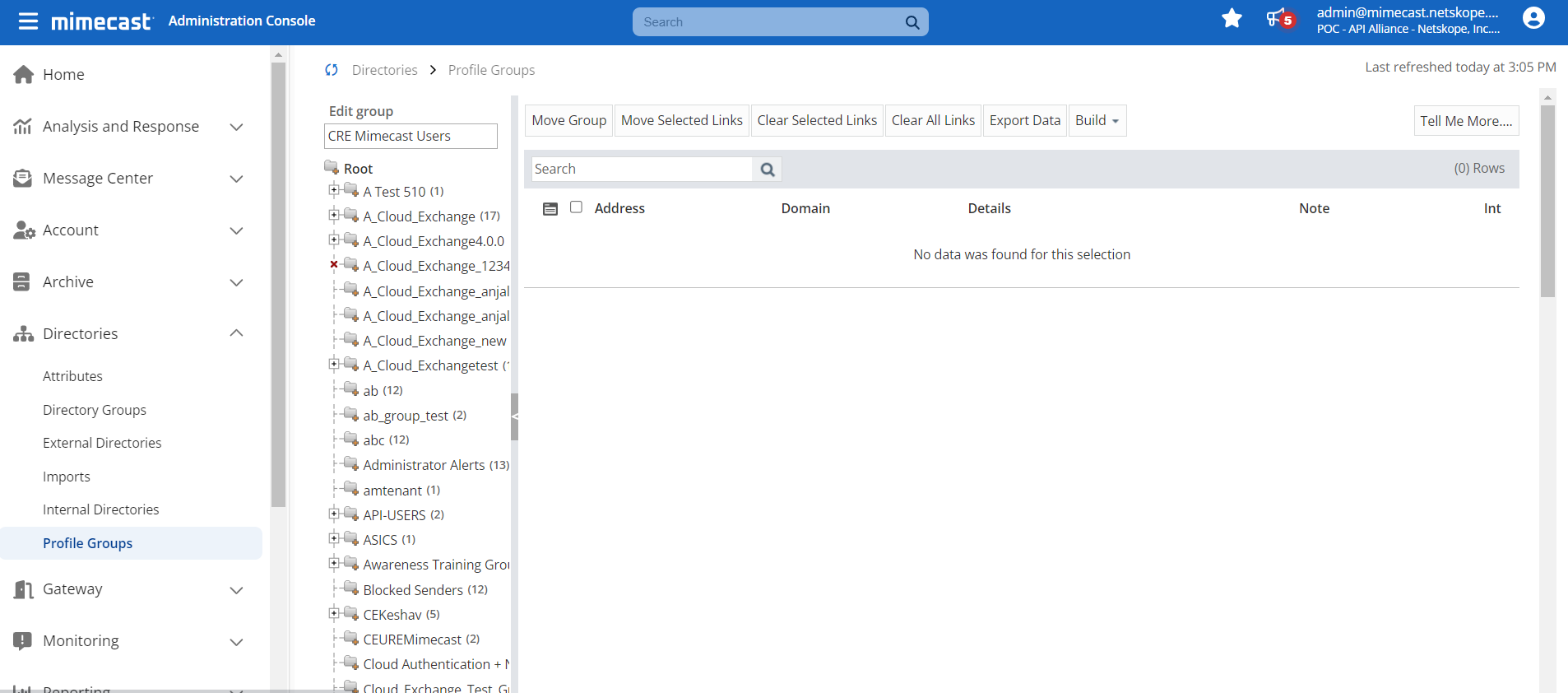
左側のパネルからDirectories and Profile Groupsを選択すると、グループの一覧が表示されます。このページでは、グループへのユーザーの追加と削除を行うことができます。
Mimecastプラグインのトラブルシューティング
プラグインのアップグレード後、プラグインの設定が機能しなくなりました。
プラグインの設定が機能しなくなった場合、例えば、プラグインをバージョン 2.0.0 にアップグレードした後、設定されたプラグインに関連するログが表示されないなどの問題が発生します。
What to do:
プラグインの設定を無効にしてから、再度有効にしてください。
Mimecastプラグインを設定できません
プラグインが設定されていない場合は、クレデンシャルが間違っているか削除されているか、ユーザーの役割が不十分である可能性があります。
What to do:
生成されたクレデンシャルを確認し、十分なロールが追加されたかどうかを確認します。
ユーザーまたはそのリスクスコアを取得できません
CEでユーザーやスコアを取得できない場合、以下のいずれかの理由が考えられます。
- プラットフォーム上でユーザーが利用可能です。
- ユーザー評価はCEでは取得されません。
- エンティティソースページでプラグインを設定する際に、マッピングは追加されません。
What to do:
- プラグインからユーザーが取得できない場合は、Mimecastから取得できるユーザーとそのスコアが存在するかどうかを確認してください。
- プラグインの設定時に、マッピングが追加され、 Userフィールドがマッピングされていることを確認してください。
ユーザーに対してアクションを実行できません
何らかの操作を実行できず、操作中にエラーが発生する場合は、以下のいずれかの理由が考えられます。
- 操作対象のユーザーは、既にグループに追加/削除されています。
- 操作を実行しているユーザーは、Mimecast上に存在しません。
- ユーザーの追加/削除が行われたグループは、プラットフォーム上に存在しません。
What to do:
- 問題の根本原因を特定するには、まずMimecast上に該当のユーザーとグループが存在するかどうかを確認してください。
- 両方が存在する場合は、[グループに追加] アクションのケースで、ユーザーが既にグループに存在するかどうかを確認します。 ユーザーが既にグループに存在している状態で、同じユーザーに対して「グループに追加」アクションが実行された場合、そのユーザーは既にグループに存在しているため、プラグインはエラーをスローします。グループからの除名についても同様です。
レコード上のユーザーの詳細を表示できません
レコードテーブルでユーザーの詳細を表示できない場合、以下のいずれかの理由が考えられます。
- Mimecastプラグインの設定時に、すべてのMimecastフィールドのマッピングが提供されませんでした。
- 抽出されたユーザーは、カンマ区切りの値で一行に表示されます。
What to do:
- プラグインの設定時には、必要なマッピングを必ず指定してください。
- エンティティに作成されたフィールドが、マッピングセクションの内容と一致していることを確認してください。
受信エラー: プロキシサーバーまたはMimecastサーバーに接続できません
プラグインの設定中、または設定後に上記のエラーが表示される場合は、プラグインがMimecastに接続できないことを意味します。 または、CEが プロキシの場合、プロキシサーバーに到達できません。
What to do:
Mimecastに連絡が取れない場合は、待つか、 Mimecastサポートチームに問い合わせるしかありません。 プロキシサーバーに接続できない場合は、ITチームに連絡して根本原因を調査・特定してください。