

Netskopeエージェントは、Netskopeのインシデント/アラートとMicrosoft Purviewのアラートを分析するように設計されています。調査計画や概要レポートを作成し、ログを関連付けて確かな分析結果を得ます。
前提条件
Netskopeサービス
API キーを作成するには、このドキュメントを使用します。
The Role Netskope Cloud Exchange should be used.
マイクロソフトの見解
Netskope DLP Analysis Agent がアラートを取得するには、Microsoft Purview と Microsoft Security Copilot が同じテナント上に存在する必要があります。
Netskopeエージェントを入手
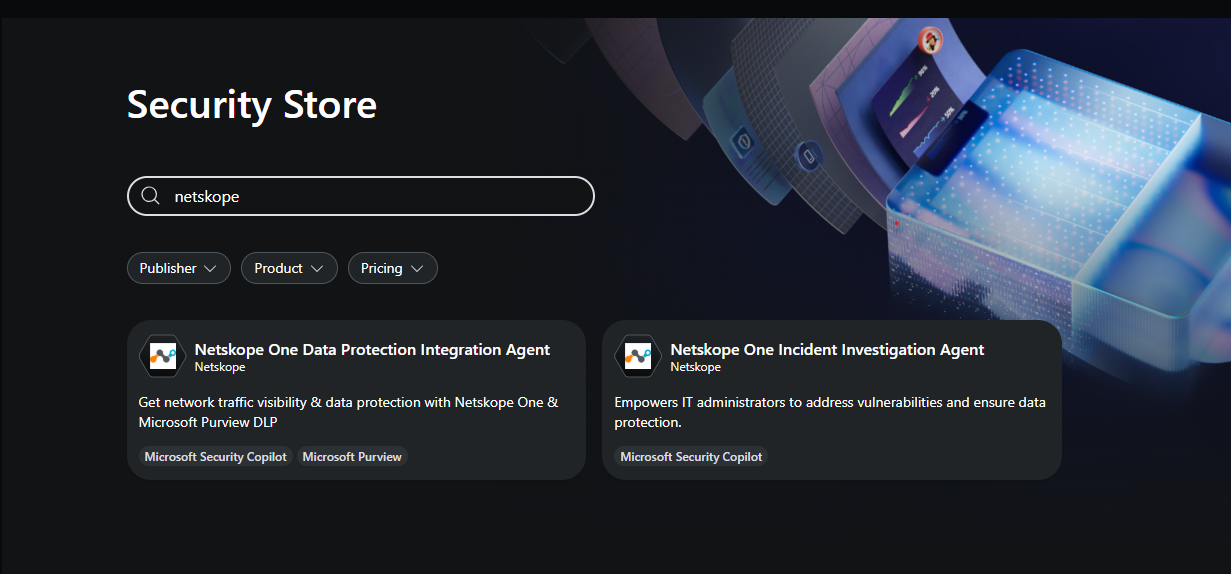
Microsoft Security StoreでNetskope Agentを検索してください。
エージェントの設定
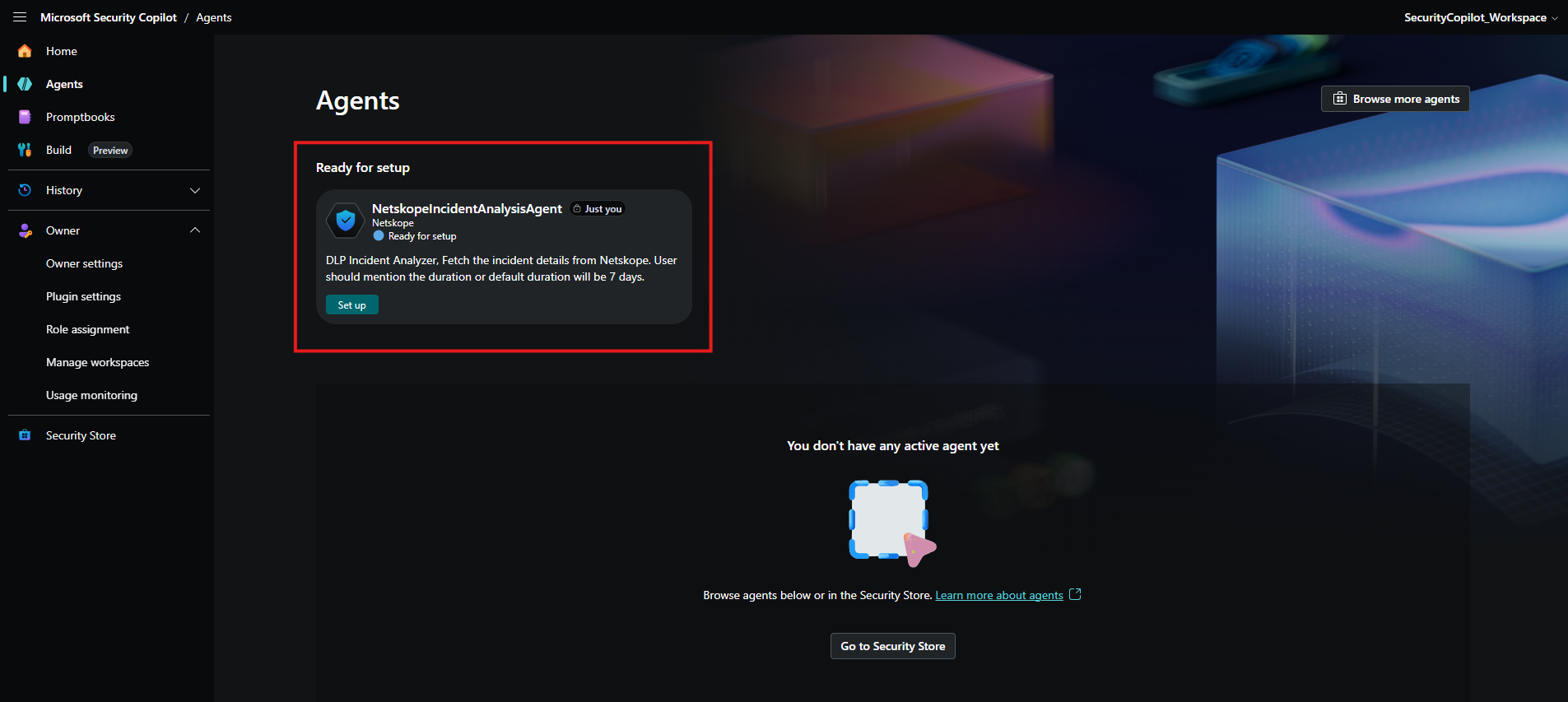
- Netskopeインシデント分析エージェントのアプリケーションは「 エージェント」 セクションで見つけてください。
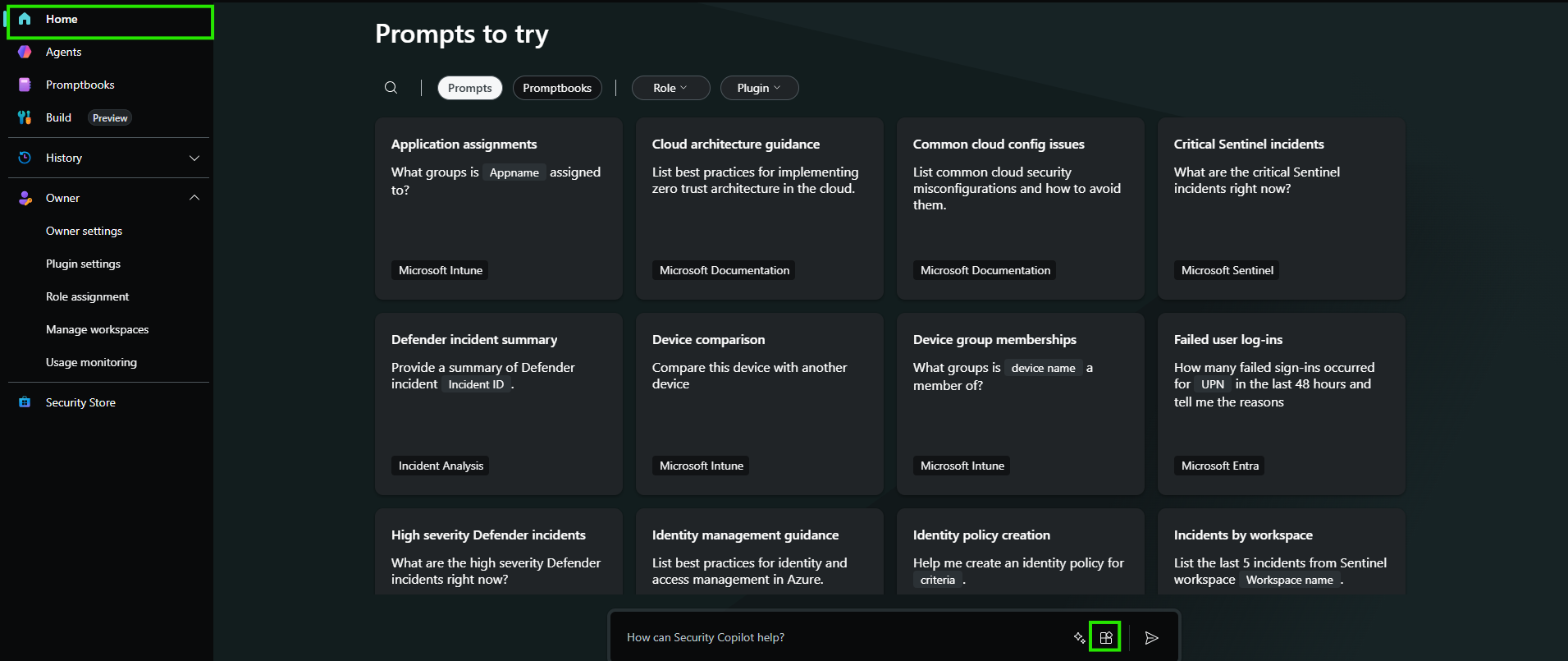
- Homeに移動して、管理ソースを選択してください。
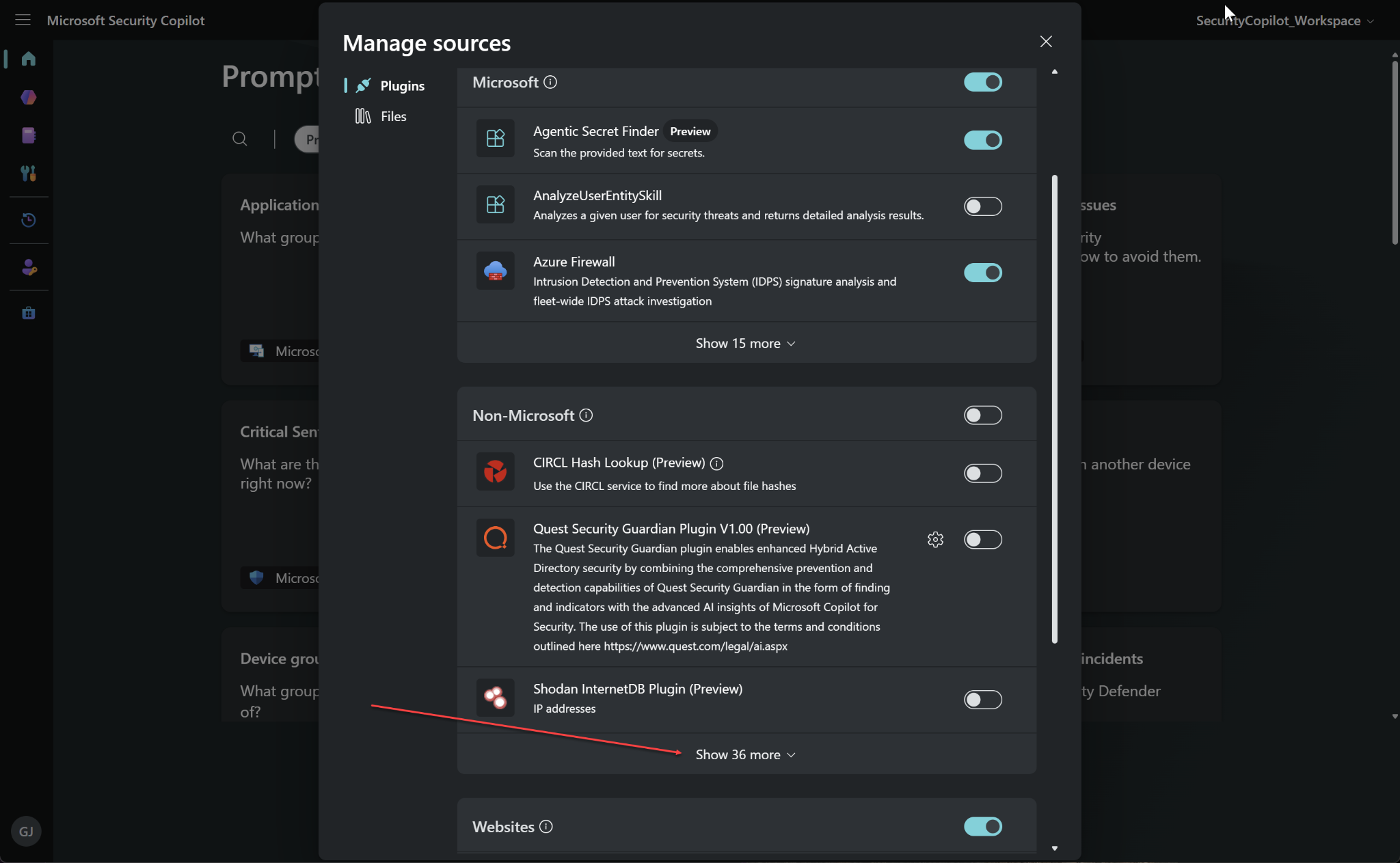
- 「非マイクロソフト」の下にあるShow Moreをクリックします。
 または、 [カスタムプラグイン] セクションに移動してSet upをクリックします。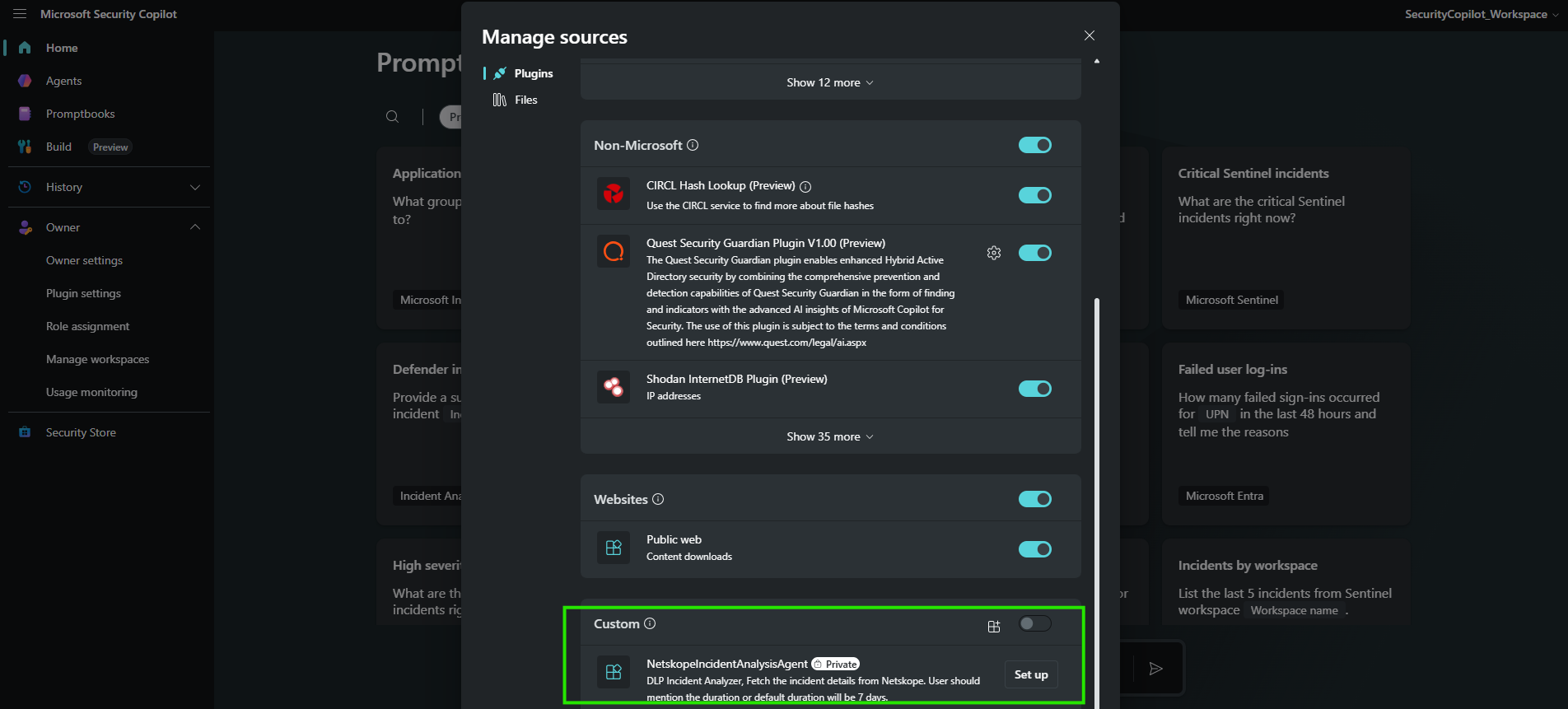
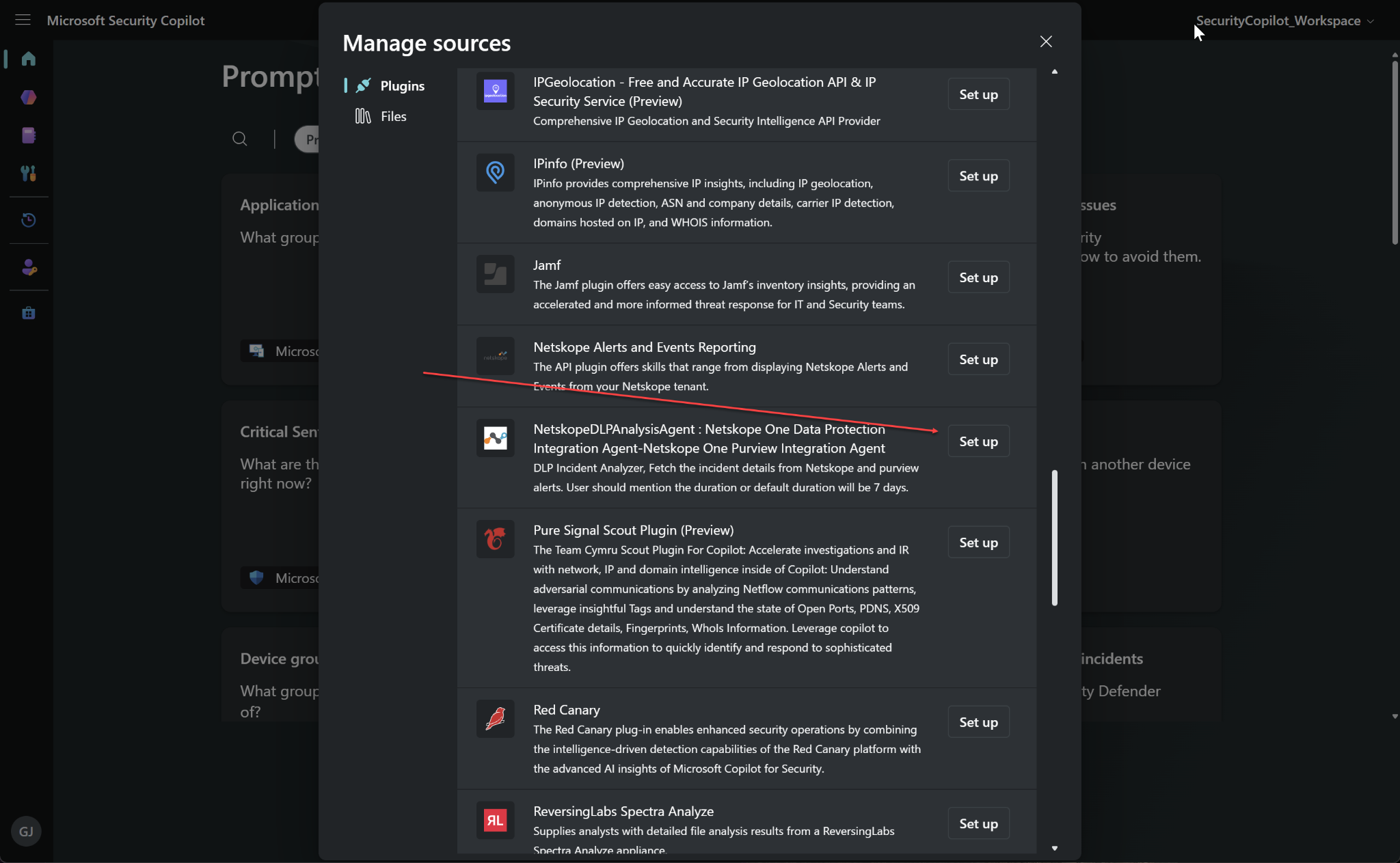
- Netskope DLP分析エージェントはSet upをクリックしてください。
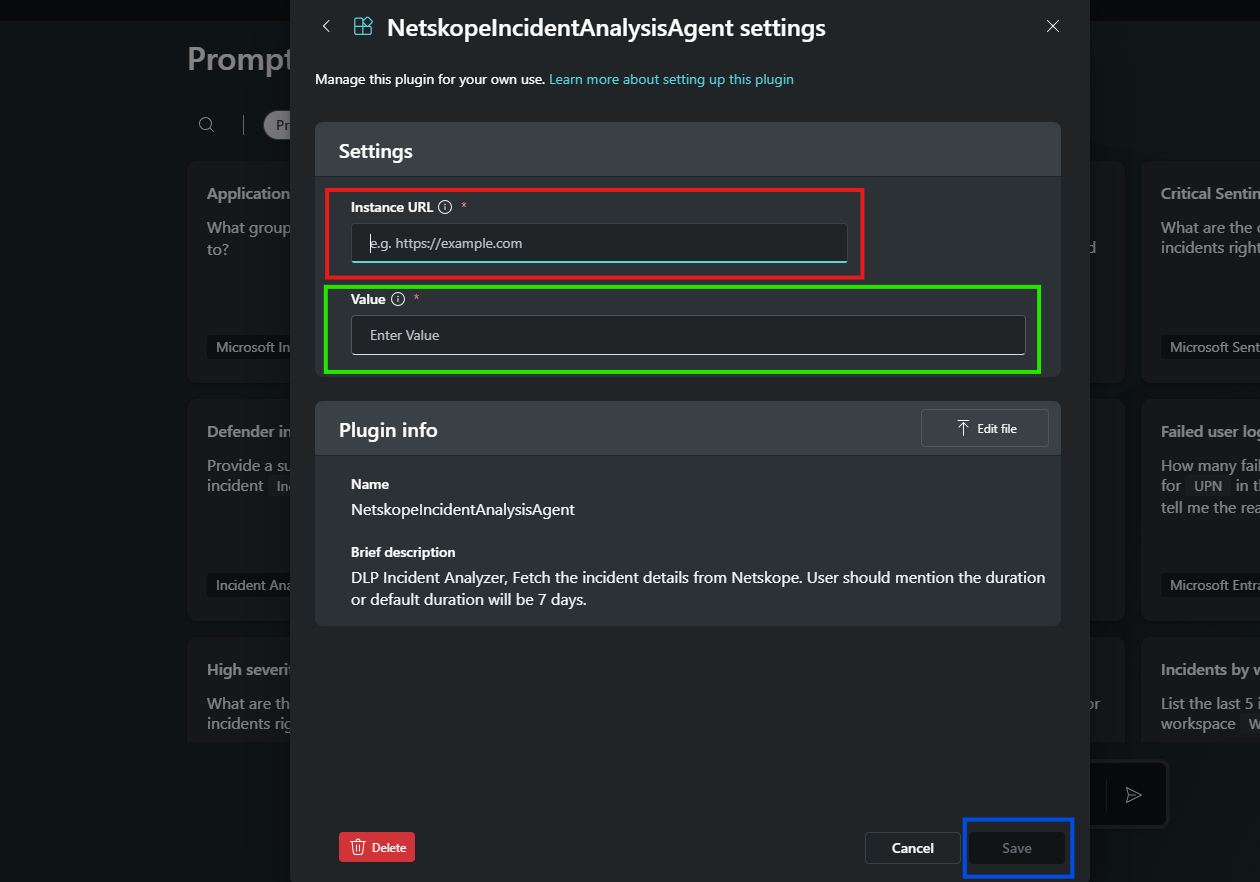
- Add your tenant base path for the Instance URL, add your Netskope API key for the Value, and then click Save.
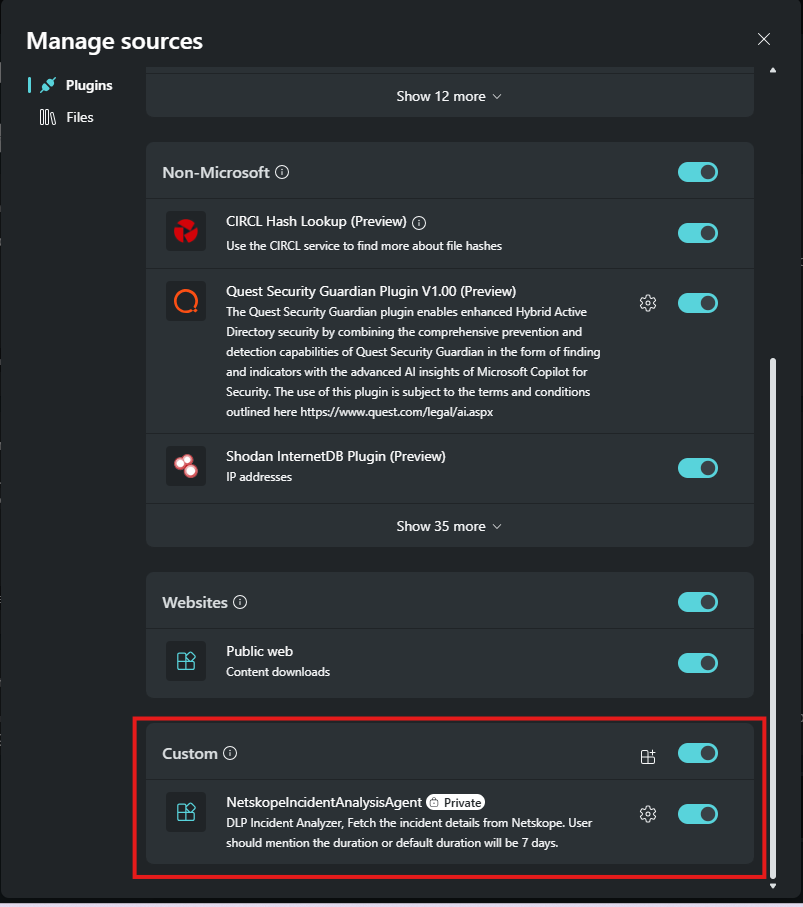
設定済みのプラグインはこちらで確認できます。
エージェントを設定する
- Agentsに移動し、Netskope Agent を探して、 Set upをクリックします。
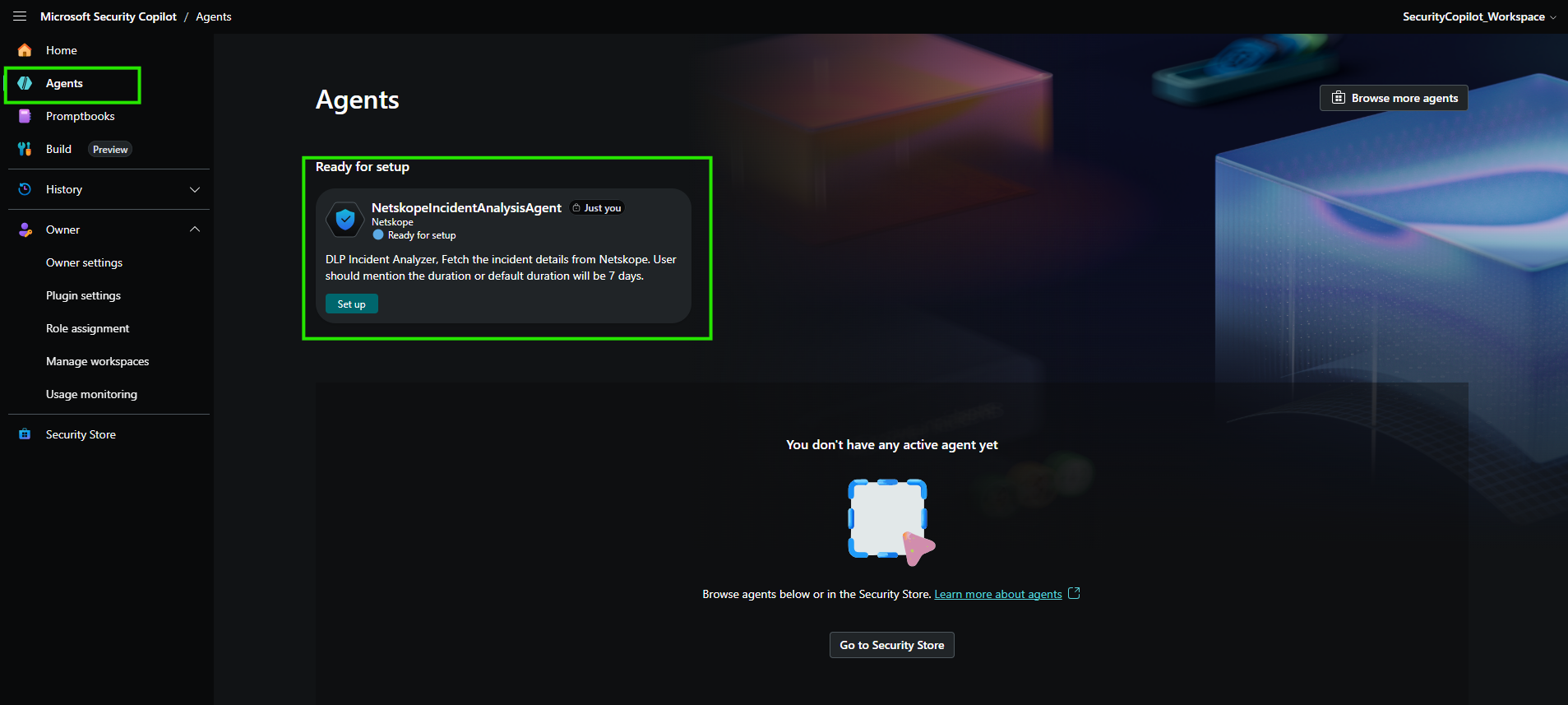
- Microsoft アカウントにサインインして、 Nextをクリックします。
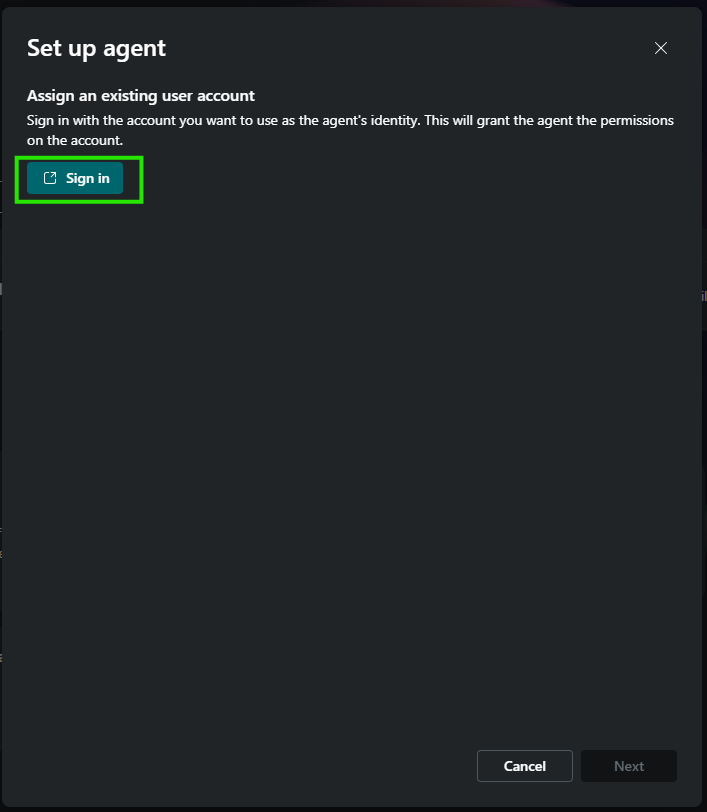
- ユーザークエリをデフォルトクエリとして追加し、 NextとFinishをクリックします。
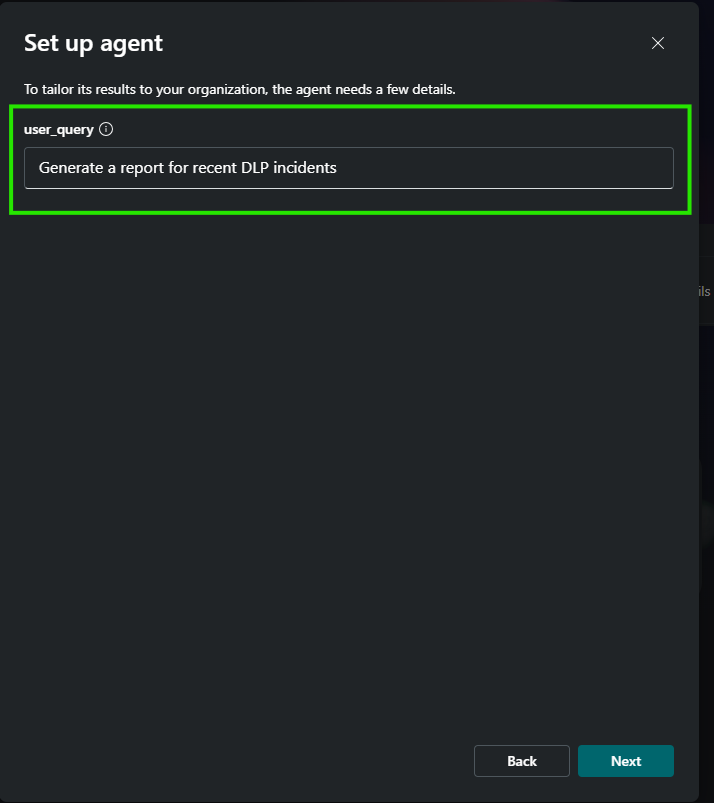
レポートを生成する
- Netskopeのエージェントに連絡してください。
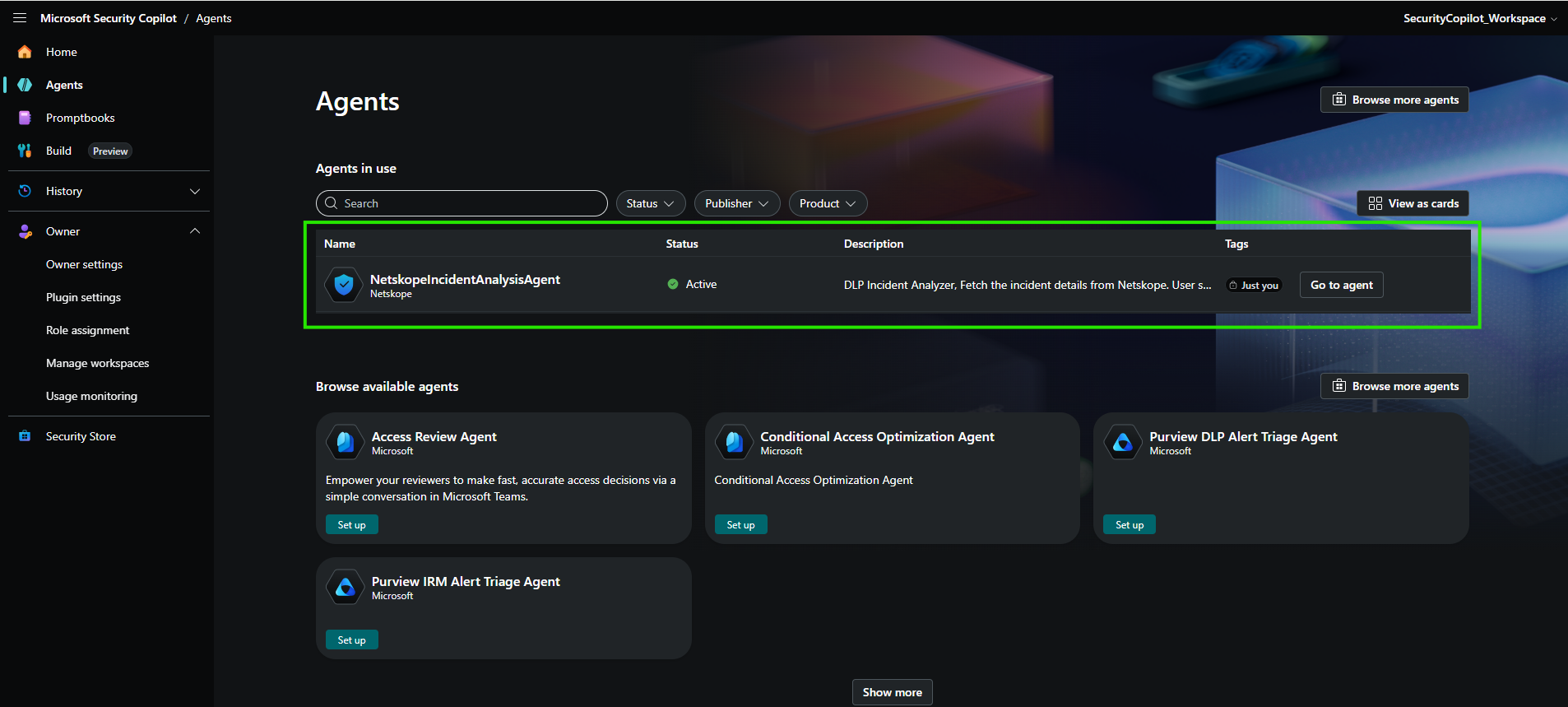
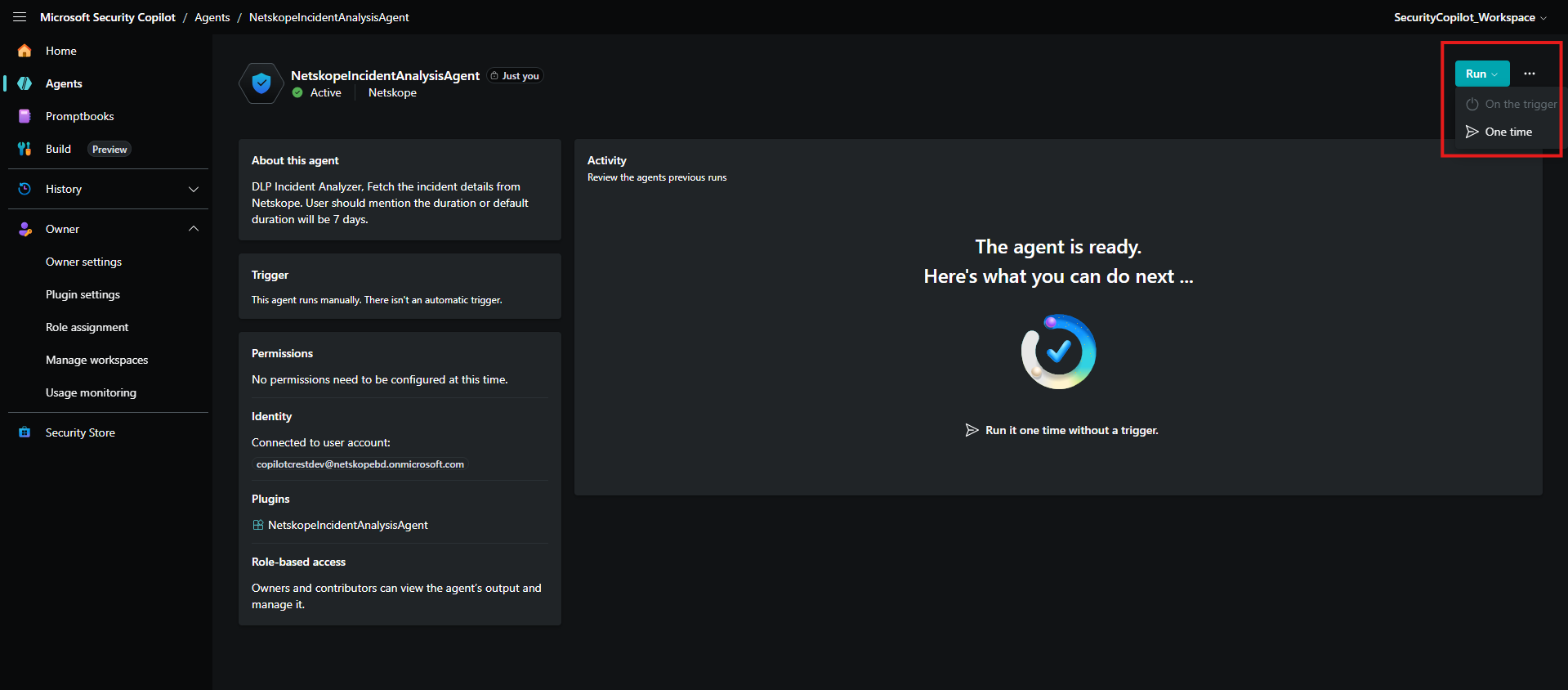
- Runに移動してOne timeを選択してください。
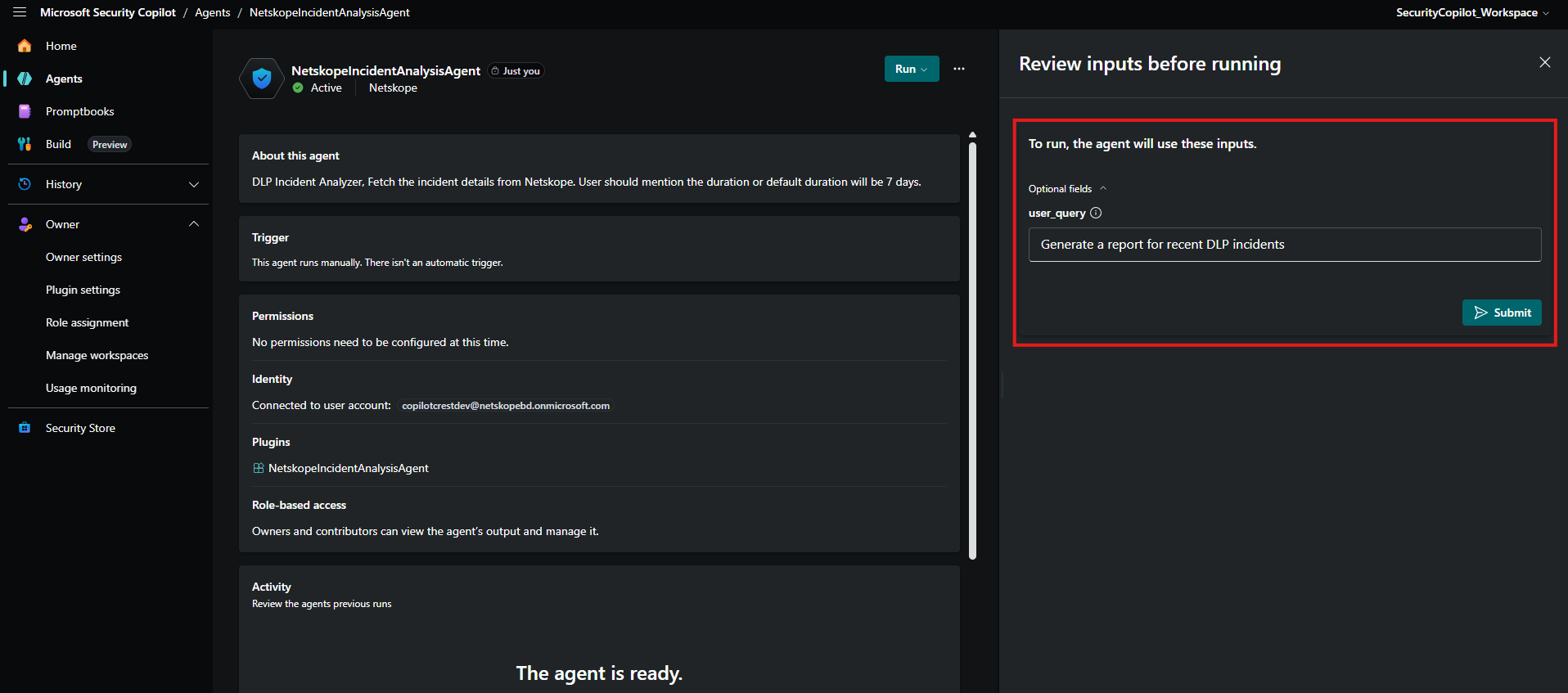
- 適切なクエリを追加して、 Submitをクリックしてください。
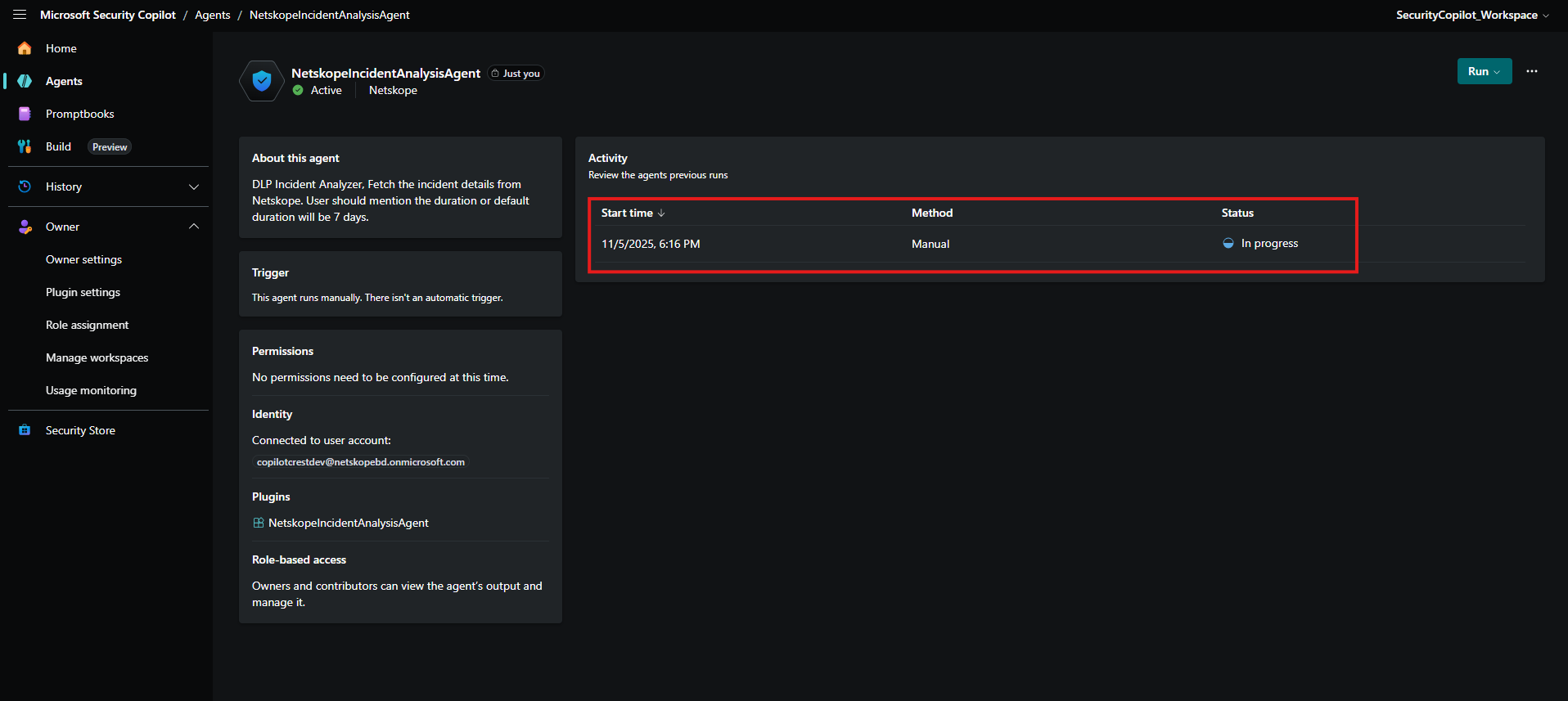
そのエージェントの実行中のセッションは、「アクティビティ」セクションで確認できます。
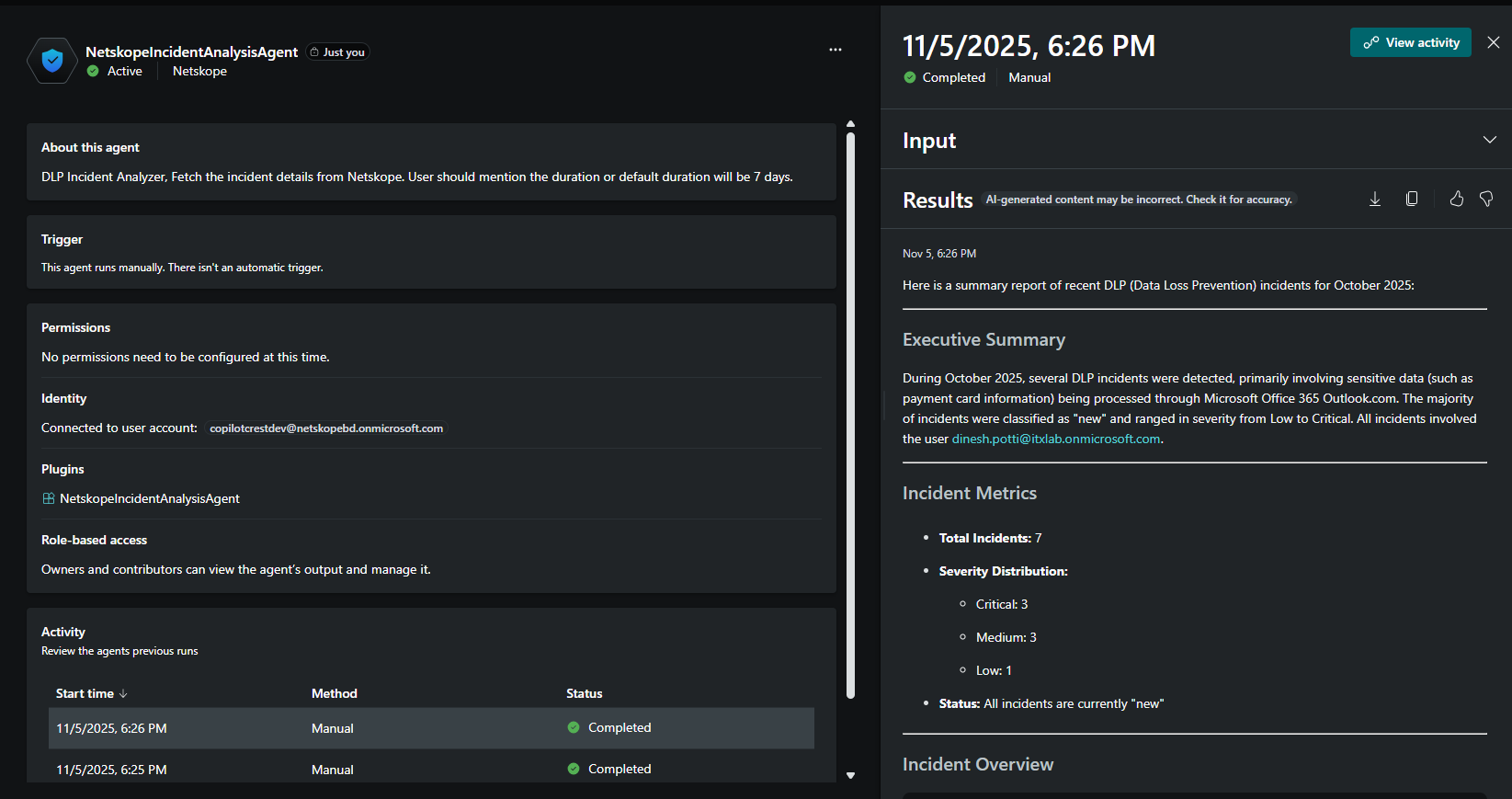
そのアクティビティを開いて、エージェントがレポート生成を実行するまでお待ちください。
Microsoft Security Copiloを使用したNetskope Agentのトラブルシューティング
エージェントからの応答によると、Netskopeイベントのリクエスト中に何らかのエラーが発生しました。
Netskope API エンドポイントが適切にリクエストされなかったためにログが見つからない場合、問題が発生する可能性があります。
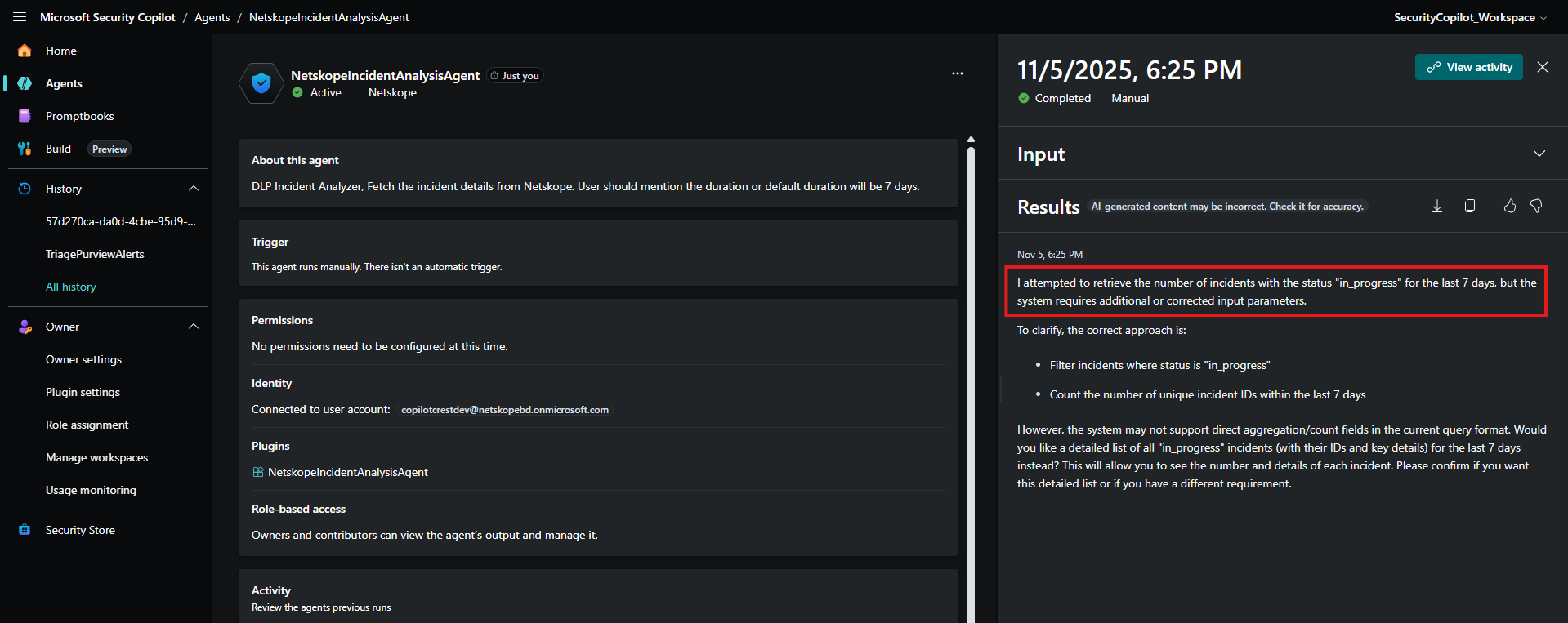
- View Activityに移動してGo to sessionをクリックしてください。
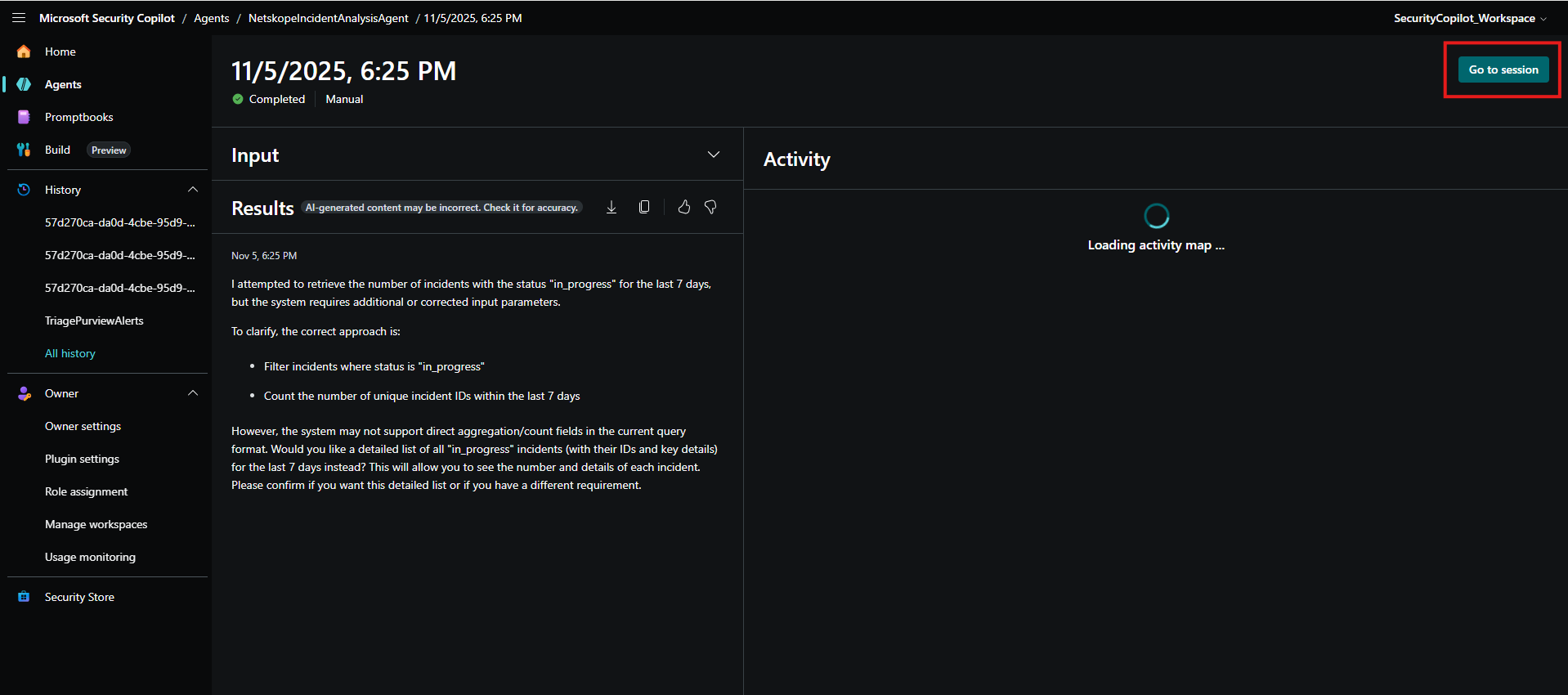
- Netskope DLP Agentの応答を確認してください。
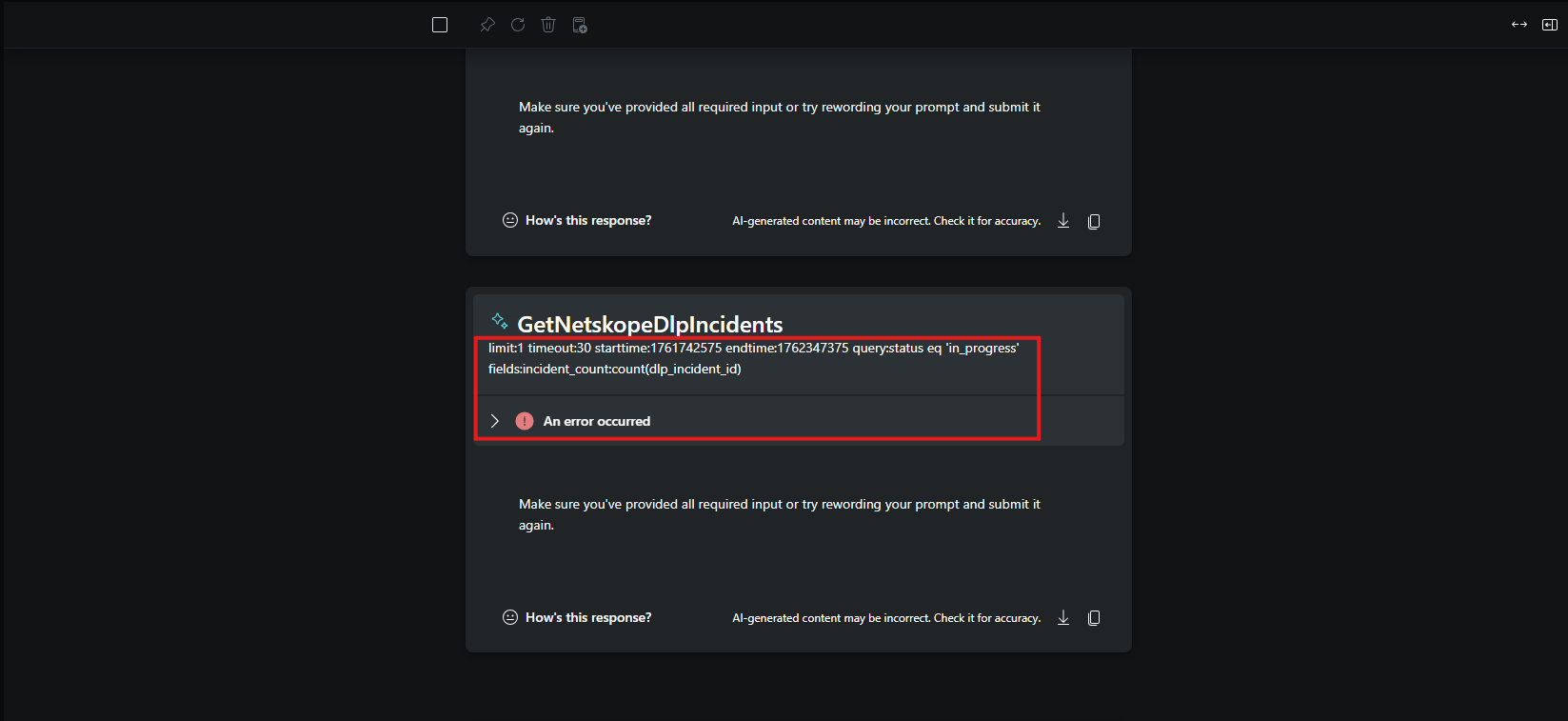
ここでは API エンドポイント パラメータが正しく渡されていないため、入力プロンプトを変更してエージェントを再実行する必要があります。