「インベントリ」タブに移動すると、 Device Intelligenceで取得されたアセットが表示されます。 資産は3つの異なるタブに分類されて表示されます。
-
デバイス ビュー – アドレス、タイプ、タグ、ユーザーなどの知的情報を含むデバイスをDevice Intelligence環境に表示します。
-
イベントビュー – 脆弱性、パケットアラート、異常などが発生したデバイスとそのデバイスに関連するイベントを表示します。
-
アクティビティビュー – コールドスタート、変数書き込みなど、ネットワークで発生したOTアクティビティを表示します。詳細については、OT ディスカバリーの記事を参照してください。
Device Intelligenceにおける運用技術(OT)の発見は、一般提供開始時に制限される機能です。 テナントに対してこの機能を有効にするには、 Netskopeの営業担当者/サポートに連絡してください。
デバイスビュー
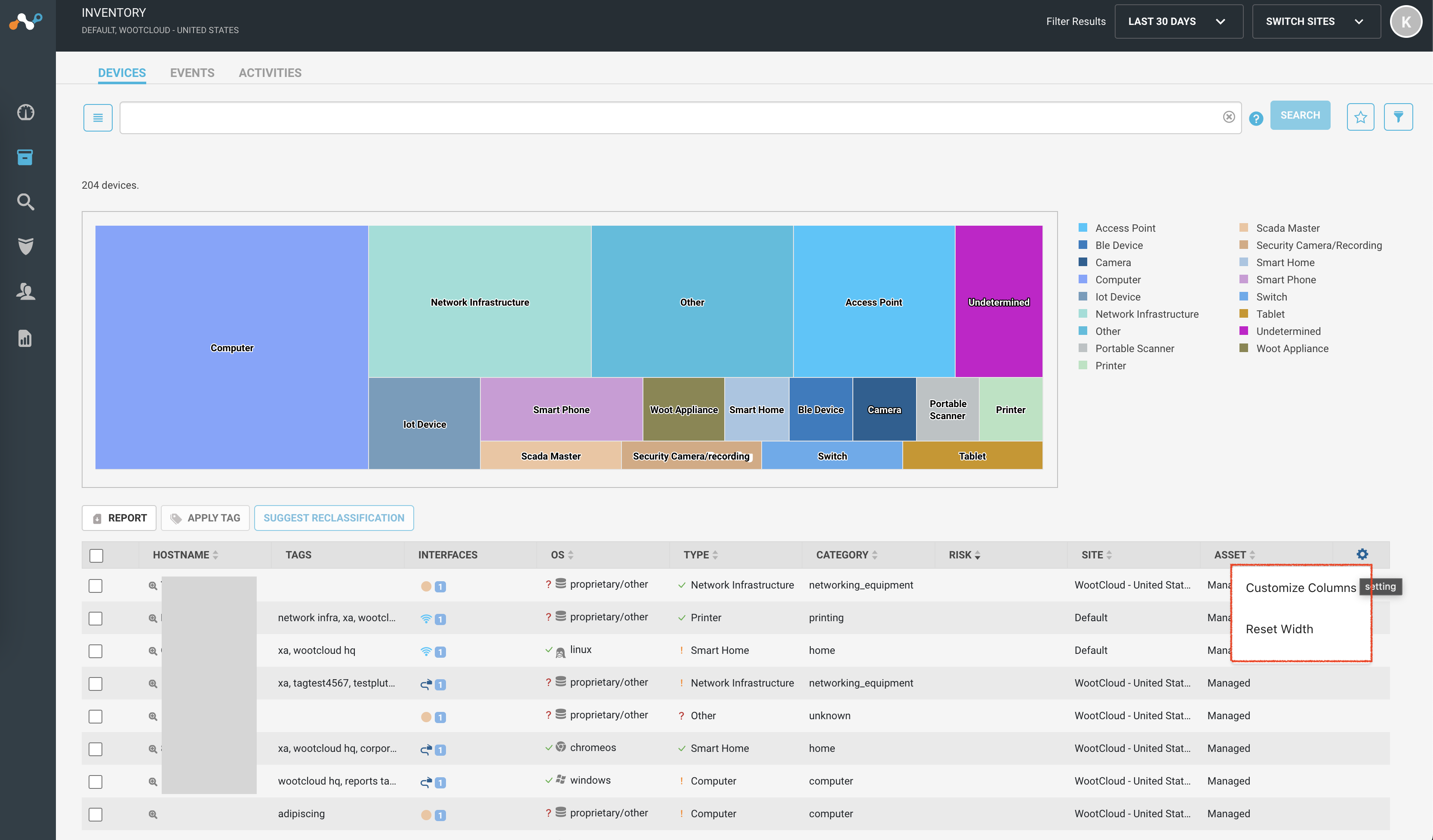
- お使いの環境にある様々なデバイスを示すグラフが表示され、グラフにカーソルを合わせると、そのタイプのデバイスの数が表示されます。
- 以下の表は、ホスト名、インターフェース接続、オペレーティングシステム、種類、デバイスのリスクなど、デバイスの詳細を示しています。
- デバイスをクリックすると、詳細なデバイス概要が表示されます。
- 表の上にあるレポートボタンをクリックして、デバイスのレポートを Excel または CSV 形式で生成します。
- テーブル内の 1 つ以上のデバイスを選択して、テーブルの上にある[タグの適用]ボタンを使用して、デバイス タグを適用または無効にすることができます。 既存のタグのみ適用できます。新しいタグを作成するには、 Manage > Tagsメニューに移動してください。
- 再分類の提案ボタンをクリックして、再分類リクエストを作成してください。詳細については、 「デバイス属性の再分類」を参照してください。
- テーブルの列幅を調整します。
- Reset the width of the table columns to default by clicking Settings icon > Reset Width option.
- Customize the columns in the table. You can choose to display and hide the columns in the table by navigating to Settings icon > Customize Columns option.

デバイスの詳細
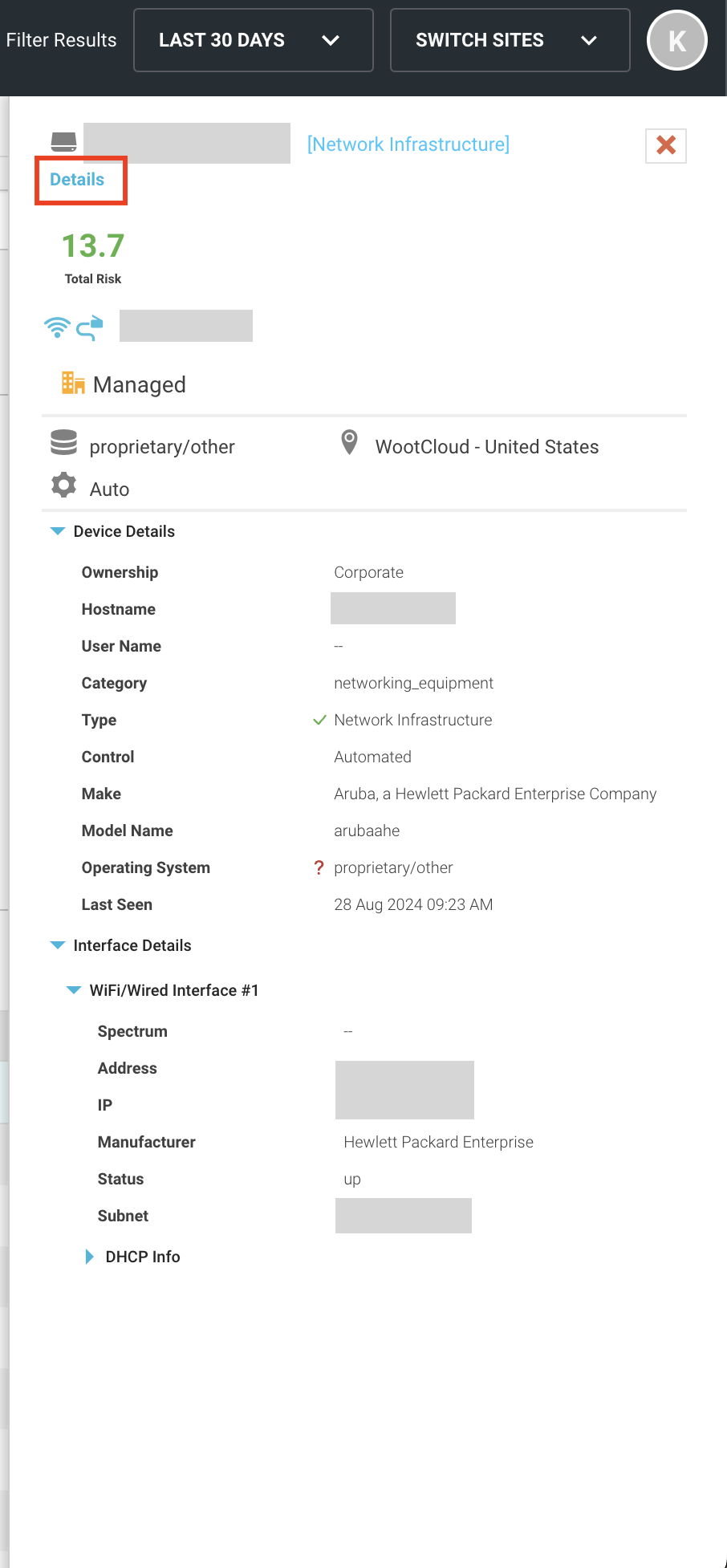
デバイス概要画面から、アセットホスト名の横にあるズームインアイコンをクリックし、 「詳細」リンクをクリックします。新しい画面に、デバイスに関する詳細情報が表示されます。

-
デバイスのホスト名
-
デバイスの種類
-
デバイスの管理、つまり管理対象か非管理対象か
-
デバイスに割り当てられたタグ
-
デバイスのオペレーティングシステム
-
デバイスの制御
-
デバイスの設置場所
-
様々な問題を抱えたデバイスとリスクスコアを示す円グラフ。
-
デバイスの動作 - チャートは、デバイスが使用する 7 つの機能の動作を定量化し、それをベースライン値と比較します。 これらのベースライン値は、 IoT Security全体でそのタイプのすべてのデバイスを調べることによって、デバイス タイプごとに計算されます。 この視覚化機能は、顧客が該当デバイスの動作を、対応するデバイスタイプの一般的な動作と比較してベンチマークするのに役立ちます。さらに、偏差はスパイダーチャートの対応するアームの端に赤いマーカーで示されます。現在のリリースにおける機能は以下のとおりです。これらは、1分間の観測値を平均することによって算出されます。
-
デバイスからの平均接続数
-
サーバーに送信されたパケットの平均数をカウントします。
-
クライアントに送信されたパケットの平均数をカウントします。
-
送信されたバイト総数
-
受信したバイト総数
-
デバイスに接続されている固有の宛先IPアドレスの数
-
デバイスに接続されている固有の宛先ポートの数
-
-
デバイス コンテキスト – デバイスの知的情報を含むパラメータのリスト。

-
デバイスのコンプライアンス – コンプライアンス設定ページで設定されているすべてのサービスコンプライアンスが一覧表示されます。この表は、各デバイスのステータスを「準拠」「期限切れ」「非準拠」として示しています。
-
デバイスインターフェース情報。デバイスが複数のインターフェースで接続されている場合、情報は異なるタブに表示されます。
-
デバイスによって検出された問題のリスク評価。問題の深刻度、インシデントの種類、および発生回数を記載する。

-
環境内で検出された運用技術デバイスのトポロジー。トポロジーは、OTをお持ちの場合のみ表示されます。 テナントでこの制御型GA機能を有効にする必要があります。
-
これらの OT デバイス内の送信元から宛先までのトラフィック フロー。

-
特定のタイムスタンプでアラートが生成されました。アラートをクリックすると、イベントログが表示されます。
-
過去10日間の1日あたりの受信情報量(バイト単位)を示すグラフ。
-
過去10日間の1日あたりの送信情報量(バイト単位)のグラフ。


イベントビュー

-
右上のグラフで、リスクのあるデバイスの数を確認できます。
-
ホスト名、種類、割り当てられたタグ、管理対象か非管理対象かなどの情報を確認できます。
-
Click the details link to see the device summary.
-
Netskope独自のリスクエンジンによって算出されたリスクスコアを確認できます。このエンジンは、パケットアラート、デバイスソフトウェアの脆弱性、およびデバイスの動作異常を脅威ベクトルに分類します。
-
デバイスがWi-Fi接続、有線接続、または未定義のインターフェースで接続されているかを示します。
-
オペレーティングシステムと割り当てられたサイトの情報を確認できます。これは、そのデバイスがユーザー制御か自動制御かを示します。
-
各デバイスの問題点の一覧は、デバイス名の前に記載されています。特定の問題をクリックすると、その問題に関する詳細情報が表示されます。
-
詳細情報については、特定の問題をクリックしてください。アラート名の横にある電球アイコンをクリックすると、アラートに関する詳細情報が表示されます。


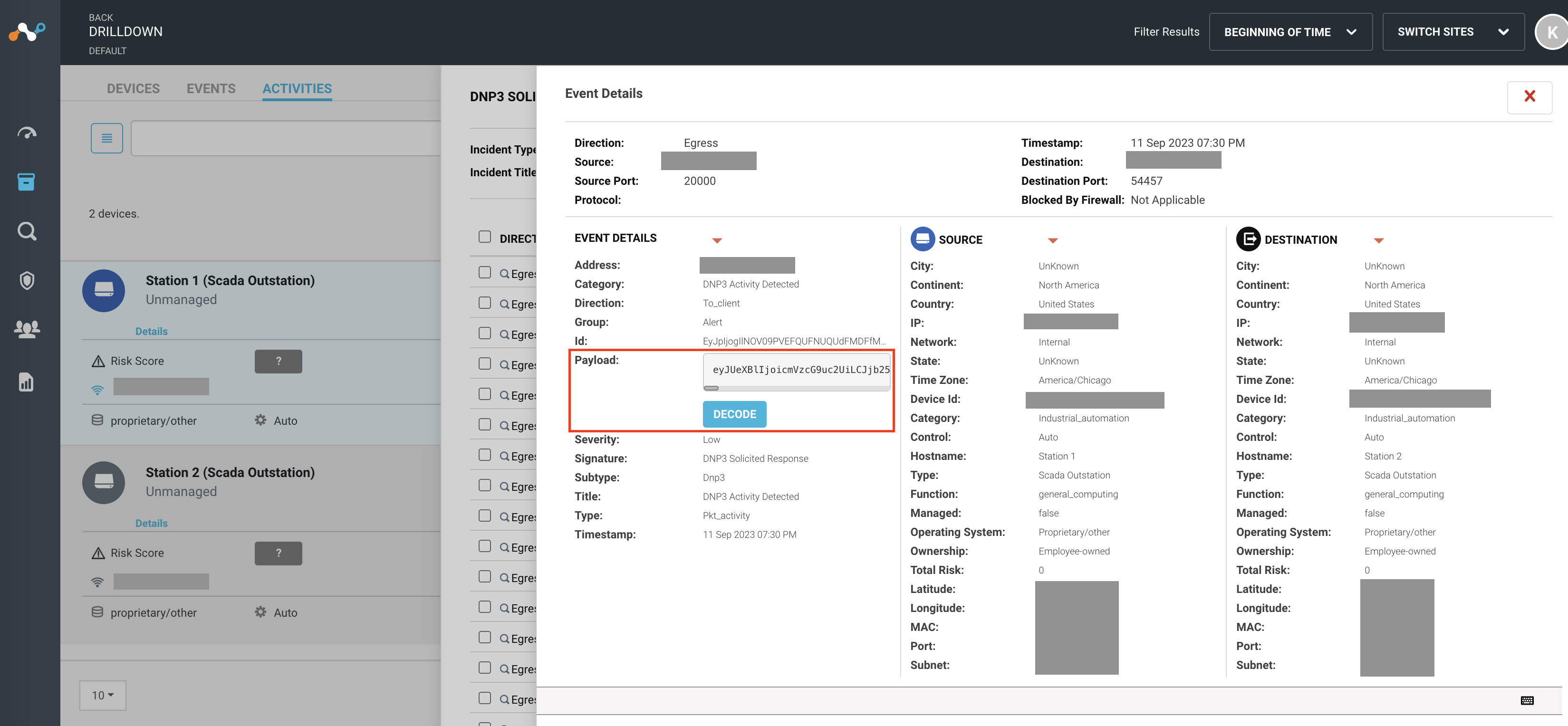
When an event such as a Packet Alert incident type occurs, the Event Details page provides rich data regarding the event such as Direction, Payload, 5-Tuple information, etc. It also provides device context regarding Source and Destination devices. The payload decode button in the Event Details page will decode the payload from base64 encoded form to plain user understandable text.