

このドキュメントでは、Netskope Borderless WAN Tenant v1.1.0 の設定方法について説明します。Cloud Exchange のプラグイン。このプラグインは、BWANテナントの設定と、Netskope Borderless WANからの監査、認証、クライアント、ゲートウェイ、システムタイプのイベントの収集を担当します。
前提条件
この設定を完了するには、以下が必要です。
- APIトークンを生成する権限を持つNetskope Borderless WANテナント。
- Netskope Borderless WANテナントホストへの接続:例: https://infiot.api.stage1.infiot.net
CEバージョンの互換性
Netskope CE v5.1.1
Borderless WAN Tenant Plugin Support
このプラグインはNetskope Borderless WAN テナントからイベントを取得します。
| イベントの種類 | はい(監査、認証、クライアント、ゲートウェイ、システム) |
| アラートの種類 | サポートされていません |
| ウェブテキサス | サポートされていません |
権限
認証トークンには、以下の権限が必要です。
[
   {
      "rap_privs":[
         "privAuditRecordRead"
      ],
      "rap_resource":"*"
   }
]
APIの詳細
使うAPI一覧
| APIエンドポイント | 方法 | 使うケース |
|---|---|---|
| /v2/auditevents | 得る | ボーダーレスWANテナントからイベントを取得します。 |
イベントの取得
API Endpoint: <BASE URL>v2/auditevents
Method: GET
Request Headers
| 鍵 | Value |
|---|---|
| Authorization | Bearer <API TOKEN> |
| ユーザーエージェント | netskope-ce-5.1.1-tenant-netskope_borderless_wan-v1.1.0 |
| grant_type | client_credentials |
Request Parameters
| 鍵 | Value |
|---|---|
| first | 100 |
| after | end_cursor(前回の応答からの終了カーソル) |
| filter | event_time>="<START TIME>" AND event_time<="END TIME" AND (class: <EVENT TYPE>)例: event_time>="2025-01-29T12:20:42.124910Z" AND event_time<="2025-01-29T12:58:01.122Z" AND (class: AUDIT OR class:AUTHENTICATION OR class:SYSTEM OR class:CLIENT OR class:GATEWAY) |
Sample API Response
{
    "page_info": {
        "end_cursor": "WyIyMDI1LTAxLTI5VDEyOjQzOjIyLjAzNVoiLCI2NzlhMjI2YTIyNmUyYTBmYzU2YzJjOGIiXQ",
        "has_next": true,
        "total_count": 4
    },
    "data": [
        {
            "id": "679a226a226e2a0fc56c2c8b",
            "actor_nrn": "nrn:bwan:authn:us:5dadf8a91602d141e060c93e:token:6245b39c611790724910338f",
            "target_nrn": "nrn:bwan:site:us:5dadf8a91602d141e060c93e:site:673757abb51faf57f043a36a",
            "type": "AUDIT",
            "subtype": "AUDIT_GATEWAY",
            "activity": "SITE_UPDATED",
            "note": "",
            "event_time": "2025-01-29T12:43:22Z"
        },
        {
            "id": "679a24c905aa7377e0924ab0",
            "actor_nrn": "nrn:bwan:authn:us:5dadf8a91602d141e060c93e:user:656e127fd8a92afdc8447576",
            "target_nrn": "nrn:bwan:authn:us:5dadf8a91602d141e060c93e:user:656e127fd8a92afdc8447576",
            "type": "AUTHENTICATION",
            "subtype": "AUTHENTICATION_USER",
            "activity": "USER_LOGIN",
            "note": "",
            "event_time": "2025-01-29T12:53:29Z"
        },
        {
            "id": "679a20d105aa7377e0924931",
            "actor_nrn": "nrn:bwan:authn:us:5dadf8a91602d141e060c93e:token:675145c90f1ebb6e8c59983b",
            "target_nrn": "nrn:bwan:site:us:5dadf8a91602d141e060c93e:site:675145b90f1ebb6e8c59982a",
            "type": "CLIENT",
            "subtype": "CLIENT_SYSTEM",
            "activity": "SITE_CLIENT_DEVICE_ENROLL_STARTED",
            "note": "",
            "event_time": "2025-01-29T12:36:34Z"
        },
        {
            "id": "679a259d05aa7377e0924afa",
            "actor_nrn": "nrn:bwan:authn:us:5dadf8a91602d141e060c93e:token:67343709ca023562f3b8f02e",
            "target_nrn": "nrn:bwan:site:us:5dadf8a91602d141e060c93e:site:6734367c1f66fecb2dff8554",
            "type": "GATEWAY",
            "subtype": "GATEWAY_UNDERLAY",
            "activity": "SITE_LINK_UP",
            "note": "wlp0s0",
            "event_time": "2025-01-29T12:57:00Z"
        },
        {
            "id": "679a25b439a4bd42a70bb934",
            "actor_nrn": "nrn:bwan:authn:us:5dadf8a91602d141e060c93e:token:6245b39c611790724910338f",
            "target_nrn": "nrn:bwan:tenant:us:5dadf8a91602d141e060c93e:tenant:5dadf8a91602d141e060c93e",
            "type": "SYSTEM",
            "subtype": "SYSTEM_SSE_TUNNEL",
            "activity": "SITE_NS_TUNNEL_ERROR",
            "note": "https://tunnel-test.goskope.com (accountId: 62b3a3e3b7f108a3b8b74815): get tunnels: status: 401 -> Unauthorized\naccountId: 62b3a3e3b7f108a3b8b74815",
            "event_time": "2025-01-29T12:57:24Z"
        }
    ]
}
ユーザーエージェント
netskope-ce-5.1.1-tenant-netskope_borderless_wan-v1.1.0
ワークフロー
- Netskope Borderless WANテナント用の認証トークンを生成します。
- Configure the Netskope Borderless WAN Tenant plugin.
- Validate the Netskope Borderless WAN Tenant plugin.
再生ボタンをクリックして動画をご覧ください。
認証トークンを生成する
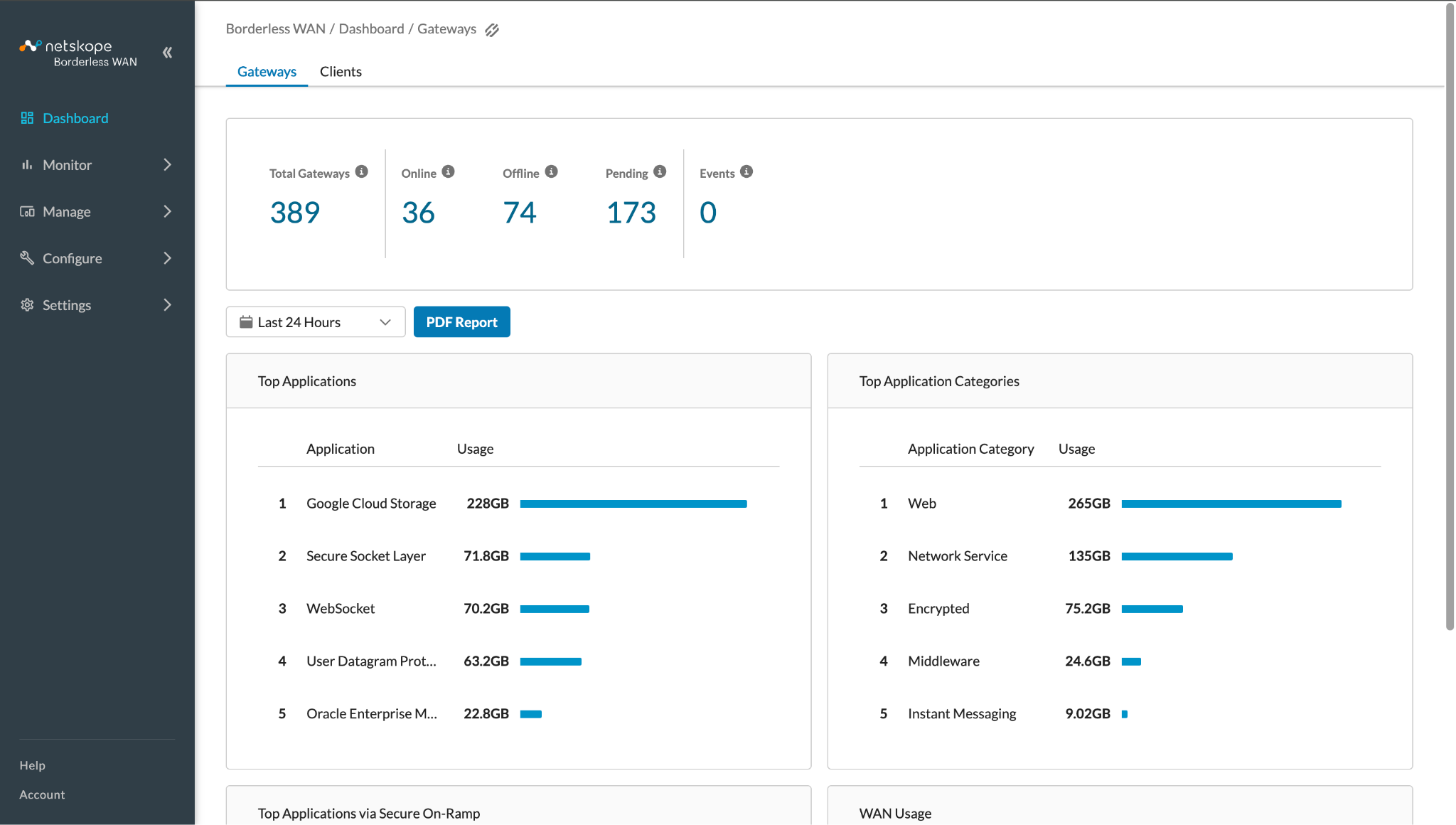
- Netskope Borderless WANテナントにログインしてください。
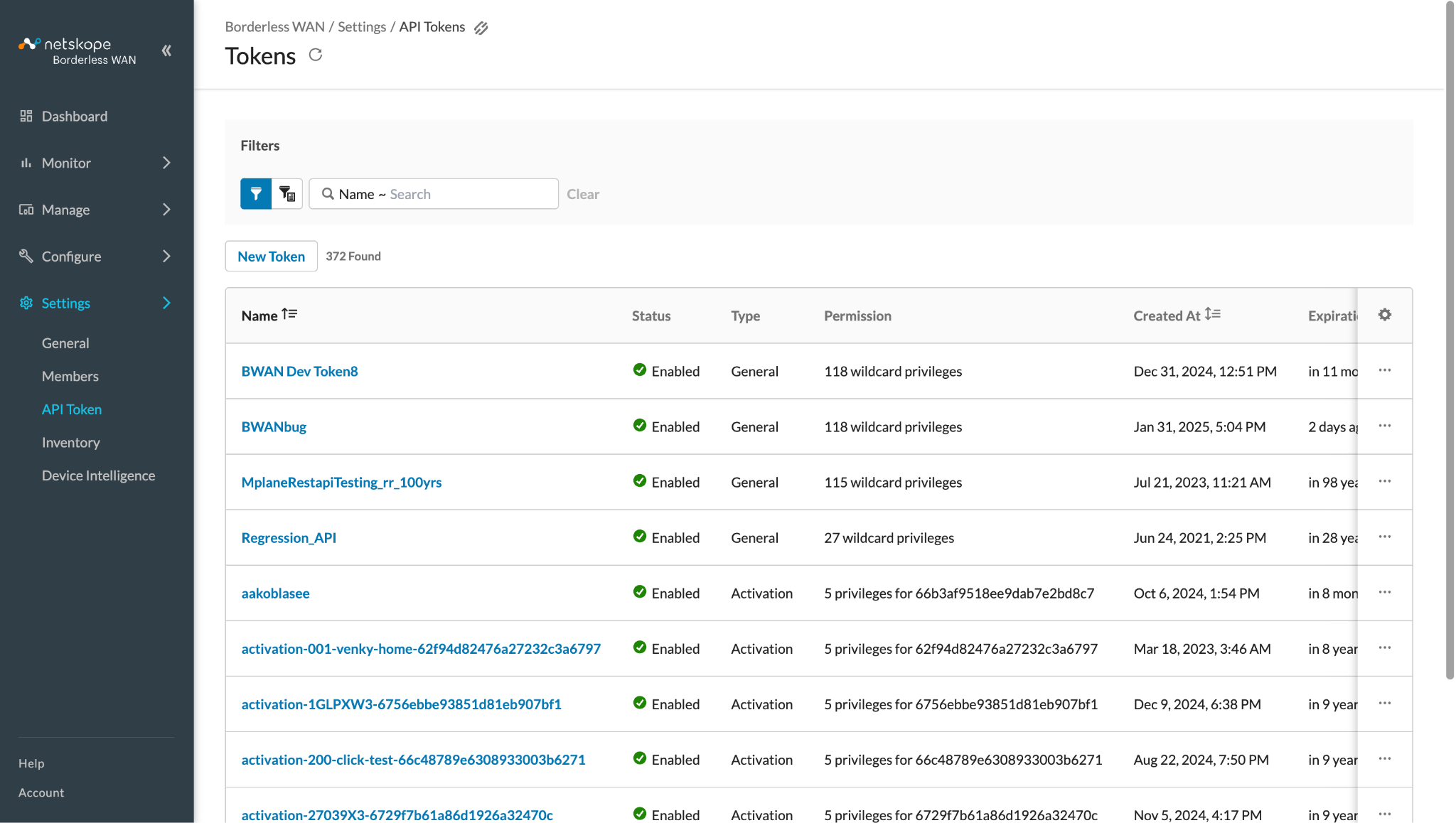
- Settings > API Tokenに移動してNew Tokenをクリックしてください。
- 要件に応じて、トークン名、有効期限、デスクリプションを入力します。
権限については、「権限」セクションを参照してください。
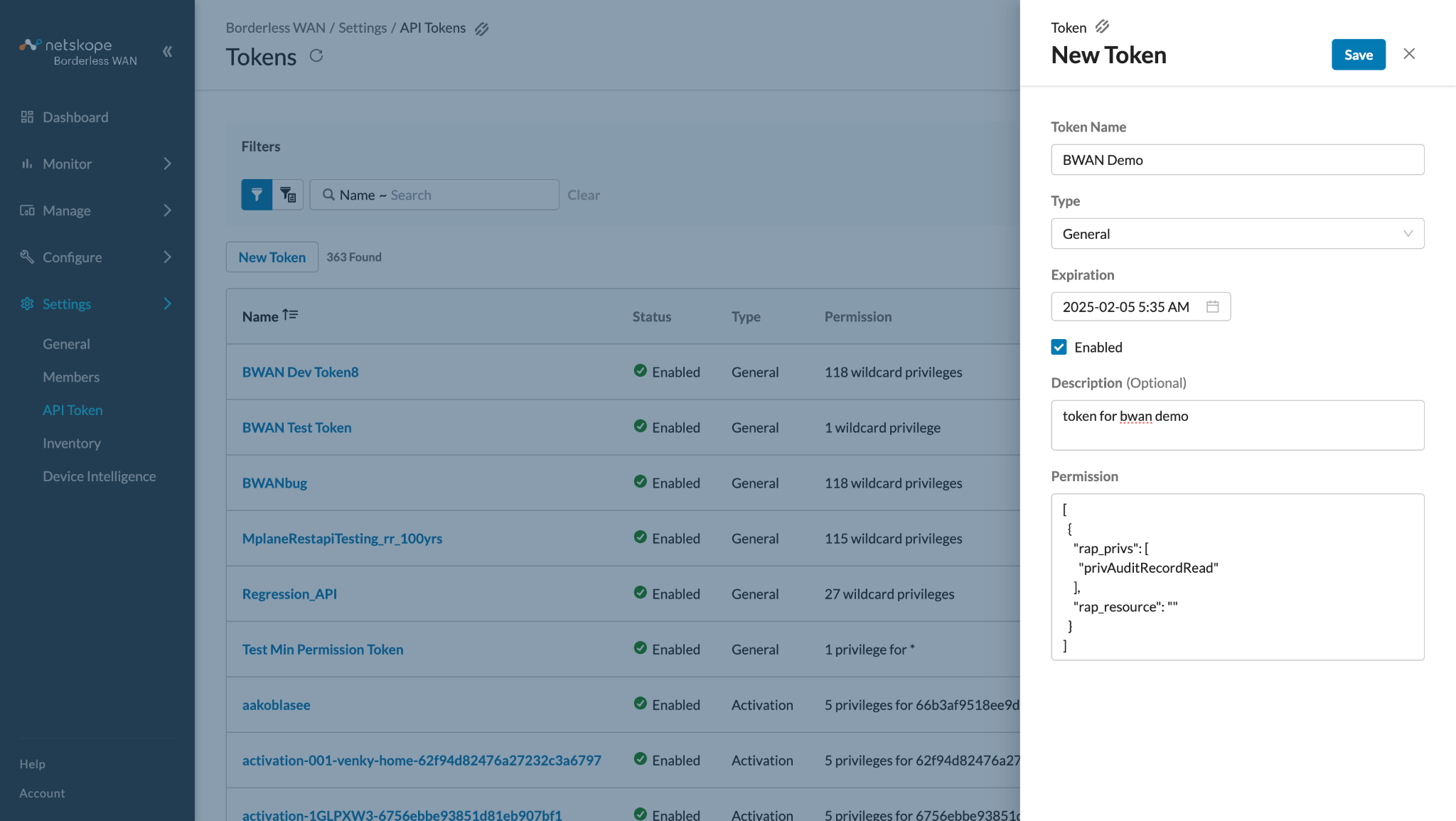
- Saveをクリックして、生成されたトークンをコピーしてください。
生成されたトークンはCloud ExchangeでNetskope BWANテナントを設定するために使用されます。
Configure the Netskope BWAN Tenant Plugin
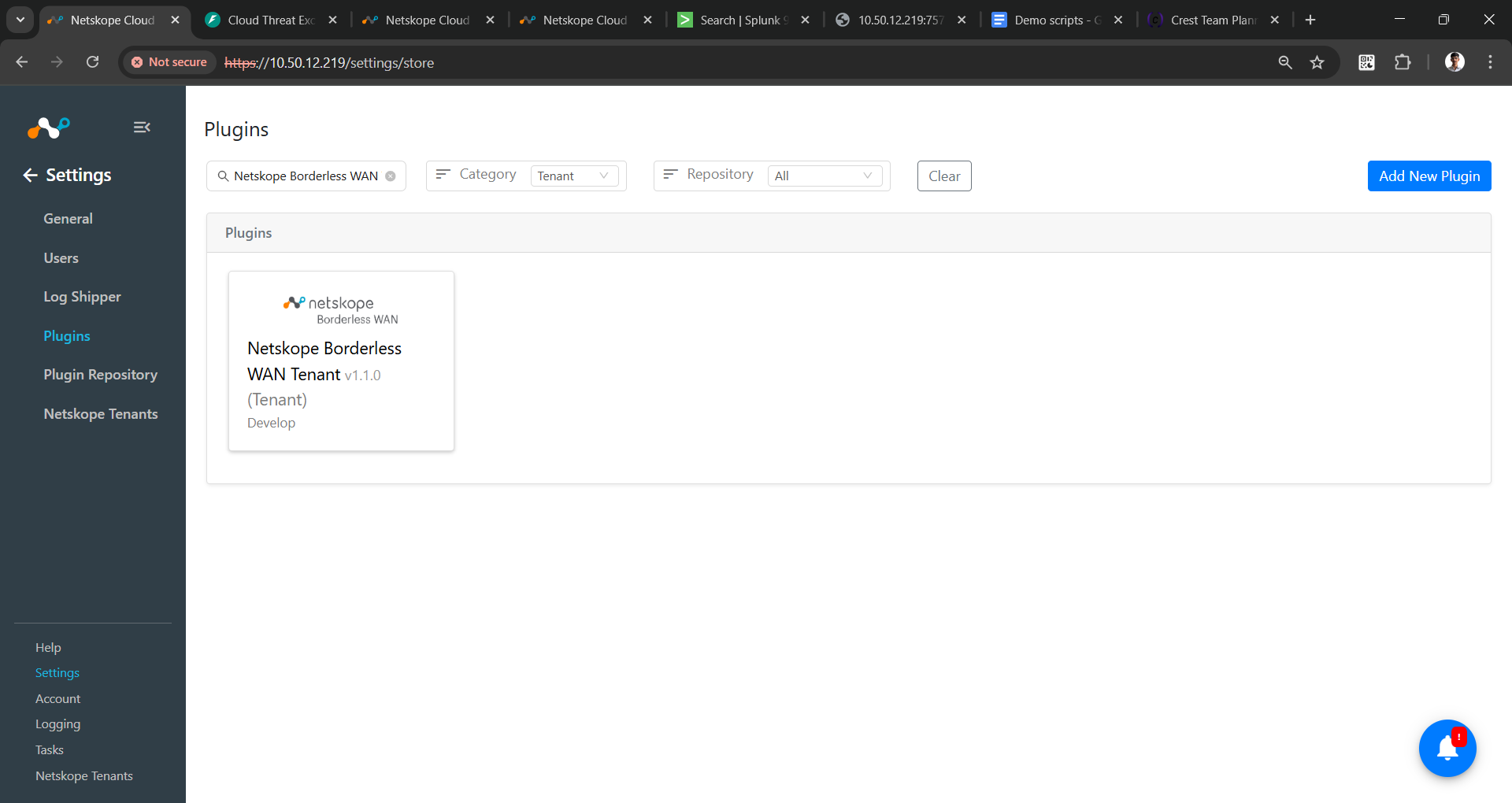
- Cloud Exchangeで Settings > Pluginsに行ってください。Netskope Borderless WAN Tenant v1.1.0プラグインボックスを検索して選択します。
- テナントのパラメータを入力してください。テナントの完全な URL を入力してください (例: https://infiot.api.stage1.infiot.net )そして、以前に生成した認証トークンを入力してください。
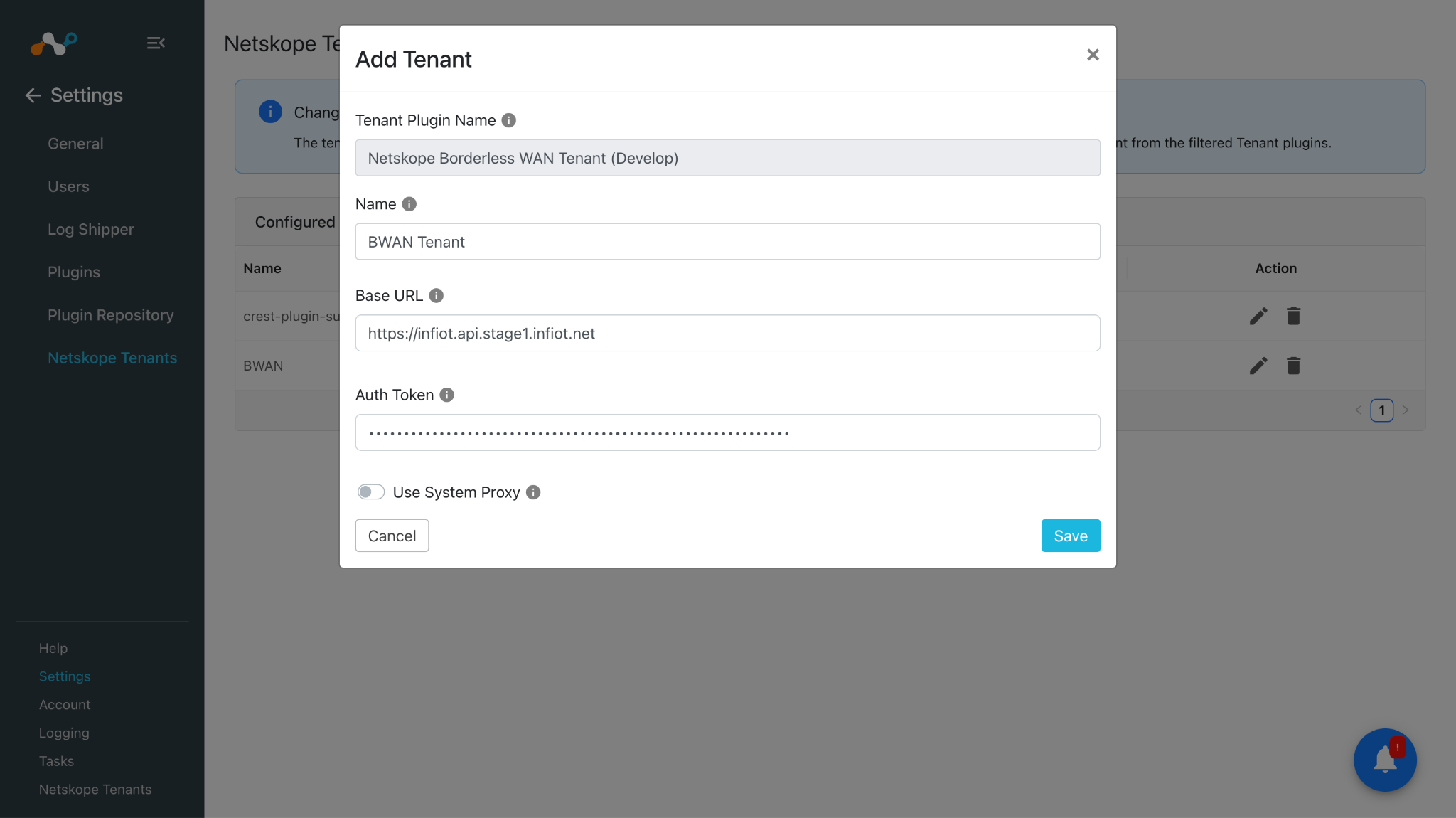
- Saveをクリックしてください。
Validate the Borderless WAN Tenant Plugin
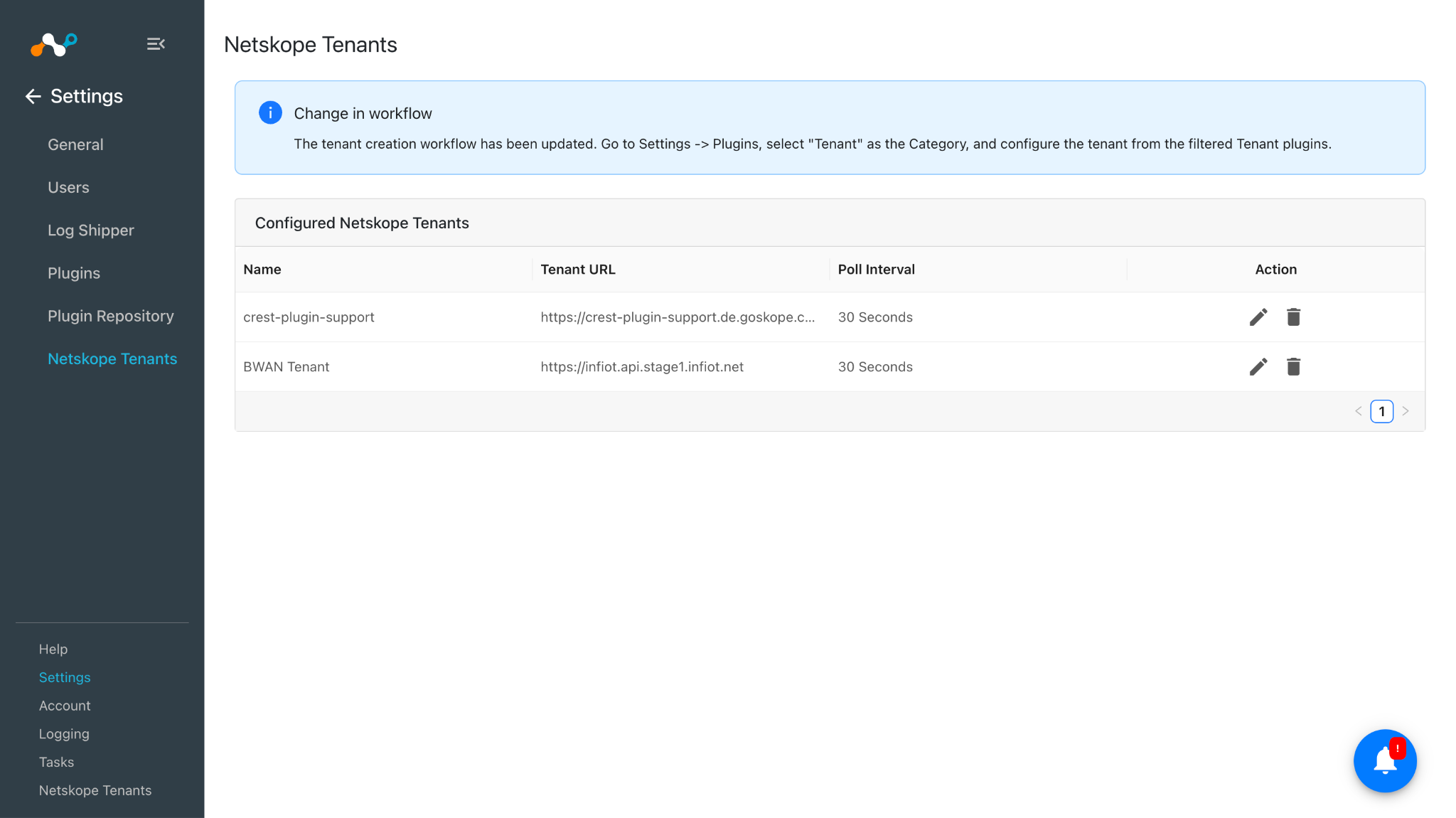
Cloud Exchange で構成済みの BWAN テナントを確認するには、 Settings > Netskope Tenantsにアクセスしてください。リストに新しく設定されたテナントが表示されます。
Troubleshooting the Borderless WAN Tenant Plugin
テナントの設定中にエラーが発生しました
- 「テナント Netskope Borderless WAN テナント [BWAN テナント デモ]: 検証エラーが発生しました。Netskope Borderless WAN プラットフォームとの接続を確立できません。プロキシ サーバーまたは Netskope Borderless WAN サーバーに到達できません。」というエラーが発生しています。
What to do:テナントのベース URL が正しく入力されているか確認してください。次のホストリスト項目の「接続性」を参照してください。
- 「テナント Netskope Borderless WAN テナント [BWAN テナント デモ]: 検証エラーが発生しました。構成パラメータに無効な認証トークンが指定されています。認証トークンに必要なすべての権限が付与されており、有効期限が切れていないことを確認してください。」というエラーが発生しています。
What to do:- テナントの認証トークンが正しく入力されているか確認してください。
- 認証トークンに必要な権限が付与されていることを確認してください。「認証トークンの生成」セクションを参照してください。