

このドキュメントでは、iOS デバイスに Netskope Client をインストールする際の、利用可能な展開方法とユーザー登録オプションについて説明します。
対応バージョン
サポートされているiOSバージョンの詳細については、 Netskope Client Supported OS and Platform(サポートOSおよびプラットフォーム )をご参照ください。
クライアントパッケージをダウンロード
Netskope Client インストーラーは、Netskope Client およびスクリプトのダウンロードページからダウンロードできます。
クライアントのインストール方法
iOSにNetskope Clientをインストールするには 以下のいずれかの方法を使用してください。
電子メールで招待
電子メールの招待による展開は、次の 2 段階のプロセスです。
- iOS Profile link: これにより、テナント証明書がデバイスにインストールされます。これらはSSL復号化関連機能に必要です。このプロファイルには証明書のみが含まれています。
- iOS Client link: App Storeでクライアントを見つけ、インストール後に登録するのに役立ちます。
– 電子メールの招待に iOS 用Netskope Clientダウンロードするリンクが表示されない場合は、iOS 用Netskope Clientダウンロードするリンクを含むデフォルトの電子メール テンプレートを使用してください。
電子メールを受信したら:
- Netskope Onboarding からの電子メールを確認し、 iOS Profileをクリックして、証明書を含むプロファイルを iOS デバイスにインストールします。

- ポップアップThis website is trying to download a configuration profile. Do you want to allow this?を表示するにはAllowをクリックしてください。

- プロフィールのダウンロードが完了したら、ポップアップを閉じてください。
- iOS デバイスで、 Settingsアプリ > Generalに移動して、 Profile Downloadedをタップします。プロファイルは、ルート証明書とテナント証明書で構成されます。

- 右上隅のInstallをタップしてください。画面に表示されるインストール手順に従ってください。
- Settings > General > About > Certificate Trust Settingsへ移動してください。
- タップしてオプションEnable Full Trust to Root Certificatesを有効にしてください。

- 警告を閉じるにはContinueをクリックしてください。
- 電子メールの招待状にあるiOS Clientリンクをクリックします。

- これにより、2つのリンクが表示されたページが開きますので、以下の手順を実行してください。

- Installをクリックして、Apple Store から iOS デバイスにNetskope Clientをダウンロードします。 以下の手順を実行してください。
- VPN設定を追加するには、 Allowをクリックしてください。

- クライアント登録が完了するまでお待ちください。
- VPN設定を追加するには、 Allowをクリックしてください。
- 登録手続きを完了するには、 Download iOS configurationsをクリックしてください。
- 画面に表示される登録手順に従ってください。
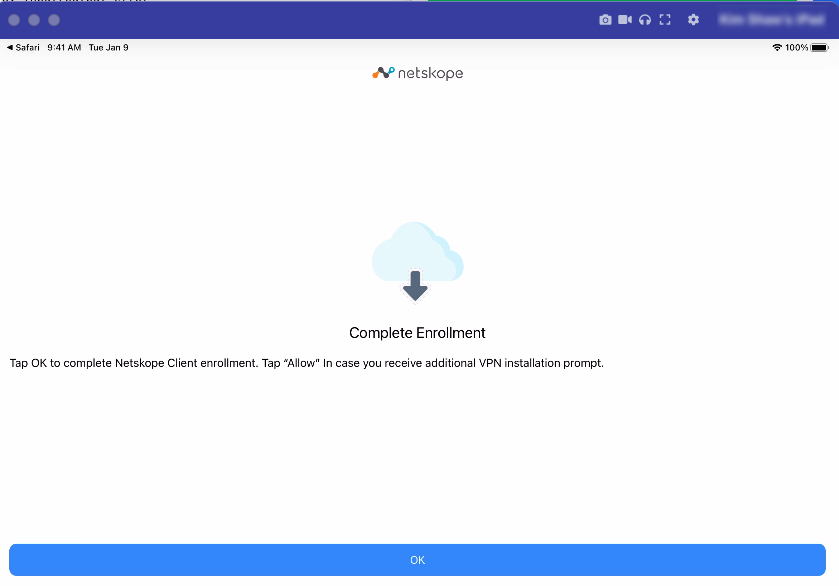
- Installをクリックして、Apple Store から iOS デバイスにNetskope Clientをダウンロードします。 以下の手順を実行してください。
- 登録手順を完了したら、 VPN & Device Managementにアクセスしてください。
- VPNが「接続済み」ステータスを表示しているかどうかを確認し、iOS構成プロファイルが正常にインストールされたことを確認してください。

MDM導入方法
Netskopeは、幅広いMDMソリューションをサポートしています。Netskope Clientの展開に関するMDM固有の手順については、 「Netskope Client展開オプション」を参照してください。
Enrollment ワークフロー in iOS for IDP mode
以下のセクションでは、使う IDP 中のユーザー登録ワークフローについて説明します。
クライアントをインストールした後、以下の手順で認証を行ってください。
-
インストール済みの Netskope Client アプリケーションを開いてください。
-
アプリケーションは、安全なブラウザセッションを開始し、IDプロバイダー(IdP)のログインページにリダイレクトします。

-
Usernameに、IdP登録の電子メールアドレスを入力します。
-
Passwordには、IdPに登録済みのパスワードを入力してください。
-
認証するにはSign Inをクリックしてください。指示された場合は、多要素認証を完了してください。
認証が成功すると、ポータルには確認メッセージAuthentication successful. Configuration will automatically be downloaded. You are being redirectedが表示されます。

自動リダイレクトが行われない場合は、ページ上のDownload iOS Configurationsリンクをクリックしてください。
-
構成プロファイルがダウンロードされると、画面にEnrollment successfulが表示され、クライアントが有効になります。


クライアント登録の確認
クライアントの展開とユーザー登録が完了したら、iOSデバイス上でiOSクライアントのインストール状況を確認できます。 また、 Netskopeアカウントでも確認できます。
On your iOS device,
- Netskope Clientのトンネルの状態を、クライアントアプリのホーム画面で確認してください。

- クライアントアプリの設定ページで、設定内容が正しいことを確認してください。

In your Netskope Admin console,
-
管理者クレデンシャルでNetskope Admin Console にログインします。
-
Settings > Security Cloud Platform > Devicesへ移動してください。
-
「デバイス」ページには、完了したNetskope Client展開に関連付けられたデバイスのホスト名とユーザーの電子メールが表示されます。
Netskope Clientアンインストール
iOS デバイス上のNetskope Clientをアンインストールするには:
- Netskope Clientアイコンを長押しします。
- ポップアップが表示されます。タップRemove App 。

Netskope Clientアプリケーションは正常に削除されました。
iOS向けユーザーアラート
iOS 用Netskope Clientにはユーザーコーチング機能が搭載されており、管理者は従業員にセキュリティに関するリアルタイムの教育を提供できます。 。 この機能により、ユーザーが危険なウェブサイトにアクセスしようとしたり、承認されていないアプリケーションを使用しようとしたりした場合に通知するなど、タイムリーなアラートが可能になります。
ユーザーアラートの重要な側面
-
Netskopeは、ポップアップメッセージを通じてリアルタイムでコーチングを行い、ポリシー違反についてユーザーに情報を提供し、教育します。これは、ユーザーが承認されていないアプリケーションにデータをアップロードしたり、禁止されているウェブサイトにアクセスしたりするなどの行為を試みた際に発生します。
-
管理者は、ユーザーが自身の行動の正当性を説明することを求めるリアルタイムのポリシーを設定する機能を持っています。
-
コーチングは、サイトがブロックされた理由を説明することで、コンプライアンスを促進し、ITサポートへの問い合わせを減らし、ひいてはセキュリティリスクを軽減します。
ユーザーアラートポリシーの設定
ポリシーは一連の変数を使って定義されます。 これらの変数は、ポリシー違反を検出するための基準を定義するものです。リアルタイム ポリシーを使用して、禁止された Web サイトへのアクセスや未承認のアプリケーションへのデータのアップロードなどの特定のアクションに対するルールを作成します。 そのような行為が発生した場合、ポリシー違反が発生したことをユーザーに知らせる通知がデバイス上に即座に表示されます。ユーザーはNetskope Clientアプリにアクセスし、アプリ内で必要な説明を行うことができます。
詳しくは「 ユーザーアラートポリシーのベストプラクティス」をご覧ください。
エンドユーザー向けユーザー通知
ポリシーが設定され、ユーザーがブロックされた操作を実行すると、ユーザーへの指導通知が画面に表示されます。

iOS向けSSL検査
SSL/TLS検査は、Netskopeが効率的な脅威対策およびデータ保護サービスを実行するために不可欠な基本機能です。NetskopeはSSL検査を実行し、中間者攻撃(Man-in-the-Middle)として機能します。ソースアプリケーションとNetskope間の信頼関係を確立するためには、適切なOSストアにCA証明書をインストールする必要があります。詳細については、 「SSL/TLS検査用証明書」をご覧ください。
SSL復号ポリシーにより、Netskopeによるリアルタイム保護ポリシーを通じて、Netskopeによるさらなる解析を避け、暗号化したままにしたいトラフィックを指定できます。詳細については、 「SSL復号化」をご覧ください。SSL復号化に必要な特定のステアリング設定を構成することもできます。ステアリング構成の詳細については、 「証明書が固定されたアプリケーション」を参照してください。
管理者は、個人および企業が所有する iOS デバイスに対して次の展開モードを強制できます。
- Per App VPN
- オンデマンドVPN
アプリごとのVPNは、個人用デバイスにもBYOD(私物端末の業務利用)デバイスにも適しています。Netskopeは、デバイス内のMDM(モバイルデバイス管理)によって管理されている管理対象アプリケーションからのトラフィックのみをルーティングします。

企業のデバイスの場合、 Netskopeデバイスからのすべてのトラフィックを制御するオンデマンド VPN を推奨します。 ただし、組織は、SSL 検査の課題をより適切に回避するために、企業デバイスに Per App VPN を使用できます。

Best Practices For Per App And On demand VPN
アプリ単位のVPNとオンデマンドVPNの両方において、新しいアプリケーションを導入する前に、アプリケーションのインベントリを管理し、SSL検査の互換性をテストすることがベストプラクティスです。企業所有のデバイスに個人のApple IDを使用して任意のアプリをインストールできる機能は、SSL検査免除ポリシーの維持にかかる運用コストを大幅に増加させる可能性がある。アプリは事前に審査を受ける必要があり、 展開用 必要な設定を行った後、MDM(オプション)を使用できます。
Best Practices For Per App VPN With Safari
- 企業所有のデバイスではSafariを無効にし、Per App VPNに関連付けられた管理対象ブラウザを使用してください。
- BYODの場合、Safariは個人スペースに置き、管理対象ブラウザを導入して、それをアプリごとのVPNに関連付けてください。管理対象アプリから管理対象外アプリへのデータ移動を制御する、MDM上のデバイス制限ポリシーを適用します。

iOSアプリからログを共有する
このセクションでは、iOS 用Netskope Clientのログを収集する方法について説明します。 iOS アプリ。
登録前のログ収集
Netskope Client for iOSアプリには、診断ログ共有機能が搭載されました。これにより、エンドユーザーや管理者は、IT担当者やMDM管理者の支援なしに、登録失敗や構成遅延時でも、いつでもログをエクスポートできます。
iOS デバイスでの登録の進行中にログを共有するには:
-
共有アイコンをタップします。

-
画面に「ログを収集しています」というメッセージが表示されます。お待ちください"。

-
ログを希望の場所に保存します。


登録後のログ収集
iOS デバイスでの登録プロセス後にログを共有するには:
-
iOS デバイスで、 Netskope Clientアプリのホームページに移動します。
-
Settingsアイコンをタップしてください。

-
設定画面で、 Share Logをタップします。

-
画面に表示されているとおり、ログを希望の場所に共有できるようになりました。


Netskope Clientを使用したDNSトラフィックの動作
交通誘導が次のように設定されている場合:
-
すべてのトラフィックまたはウェブトラフィック: Netskope Client 、DNS-over-TCP ポート 53 と DNS-over-UDP ポート 53 の両方を解析します。
-
クラウドアプリまたはアプリごとのVPN: Netskope Client DNS over UDPポート53を解析します。 iOS に DNS-over-TCP ポート 53 を強制するためにリセットします。 DNS-over-DNS ポート 53。
-
Netskope Private Access ( NPA ): Netskope Client 、DNS over UDPポート53のみを解析します。
-
特定のDNSクエリタイプ(TYPE_SVCB、DNS_RESOLVER_ARPA)を破棄します。
-
IPv6 DNSクエリを破棄します。
-
制限事項
iOS版Netskope Clientに関する想定される制限事項は以下のとおりです。
- VPN ロゴは、iOS デバイスのステータス バーに表示されます。 これはiOSの制限事項です。
- アプリごとのVPNとグローバルVPNの共存はサポートされていません。
- NPAは、UDPベースのプライベートアプリ、セキュアDNS、DoH、およびDoTをサポートしていません。