

このドキュメントでは、Linux にNetskope Clientをインストールする際の利用可能な展開方法とユーザー登録オプションについて説明します。
対応バージョン
サポートされている Linux バージョンの詳細については、 Netskope Clientサポートする OS とプラットフォーム」を参照してください。
クライアントパッケージをダウンロード
Netskope Client インストーラーは Download Netskope Client and Scripts からダウンロードできます。
前提条件
Netskope Client for Linuxは、トラフィックの制御にiptablesを使用しており、Netskope Client for Linuxのすべての導入において必須要件となっています。
Netskope Clientインストール方法
Linux 用Netskope Client電子メール、UPN、または IDP によるユーザー登録の WebUI およびコマンドライン インストールをサポートしています。
インストールを行うコマンド ライン インターフェイス (CLI)
Linuxにクライアントパッケージをダウンロードしたら、以下の手順に従ってNetskope Client展開を完了してください。 。
詳細については、 「WSLv2 の Windows サポート」をご覧ください。
インストールと電子メールIDによる登録
次のコマンドを使用して、使う電子メール ID をインストールして登録します。
sudo ./STAgent.run -H <tenant hostname> -o <org key> -m <email address>例えば、 sudo ./STAgent.run -H abc.goskope.com -o abc123xyz -m user@example.org
STAgent.run {-H | --tenant-hostname tenant_hostname}
             {-o | --orgkey orgKey}
             {-m | --email email_address}
             [-a | --enroll-auth-token enroll_authentication_token]
             [-e | --enroll-encrypt-token enroll_encryption_token]
             [-c | --cli]
Options:-H --tenant-hostname: Tenant hostname
        -o --orgkey: org key
        -m --email: User email
        -a --enroll-auth-token: enroll authentication token
        -e --enroll-encrypt-token: enroll encryption token
        -c --cli: This is a flag for CLI only mode and no value
                  When this argument is present, UI will not be installed
UPNによるインストールと登録
UPN でインストールして登録するには、次のコマンドを使用します。
sudo ./STAgent.run -H <tenant hostname> -o <org key>.
例えば、 sudo ./STAgent.run -H abc.goskope.com -o abc123xyz
STAgent.run {-H | --tenant-hostname Tenant_hostname}
             {-o | --orgkey orgKey}
             [-u | --upn UPN]
             [-a | --enroll-auth-token enroll_authentication_token]
             [-e | --enroll-encrypt-token enroll_encryption_token]
             [-c | --cli]
Options:-u --upn: User UPN
- UPNを使用してドメインに参加していないデバイスのユーザー登録を実行する場合、UPN値が必要です。UPN値が指定されていない場合、インストーラーは失敗して終了します。
IDPによるインストールと登録
IDP でインストールして登録するには、次のコマンドを使用します。
sudo ./STAgent.run -i
STAgent.run {-i | --idp}
             [-t | --tenantname tenant_name]
             [-d | --domain tenant_domain]
             [-e | --enroll-encrypt-token enroll_encryption_token]
Options:-i --idp: This is a flag with no value.
                  When this argument is present,installer will enroll by IDP. All other options will be skipped in IDP mode.
        -t --tenantName: tenant name
        -d --domain: tenant domain
        -e --enroll-encrypt-token: enroll encryption token
– STAgent.runファイルに実行権限が付与されていることを確認してください。
インストールするWebUI
Netskope Clientエンドユーザーにダウンロードした後 クライアントをセットアップし、 Netskopeクラウドに接続するには、以下の手順を実行してください。
-
ターミナルから、以下のコマンドを実行してください。
sudo ./STAgent.run -e <encryption_token>テナントにマッピングされた暗号化トークンを追加してください。 -
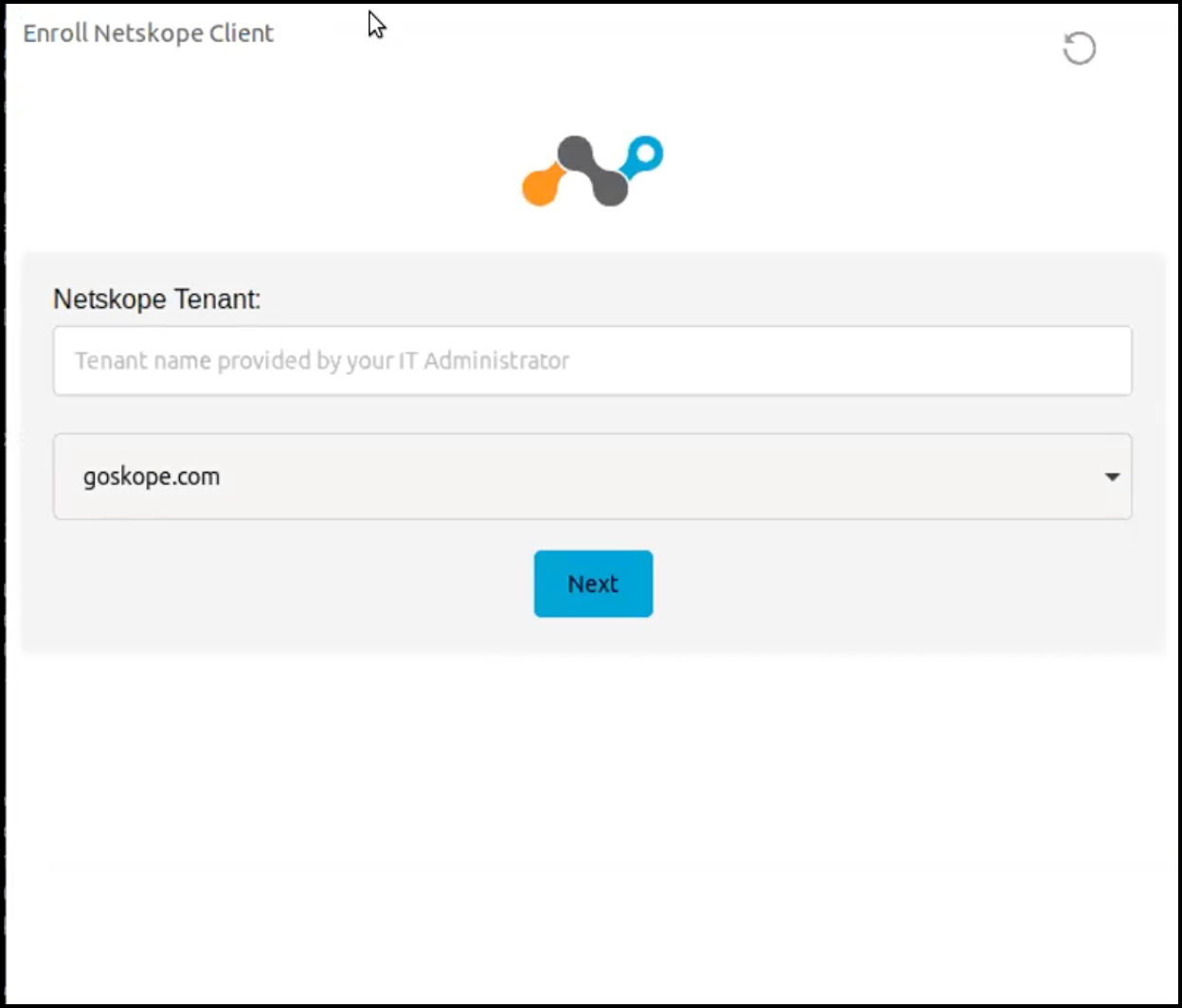
インストールが完了すると、Netskopeテナント名を入力し、テナントドメインを選択するためのポップアップがユーザーに表示されます。この情報は、各ユーザーのIT管理者によってユーザーに共有されます。
-
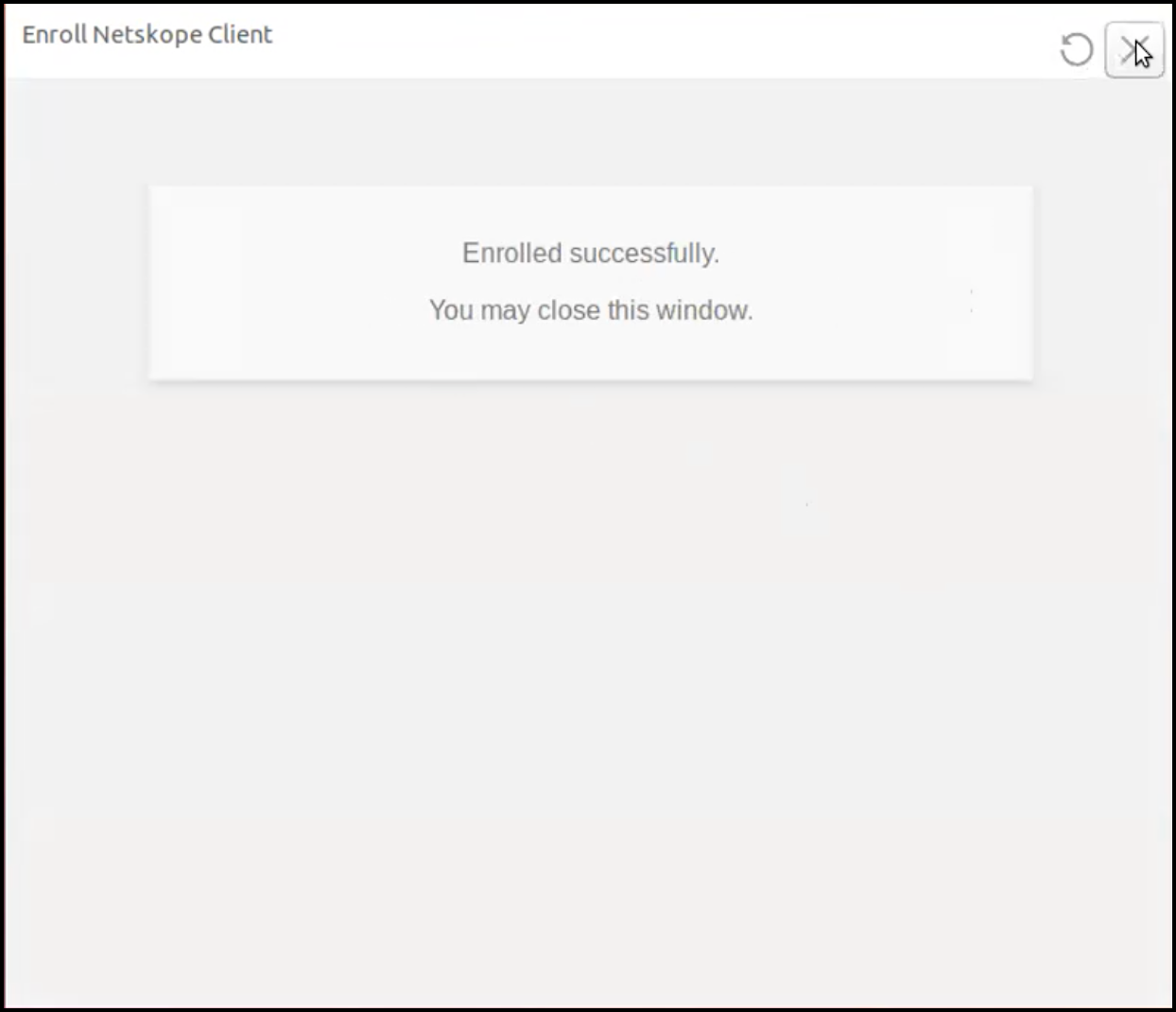
登録手続きを続行するには、 Nextをクリックしてください。ユーザーはIDP(インターネットサービスプロバイダ)のログイン画面にリダイレクトされます。認証ステータスメッセージがブラウザに表示されます。
-
ユーザー登録が完了すると、タスクバーにクライアントアイコンが表示されます。クライアントアイコンをクリックすると、設定の詳細が表示されます。

Netskope Client Debianへのインストール
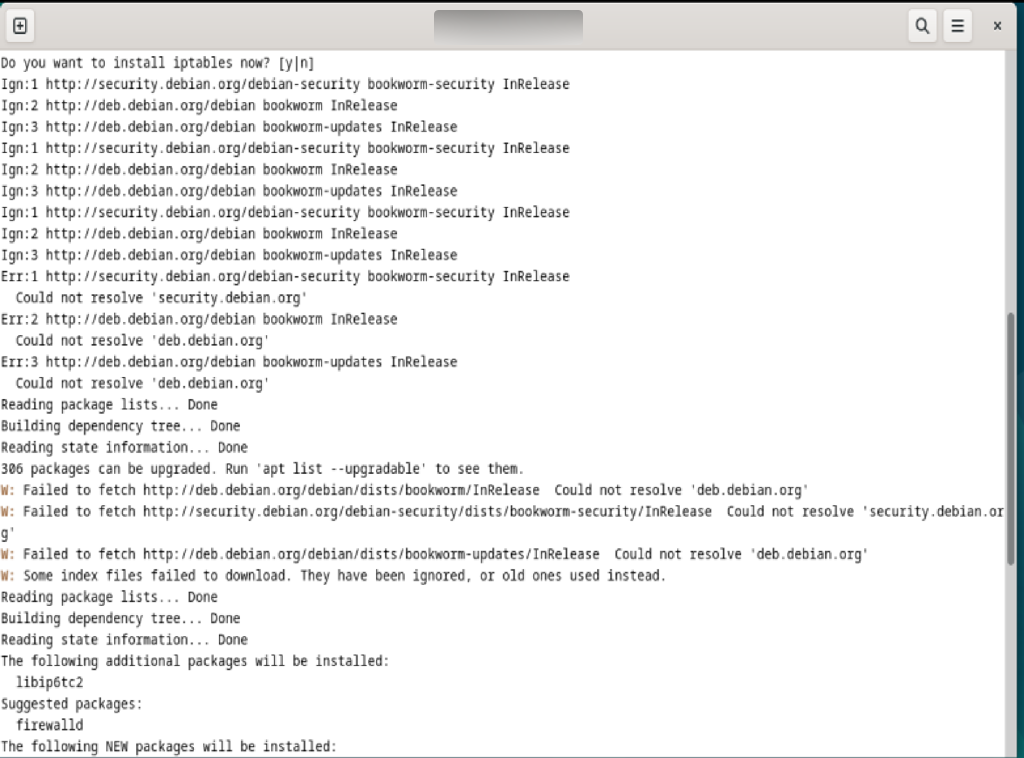
Netskope Client for Linuxは、トラフィックのルーティングにiptablesを使用しており、Linux環境でNetskope Clientをデプロイする際には必須となります。しかし、Debian 12などの最新のオペレーティングシステムはiptablesからnftablesに移行したため、Debianにはiptablesのコンポーネントはデフォルトではインストールされていません。Netskope Client for Linux を Debian にシームレスにインストールするために、Netskope インストーラーはiptablesの存在を確認します。iptablesがインストールされていない場合、インストーラーは警告を発し、必要なライブラリを自動的にインストールします。
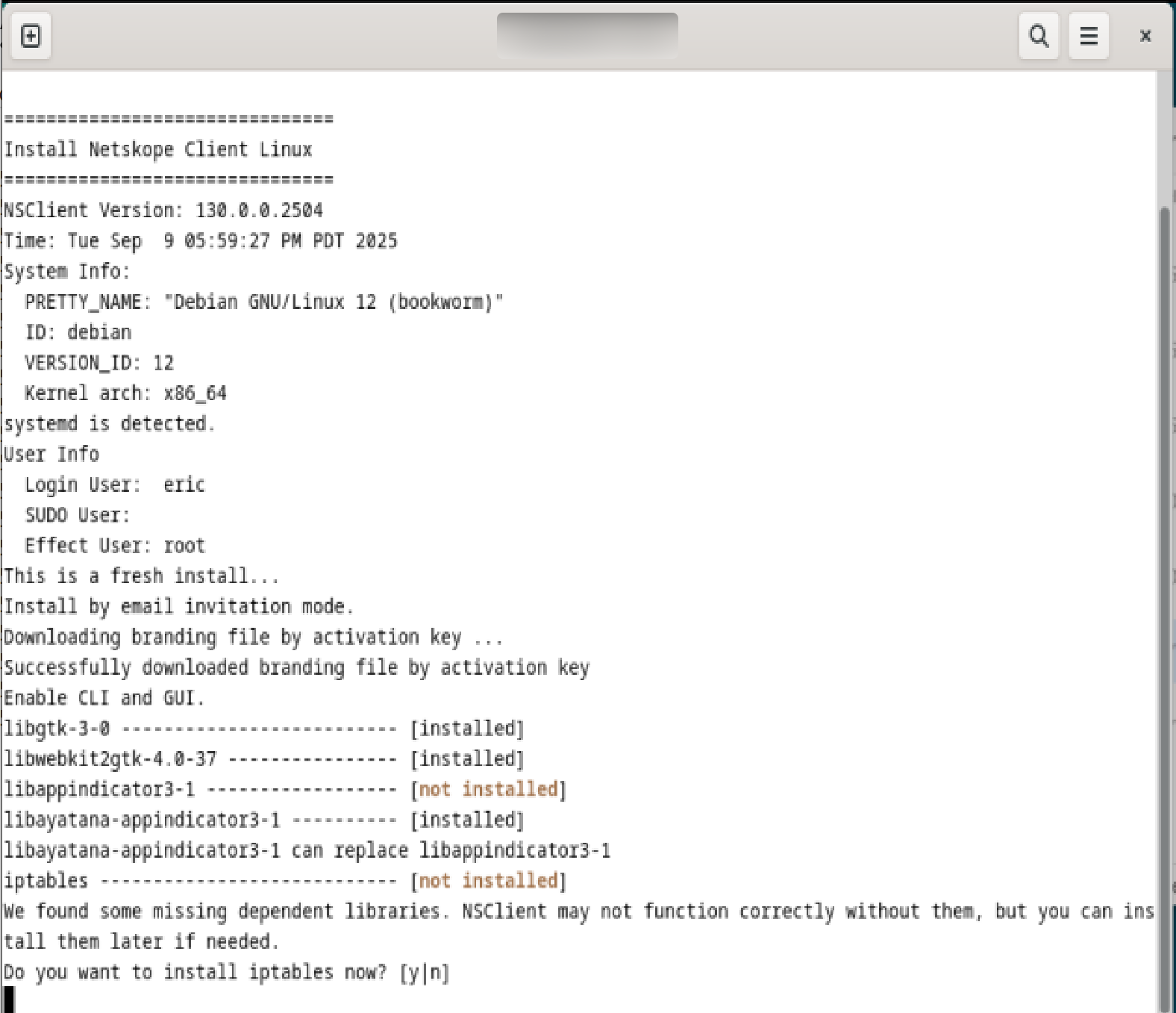
Press y to install the iptables package automatically.
Debian 13を使用している場合は、システムトレイにNetskope Clientのアイコンを表示するための別の拡張機能をインストールしてください。拡張機能をインストールするには:
-
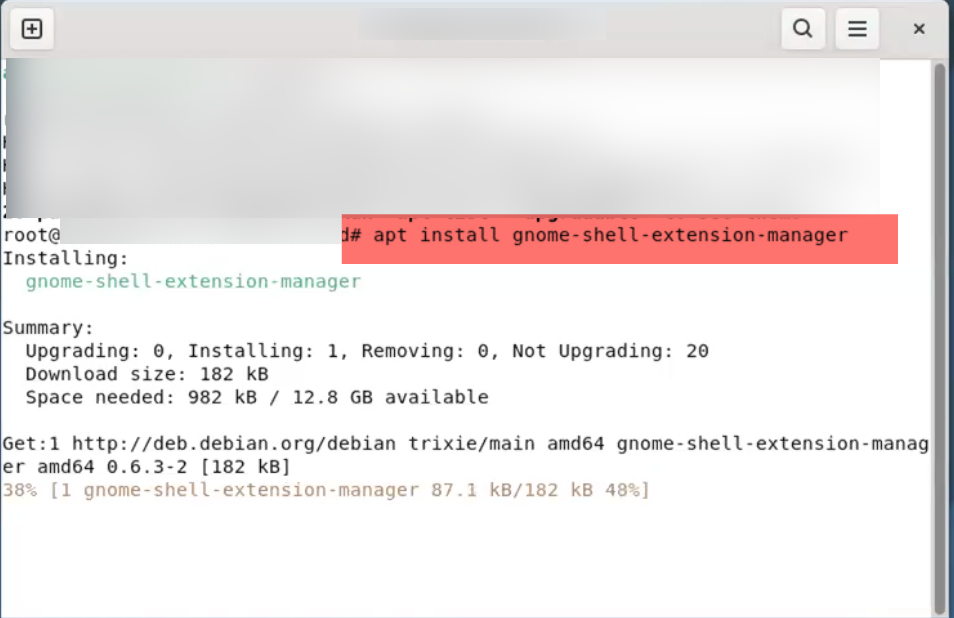
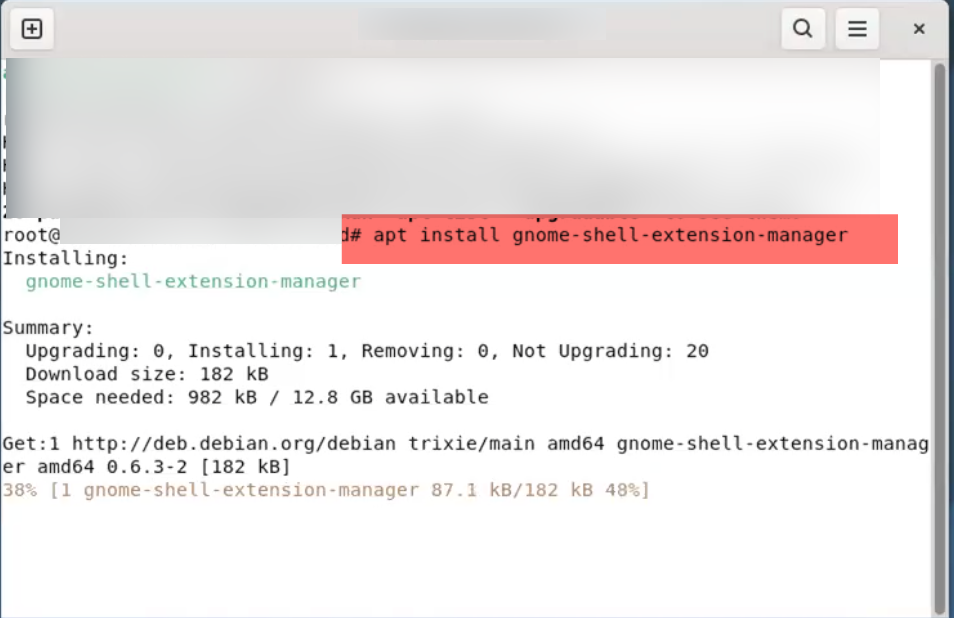
iptablesをインストールしたら、次のコマンドを実行してください:
apt install gnome-shell-extension-manager
-
このコマンドは、デバイスにExtension Managerアプリケーションをインストールします。
-
アプリケーションを開く。
-
ウィンドウ上部のセクションにあるInstalledタブをクリックしてください。
-
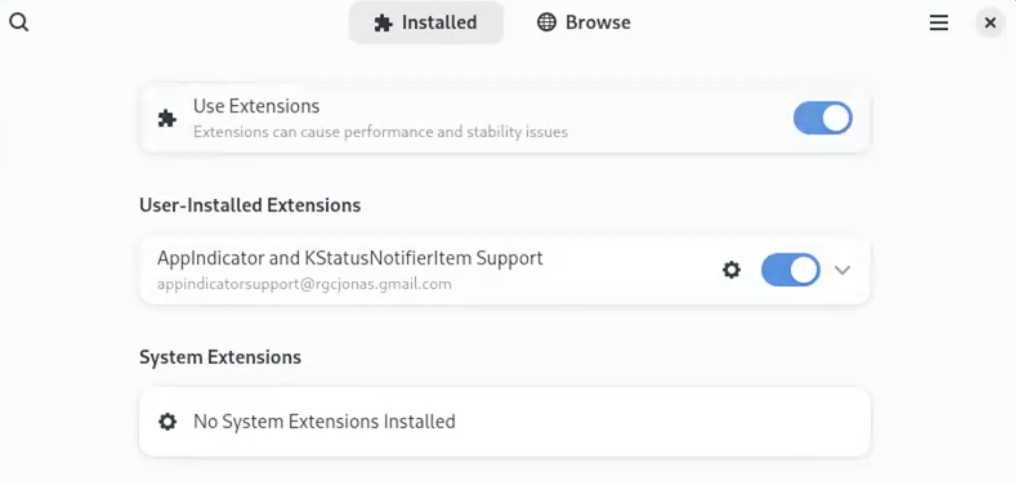
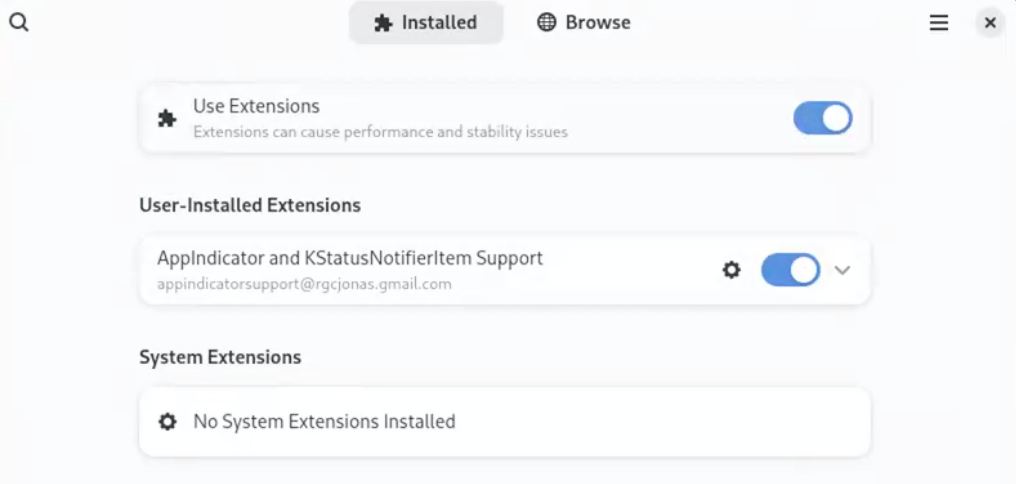
有効にするには切り替えます Use of Extensions.
-
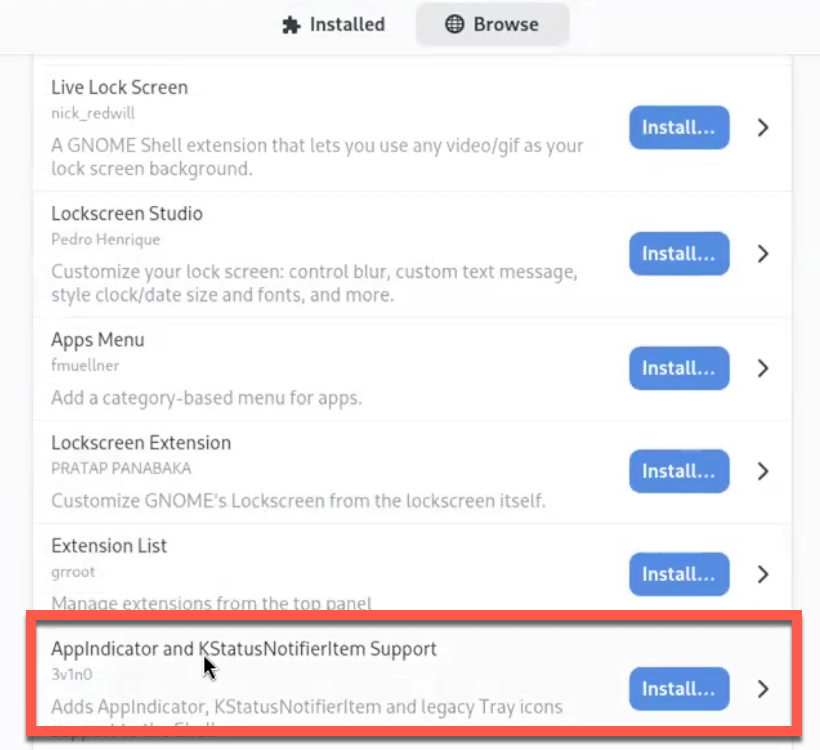
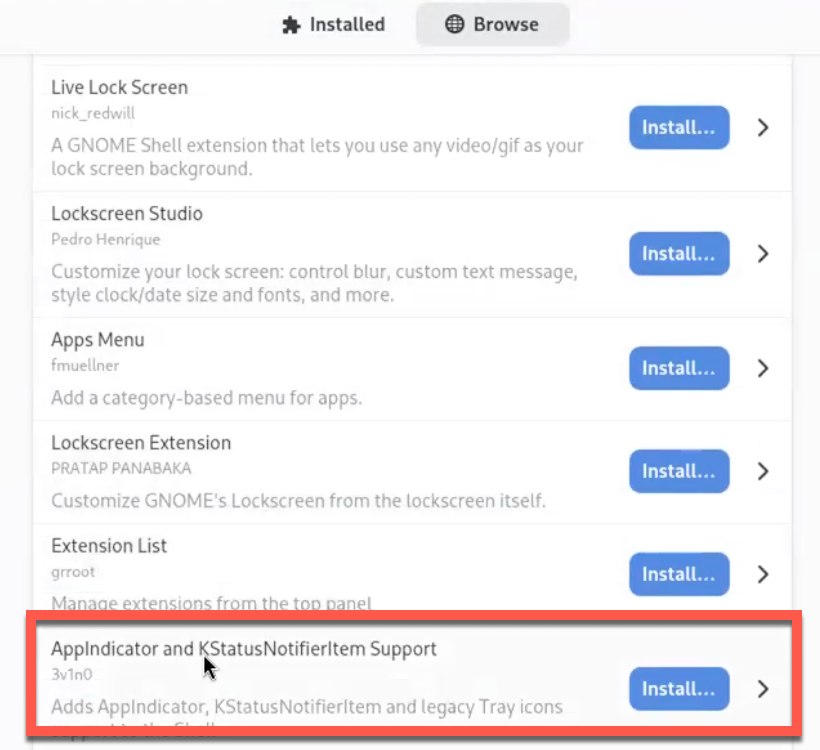
ウィンドウ上部のセクションにあるBrowseタブをクリックしてください。
-
AppIndicator and KStatusNotifierItem Supportを検索します。
-
AppIndicator and KStatusNotifierItem SupportでInstallをクリックします。
 ユーザー拡張機能を無効にすると、Netskope Clientアイコンが表示されなくなる場合があります。
 -
「User-Installed Extensions」でトグルを切り替えて「AppIndicator and KStatusNotifierItem Support.」を有効にします
-
このオプションを有効にすると、システムトレイにNetskope Clientのアイコンが表示されます。
インストール後に登録を確認する
インストール中にトークンの登録が成功したことを確認するには、選択した登録方法に応じて、以下の手順を参照してください。
IDP登録の検証
IDプロバイダーに登録する際、保存された「キーカード」と最終的なNetskope Clientステータスの両方を確認できます。 以下のいずれかの方法で確認できます。
-
暗号化トークンファイル(「キーカード」)を確認する:ターミナルを開き、次のコマンドを実行して保存されたトークンを確認します。
sudo cat /opt/netskope/stagent/.eetk
-
端末に長いランダムな文字列が表示された場合、それは「キーカード」がデバイスに正常に保存されたことを示しています。
-
「そのようなファイルまたはディレクトリはありません」などのエラーが表示された場合は、トークン申請に問題があることを示しています。
-
-
ターミナルで、以下のコマンドを実行してください。
bash
# ステップ 1: クライアントのコマンドライン インターフェースを起動します
nsclient
# ステップ 2: Netskope > プロンプトで設定を確認します
show-config
このコマンドは、ゲートウェイ、組織、ユーザー電子メールなどのクライアント構成の詳細を表示します。 これで登録が完了したことが確認できます。
電子メールまたは UPN 登録の検証
電子メールまたは UPN を使用して登録する場合、トークン ファイルは保存されません。 ターミナルで、以下のコマンドを実行してください。
bash
# ステップ 1: クライアントのコマンドライン インターフェースを起動します
nsclient
# ステップ 2: Netskope > プロンプトで設定を確認します
show-config
コマンドの結果には、ゲートウェイ、ユーザーの電子メールなどのクライアント構成の詳細が表示されます。 これは、トークンベースの登録が成功したことを確認するものです。.eetk の不在このモードでは、ファイルは正常であり、想定どおりの状態です。
Linuxでクライアントをアンインストールする
Linux でNetskope Clientをアンインストールするには、コマンドsudo /opt/netskope/stagent/uninstall.shを使用します。
追加のCLIコマンド
Linux デバイスでNetskope Client管理するために使用できる追加コマンドを理解するには、「help」コマンドを使用します。 例えば:
-
Netskope ClientをCLIで有効化してから終了するには:
~$ nsclient
start process....
===== Netskope Client CLI,  Version: 200.200.0.100 =====
Copyright(c) 2022 Netskope, Inc. All Rights Reserved.
Please enter <help> for available commands.
Netskope> enable
Enabling Netskope Client...
Netskope Client enable success.
Netskope> quit -
Netskope Clientステータスを表示するには
~$ nsclient
start process....
===== Netskope Client CLI,  Version: 99.0.0.1090 =====
Copyright(c) 2022 Netskope, Inc. All Rights Reserved.
Please enter <help> for available commands.
Netskope> show-status
Netskope Client enabled -
Netskope Client設定を表示するには
Netskope> show-config
Show configuration in progress...
    Netskope Client Configuration
    Gateway: gateway-qa.de.goskope.com
    Organization: Netskope Inc
    Gateway IP: 163.116.140.35, POP: US-SFO1
    User Email: jjia@netskope.com
    Client Configuration: client_config1
    Steering Configuration: jjia-mygroup2
    Device Classification: unmanaged
    Tunnel Protocol: TLS
    Private Access: Connected (User Tunnel)
    Private Access Gateway IP: 163.116.138.23
    On-Premises Check: Remote
    Traffic Steering Type: All Web Traffic
    Config Updated: 10:27:26,  1st Dec, 2022
configuration update avaliable.Pleasae use <update-config> command to update latest configuration -
ブロックされたイベントを表示するには
Netskope> show-blocked-event
Blocked Event:
App Name: [opera], Last Access Time: Thu Dec 1 21:01:20 2022 -
クライアント構成を更新するには
Netskope> update-config
Update configuration in progress...
startConfigUpdate->bNeedUpdate=1
configuration update avaliable.
Please use <update-config> command to update latest configuration
| Command | デスクリプション |
|---|---|
| -ヘルプ | Netskope Client CLIでの使用方法。 |
| – enable | Netskope Clientステータス。 |
| – 無効にする | Netskope Clientを無効にします。 |
| – ステータスを表示 | Netskope Clientステータス。 |
| – show-config | Netskope Client設定を表示します。 |
| – update-config | Netskope Client設定を更新してください。 |
| – ブロックされたイベントを表示 | Netskope Clientブロックされたイベントを表示します。 |
| – ログレベルを設定 | ログレベル Netskope Client リセットしてください。<debug|info|warning|error|critical> |
| – ログの保存 | Netskope Client診断情報を保存します。 |
| – start-pkt | パケット キャプチャを開始します。<inner|outer> packet <inner len from 0 to 9999 byte|outer size from 0 to 99 MB> 終了するには、「stop-pkt」コマンドを使用してください。 |
| – stop-pkt | パケットキャプチャを停止します。 |
| – start-speedtest | 始める speed test, testing <download|upload> <1|10|100>MB file. |
| – ショーパ | Private Accessステータスを表示します。 |
制限事項
-
Netskope Client for LinuxはDocker構成をサポートしていません。Netskope Client 、コンテナから開始されるウェブトラフィック用の証明書をインストールできません。 Netskope Client 、Linux ホスト デバイス上で実行されているアプリから開始されたウェブ トラフィックの証明書のみをインストールできます。
-
Windows 11で利用できるDNSトンネリング機能は、Windows Sub-System for Linux(WSL)の一部です。これは、WSL環境内でDNSリクエストを直接処理します。WSLで実行されているLinuxインスタンスは、DNSリクエストをネットワークアドレス変換(NAT)経由でホストに送信しなくなりました。これにより、 Netskope Clientルーティングを介してリクエストを傍受しなくなります。 回避策として、.wslconfig ファイルで DNS トンネルを無効にしてください。ホスト上のファイルをシャットダウンしてから、WSLインスタンスを再起動してください。
トンネリング機能を無効にするには:
-
.wslconfigファイルを作成するには、次の手順を実行します。[wsl2] dnsTunneling=false
-
このファイルをWindowsのユーザープロファイルフォルダにコピーしてください。
C:\Users\<YourUsername>\.wslconfig -
PowerShell or CMDで以下のコマンドを実行してWSLをシャットダウンしてください。
wsl --shutdown
-
WSLでUbuntuを再度起動し、以下のコマンドを実行してください。
cat /etc/resolv.conf
-
現在、以下の内容を表示できます。
nameserver 172.22.240.1
(または、NATゲートウェイによっては別の172.xxxアドレス)。
-