

このドキュメントでは、ユーザーが Windows にNetskope Clientをインストールする際の、利用可能な展開方法とユーザー登録オプションについて説明します。 。
サポートされているオペレーティングシステム
サポートされているOSおよびプラットフォームNetskope ClientサポートされているWindowsオペレーティングシステム(OS)バージョンの詳細については、ご参照ください。
クライアントパッケージをダウンロード
Netskope Clientのインストーラーは、Netskope Support Portalからダウンロードできます。
Netskope Client MSIEXEC Parameters
Netskope Client Windows デバイスに展開するには、Windows インストーラー (msiexec) を使用します。
Windowsインストーラーで使用可能なパラメーターについては、以下の表を参照してください。これらのパラメータはカスタマイズ可能で、インストール要件に基づいて調整できます。
| パラメータ | デスクリプション |
|---|---|
/I <package name> | 一部のMDM構成では不要です。 Windowsインストーラー(msiexec)によるコマンドラインインストールに必要です。詳細については、 Microsoft MSIEXECを参照してください。 |
tenant=<tenant-name> | IDP ユーザー登録を使用する展開の場合にのみ必要です。 ユーザーを登録する際には UPN を使用しないでください。 例えば、
|
domain=[region.]<tenant-domain> | IDP ユーザー登録を使用する展開の場合にのみ必要です。 ユーザーを登録する際には UPN を使用しないでください。 例えば、
|
installmode=idp | 導入を行う場合にのみ必要です。IDP ユーザー登録。 ユーザーを登録する際には UPN を使用しないでください。 |
host=addon-<tenant-name>.[region.]<tenant-domain> | UPN ユーザー登録を行う展開の場合にのみ必要です。 ユーザーを登録するときは使用しないでください。IDP を使用します。 これは、テナントのアドオンホスト名です。例えば、
|
token=<Organization ID> | UPN ユーザー登録を行う展開の場合にのみ必要です。 ユーザーを登録するときは使用しないでください。IDP を使用します。 組織 ID を確認するには:
|
enrollauthtoken=<Authentication Token> | ユーザー登録時に必須Netskope管理コンソールで有効化および適用されている、セキュア登録認証トークン付きのUPN。 必要な場合 管理コンソールで有効化および強制されているPrivate Access セキュア登録 認証トークンを使用したNetskope 事前ログオン (UPNおよびIdP登録)。 エンドポイントデバイスにトークンを登録するには、管理者権限が必要です。 |
enrollencryptiontoken=<Encryption Token> | Netskope管理コンソールで Secure Enrollment 暗号化トークンを有効にし、適用してユーザーをUPNまたはIdPに登録する場合に必要です。 エンドポイントデバイスにトークンを登録するには、管理者権限が必要です。 |
mode=peruserconfig | (オプションパラメータ) マルチユーザーシステムにインストールする場合。 このパラメータ設定では、各ユーザーが個別にNetskope Client登録する必要があります。 このパラメータが設定されていない場合、 Netskope Clientすべてのユーザーに対して一度だけ登録を行うことができます。 |
npavdimode=on | (オプションパラメータ) Citrix VDIやAzure仮想デスクトップ環境など、複数のユーザーが同時にログオンしているマルチユーザーWindowsデスクトップにインストールする場合。 |
userconfiglocation=<path> | (オプションパラメータ) ユーザー設定を保存するデフォルトのパスを上書きします。推奨されない ユーザーのホームディレクトリが外部ファイルサーバーまたはネットワーク共有でホストされている場合を除き、このパラメータは使用しないでください。 さらに、このパラメータは マルチユーザーシステム(パラメータに mode=peruserconfig が含まれている場合)でのみ使用することをお勧めします。 デフォルトのパス: %AppData%\Netskope\STAgent 注: カスタムパスは、絶対パス、ネットワーク共有、または環境変数を利用したパスにすることができます。環境変数は、Windowsインストーラー(msiexec)コマンドの実行方法に応じて適切にエスケープする必要があります:
|
fail-close=disable|no-npa | (オプションパラメータ) この設定は、クライアント構成のフェイルクローズ設定を上書きします。
詳細については、 「Fail Close」を参照してください。 |
prelogonuser=<prelogon username> @prelogon.netskope.com | (オプションパラメータ) Private Access事前ログオンをデプロイする場合。 詳細については、 Prelogonを参照してください。 |
autoupdate=on|off | (optional Parameter)
|
/l*v | (オプションのパラメーター) Windowsインストーラー(msiexec)のインストールログファイルのパスを設定します。例: /l*v %PUBLIC%nscinstall.log |
/qn | (optional Parameter) Use this option for silent installation. |
enforceenrollsteeringprofileid | (オプションパラメータ) ステアリング構成プロファイル > 登録の強制 > ステアリングプロファイル ID からステアリングプロファイル ID をコピーして貼り付けます。 |
enforceenrollfrequency | (オプションパラメータ) エンドユーザーが Netskope Client 登録ウィンドウを閉じると、登録リマインダーが定期的に画面に表示されます。登録リマインダーの頻度は、このパラメータによって決定されます。単位は分で、許容値は1~1440(24時間)です。このパラメータが設定されていない場合、または値が許容範囲外の場合、デフォルトの間隔は5分です。 |
INSTTAG | (任意のパラメータ) 使う Client 使う デバイスタグをインストールする際。 これらのタグは、ステアリング設定の一部として使う、またはデバイス分類ルールとしてマッチパラメータとして使うことができます。 デバイス webUIで設定された デバイス タグを追加してください。 |
fipsmode =<value> | (オプションのパラメーター) 管理者は、fipsmode パラメーターを MSI インストーラー コマンドに直接追加することで、インストール時またはアップグレード時にFIPSモードを有効にできます。これにより、インストール中にFipsModeの値がWindowsレジストリに自動的に書き込まれます。 fipsmode の値は次のとおりです。0 = FIPS 無効、1 = 厳密な FIPS モード、2 = 寛容な FIPS モード |
Netskope Client展開コマンド – 例
パラメータ は、展開モード、ユーザー登録方法、必要な機能、および環境によって異なります。 詳細については、前のセクションの表と以下の例を参照してください。
必ず改行せずに1行に入力してください。– 一部の MDM 展開 (たとえば、Microsoft Intune) では、パラメーターのみが必要で、次の例の先頭の
msiexec /I NSClient.msi 部分は不要です。詳細については Netskope Client 展開 セクションをご参照ください。– Windowsインストーラー(msiexec)
/j オプションは Netskope Client インストールにはサポートされていません。詳しくは「 使う IDP」 Netskope Client Deployをご覧ください。
| 展開オプション | Command |
|---|---|
| すべての MSIEXEC IDP オプション | msiexec /I NSClient.msi tenant=<tenant-name> domain=[region.]<tenant-domain> installmode=idp [enrollauthtoken=<Authentication Token>] [enrollencryptiontoken=<Encryption Token>] [mode=peruserconfig [npavdimode=on] [userconfiglocation=<path>]] [fail-close=no-npa|disable] [prelogonuser=<prelogon username>@prelogon.netskope.com] [autoupdate=on|off] [enforceenrollsteeringprofileid=<steering profile ID>] [enforceenrollfrequency=<time in minutes>] [INSTTAG=Tag 1, Tag 2] [/l*v %PUBLIC%nscinstall.log] [/qn]注: 該当する場合 登録パラメータ [enforceenrollsteeringprofileid] および [enforceenrollfrequency] を適用する場合は、以下のパラメータを追加してください。
|
| Single-User Mode Installation for IDP-based Enrollment Netskope Client最初に登録したユーザーに基づくシステムレベルの登録 IDP | msiexec /I NSClient.msi tenant=<tenant-name> domain=[region.]<tenant-domain> enrollencryptiontoken=<Encryption Token> /qn例 1: msiexec /I NSClient.msi tenant=corp domain=goskope.com installmode=IDP enrollencryptiontoken=XXX /qn 例 2: msiexec /I NSClient.msi tenant=corp domain=eu.goskope.com installmode=IDP enrollencryptiontoken=XXX /qn |
| Multi-User Mode Installation for IDP-based Enrollment ユーザーごとの登録。各ユーザーはNetskope Clientに登録する必要があります。 IDP | msiexec /I NSClient.msi tenant=<tenant-name> domain=[region.]<tenant-domain> enrollencryptiontoken=<Encryption Token> mode=peruserconfig /qn例 1: msiexec /I NSClient.msi tenant=corp domain=goskope.com installmode=IDP mode=peruserconfig enrollencryptiontoken=XXX /qn 例 2: msiexec /I NSClient.msi tenant=corp domain=eu.goskope.com installmode=IDP mode=peruserconfig enrollencryptiontoken=XXX /qn |
| 展開オプション | Command |
|---|---|
| すべての MSIEXEC UPN オプション | msiexec /I NSClient.msi host=addon-<tenant-name>.[region.]<tenant-domain> token=<Organization ID> [enrollauthtoken=<Authentication Token>] [enrollencryptiontoken=<Encryption Token>] [mode=peruserconfig [npavdimode=on] [userconfiglocation=<path>]] [fail-close=no-npa|disable] [prelogonuser=<prelogon username>@prelogon.netskope.com] [INSTTAG=Tag 1, Tag 2] [autoupdate=on|off] [/l*v %PUBLIC%nscinstall.log] [/qn] |
| Single-User Mode Installation for Domain-joined Endpoints システムレベルの登録。最初にログインしたドメインユーザーのUPNに基づいて、一度だけ自動登録されます。 | msiexec /I NSClient.msi host=addon-<tenant-name>.[region.]<tenant-domain> token=<Organization ID> enrollauthtoken=<Authentication Token> enrollencryptiontoken=<Encryption Token> /qn例 1: msiexec /I NSClient.msi host=addon-corp.goskope.com token=XXX enrollauthtoken=XXX enrollencryptiontoken=XXX /qn 例 2: msiexec /I NSClient.msi host=addon-corp.eu.goskope.com token=XXX enrollauthtoken=XXX enrollencryptiontoken=XXX /qn |
| Multi-User Mode Installation for Domain-joined Endpoints ユーザーごとの登録。各ユーザーは、ログイン時にUPNに基づいて自動的に登録されます。 | msiexec /I NSClient.msi host=addon-<tenant-name>.[region.]<tenant-domain> token=<Organization ID> enrollauthtoken=<Authentication Token> enrollencryptiontoken=<Encryption Token> mode=peruserconfig /qn例 1: msiexec /I NSClient.msi host=addon-corp.goskope.com token=XXX enrollauthtoken=XXX enrollencryptiontoken=XXX mode=peruserconfig /qn 例 2: msiexec /I NSClient.msi host=addon-corp.eu.goskope.com token=XXX enrollauthtoken=XXX enrollencryptiontoken=XXX mode=peruserconfig /qn |
Netskope Private Access Prelogon connectivity用の Netskope Client をインストールして有効にするには、前のセクションで参照されている表に prelogonuser、enrollauthtoken、enrollencryptiontoken パラメーターを含めます。
事前ログオンユーザー名は、クライアント構成で設定されます。Windowsインストーラー(msiexec)のパラメーターで設定されたプリログオンユーザー名は、既存のクライアント構成と一致している必要があります。
msiexec /I NSClient.msi host=addon-<tenant-name>.[region.]<tenant-domain> token=<Organization ID> enrollauthtoken=<Authentication Token> enrollencryptiontoken=<Encryption Token> mode=peruserconfig prelogonuser=<prelogon user>@prelogon.netskope.com /qn
クライアント構成をプリログオンユーザーuser1@prelogon.netskope.comで構成した例:
msiexec /I NSClient.msi host=addon-corp.goskope.com token=XXX enrollauthtoken=XXX enrollencryptiontoken=XXX mode=peruserconfig prelogonuser=user1@prelogon.netskope.com /qn
詳細については、 「クライアントの事前ログオン接続の設定」を参照してください。
MDM固有の導入については、 Netskope Client導入オプションを参照してください。
Netskope Clientの64ビット版のサポート
バージョン131.0.0では、Netskopeは、Windows OSのサポートを32ビットモードから64ビットモードにアップグレードしました。この機能強化により、Netskope Clientはオペレーティングシステムのネイティブな64ビット機能を利用できるようになり、トラフィック転送のパフォーマンスが向上する可能性があります。管理者は、エンドユーザーデバイス上で64ビットネイティブエージェントを実行することで、組織のソフトウェアポリシーを遵守できます。

この機能のすべてのテナントで利用可能になった後、自動アップグレードまたは 既存の Netskope Netskope Client展開オプションを使用して、64 ビット OS 用の最新バージョンのNetskope Clientにアップグレードできます。
Windowsマシンでは、 Netskope Client OSが64ビットモードで動作しているか32ビットモードで動作しているかを検出し、OSが64ビットモードをサポートしている場合にのみ64ビットモードで動作します。そうでない場合は、32ビットモードに切り替わります。
32ビットから64ビットへのアップグレード中:
-
Netskope Client の 32 ビット版は、クライアント設定の「自動アップグレード」オプションが 64 ビットに設定されている場合、次回のアップグレードサイクル中に自動的に 64 ビット版にアップグレードされます。
-
ユーザーは、Netskope Client UI > About に移動することで、クライアントのアーキテクチャ(例:x64)とバージョン番号を確認できます。
バージョン133.0.0以降は、64ビットインストーラーが使うしてクライアントをインストールしたりアップグレードしたりする場合に限り、アーキテクチャフィールド(例:x64)が About Netskope Client 画面にバージョン番号とともに表示されます。
アップグレードロールバック
Windows 用 64 ビットNetskope Clientへのアップグレードプロセス中に MSI の問題が発生した場合、 Netskope Clientロールバックして元の Windows 用 32 ビットNetskope Clientを復元します。 アップグレードサービスモニターは、アップグレードプロセスが失敗した場合に、プロセスを再開することもできます。
WindowsでNetskope Clientをアンインストールする
このセクションでは、Windows デバイスから Netskope Client をアンインストールする手順を説明します。アンインストールするには 以下のセクションで説明するように、複数の方法があります。
手動アンインストール
Windowsの設定からクライアントをアンインストールするには:
- Start > Settings > Apps > Apps & Featuresへ移動してください。
- Netskope Clientアプリを見つけて選択してください。
- Uninstallをクリックしてください。

- この時点で、管理者のクレデンシャルを入力するよう求められます。

- OKをクリックしてください。
- Netskope Clientは、お使いのコンピューターからアンインストールされました。
Appsの下のApps & features チェックして、 Netskope Clientデバイスからアンインストールされていることを確認できます。 アプリケーションのアンインストールについて詳しくは Windows の他の機能については、「 Windows でアプリをアンインストールする」をご覧ください。
MSIファイルを使う PowerShellから
クライアントをアンインストールするには:
-
PowerShellを管理者として起動します。
-
次のコマンドを入力してください。
Start-Process msiexec.exe -ArgumentList "/x <PRODUCT_CODE> PASSWORD=<PASSWORD> /qn /norestart /l*v `"$env:PUBLIC\nscuninstall.log`"" -Wait -Verb RunAs
PASSWORD パラメータは、クライアント構成の「改ざん防止」でクライアントアンインストール時のパスワード保護が設定されていない限り、オプションです。製品コードを見つけるには、PowerShellで次のコマンドを実行してください。
Get-ItemProperty HKLM:\SOFTWARE\Microsoft\Windows\CurrentVersion\Uninstall\*,HKLM:\SOFTWARE\WOW6432Node\Microsoft\Windows\CurrentVersion\Uninstall\* -ErrorAction SilentlyContinue | Where-Object {$_.DisplayName -eq "Netskope Client"} | Select-Object -ExpandProperty PSChildName
GPOスクリプトを使う
GPO経由でアンインストールできます インストールと同様のバッチスクリプトです。 アンインストールスクリプトは以下のとおりです。
Get-WmiObject Win32_Product | Where-Object Name -eq "Netskope Client" | % { $_.Uninstall() }
Microsoft エンドポイント構成マネージャーのスクリプトを使う
@echo off
REM ---------------------------------------------------------------
REM Improved Uninstall Netskope Client (Password Protected)
REM Uses PowerShell to read registry and extract MSI GUID
REM ---------------------------------------------------------------

setlocal

set "LOGFILE=%PUBLIC%\nscuninstall.log"
set "PASSWORD=<password>"

echo Searching for Netskope Client...

powershell -NoLogo -NoProfile -Command ^
    "$apps = Get-ItemProperty HKLM:\Software\Microsoft\Windows\CurrentVersion\Uninstall\*,HKLM:\Software\WOW6432Node\Microsoft\Windows\CurrentVersion\Uninstall\* | Where-Object { $_.DisplayName -eq 'Netskope Client' };" ^
    "if (-not $apps) { Write-Host 'Netskope Client not found.'; exit 1 };" ^
    "$success = $false;" ^
    "foreach ($app in $apps) {" ^
    "    Write-Host 'Found:' $($app.DisplayName);" ^
    "    if ($app.UninstallString -and $app.UninstallString -match '\{[A-F0-9\-]+\}') {" ^
    "        $guid = $matches[0];" ^
    "        Write-Host \"Uninstalling $($app.DisplayName) with GUID: $guid\";" ^
    "        try {" ^
    "            Start-Process msiexec.exe -ArgumentList \"/x $guid PASSWORD=`\"%PASSWORD%`\" /qn /l*v `\"%LOGFILE%`\"\" -Wait -PassThru | Out-Null;" ^
    "            Write-Host 'Uninstall completed for:' $($app.DisplayName);" ^
    "            $success = $true;" ^
    "        } catch {" ^
    "            Write-Error \"Failed to uninstall $($app.DisplayName): $_\";" ^
    "            exit 2;" ^
    "        }" ^
    "    } else {" ^
    "        Write-Host 'No MSI GUID found for:' $($app.DisplayName);" ^
    "    }" ^
    "};" ^
    "if (-not $success) { exit 2 } else { exit 0 }"

set "ec=%ERRORLEVEL%"

if %ec%==0 (
    echo Uninstallation completed successfully.
) else if %ec%==1 (
    echo Netskope Client not found.
) else (
    echo Uninstallation failed. Check the log file: %LOGFILE%.
)

endlocal
exit /b
– このスクリプトは管理者モードでのみ動作します。
Windowsの多言語サポート
Netskope Clientでは、 Netskope以下の言語をサポートしています。
-
フランス語
-
ドイツ語
これにより、英語を話さないユーザーがメニュや通知 Netskope Client 理解しやすくなります。 エンドユーザーの Netskope Client 通知をフランス語とドイツ語で表示するには、Windows デバイス内で言語と地域設定を変更してください。 Windowsデバイスで言語や地域設定を変更する方法については、「 Windowsの表示言語設定を管理する」をご覧ください。
Netskope Client UIの英語サポート
バージョン130.0.0では、Netskope 、Windows用のNetskope Client UIオプションを、 Windows display language設定で選択した言語で表示できます。 設定するには:
-
Windows 11 では、 Settings > Time & Language > Language & regionに移動し、 Windows display languageで目的の言語を選択します。
-
Windows 10 では、 Settings > Time & Language > Language に移動し、 Windows display languageで目的の言語を選択します。
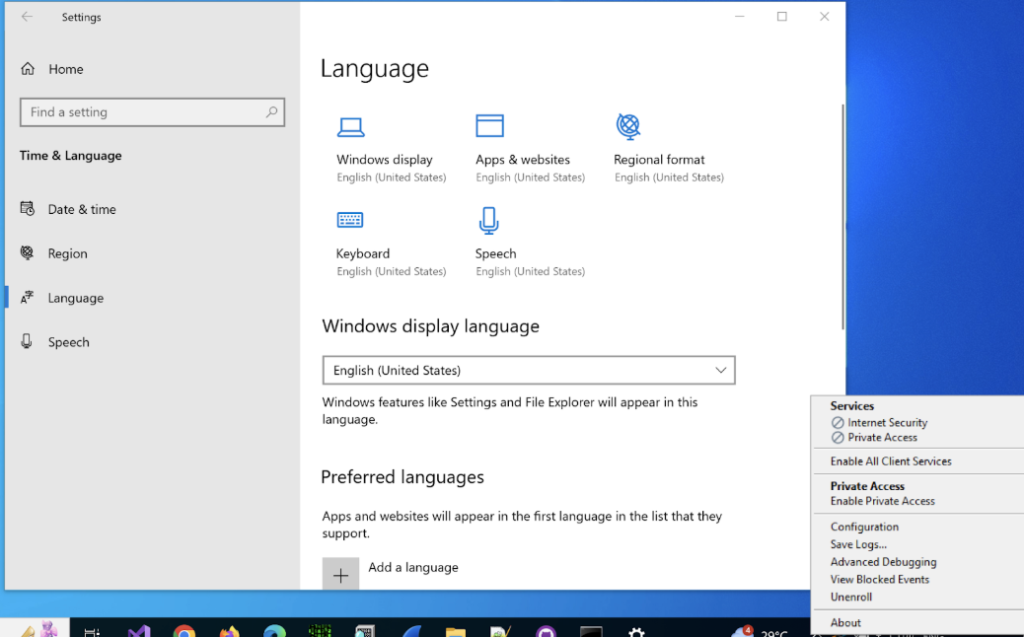

このオプションは、 Netskope Client UIが1つの言語で表示されているのに、 の地域フォーマット設定が別の言語になっている場合に適しています。
WindowsにおけるWSLv2のサポート
Netskope Client Windows Subsystem for Linux (WSL)バージョン2をサポートしており、Windows上でLinuxを実行できます。 別途仮想マシンを用意する必要はありません。 これにより、WindowsとLinuxのオペレーティングシステムをシームレスかつ同時に使用することが可能になります。Netskope Client for LinuxをLinuxディストリビューションにデプロイすることで、NetskopeサービスをWSLv2 Linux環境に拡張できます。
– Netskope Private AccessでWindows版WSLv2のサポートが利用可能になりました。
– WSLv2 上の Linux クライアントの CLI バージョンでは、定期的な再認証はサポートされていません。
詳しくは「 Windows 使う WSLにLinuxをインストールする」をご覧ください。
対応バージョン
-
Windows OS:Windows 10以降のバージョン。
-
WSLv2およびマイナーバージョン0.67.6以降。
-
Netskope Client :バージョン113.0.0以降。
- WSLディストリビューションの設定でsystemdフラグを設定してください。systemd が無効になっている場合は、フラグをオンにしてディストリビューションを再起動してください。WSL のバージョンを確認してください。Netskope Client は WSLv1 をサポートしていません。
制限事項
-
WSL Linuxディストリビューションには、デフォルトではUIデスクトップをサポートしていないため、ログイン名が含まれていません。この情報はインストールログメッセージとしてのみ表示され、 Netskope Client機能では表示されません。 したがって、いかなる機能にも影響はありません。
-
標準ファイル「/sys/devices/virtual/dmi/id/sys_vendor」が存在しないため、WSL Linuxディストリビューションではデバイスの製造情報は利用できません。 デバイス製造情報は表示用であり、製品の機能には影響しません。
-
Netskope Client for LinuxをFirefoxやChromeなどのブラウザアプリケーションのインストール前にインストールした場合、WSLディストリビューションの再起動が必要です。
Netskope Client自動再起動
ユーザーがNetskope Client無効にした後、再度有効にするのを忘れてしまう状況に対処するため、 Netskope AutoStart NSClient with Reboot/Reloginと呼ばれる機能フラグを導入しました。 管理者が機能フラグを有効にすると、Netskope Clientは、ユーザーがシステムを再起動するか、ログアウトして再度ログインしたときに自動的に再有効化されます。
– この機能は、Windows および macOS デバイスでのみ使用できます。
– 管理者は、 NPAサービスと一緒にこの機能フラグを使用することはできません。
– この機能は、ユーザーがデバイスをスリープモードにした場合は適用されません。
Netskope Client自動アップグレードの失敗とロールバック
特定の状況下では、 Netskope Client自動アップグレード処理中に問題が発生し、アップグレードを中断して以前のバージョンに戻す必要が生じる場合があります。
アップグレードまたはアンインストールが失敗した場合、 Netskope Client以前のバージョンのクライアントにロールバックし、エンドユーザーへの影響を防ぎます。 .
クライアントのアップグレードまたはアップグレードの失敗に関連するイベントを表示するには、 Settings > Security Cloud Platform > Netskope Client > Devicesに移動して、クライアントのアップグレードの失敗時に表示されたイベントを表示します。デバイス名をクリックすると、関連するイベントと詳細が表示されます。以下の表は、クライアントのアップグレードまたはアンインストール時に表示されるさまざまなイベントを示しています。
| イベント | イベント詳細 |
|---|---|
| インストール済み | インストールされたクライアントバージョン「x」 |
| アンインストールしました | クライアントバージョン「x」をアンインストールしました |
| インストール失敗 | クライアントバージョン「x」のインストールに失敗しました –< reason for failure> |
| アンインストール失敗 | クライアントバージョン「x」のアンインストールに失敗しました –< reason for failure > |
| アップグレード済み | クライアントバージョン「x」から「y」にアップグレードしました |
| アップグレード失敗 | 「x」から「y」へのアップグレードに失敗しました – <失敗理由>< Reason for failure > |
| ロールバック成功 | クライアントバージョン「x」にロールバックしました |
| ロールバック失敗 | クライアントバージョン「x」へのロールバックに失敗しました |
Rollback Success, Upgrade Failure, Installed
 |
Rollback Failure
 |
Uninstalled, Uninstallation Failure
 |
Upgraded
 |
システムの再起動/シャットダウン/ハードリブート/電源障害中にクライアントのアップグレードが失敗しました
以下のような予期せぬ事態により、自動アップグレードプロセスに影響が出る場合があります。
- システム再起動
- シャットダウン
- クラッシュ
- ハードリブート
- 停電
 |
アップグレードプロセス中の問題を軽減するために、 Netskope 、既存のNetskope Clientサービスのコピーである、機能が制限されたインストール モニター サービスstAgentSvcMon.exeを作成します。 インストール監視サービスは、システムの再起動、クラッシュ、シャットダウン、強制再起動、または停電によって自動アップグレードプロセスが中断された場合、エンドユーザーデバイス上でクライアントのインストールプロセスを再開します。自動アップグレード処理が完了すると、この監視サービスはエンドポイントから削除されます。
しかし、監視サービスがクライアントのインストールプロセスを再起動できないシナリオがいくつかあります。詳細については、以下の表を参照してください。
| シナリオ | 顧客の行動 |
|---|---|
| 自動アップグレード処理中にシステムが連続して再起動する | 監視サービスは、2回の試行後に自動アップグレードプロセスを停止します。 |
| モニターサービスが停止します | アップグレードが正しく行われなかった場合、インストール監視サービスはプロセスを終了する前に2回アップグレードを再試行します。 |
| 自動アップグレード処理が失敗し、ロールバックフェーズ中にシステム再起動やクラッシュなどの予期せぬイベントが発生する。 | 監視サービスは新しいビルドの再インストールを試みます。 |
| ウイルス対策ソフトの設定により、監視サービスがブロックされます。 | クライアントサービスのコピーは起動されません。 |
| アップグレード中のWindowsインストーラー(msiexec)の予期せぬ動作 | 場合によっては、Windowsインストーラー(msiexec)がこの処理中にシステムを再起動することがあります。 |
WindowsレジストリにおけるPrivate Accessトンネルの状態更新
Netskope Windows Client のPrivate Accessサービスは、以下のレジストリの場所にトンネルの状態を更新します。
HKEY_LOCAL_MACHINE\SOFTWARE\ Netskope \NpaTunnel/NpaStatus
ステータスデスクリプション
Tunnel Status Registry Value
有効 接続済み
無効化済み 切断済み
さらに、このステータス変更が行われたタイムスタンプは、次のレジストリの場所に更新されます: HKEY_LOCAL_MACHINE\SOFTWARE\ Netskope \NpaTunnel/NpaStatusLastChanged。