

医療業界 ImprivataをIDプロバイダー(IDP)として利用し、医師や看護師の認証を行い、適切な権限で患者記録へのアクセスを許可しています。 Imprivataのログインはオペレーティングシステムのログインとは抽象化されており、 Netskope Client Imprivataエージェントと統合してログインしているユーザー情報を取得し、関連するNetskopeを適用する必要があります。
Imprivata の詳細については、 Imprivataをご覧ください。
バージョン134.0.0では、Netskope Client今は、新しいインストールのためのImprivataとの統合をサポートしています。 この機能強化により、以下のことが可能になります。
- Imprivataエージェントとシームレスに連携し、ログインしているユーザーを学習します。
- Imprivataにログインしているユーザーに基づいて、異なるポリシーを適用する。
現在、ドキュメントに記載されているImprivataとの連携機能は、AWS環境でのみ有効です。Microsoft Azureのサポートは今後のリリースで提供される予定です。
サポートされている環境
-
OS: Windows 10, Windows 11
-
Imprivata アプライアンスのバージョン: 24.2 以降
-
Netskope Clientバージョン:134.0.0以降
前提条件
- Imprivataエージェントが設定され、実行されているワークステーション。
- ImprivataユーザーをActive Directoryにインポートしてから、テナントにインポートします。
- ニーズに基づいてユーザーをOU/ユーザーグループにグループ化することで、グループごとに異なる設定やポリシーを適用できるようになります。
Netskope Client Imprivataとの連携
異なるアクセス権限を持つ複数のユーザーがImprivataにログインした場合の、ImprivataにおけるNetskope Clientのシームレスな管理を理解するための例を以下に示します。

総合病院1号棟の主任看護師は、自分のIDをタップして、Imprivata EAM(エンタープライズ資産管理)によって管理されている共有ワークステーションにログインします。 SSO。 彼はログインして数件の患者記録を閲覧し、コンピュータ画面をロックした。Netskope Client看護師にセキュリティ ポリシーを適用し、看護師の活動の検証を開始します。 ここでは、主任看護師は患者の記録を修正したり編集したりすることは許可されていません。次に、上級医師は同じImprivata EAMにサインインします。 SSOを使用して記録を確認および修正します。 この場合、Netskope ClientはImprivataワークステーションから看護師の登録を解除し、医師の登録を行います。医師は編集権限を持っているため、患者の記録を修正または更新することができます。
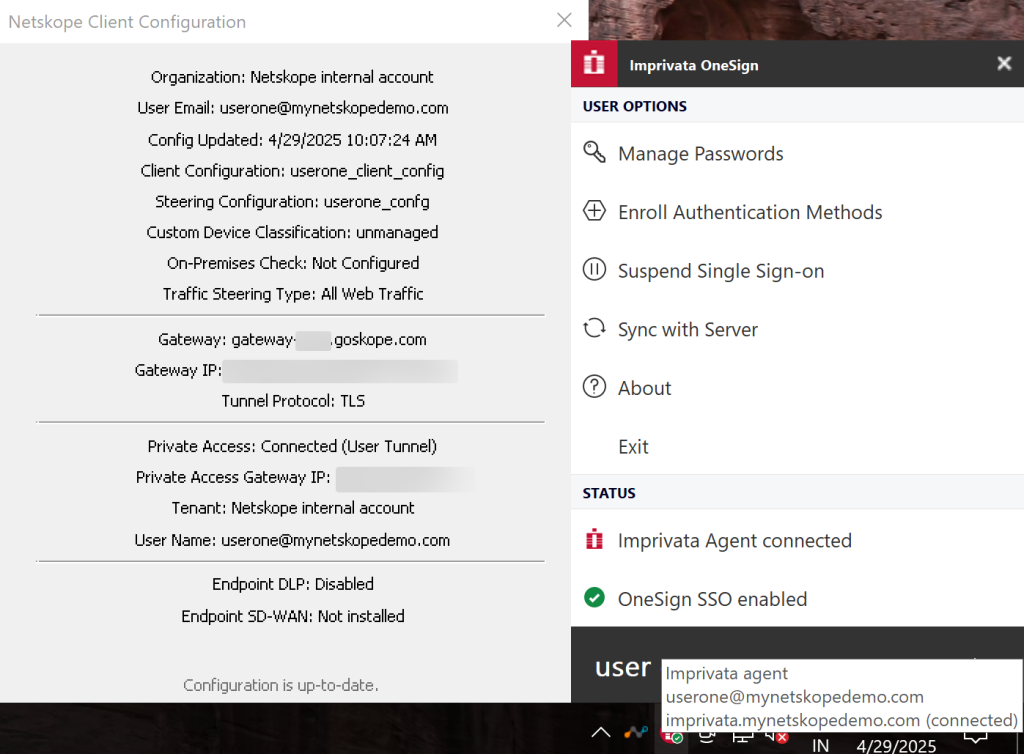
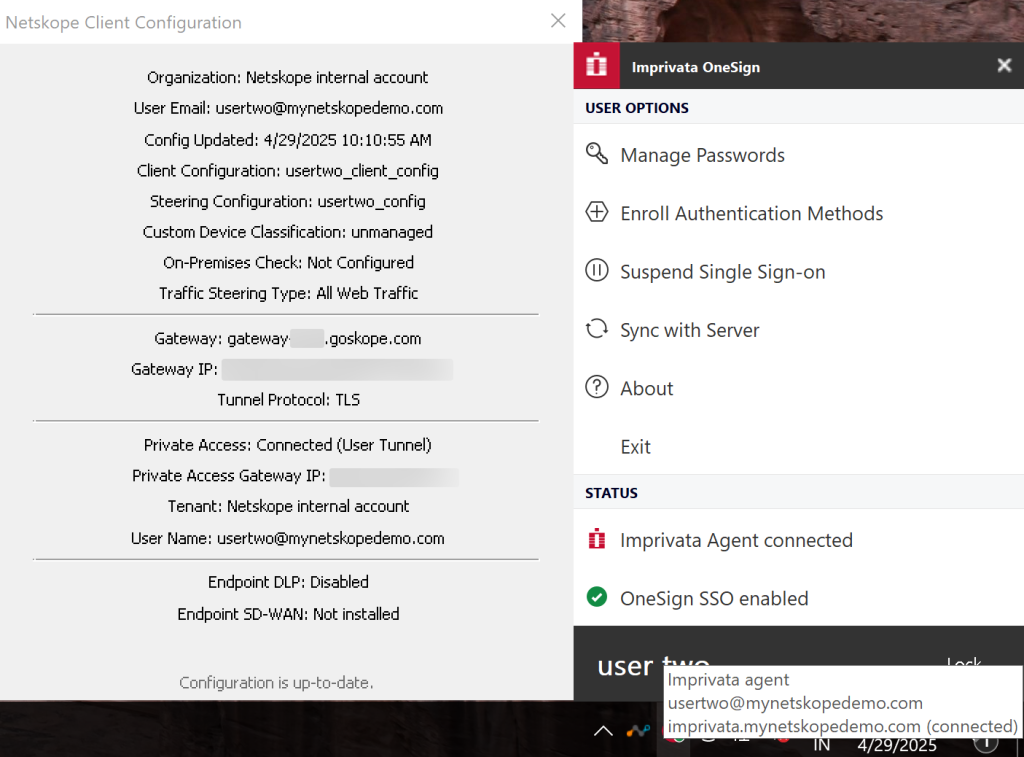
上級医師と主任看護師は、 Netskope Client詳細を確認できます。 システムトレイのNetskope Clientアイコンで設定の詳細を確認できます。 例えば、医師と看護師それぞれに設定された以下のクライアント構成とステアリング構成を考えてみましょう。
-
ユーザー1(医師):
-
ユーザーグループ: new_Group001
-
電子メール/UPN: userone@mynetskopedemo.com
-
クライアント設定: userone_client_config
-
ステアリング設定: userone_confg
-
トラフィックモード: ウェブ
以下の画像は、医師がImprivata EAMにログインした際に表示されるクライアント構成を示しています。
-
-
ユーザー2(主任看護師):
-
ユーザーグループ: new_Group002
-
電子メール/UPN: usertwo@mynetskopedemo.com
-
クライアント設定: usertwo_client_config
-
ステアリング設定: usertwo_config
-
トラフィックモード: ウェブ
以下の画像は、主任看護師がImprivata EAMにログインした際に表示されるクライアント構成を示しています。
-


インストール方法
MDM を介して共有ワークステーションにNetskope Clientをインストールできます パラメータ: ホスト、トークン、およびインストールモード。
installmode = EAM.msiexec /i NSClient.msi host=<addon-<tenant-name>.goskope.com> token=<orgID> installmode=EAM enrollauthtoken=<auth token> enrollencryptiontoken=<encryption token>
| パラメータ | デスクリプション |
|---|---|
| ホスト アドオンホスト | addon-<FQDN used to login to the Netskope tenan>例えば、URL acme.goskope.com を使用してテナントにログインした場合その場合、アドオンのURLはaddon-acme.goskope.comとなります。 |
| テナント | テナントの URL が acme.eu.goskope.com の場合、テナント価値は最高潮だ。 |
| トークン | これらのパラメータは、テナント内のMDMディストリビューションWebUIで利用可能な組織IDを表しています。
組織IDはテナントごとに異なります。 |
| 認証トークン 暗号化トークン | これらは、Netskope Clientをデプロイするために必要なセキュア登録トークンを表します。
|
mode = peruserconfigはサポートされていません。 – サポートされていないインストール モード: Invite、IDP、UPN。
– Netskope Clientアップグレードによる Imprivata 統合はサポートされていません。 新規インストールのみがサポートされます。