

このガイドは、エンドユーザーと管理者が問題をトラブルシューティングするのに役立つように設計されています。 Netskope Client 。
Netskope ClientエンドユーザーデバイスからNetskopeクラウドへのトラフィック誘導を行います。クライアントはエンドデバイスからSSLトンネルを作成し、クラウド内のNetskopeフォワードプロキシで終端します。このトンネルは、管理者が制御設定の一部として選択したトラフィックを輸送します。すべての 中間およびルートCA証明書 は、SSL終了を容易にするために Netskope Client インストール時にシステム証明書ストアにインストールされます。
一般的なトラブルシューティング方法
Netskope Clientインストールされ、アクティブになっていますか?
最も簡単な方法は、タスクバーまたはメニューバーにNetskopeのアイコンが表示されているかどうかを確認することです。
Windows

macOS

Linux

詳細については、 「使うNetskope Clientを参照してください。
Netskope Clientに関する詳細情報はどこで確認できますか?
詳細を表示するには、以下の手順に従ってください。
-
Netskope Clientアイコンをクリックしてください。
-
ウィンドウを表示するにはConfiguration Select 。 組織、ゲートウェイ、ステアリング構成など、以下の詳細は一定です。
-
組織
-
ゲートウェイ:ただし、ゲートウェイIPアドレスは、お客様の所在地に基づいて自動的に識別されます。このケースでは、テキサス州オースティンを拠点とするユーザーが、gateway-tenant.goskope.com へのアクセス先として、最寄りのNetskopeデータセンターであるダラスにリダイレクトされます。
-
ゲートウェイIP
-
ユーザー電子メール: ユーザー電子メールは通常、iDP から派生した各ユーザーに固有の UPN になります。
-
詳細については、 Netskope Clientをご覧ください。
Netskope Client無効になっていますか?
管理者またはエンドユーザーは、無効化されたクライアントを有効化できます。無効になっている場合は、 Netskope Clientアイコンをクリックし、 Enable Netskope Client オプションを選択してクライアントを再度有効にしてください。
最寄りのデータセンターに接続されているかどうかを確認するにはどうすればよいですか?
Netskope Client 、常にトラフィックを最寄りのデータセンターにルーティングします(クライアント支援型GTMを使用)。 Netskope Client設定のGateway IPには、最寄りのデータセンターの場所を表示する必要があります。
特定のウェブサイトがNetskopeを経由しているかどうかを知るにはどうすればよいですか?
Netskope Client 、ユーザーのマシンからNetskopeクラウドへのトラフィックを誘導します。
-
クラウドアプリ – ポート80、443を経由する、定義されたSaaSアプリのトラフィックのみがルーティングされます。
-
すべてのウェブトラフィック – ポート80、443宛てのすべてのトラフィックはルーティングされます。ウェブUIで設定された非標準ポートも制御対象となります。
-
すべてのトラフィック – すべてのHTTP(S)トラフィックと非HTTP(S)トラフィックをNetskopeクラウドに送信し、詳細な分析を行います。
CASB / クラウドアプリモードでは、 Netskope現在すべてのウェブトラフィックをルーティングするのではなく、ルーティング設定で定義された特定のアプリケーションに限定されます。 最も簡単な方法は、アプリケーションブラウザの証明書を表示し、発行者がNetskopeによって署名されているかどうかを確認することです。
以下の例は、box.comからのトラフィックがNetskopeを経由してルーティングされた場合のブラウザ証明書の詳細を示しています。
Steered through Netskope

Not steered through Netskope

ウェブ以外のトラフィックについては、テナント内のSkopeITを確認することで、Netskopeによってトラフィックがバイパスされたかブロックされたかを確認できます。
Netskope Client 、何を誘導するかをどのように判断するのですか?
Netskope Client 、OS パケット フィルタリング機能 (トラフィック モードと例外) を使用してエンド デバイス パケットを検査します。 このプロセスは、OSの種類やネットワークにおける明示的プロキシの存在によって異なります。
私のアプリケーションやウェブサイトは、私のIPアドレスまたはNetskopeアドレスを認識するのでしょうか?
Netskopeを経由してルーティングされるすべてのサイトは、送信元(出力)IPアドレスがNetskopeのIPアドレス空間から来ているものとして認識します。
アプリケーションが送信元 IP の許可リストを必要とする場合、ここに記載されている Netskope IP 範囲を許可リストに追加する必要があります:許可リスト用の IP 範囲の統合リスト。
プライベートアクセス
私のクライアントがNPA(国家警察)と関係があるかどうかを知るにはどうすればよいですか?
-
システムトレイにある Netskope Client アイコンを右クリックしてConfigurationを選択します。Private Access 「接続済み」と表示されるはずです。

Windowsの場合、以下のいずれかのオプションを選択することもできます。
-
タスクトレイにあるNetskope Clientアイコンのツールチップには、NPAステータスが表示されます。または、
-
Netskope Clientアイコンをクリックし、 Servicesセクションを確認してください。 NPAステータスが有効になっている場合はPrivate Access表示されます。
-
-
構成でPrivate Accessが無効になっている場合は、テナントのステアリング構成設定で「すべてのプライベートアプリをステアリングする」オプションが有効になっていることを確認してください。 Settings > Security Cloud Platform > Steering Configurationへ移動してください。
デフォルトのテナント構成のみの場合は、右上隅のEditをクリックしてください。 複数のステアリング構成がある場合は、 NPAのステアリング構成の名前をクリックして詳細ページを開きます。 NPA の詳細ページを開きます。
-


NPAトンネルが使用不能になった場合、どうすればよいですか?
VMスナップショットをクローンして複数のマシンにインストールした場合、NPAトンネルが無効になります。NPAバックエンドでは、 Netskope -デバイス ID が固有である必要があり、これはマシン ID から派生されます。
以下の手順に従って、一意のマシンIDを再生成する必要があります。
- 顧客サービスを停止してください。
sudo systemctl stop stagentd.service
- /opt/ Netskope /stagent/データからNPA証明書を削除します。 以下の証明書を削除する必要があります。
- npaccesscert.pem
- npaccesskey.pem
- npatenantcert.pem
- マシンIDを削除します。
rm /etc/machine-id
rm /var/lib/dbus/machine-id
- マシンIDを再生成します。
dbus-uuidgen --ensure
systemd-machine-id-setup
- 新しいマシンIDを確認してください。
cat /etc/machine-id
host namectl
- マシンを再起動してください。
sudo reboot
Endpoint DLP
クライアント構成に対してエンドポイント DLP をどこで有効にできますか?
エンドポイント DLP は、 Netskope Clientのアドオン機能です。 Netskope Clientのエンドポイント DLP を有効にするには、営業担当者にお問い合わせください。
[エンドポイント DLP を有効にする] Selectクライアント構成のエンドポイント データ損失防止を有効にし、コンテンツおよびデバイス制御ポリシーをデバイスに適用します。 デフォルト テナント構成のエンドポイント DLP を有効にしてすべてのクライアント ユーザーにポリシーを適用したり、カスタム クライアント構成でポリシーを特定のユーザーに適用したりできます。

設定に関する問題のトラブルシューティング
接続済みのNetskope POPで速度テストを実行するにはどうすればよいですか?
-
Netskope Clientアイコンをクリックしてください。
-
Advanced Debugging Select 。

-
Speed Testをクリックしてください。

-
希望するFile SizeオプションSelect 。
-
Startをクリックしてください。
例えば、macOS のスクリーンショットを以下に示します。
Windows、macOS、または Linux デバイスでNetskopeサービスを再起動するにはどうすればよいですか?
次のコマンドを使用します。
Windows
クライアント構成で、「クライアント構成とリソースを保護する」フィールドが無効になっていることを確認してください。
-
サービスの開始:
stagentsvc -start -
サービス停止:
stagentsvc -stop
-


macOS
-
Pre Big Sur
-
サービスの開始:
sudo launchctl loadNetskope
-
サービス停止:
sudo launchctl unloadNetskope
-
-
ビッグサー/モントレー、またはそれ以降
ネットワーク拡張を停止するコマンドはありません。UIからクライアントを無効にする必要があります。
Linux
-
サービスを開始します:
sudo systemctl start stagentd.service -
サービスを停止する:
sudo systemctl stop stagentd.service
Netskope Client使う API に関する情報を収集するにはどうすればよいですか?
https://<tenant-URL>/api/v1/clients – このエンドポイントはNetskope Clientに関連する情報を返します。 詳細については、 「クライアントデータの取得」をご覧ください。
Netskope Clientログを保存するにはどうすればよいですか?
-
クライアントログを保存するには、 Netskope Clientアイコン > Save Logsに移動します。 .zipログファイルを特定のフォルダに保存できます。
-
クライアントが管理者によって非表示にされている場合、 .zipログ ファイルを保存するためのコマンドライン オプション。
-
ウィンドウズ =
Nsdiag.exe –o mylogs.zip -
Mac =
./nsdiag –o mylogs.zip -
Linux =
/opt/netskope/stagent/nsdiag -o mylogs.zip -
Android =
NetskopeLogs.zip
-
Netskopeアカウントからログの詳細を取得するにはどうすればよいですか?
-
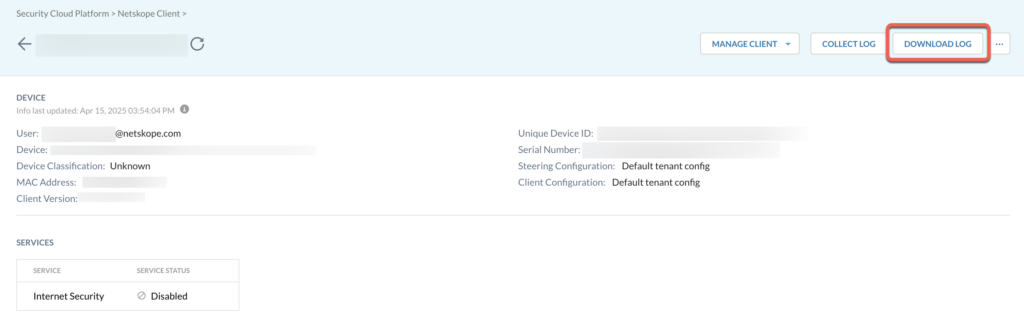
Settings > Security Cloud Platform > Devicesページに移動し、ユーザー名を検索してデバイス名をクリックします。
-
右上隅のCollect Logクリックしてください。
-
ログファイルが生成されると、管理者(リクエスト元)は、ログをzip形式でローカルコンピュータにダウンロードするためのリンクを含むメールを受け取ります。
リンクはNetskopeテナントのデバイス WebUI にリダイレクトします。
-
Download Logをクリックしてください。

Netskopeの証明書とブランディングファイルはどこで入手できますか?
-
Windows: C:\ProgramData\ Netskope \stagent
-
macOS: /Library/Application\ Support/Netskope/STAgent
-
Linux: /opt/netskope/stagent/
-
Android:Settings > Biometrics and Security > Other Security Settings > View Security Certificates 。Userタブをタップしてください。Netskopeのセキュリティ証明書を確認できます。
-
iOS: Settings > VPN > VPN Profile > More Details 。ブランディングファイルは保護されているため、閲覧できません。
Netskopeのログファイルはどこで入手できますか?
Windows
| プロセス | ログの場所 |
|---|---|
| Netskope Clientサービスおよびその他のプロセスは管理者として実行されています。 | %ProgramData%/Netskope/stagent/ログ |
| ユーザープロセス | %APPDATA%/Netskope/STAgent/ログ |
| サービスクラッシュダンプ | %ProgramData%/Netskope/stagent/ログ |
| UIクラッシュダンプ | %APPDATA%/Netskope/stagent/ログ |
macOS
| プロセス | ログの場所 |
|---|---|
| システム拡張機能およびroot権限を持つその他のプロセス | /Library/Logs/Netskope |
| ユーザープロセス | ~/Library/Logs/Netskope |
Linux
| プロセス | ログの場所 |
|---|---|
| サービスおよびインストールログ | /opt/ Netskope /stagent/logs |
| UIとstAgentApp | ~/ Netskope /stagent/logs |
アンドロイド
-
Netskope Client appに行ってください。
-
3つの点をクリックしてください。
-
Send Logs Select 。
-
ご希望の場所にダウンロードできます。
iOS
ユーザーは iOS デバイスでNetskopeログを読むことはできませんが、 Netskopeログ zip ファイルをダウンロードし、AirDrop や電子メールを通じて共有することができます。
Netskopeの実行ファイルと診断ツールはどこで入手できますか?
-
Windows:
-
32 ビット: C:\ProgramFiles (x86)\Netskope\STAgent\
-
64 ビット: C:\ProgramFiles\Netskope\STAgent\
-
-
macOS: /Library/Application\ Support/Netskope/STAgent
-
Linux: /opt/netskope/stagent/
-
Diagnostic command in Windows:
-
32ビット版: C:\Program Files (x86)\Netskope\STAgent\nsdiag.exe
-
64ビット版: C:\Program Files\Netskope\STAgent\nsdiag.exe
-
-
Diagnostic command in Mac: /Library/Application Support/Netskope/STAgent/nsdiag
-
Diagnostic command in Linux: /opt/netskope/stagent/nsdiag
内部および外部のパケットキャプチャを実行するにはどうすればよいですか?
パケットキャプチャを使用すると、Netskopeデータセンターを通過するパケットをキャプチャし、後でログをデバッグに使うことができます。システムトレイのNetskope Clientアイコンをクリックし、Advanced Debugging を選択すると、内部および外部のパケットキャプチャプロセスが開始されます。詳細については、高度なデバッグをご覧ください。
WindowsでNetskope Clientの外部パケットキャプチャを実行する場合は、Tamperproof設定でクライアントの構成とリソースを保護するを無効にしてください。
Windowsで Protect Client configuration and resources が有効になっている場合:
-
Netskope Client UIの「ドライバーログの保存」ボタンと「外部パケットキャプチャ」ボタンがグレー表示になっています。
-
ドライバーログをキャプチャする際、
nsdiag.exe -d start -o <output driver log file path>コマンドを使用します。nsdiag -d stopはキャプチャを停止する際に使用されます。 -
nsdiag.exe -p start -o <output outer packet file path>コマンドを使用して外部パケットをキャプチャし、nsdiag -p stopはキャプチャを停止するために使用されます。
– 現在、両方のコマンドは、出力ワイド文字のファイルパスをサポートしていません。
ドライバログも外部パケットファイルも、ローカルまたはリモートのログバンドルには収集されません。Protect Client configuration and resources が無効になっている場合、デフォルトのファイル場所は %ProgramData% ディレクトリです。他のプラットフォームに変更はありません。
IDP登録済みのWindows環境でNetskope Clientをシングルユーザーモードからマルチユーザーモードにインストール/アップグレード/再構成した後、ロック状態または切断状態からアクティブなセッションを再開しようとした際に、Netskope ClientのstAgentプロセスが初期化に失敗し、stAgentUIが起動しませんでした。どうすればこれを修正できますか?
Netskope Clientシングルユーザーモードからマルチユーザーモードに展開/アップグレード/再構成されると WindowsでのIdP登録 非アクティブ状態またはロック状態からアクティブセッションに移行したユーザーの場合、stAgentプロセスの初期化に失敗します。
例えば、2人のユーザー、ユーザーAとユーザーB Windowsシステム。
-
ユーザーBはシステム上でアクティブであり、ユーザーAはログインしているが非アクティブである。
-
Netskope Clientシングルユーザーモードからマルチユーザーモードにインストール/アップグレード/再構成され、ユーザーBのセッションが正常に作成されます。
-
ユーザーBが画面をロックすると、セッションは非アクティブ状態になります。
-
ユーザーAが画面のロックを解除しても、 Netskope ClientユーザーA用に初期化されず、ユーザーA用のstAgentUIプロセスも存在しません。これにより、ユーザーAのトラフィック制御が中断され、クライアントが非アクティブな状態になります。
stAgentUI プロセスを復元し、ユーザー A の適切なトラフィック ステアリングを確保するために、 Netskope 、ユーザー A のログオフとログインを実行して、非アクティブなNetskope Client問題を解消することを推奨します。