

トラブルシューティングガイドライン
このガイドでは、 Enterprise Browser のよくある問題を診断して解決するための構造化された決定木を提供します。以下の症状カテゴリを使用して、可能性の高い原因をすばやく特定し、推奨される解決策を適用してください。インストール固有の問題については、既存の「インストールとトラブルシューティング」ページを参照してください。
症状の決定木
次のカテゴリを使用して症状を特定し、診断手順に従って解決してください。
インストールおよびアップデートの失敗
Symptom: File permission errors or file access errors during installation
- Likely cause – アンチウイルスまたはEDRソフトウェアがインストールフローをブロックしている。
- Resolution – セキュリティソフトウェアで次のパスを許可リストに登録します:
- C:\Users\<USERNAME>\AppData\Local\Netskope\Browser
- C:\Users\<USERNAME>\AppData\Local\Netskope\NetskopeBrowserUpdater
- C:\Users\<USERNAME>\AppData\Local\Temp
- C:\Windows\Installer(MSIインストールのみ)
- レジストリキー:HKCU\Software\Netskope\Update
- C:\Users\<USERNAME>\AppData\Local\Netskope\Browser
Symptom: MSI installation succeeds but no profile is created (MDM deployment)
- Likely cause – プロファイルの作成がサイレントに失敗しました。MSIインストーラーは、プロファイルの作成が失敗しても失敗しません。
- Resolution – Windowsレジストリ(HKCU:\Software\Netskope\Update\LastInstallerError)の終了コードを確認します。
- 0 (ERROR_SUCCESS) – プロファイルが正常に作成されました。
- 1602 (ERROR_INSTALL_USEREXIT) – ユーザーによってインストールが中断されました。
- 1603 (ERROR_INSTALL_FAILURE) – プロファイルの作成に失敗しました。ライセンスが有効であり、デバイスが構成サーバーに到達できることを確認してください。
- 1619 (ERROR_INSTALL_PACKAGE_OPEN_FAILED) – MSIファイルにアクセスできません。ウイルス対策ソフトウェアまたはEDRの干渉がないか確認してください。
- 1638 (ERROR_PRODUCT_VERSION) – 古いバージョンが存在しています。古いバージョンを完全に削除してから再試行してください。
- 0 (ERROR_SUCCESS) – プロファイルが正常に作成されました。
ネットワーク接続の問題
Symptom: “Failed to retrieve data. Check your network connection”
- Likely cause – Enterprise BrowserはNetskopeの構成サービスに接続できません。
- Resolution – デバイスから次のドメインおよびポートに到達できることを確認します:
- https://nsbrowser-updates.<MP>.goskope.com – ブラウザのアップデートとインストーラーのダウンロード
- https://nsbrowser-config.<MP>.goskope.com – テナントおよびユーザー設定
- eproxy-<tenant-name>.goskope.com:8090– インターネットトラフィックのセキュアプロキシ
- <tenant-name>.ebnpa.goskope.com:8090– プライベートアプリのセキュアプロキシ(NPAが有効な場合)
- https://nsbrowser-updates.<MP>.goskope.com – ブラウザのアップデートとインストーラーのダウンロード
Symptom: ERR_TIMED_OUT when browsing
- Likely cause – Enterprise Browserはセキュアプロキシに接続できません。
- Resolution – eproxy-<tenant-name>.goskope.com:8090 に到達可能であることを確認します。ポート8090(HTTP)のファイアウォールルールを確認します。企業プロキシが設置されている場合は、このエンドポイントへのHTTP接続が許可されていることを確認してください。
Symptom: Intermittent 401 Unauthorized or 403 Forbidden on third-party sites
- Likely cause – 対象のWebサイトのセキュリティフィルターが、Enterprise BrowserのUser-Agent文字列を認識していません。
- Resolution – これは既知の制限です。厳格なブラウザ検証ポリシーを持つサードパーティのサイトでは、間欠的に接続が拒否されることがあります。現時点では、お客様が構成可能な回避策はありません。重要なアプリケーションで問題が解決しない場合は、Netskopeサポートにエスカレーションしてください。
認証およびSSOの失敗
Symptom: SSO login fails or gets stuck on the authentication screen
- Likely cause – SSOの問題の大部分は、IdPの設定ミス、特にプロキシバイパスリストにドメインが含まれていないこと、またはSAMLフォワードプロキシの設定が正しくないことが原因です。
- Resolution – プロバイダーのIdPセットアップドキュメントを確認してください:Okta、PingIdentity、またはMicrosoft Entra。必要なIdPドメインがすべてプロキシバイパスリストに含まれていること、およびSAMLフォワードプロキシ構成がガイドと完全に一致していることを確認してください。
Symptom: “Your license is not correct” during profile creation
- Likely cause – ライセンスキーが正しく入力されていないか、有効期限が切れています。
- Resolution – ライセンスキーを慎重に入力し直してください。エラーが解決しない場合は、管理コンソールでライセンスの状態を確認し、必要に応じて新しいライセンスを生成してください。
Symptom: “License has been deleted” or “License was deactivated”
- Likely cause – 管理者がライセンスを削除または無効にしました。
- Resolution – 管理コンソールで新しいライセンスを生成し、ユーザーと共有します。
Symptom: Microsoft Conditional Access policy blocking Enterprise Browser
- Likely cause – 組織の条件付きアクセス ポリシーがEnterprise Browserを認識していません。
- Resolution – 「Microsoft シングルサインオン」拡張機能を有効にし、テナント構成でCloudAPauthEnabledを設定します。
証明書エラー
Symptom: Certificate errors on iOS
- Resolution steps:
- iOSのバージョンが17.0以降であることを確認してください。
- 証明書のインストールを確認します: [設定] > [全般] > [VPNとデバイス管理] — Netskope Local Proxy Certificateがインストールされていることを確認します。
- 証明書の信頼を確認します。設定 > 一般 > 情報 > 証明書信頼設定 — Netskope Local Proxy CAが信頼されていることを確認します。
- 問題が解決しない場合は、ログを収集してエスカレーションしてください。
- iOSのバージョンが17.0以降であることを確認してください。
ブラウザー保護ポリシーの問題
Symptom: Copy/paste or print restrictions are not applied
- Resolution steps:
- ポリシーが正しく構成されており、管理コンソールでユーザーまたはグループに割り当てられていることを確認します。
- ユーザーがポリシーの対象となるグループまたはOUに属していることを確認してください。
- ポリシーを再読み込みします。すべてのブラウザウィンドウを閉じ、ブラウザを再度開き、netskope://policyで確認してください。
- 注:既存のグループ/OUに新しいユーザーを追加した場合、ポリシーが更新されるまでポリシーは適用されません。ポリシーを再保存して配信をトリガーします。
- ポリシーが正しく構成されており、管理コンソールでユーザーまたはグループに割り当てられていることを確認します。
Symptom: “Export as PDF” is not blocked by print restrictions
- Likely cause – 一部のアプリケーション(Microsoft 365など)では、印刷メニュから「PDFとしてエクスポート」を選択できるようになっており、これを選択すると印刷ではなくダウンロードが実行されます。
- Resolution – 印刷ブロックポリシーに加えて、影響を受けるアプリケーションのダウンロードをブロックするリアルタイム保護DLPポリシーを作成します。
Symptom: Screenshot protection is bypassed
- Likely cause – スクリーンショット保護が効果的でない可能性がある既知のシナリオ:
- OSドライバレベルで動作するカーネルレベルのキャプチャツール
- Chromium DevToolsのスクリーンショット機能
- 内部ブラウザAPIを使う一部のブラウザ拡張機能
- macOS:保護されたタブの複製またはウィンドウサイズの変更
- Android: 概要/最近の画面でのシステムレベルのスクリーンショット
- OSドライバレベルで動作するカーネルレベルのキャプチャツール
- Resolution – これらは既知の制限です。機密性の高いコンテンツには、追加のDLP制御を検討してください。
Symptom: Policies are not applied on SSL-bypassed connections
- Likely cause – 設計上、Enterprise Browserのポリシーは、EBのバイパス設定でバイパスされたドメインに対しては評価されません。
- Resolution – 特定のドメインに対してポリシーの適用が必要な場合は、バイパスリストからそのドメインを削除してください。
パフォーマンスの問題
Symptom: Slow page loads or general performance degradation
- Resolution steps:
- 別のブラウザで同じサイトをテストして、問題がEnterprise Browser特有のものかどうかを確認してください。
- システムリソースを消費している不要なアプリケーションを閉じます。
- 企業ファイアウォールやネットワークフィルタが遅延を発生させていないことを確認してください。
- NewEdge POPの選択を確認します。Enterprise Browserは、最適なPOPを選択するためにDNS解決を使用しますが、これはNetskope Clientがアクティブな場合のPOP選択とは異なる場合があります。
- 別のブラウザで同じサイトをテストして、問題がEnterprise Browser特有のものかどうかを確認してください。
NPA(プライベートアプリ)のアクセスに関する問題
Symptom: “Service Unavailable: Netskope was unable to…” when accessing private apps
- Resolution steps:
- NPAブラウザアクセスアプリ定義が作成され、プライベートアプリのホスト名と一致していることを確認してください。
- アプリにリアルタイム保護ポリシーが存在することを確認します。
- <tenant-name>.ebnpa.goskope.com:8090にデバイスからアクセスできることを確認します。
- Enterprise BrowserをNetskope Clientと一緒に使う場合は、Certificate Pinned Appの例外が正しく構成されていることを確認してください。
- NPAブラウザアクセスアプリ定義が作成され、プライベートアプリのホスト名と一致していることを確認してください。
診断データの収集
上記の手順で問題が解決しない場合は、Netskopeサポートにエスカレーションする前に、以下のデータを収集してください。
最低限必要な情報
サポートケースごとに次の項目を収集してください。
- OS and browser version – netskope://version に移動し、完全なバージョン文字列をコピーします。
- Chromium policies – netskope://policyに移動し、More actionsをクリックして、ポリシーをJSONとしてエクスポートします。
- Browser logs – すべてのブラウザウィンドウを完全に閉じ、ロギングを有効にして再開します。
- Windows: C:\Users\<USERNAME>\AppData\Local\Netskope\Browser\Application\nsbrowser.exe –enable-logging=stderr
- macOS: /Applications/Netskope\ Enterprise\ Browser.app/Contents/MacOS/Netskope\Enterprise\ Browser –enable-logging=stderr
- Windows: C:\Users\<USERNAME>\AppData\Local\Netskope\Browser\Application\nsbrowser.exe –enable-logging=stderr
- HAR file (問題が特定のサイトに関連している場合) – デベロッパーツールを開き、Networkタブに移動し、Preserve LogとDisable cacheを有効にし、問題を再現し、HARファイルをエクスポートします。
高度な診断 (要求された場合のみ提供)
- Net-export capture – netskope://net-export に移動し、ログ記録を開始し、問題を再現し、ログ記録を停止してJSONファイルを共有します。注:これには、Cookieやクレデンシャルを含むすべてのネットワーク接続がキャプチャされます。
- Support tool bundle – netskope://support-tool/ に移動し、問題に関連する診断カテゴリを選択して、ZIP ファイルをエクスポートします。
- Browser updater log:
- Windows: C:\Users\<USERNAME>\AppData\Local\Netskope\NetskopeBrowserUpdater\updater.log
- macOS: ~/Library/Application Support/Netskope/NetskopeBrowserUpdater/updater.log
- Windows: C:\Users\<USERNAME>\AppData\Local\Netskope\NetskopeBrowserUpdater\updater.log
- Installer log:
- Windows: C:\Users\<USERNAME>\AppData\Local\Temp\netskope_installer.log
- macOS (PKG): /var/log/install.log
- Windows: C:\Users\<USERNAME>\AppData\Local\Temp\netskope_installer.log
- User profile copy (プロファイルの破損が疑われる場合) – Profile Path の下の netskope://version でプロファイルのパスを見つけます。
モバイル診断
Android:
- ネットワークログ:netskope://net-export — Start Logging to Diskをタップして問題を再現し、Stop Loggingをタップしてから、ファイルを電子メールで送信または共有します。
iOS:
- ネットワークログ:netskope://net-export — Start Logging to Diskをタップし、問題を再現してから、Stop Loggingをタップしてファイルに電子メールを送信します。
- デバイスログ:設定 > プライバシーとセキュリティ > 解析と改善 > 解析データ — 「Netskope-」で始まるエントリを検索します。
- コンソールログ:macOSコンソールアプリを使うか、デバイスを接続した状態でXcodeを使用します。
- ポリシーエクスポート: netskope://policy — More Actions > Copy as JSON をタップします。
考慮事項
考慮事項には以下が含まれます。
- HARファイルとnet-exportログには、機密情報(クッキー、クレデンシャル、内部URL)が含まれています。適切な機密性を持って取り扱ってください。
Enterprise Browserのネットワーク接続のトラブルシューティング
Enterprise Browserは、構成の取得、ブラウザーの更新、および安全なトラフィックステアリングのために、Netskopeクラウドサービスへの途切れることのないネットワークアクセスを必要とします。これらのサービスへの接続がブロックまたは低下した場合、ユーザーはプロファイル作成の失敗、ブラウジングのタイムアウト、またはポリシーの更新を受信できないなどの問題が発生します。このガイドは、ローカルプロキシの障害、証明書エラー、configservの利用不可、ネットワーク要件の検証など、ネットワーク接続の問題を診断および解決するのに役立ちます。
ネットワーク要件
Enterprise Browserは、次のサービスへのアウトバウンドアクセスを必要とします。これらのドメインおよびポートへの完全なアクセスがない場合、Enterprise Browserは機能しません。
アウトバウンドHTTPS(ポート443)
- `nsbrowser-updates.<MP>.goskope.com` – ブラウザのアップデートおよびインストーラーのダウンロード
- `nsbrowser-config.<MP>.goskope.com` – テナントおよびユーザー構成の取得 (configserv)
- `ns-authservice.goskope.com` – SSO認証サービス
アウトバウンドHTTP(ポート8090)
- `eproxy-<tenant-name>.goskope.com:8090` – インターネット接続トラフィックをNetskope経由で誘導するセキュアプロキシ
- `<tenant-name>.ebnpa.goskope.com:8090` – プライベートアプリアクセス用のセキュアプロキシ(NPAが有効な場合にのみ必要)
DNS解決
- すべての *.goskope.com ドメインは、ユーザーのデバイスから解決可能である必要があります
- 企業DNSは、*.goskope.comのルックアップをブロックまたはリダイレクトしないでください。
- スプリットDNSが使用されている場合は、goskope.comゾーンの転送ルールを構成します
プロキシとファイアウォールに関する考慮事項
貴社の組織が企業プロキシを介してトラフィックをルーティングしている場合:
- HTTPSプロキシ構成では、ポート443の*.goskope.comへの接続を許可する必要があります
- HTTPプロキシ構成では、ポート8090でeproxy-*.goskope.comへの接続を許可する必要があります
ネットワーク接続の検証
デバイスが必要なすべてのNetskopeサービスに到達できることを確認するには、Enterprise Browserのネットワーク接続ツールを使うか、標準ツール(ブラウザ、curl、またはnslookup)を使ってターゲットネットワークから各エンドポイントをテストします。
Enterprise Browserネットワーク接続ツール
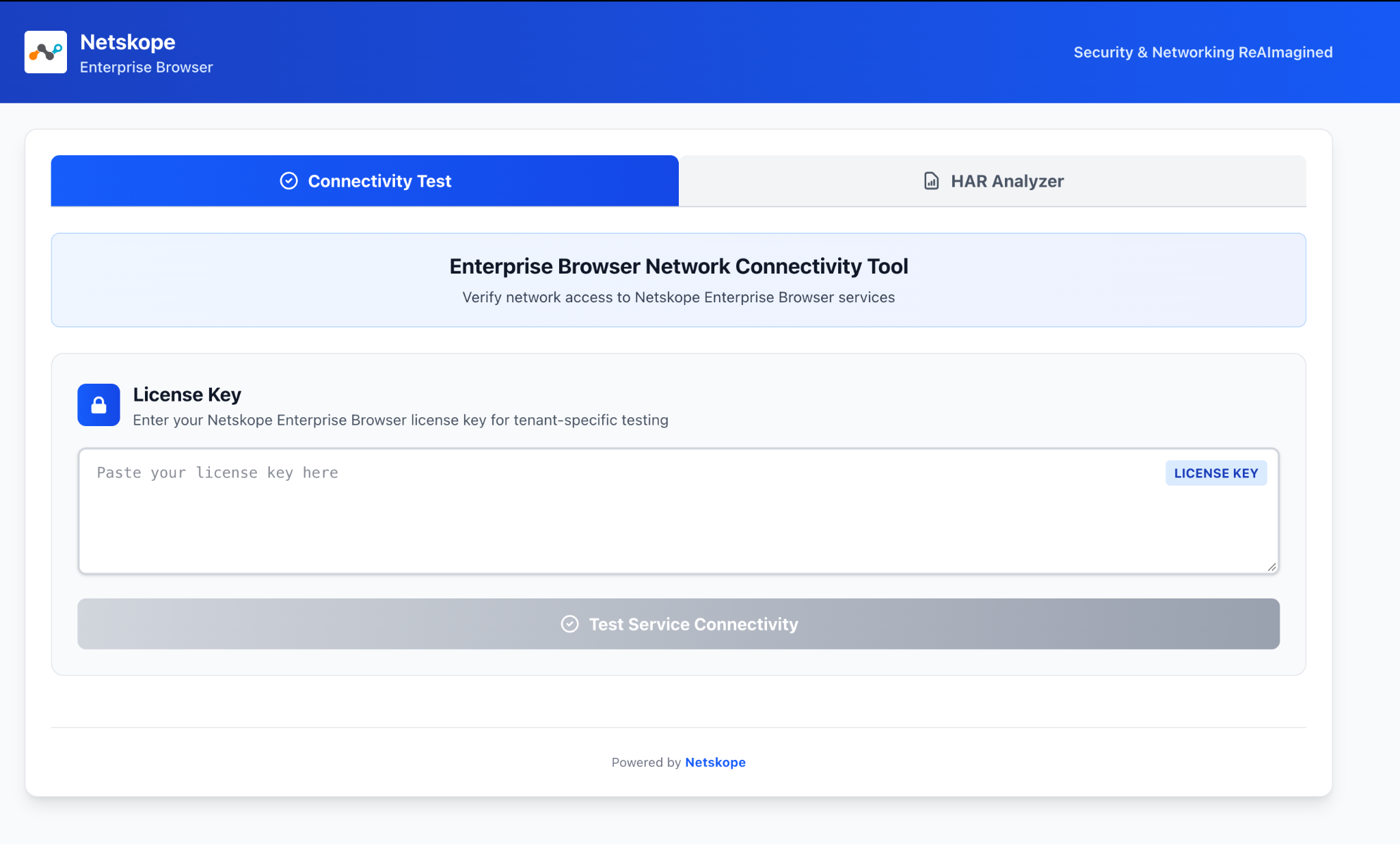
このツールは次の場所にあります: https://eb-check.netskope.io/
Netskope Enterprise Browser Network Connectivity Validation Toolは、Enterprise Browserを展開する前にNetskopeの重要なサービスへのネットワークアクセスを検証するのに役立つウェブベースのユーティリティです。多くの企業顧客は、Netskope Enterprise Browserの展開を妨げる可能性のあるネットワークインフラストラクチャの課題に直面しています。このツールは、特定の顧客の課題(例:厳格なファイアウォールルール、複雑なプロキシ構成)。
手動検証ステップ
- DNS resolution – nslookup nsbrowser-config.<MP>.goskope.comとnslookup nsbrowser-updates.<MP>.goskope.comを実行して、両方のドメインが解決されることを確認してください。
- Configuration service (HTTPS/443) – ブラウザで https://nsbrowser-config.<MP>.goskope.com を開くか、curl -s https://nsbrowser-config.<MP>.goskope.com を実行してください。JSONレスポンス {“code”:5,”message”:”Not Found”,”details”:[]} は、サービスが到達可能であることを確認します。この404レスポンスは想定通りの動作です。つまり、サービスが稼働しており、匿名リクエストに応答していることを意味します。
- Browser updates service (HTTPS/443) – https://nsbrowser-updates.<MP>.goskope.comに対する同じテスト。同じ404応答が予想されます。
- Secure proxy (HTTP/8090) – curl -s http://eproxy-<tenant-name>.goskope.com:8090 を実行します。HTTPレスポンス(200、302、401、403)は、プロキシに到達できることを示します。
Interpreting Results
- All endpoints respond – ネットワークが展開の準備ができています。すべての必要なポート、DNS、およびプロキシ構成が正しい。
- Some endpoints fail – 到達不能な特定のサービスを特定し、以下のトラブルシューティングセクションから対応する解決策を適用します。
- All endpoints timeout – *.goskope.comへのネットワーク接続の完全なブロック。インターネット接続を確認し、これらのドメインへの外部アクセスをブロックしているファイアウォールルールがないことを確認します。
- Connection timeout (more than 10 seconds) – ファイアウォールがパケットを拒否するのではなく、密かに破棄しています。ネットワークチームと協力して、特定のドメインを許可リストに登録してください。
- “Connection refused” or immediate failure – 接続が積極的に拒否されました。Secure Proxyサービスに対してポート8090が開いていることを確認します。
ローカルプロキシの障害の診断
Enterprise Browserは、モバイルプラットフォーム(iOSおよびiPadOS)でローカルMITMプロキシを使用して、Netskopeクラウド経由のトラフィックをインターセプトおよび誘導します。デスクトッププラットフォーム(WindowsおよびmacOS)では、トラフィックの誘導にローカルプロキシなしのクラウド明示的プロキシ(CEP)モデルを使うます。
Symptoms
- iOSでERR_PROXY_CONNECTION_FAILEDが表示され、ページが読み込めない
- モバイルでのブラウジングが断続的に機能し、停止する
- iOSでのトークンの有効期限切れまたは更新中にナビゲーションが失敗する
解決ステップ
- ローカルプロキシ証明書がデバイスにインストールされ、信頼されていることを確認します。
- 設定 > 一般 > VPN & デバイス管理 — Netskopeローカルプロキシ証明書が存在することを確認します。
- 設定 > 一般 > 情報 > 証明書信頼設定 — Netskope Local Proxy CAが有効になっていることを確認します。
2. 証明書がない場合は、MDMを使用して再展開するか、ユーザーに .mobileconfig をインストールさせますプロファイルをプロファイルを手動で設定してください。
3. デバイスがキャプティブポータルネットワークに接続されていないことを確認します — キャプティブポータルは初期プロキシ接続をインターセプトし、認証エラーの原因となる可能性があります。
4. ネットワークログを収集します(netskope://net-export)。証明書検証後に問題が解決しない場合は、エンジニアリングチームにエスカレーションしてください。
証明書エラーの診断
デスクトップ(WindowsおよびmacOS)
Symptom: `ERR_CERT_AUTHORITY_INVALID` or certificate warnings on specific sites
- Likely cause – SSLインスペクションアプライアンスがNetskopeサービスへのトラフィックに再署名しており、証明書のピンニングが解除されています。
- Resolution – Netskope ClientがEnterprise Browserと並行して展開されている場合、クライアントのSSLバイパスリストに影響を受けるドメインが含まれていない可能性があります。クライアントがEnterprise Browserが直接処理することを期待しているトラフィックをインターセプトすると、証明書の不一致が発生します。
- Resolution – Netskope One管理コンソールで、Netskope Clientステアリング構成を確認します。
モバイル (iOSおよびiPadOS)
Symptom: `ERR_CERT_AUTHORITY_INVALID` on all sites in Enterprise Browser
- Likely cause – NetskopeローカルプロキシCA証明書がデバイスで信頼されていません。
- Resolution:
1. 設定 > 一般 > VPN & デバイス管理に移動し、証明書がインストールされていることを確認します。
2. 設定 > 一般 > 情報 > 証明書信頼設定 に移動し、Netskope Local Proxy CAの完全な信頼を有効にします。
3. MDMで展開する場合、MDM構成プロファイルに証明書ペイロードと証明書信頼ペイロードの両方が含まれていることを確認します。
Symptom: NPA connections fail with certificate verification errors on iOS
- Likely cause – ポリシーからのCACertが証明書ストアに追加されておらず、ローカルプロキシがピン留めされたSPKIリストにない証明書を拒否している。
- Resolution – iOSでのNPA証明書検証の修正を含む、最新のEnterprise Browserバージョンにアップデートします(ENG-1000670で解決済み)。
構成サービス (ConfigServ) の非可用性の診断
Symptoms
- 「データの取得に失敗しました。プロファイルの作成中に「ネットワーク接続を確認してください」と表示される
- 管理コンソールで変更を加えた後、ポリシーが更新されない
- ネットワーク変更後にブラウザに古い構成が表示される
解決ステップ
- 影響を受けるマシンから直接HTTPSリクエストを使用してhttps://nsbrowser-config.<MP>.goskope.comへの到達可能性を確認します(上記のネットワーク接続の確認を参照)。
- サービスに到達できない場合:
- DNS解決を確認:nslookup nsbrowser-config.<MP>.goskope.com
- このドメインへのポート 443 のファイアウォール規則を確認する
- プロキシ設定を確認してください。企業プロキシがこのドメインへのリクエストをブロックまたは変更していないことを確認します
3. サービスは到達可能ですが、予期しない応答を返します:
- このドメインに対してSSL検査がアクティブでないことを確認してください
- レスポンスボディに有効なJSONが含まれていることを確認します(予想:匿名リクエストの場合は{“code”:5,”message”:”Not Found”,”details”:[]})
4. 問題が特定のユーザーまたはマシンにのみ影響している場合は、ライセンスキーが有効であり、管理コンソールでユーザーのプロファイルがアクティブであることを確認します。
セキュアプロキシ (CEP) 接続の診断
Symptoms
- ウェブサイトを閲覧するとERR_TIMED_OUTになる
- ページは他のブラウザで読み込まれますが、Enterprise Browserでは読み込まれません
- 「インターネットに接続できません」のエラーページ
解決ステップ
- eproxy-<tenant-name>.goskope.com:8090への到達可能性を確認してください— これはHTTP(HTTPSではない)でアクセスできる必要があります。
- 障害のよくある原因:
- Port 8090 blocked – 多くの企業ファイアウォールは、ポート80と443のみを許可します。ネットワークチームと協力して、eproxy-*.goskope.comのポート8090を開きます。
- HTTP traffic blocked –HTTPS以外のトラフィックをすべてブロックする組織もあります。セキュアプロキシには、ポート8090での初期HTTP接続が必要です。
- Captive portal interference – ユーザーがキャプティブポータルを備えたネットワーク上にある場合、ポータルはプロキシへのHTTP接続をインターセプトする可能性があります。Enterprise Browserが接続するには、ユーザーがキャプティブポータル認証を完了する必要があります。
3. NPAが有効で、プライベートアプリへのアクセスが失敗する場合は、<tenant-name>.ebnpa.goskope.com:8090 に到達できることも確認してください。
Enterprise Browserのよくある問題のトラブルシューティング
このガイドでは、Enterprise Browserで最も頻繁に報告される問題とその根本原因について説明します。これを使用して問題を迅速に診断および解決し、エスカレーションの必要性を減らします。
ページが読み込まれない(ERR_TIMED_OUT)
ユーザーから、ページが応答しなくなる、または「ERR_TIMED_OUT」や「このサイトにアクセスできません」と表示されるとの報告があります。
Root Cause
Enterprise Browserは、HTTPSトラフィックをポート8090のNetskope eproxyに誘導します。eproxyエンドポイントに到達できない場合、すべてのブラウジングが失敗します。
Resolution
- eproxy-<tenant>.goskope.com:8090 へのネットワーク接続を確認します影響を受けるエンドポイントから。
- ファイアウォール、VPN、またはネットワークの変更がポート8090アウトバウンドをブロックしているかどうかを確認します。
- プロキシバイパスリストに、すべてのトラフィックのプロキシを意図せずバイパスするワイルドカードが含まれていないことを確認してください(これを行うとステアリングが壊れます)。
- 特定のサイトのみが失敗する場合は、RTPポリシーがトラフィックをブロックしているかどうかを確認します — Netskope One管理コンソールの SkopeIT > Events を確認し、ユーザーと宛先に一致するブロックイベントがないかを確認します。
- 問題が1人のユーザーにのみ影響する場合は、ライセンスが有効で、ブラウザプロファイルが正しくプロビジョニングされていることを確認してください。
Enterprise Browserが起動しない
アプリケーションが開かない、起動直後にクラッシュする、またはウィンドウが表示されてすぐに閉じてしまう場合。
Root Cause
一般的な原因は以下の通りです。
- EDR/ウイルス対策ソフトによるブラウザー実行ファイルの隔離
- 破損したユーザープロファイルデータ
- サーバー側で削除されたプロファイルを使用しようとしているブラウザ
Resolution
- EDR/アンチウイルスコンソールで、Netskope Enterprise Browser.exe(Windows)またはNetskope Enterprise Browser(macOS)に関連する検疫イベントがないか確認します。
- ブラウザが以前は機能していた場合は、プロファイルディレクトリの名前を変更して、新しいプロファイルを強制的に作成してみてください:
- Windows: %LOCALAPPDATA%\Netskope\Browser\
- macOS: ~/Library/Application Support/Netskope/Browser/
- Windows: %LOCALAPPDATA%\Netskope\Browser\
- 最新のインストーラーを使用してEnterprise Browserを再インストールします(ダウンロードURLについては、Updaterトラブルシューティングガイドを参照してください)。
- macOS Sequoiaの場合、System Settings > Privacy & Security > App Managementでブラウザが許可されていることを確認してください。
Enterprise Browserではウェブサイトが機能するがChromeでは機能しない
特定のWebサイトまたはWebアプリケーションはGoogle ChromeまたはMicrosoft Edgeでは正常に機能しますが、Enterprise Browserでは失敗するか、動作が異なります。
Root Cause
Enterprise Browserは、すべてのHTTPSトラフィックをNetskope Security Cloud経由でルーティングします。特定のWebアプリケーションでは、次のことが発生する可能性があります。
- eproxy IP範囲からの接続を拒否します(アプリケーションがIPベースの許可リストを使う場合)
- TLSクライアント証明書のチャレンジに失敗する(mTLSはプロキシ経由ではサポートされていません)
- 特定の要求ヘッダーが存在する場合に異なる動作をする
Resolution
- アプリケーションがmTLS(クライアント証明書認証)を必要としているかどうかを確認します。クライアント証明書はTLSインスペクションプロキシを通過できないため、その場合はアプリケーションドメインをSSLバイパスリストに追加する必要があります。
- アプリケーションのサーバー側IP許可リストに、テナントのPOPのNetskope NewEdge IP範囲が含まれていることを確認してください。
- TLSインスペクション経由で機能しない場合は、アプリケーションドメインをプロキシバイパスリストに追加します。
- SkopeIT > Events を確認し、影響を受けたユーザーのその宛先に対するRTPブロックイベントがあるかを確認してください。
Enterprise Browserの認証のトラブルシューティング
Enterprise Browserは、SAMLフォワードプロキシを通じてユーザーを認証し、組織のIDプロバイダー(IdP)を使用して安全なブラウジングセッションを確立する前にクレデンシャルを検証します。認証が失敗すると、ユーザーはログインループ、スタックした認証ページ、または「無効なライセンス」エラーを経験します。このガイドは、管理者がSAMLエラー、BrowserIDの障害、IdP構成の問題、およびMicrosoft Entra IDとOktaのプロバイダー固有の問題を診断および解決するのに役立ちます。
認証の仕組み
Enterprise Browserは、Netskope SAML Forward Proxyを使用してユーザーを認証します。ユーザーがEnterprise Browserを初めて開くとき、またはセッションが期限切れになると、ブラウザはNetskope認証サービス(nsauth-<tenant-name>.goskope.com)にリダイレクトされます。これは、設定されたIdPとのSAMLフローを開始します。認証が成功すると、セッション トークンが確立され、ユーザーはクラウド明示的プロキシ (CEP) を介して正常に閲覧できるようになります。
これは次のことを意味します:
- IdPドメインがブラウザから到達可能であること(プロキシによるインターセプトをバイパスしていること)
- ユーザーがIdPのNetskope SAMLアプリケーションに割り当てられていること
- ユーザーはSCIMを介してプロビジョニングする必要があります。手動で作成されたユーザーはサポートされていません
- SAML NameIDは、UPNや他の識別子ではなく、ユーザーの電子メールアドレスを使う必要があります
認証ループの診断
Symptoms
- ブラウザはnsauth-<tenant-name>.goskope.com、IdP、そして戻る
- 認証ページが完了せずに繰り返し読み込まれる
- ユーザーがIdPのログインページを表示してクレデンシャルを入力しても、閲覧の画面に戻らない
根本原因:除外ドメインの欠落
認証ループの最もよくある原因は、IdPドメインがプロキシインターセプトからバイパスされていないことです。Enterprise Browserは、すべての通信をCEP経由でルーティングします。IdPドメインもCEP経由でルーティングされる場合、認証リダイレクト自体がインターセプトされるため、SAML認証フローを完了できません。
解決ステップ
- Netskope One 管理コンソールで、[設定] > [セキュリティクラウドプラットフォーム] > [Enterprise Browser] > [バイパス設定] に移動します。
- 必要なすべてのIdPドメインがバイパス設定にリストされていることを確認します。
- Netskope Clientもデバイスに展開されている場合は、クライアント構成(証明書ピン留めアプリの例外)でEnterprise Browserのトラフィックがバイパスされていることを確認してください。これを行わないと、クライアントはEnterprise BrowserのトラフィックがCEPに到達する前にインターセプトする可能性があり、認証を壊す二重プロキシシナリオが発生します。
SAMLフォワードプロキシの誤設定の診断
Symptoms
- ユーザーはIdPによってプロンプトされますが、Oktaはエラーでログインを拒否します
- IdPからのエラーメッセージは「ユーザーが割り当てられていません」または「アプリケーションが見つかりません」を示しています
- Netskope管理コンソールでのSSO接続のテストに失敗しました
解決ステップ
- Netskope One管理コンソールで、 [設定] > [セキュリティクラウドプラットフォーム] > [フォワードプロキシ] > [SAML] の順に移動します。
- SAML アカウントの構成を確認します:
- Access Method 「Enterprise Browser」(または「All」)を含める必要がある
- IDP SSO URL, IDP Entity ID, および IDP Certificate は、IdP の構成と正確に一致している必要があります。
3. IdPで、ユーザー(またはそのグループ)がNetskope SAMLアプリケーションに割り当てられていることを確認します:
- Okta: アプリケーション > Netskope User Enrollment > 割り当て — ユーザーまたはグループがリストされていることを確認します
- Microsoft Entra: ID > アプリケーション > エンタープライズアプリケーション > Netskope User Authentication > ユーザーとグループ — 割り当てを確認
4. SCIM プロビジョニングがアクティブで、ユーザーが同期されていることを確認します。Enterprise Browserは、SCIMプロビジョニングされたユーザーのみをサポートします。
UPNと電子メールの不一致の診断 (Microsoft Entra)
Symptoms
- 認証はIdPレベルで成功しますが、Enterprise Browserがユーザーを認識しません
- ユーザーはログインできますが、グループベースのポリシーが適用されません
- ユーザーは認証されているように見えますが、ログには異なるIDとして表示されます
根本的な原因
Microsoft Entra は、SAML NameID としてユーザープリンシパル名 (UPN) または電子メールアドレスを送信できます。Netskopeは、ログイン、ポリシー評価、およびログ記録の主識別子として電子メールを使用します。Entra が UPN を送信するのに SCIM が電子メールでプロビジョニングする場合、識別子が一致せず、ポリシーおよびグループマッピングの失敗が発生します。
解決ステップ
- Microsoft Entraで、[Identity] > [Applications] > [Enterprise Applications] > [Netskope User Authentication] > [Single sign-on]の順に進みます。
- Attributes & Claims .
をクリックしてください - Unique User Identifier (Name ID) クレームを編集します。
- Source attribute を user.mail (user.userprincipalname ではない) に設定します。
5. Saveをクリックします。
6. SCIMプロビジョニングでもメールアドレスを一意の識別子として使用していることを確認します。
Enterprise Browserアップデート問題のトラブルシューティング
Enterprise Browserは、Google Chromeと同様にバックグランドで自動的に更新されます。ただし、エンドポイントセキュリティソフトウェアの干渉、孤立したレジストリキー、macOSの権限、ネットワーク接続の問題が原因で更新が失敗することがあります。このガイドは、EDRの誤検知、スタックした更新、手動による回復手順など、よくある更新の問題を管理者が診断して解決するのに役立ちます。
前提条件
- 影響を受けるエンドポイントへの管理者アクセス(またはMDMリモート管理)
- Netskope One管理コンソールへのアクセス
- nsbrowser-updates.<MP>.goskope.com へのネットワーク接続(<MP> はテナントの管理プレーン領域)
更新プロセスの理解
Enterprise Browserインスタンスは、新しいバージョンを定期的にNetskopeサービスに確認します。プロセスは次のとおりです。
- NetskopeBrowserUpdater はスケジュールされたタスク(Windows)またはバックグランドプロセス(macOS)として実行されます。
- 利用可能なアップデートを確認するために nsbrowser-updates.<MP>.goskope.com にコンタクトします。
- 新しいバージョンが利用可能な場合は、そのバージョンを現在のバージョンと並行してダウンロードしてインストールします。
- ブラウザが実行されていない場合、アップデートによって現在のバージョンが即座に置き換えられます。
- ブラウザが実行されている場合、再起動通知が表示されます(RelaunchNotificationポリシーによって制御されます)。
- 再起動ウィンドウの期限が切れると、ブラウザは自動的に再起動します。
スタックしたアップデートの診断
アップデートが「スタック」している状態とは、新しいバージョンが利用可能であるにもかかわらず、Enterprise Browserが古いバージョンのままの状態を指します。次のチェックリストを使うして、問題を診断します。
現在のバージョンの確認
Enterprise Browserで、netskope://version または Settings > About Enterprise Browser に移動します。インストールされているバージョンを、リリースノートで伝達される最新の利用可能なバージョンと比較します。
アップデートがスタックするよくある原因
最もよくある原因は次の通りです。
- EDR/antivirus blocking the updater — NetskopeBrowserUpdaterプロセスまたはそのファイル書き込みが隔離されている
- Orphaned registry keys (Windows) — 前のインストールからの残りのキーが、アップデータが利用可能なアップデートを認識するのを妨げている
- macOS App Management permissions — macOS Ventura以降では、アップデータがアプリケーションを変更するために明示的な許可が必要
- Network connectivity — アップデータが nsbrowser-updates.<MP>.goskope.com に到達できません
- Updater scheduled task missing (Windows) — スケジュールされたタスクが削除されているか、または作成されていない
EDRおよびアンチウイルスの誤検出の解決
CrowdStrike Falcon、Microsoft Defender for エンドポイント、およびその他のエンドポイント Detection and Response(EDR)ツールは、Enterprise Browserインストーラーまたはアップデーターをブロックする可能性があります。これは通常、ファイル権限エラー、インストールエラー(終了コード1619)、または更新が完了しない形で現れます。
許可リストへのパス
EDR/アンチウイルスを設定して、以下のパスへのアクセスを許可してください。Enterprise Browserは、ユーザー単位およびシステム全体(マシン単位)のインストールをサポートしています。導入環境に一致するパスを許可リストに登録してください。
Windows — Per-User Installation (default):
- C:\Users\<USERNAME>\AppData\Local\Netskope\Browser\
- C:\Users\<USERNAME>\AppData\Local\Netskope\NetskopeBrowserUpdater\
- C:\Users\<USERNAME>\AppData\Local\Temp\ (インストール中のみ)
Windows — System-Wide Installation (MSI via MDM):
- C:\Program Files (x86)\Netskope\NetskopeBrowserUpdater\
- C:\Program Files (x86)\Netskope\Browser\
- C:\Windows\Installer\ (MSIの実行中のみ)
Windows Registry keys:
- HKCU\Software\Netskope\Update (ユーザーごと)
- HKLM\Software\Netskope\Update (システム全体)
macOS — Per-User Installation (default):
- ~/Library/Application Support/Netskope/NetskopeBrowserUpdater/
- ~/Library/Application Support/Netskope/Browser/
- /Applications/Netskope Enterprise Browser.app/
macOS — System-Wide Installation:
- /Library/Application Support/Netskope/NetskopeBrowserUpdater/
- /Library/Application Support/Netskope/Browser/
- /Applications/Netskope Enterprise Browser.app/
許可リストに登録するプロセス
以下のプロセス名をEDR除外リストに追加してください:
- NetskopeBrowserUpdater.exe (Windows)
- Netskope Enterprise Browser.exe (Windows)
- NetskopeBrowserUpdater (macOS)
- Netskope Enterprise Browser (macOS)
- com.netskope.NetskopeBrowserUpdater(macOS — アプリ管理のバンドル識別子)
CrowdStrike Falcon固有のガイダンス
CrowdStrike Falconコンソールで、上記のパスに対するマシンラーニング除外またはIOA除外を作成します。CrowdStrikeがEDR専用モードで実行されている場合(Falcon Preventなし)、ファイルアクセスポリシーがNetskopeアップデータプロセスによるAppData\Local\Netskope\ディレクトリへの書き込みをブロックしていないことを確認してください。
macOS アップデート権限の問題の解決
macOS Ventura (13)以降では、アプリケーションが他のアプリケーションを変更できるようにするために、オペレーティングシステムによる明示的なユーザーまたはMDMの承認が必要です。NetskopeBrowserUpdaterがアップデートを適用するために、この権限が必要になります。
Symptoms
ユーザーに「NetskopeBrowserUpdaterがこのMac上のアプリを変更しようとしました」というエラーが表示される
解決 (手動)
- Macでは、System Settings > Privacy & Security > App Management の順に進みます。
- リストで NetskopeBrowserUpdater を見つけて、Allow に切り替えます。
- macOS Sequoiaの場合、System Settings > General > Login Items & ExtensionsのAllow in the BackgroundおよびEndpoint Security Extensionsの両方でNetskope拡張機能が有効になっていることも確認してください。
- 変更がすぐに有効にならない場合は、Macを再起動してください。
解決策(MDM)
NetskopeBrowserUpdaterバンドル識別子にApp Management権限を事前に許可する構成プロファイル(.mobileconfig)を配布します。これにより、ユーザーが手動で権限を承認する必要がなくなります。
“アップデートが利用できません”エラーの解決 (Windows)
このエラーは、以前のインストールで不要になったWindowsレジストリキーが原因で、アップデーターがEnterprise Browserはすでにインストールされているか最新の状態であると判断したときに表示されます。
完全なクリーンアップ手順
- Enterprise Browserを完全に閉じます。
- regedit.exeを開き、次のキーを削除します:
- HKCU\Software\Netskope\Update
- HKCU\Software\Netskope\Browser (すべてのブラウザ関連サブキー)
- HKCU\Software\Netskope\Update
- 次のディレクトリを削除します:
- %LOCALAPPDATA%\Netskope\Browser\
- %LOCALAPPDATA%\Netskope\NetskopeBrowserUpdater\
- %APPDATA%\Microsoft\Windows\Start Menu\Programs\Netskope\ のショートカット
- %LOCALAPPDATA%\Netskope\Browser\
- Task Scheduler を開き、Netskope関連のスケジュール済みタスクがある場合は削除してください。
- デバイスを再起動します。
- 招待電子メールのリンクからインストーラーを再ダウンロードするか、直接ダウンロードURLを使用してください。
- インストーラーは standard user として実行してください(「管理者として実行」は使用しないでください。昇格した権限で実行すると、ユーザーごとのインストーラーが失敗します)。
- netskope://version で新しいバージョンが表示されることを確認します。
既存のインストールへの再インストール
最新のインストーラーを実行すると、既存のインストールがその場でアップグレードされます。ユーザーのプロファイル、ブックマーク、設定は保持されます。再インストール前にアンインストールする必要はありません。
MDM駆動型のアップデート
大規模な修復を行う場合は、MDMツール (Intune、JAMF、SCCMなど) を使用して、最初の展開と同じパラメーターで最新のMSIパッケージを展開します。MSIインストーラーはアップグレードを自動的に処理します。
フリート全体のアップデートの健全性を確認
展開全体で更新が正しく機能していることを確認するには:
- Check user versions Netskope One管理コンソールのEnterprise Browserユーザーリストにあります。旧バージョンを使用しているユーザーは、アップデートに失敗していることを示しています。
- Check the Windows Registry 影響を受けるマシン:HKCU\Software\Netskope\Update\LastInstallerErrorには、最後のインストール試行からの終了コードが含まれています。
- Check macOS system logs Console.appを使用して、「NetskopeBrowserUpdater」でフィルタリングして、権限エラーやダウンロードエラーを確認します。
終了コードリファレンス (Windows)
Exit Code | Description | Common Cause |
|---|---|---|
0 | Success | インストールまたはアップデートが完了しました |
1602 | ユーザーがキャンセルしました | ユーザーまたはプロセスによる中断 |
1603 | Fatal error | プロファイルの作成失敗(MDM)、無効なライセンス、または接続の問題 |
1619 | パッケージをオープンできませんでした | EDR/ウイルス対策によるファイルアクセスのブロック |
1638 | バージョン競合 | 古いバージョンが存在します。完全にクリーンアップしてから再インストールしてください |
考慮事項
考慮事項には以下が含まれます。
- ユーザー単位のインストーラー(.exe)は管理者権限なしで実行する必要があります。管理者として実行するとインストールが失敗します
- macOSアプリ管理の権限は、MDM構成プロファイルがないとサイレントで付与できません
- nsbrowser-updates.<MP>.goskope.comへのネットワークアクセスが、プロキシ、ファイアウォール、DNSポリシーによってブロックされないようにする必要があります
- RelaunchNotificationPeriod(デフォルト:7日)は、強制再起動の前にユーザーがアップデートを延期できる期間を制御します。この値を減らすとアップデートの採用が促進されますが、ユーザーを中断させる可能性があります。
- CrowdStrike Falconや別のEDRがアップデータのバイナリを隔離すると、スケジュールされたタスクは実行され続けますが、実行ごとにサイレントに失敗します。
パフォーマンスの問題
このページでは、Netskope Enterprise Browserでよくあるパフォーマンスの問題と、その解決方法について説明します。
ページの読み込みが遅い
Symptoms: Enterprise Browserで、他のブラウザに比べてページの読み込みに予想以上に時間がかかる。
Cause: Enterprise Browserは、Netskopeセキュアプロキシ(eproxy-<tenant-name>.goskope.com:8090)を通してトラフィックをステアリングします。ポリシー評価のため。デバイスとNetskope PoP(point of presence)間の遅延は、ページの読み込み時間に影響を与える可能性があります。
Resolution:
- デバイスが最も近いNetskope PoPに接続していることを確認してください。Netskopeアカウントチームは、お客様のテナントトラフィックを処理するPoPを確認できます。
- Netskopeに到達する前に、企業ネットワークのルーティングポリシーがトラフィックを遠方のプロキシに強制的にルーティングしていないことを確認してください。
- 必要なNetskopeエンドポイントすべてに中間プロキシを介さず直接到達できることを確認してください(システム要件を参照)。
- ご利用の環境でNetskope Clientを用いたスプリットトンネリングを使っている場合、Enterprise Browserのトラフィックが正しく処理されていることを確認してください。
CPUまたはメモリの使用率が高い
Symptoms: Enterprise Browserは、予想を大幅に上回る量のCPUまたはメモリを使用し、デバイスの動作が遅くなります。
Cause: アクティブなブラウザ保護ポリシー (データマスキングや透かしなど) を持つ複数の開いているタブは、管理されていないブラウザと比較して、CPUおよびメモリの使用量を増加させる可能性があります。特にデータマスキングは、ページロード時にDOM検査を実行します。
Resolution:
- アクティブなブラウザ保護ポリシーと併せて、リソースを大量に消費するアプリケーション(例:ビデオ会議、大規模なデータセットを含むオンラインスプレッドシート)のタブを確認してください。使用していないタブを閉じてください。
- 動的なページ(頻繁にデータが更新されるシングルページアプリケーションなど)でデータマスキングが有効になっている場合は、ポリシーの範囲を狭めて影響を受けるページ数を減らせるかどうかを確認します。
- デバイスが最小ハードウェア要件(最新のx64またはARMプロセッサ、Windows 10以上またはmacOS 12以上)を満たしていることを確認してください。
ブラウザが接続されない
Symptoms: Enterprise Browserは起動しますが、ページを読み込めないか、接続エラーが表示されます。
Cause: ブラウザがNetskopeプロキシまたは構成サービスに到達できません。
Resolution:
- デバイスがインターネットに接続されていることを確認してください。
- 必要なNetskopeエンドポイントにデバイスのネットワークからアクセスできることを確認します(完全なリストについては、システム要件を参照してください)。
- デバイスが企業ファイアウォールまたはプロキシの背後にある場合は、Netskopeのエンドポイントが直接アクセスできるようにホワイトリストに登録されていることを確認してください。
暗号化されたダウンロードが遅い
Symptoms: 「暗号化」ポリシーアクションを適用したファイルのダウンロードは、暗号化されていない場合と比べて大幅に時間がかかります。
Cause: 暗号化は、ファイルがダウンロードされるときにオンザフライで適用されます。非常に大きなファイルの処理には、追加の時間がかかる場合があります。
Resolution:
- ダウンロードが停止せず、完了に向けて進行していることを確認してください。ダウンロードが停止しているように見える場合は、別のページに移動してからダウンロードを再度開始してみてください。
- 暗号化ポリシーを宛先のすべてのファイルに適用する必要があるのか、それとも特定のリスクの高いコンテンツにのみ適用する必要があるのかを確認します。ポリシーの範囲を狭めることで、暗号化が必要なファイルの数を減らすことができます。
ポリシーが適用されていない
Symptoms: 管理コンソールで設定したブラウザ保護ポリシーが有効にならない。
Resolution:
- Enterprise Browserで、netskope://policyに移動し、ポリシーがリストに表示されることを確認します。
- ポリシーがリストにない場合は、netskope://policyに移動して同期の確認を待つことで、手動同期を強制します。自動同期は20分ごとに実行されます。
- デバイスが正しく登録されており、テナントに接続されていることを確認します。Netskopeコンソールでユーザーのデバイスリストを確認します。
- ポリシー条件(送信先、ユーザー範囲)がポリシーを適用するページと一致していることを確認します。
詳細はこちら: システム要件 | 互換性に関するメモ | Enterprise Browserのインストールとトラブルシューティング