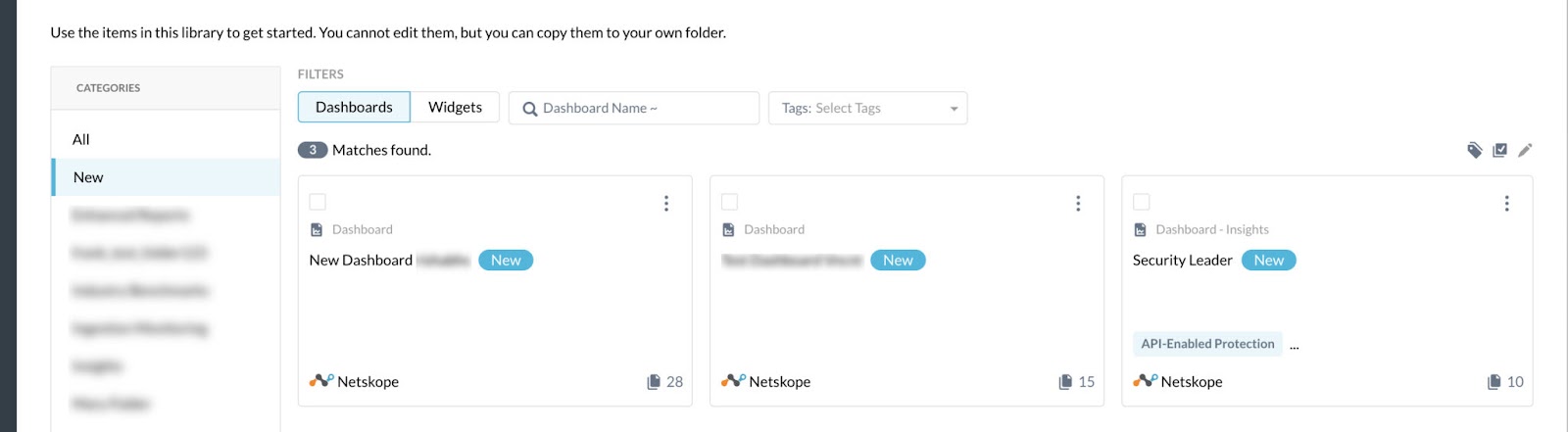
このページでは、Netskopeで作成された各レポート(ダッシュボード)と利用可能なウィジェットの一覧と説明を掲載しています。

-
ダッシュボードとウィジェットは、表形式で、さまざまなカテゴリに分類されています(上の画像1を参照)。
-
ダッシュボードとウィジェットには、個人用またはグループ用フォルダにコピーされた回数が表示されます(上の画像2)。
このページには、個人用またはグループ用フォルダにコピーして含めることができる、あらかじめ作成されたダッシュボードとウィジェットが含まれています。
このページから以下のことができます。
-
特定のダッシュボードを検索する
-
ダッシュボードリストを並べ替える
-
ダッシュボードの詳細(基となるレポートの詳細)を表示する
-
ダッシュボードを複製し、アクセス権限のある個人用フォルダに保存します。
-
アクセス権限のある別のフォルダーにダッシュボードをコピーします。
過去 90 日間に作成されたダッシュボードとウィジェットには「新しい」というタグが付けられます。
Dashboards
以下の表は、利用可能な各デフォルトダッシュボードの一覧と説明を示しています。
| ダッシュボード名 | デスクリプション |
|---|---|
| アプリ利用状況の概要 | 貴社のアプリ使用状況を要約し、各アプリにアクセスしているユーザー数、各アプリのNetskope Cloud Confidence Indexカテゴリ(優良、高、中、低、不良)、セッション数、ダウンロードされたバイト数、アップロードされたバイト数、および合計バイト数の詳細を提供します。 |
| 認証済みユーザー – 過去90日間(SWGおよびCASBインライン) | このダッシュボードでは、過去 90 日間に観測された SWG およびCASB Inline ユーザーの一意の数と、ユーザー 、ユーザーのドメイン、ユーザーの種類 (認証済みまたは未認証)、最終確認日、合計確認日数などのユーザー情報を含む詳細な表が表示されます。 |
| クラウドリスク評価 - アプリカテゴリ | セッション数、アプリケーション数、アップロードされたバイト数、ダウンロードされたバイト数に基づいてランク付けされた、上位ユーザー、アプリケーション、カテゴリに関する情報を提供します。また、クラウドストレージ、コラボレーション、CRM、財務、人事、Webメールなどのアプリカテゴリ別に分類された、上位アプリとユーザーに関する多数の指標も提供しています。 ダッシュボードのフィルターをカスタマイズすることで、さまざまなアプリのカテゴリに基づいてレポートを生成できます。 |
| クラウドリスク評価 - エンタープライズ対応状況 | ユーザー数、ダウンロード数、アップロード数、セッション数に基づいてランキングされた上位アプリを提供します。 |
| クラウドリスク評価 - 監視と制御 | インライン使用状況、ポリシー、脅威、ユーザー行動に関する分析アラートについての洞察を提供します。 |
| クラウドリスク評価 - 概要 | セッション数、アプリケーション数、アップロードされたバイト数、ダウンロードされたバイト数に基づいてランク付けされた、上位ユーザー、アプリケーション、カテゴリに関する情報を提供します。 |
| クラウドリスク評価 - 可視性 | 主要なCloud Confidence Index属性に基づいて、リスクの高いアプリの使用状況に関する洞察を提供します。 |
| 妥協したクレデンシャル | クレデンシャルが侵害されたユーザーや、HIPAAおよびPCIに関連するコンプライアンスが限定的なユーザーが利用している上位アプリとアプリカテゴリを提供します。 また、クレデンシャルが侵害されたユーザーによって実行されている主なアクティビティも表示されます。 |
| コンプライアンスレポート | クラウドアプリケーションを使用する際に、貴社およびユーザーがさらされる可能性のある潜在的なリスクについての洞察を提供します。 クラウドアプリケーション。 PCIおよびHIPAAに関して、準拠していない上位アプリとそのユーザーを含める。 PCIおよびHIPAAに関して。 また、リスクの高い特性を持つ上位アプリ(保存時の暗号化をサポートしていない、データ所有権や著作権が制限されている、SOC認証を取得していないなど)も含まれています。 |
| ログ使用状況の概要 | アクティビティの使用パターンの概要を表示します。これには、最も カテゴリとアプリ、セッションとデータ移動による上位ユーザー、上位アップローダーとダウンローダー、およびCloud Confidence Indexカテゴリ(つまり、優良、高、中、低、不良)別に分類されたセッションとデータ移動が含まれます。 |
| NPAユニークユーザー数 – 過去90日間 | このダッシュボードでは、過去 90 日間に観測されたNPAユーザーのユニーク数と、ユーザー 、ユーザーのドメイン、最終確認日、生成されたイベントの総数などのユーザー情報を含む詳細な表が表示されます。 |
| リスクエクスポージャーの概要 | クラウドベースのアプリを使用する際に、貴社およびユーザーがさらされる可能性のある潜在的なリスクについての洞察を提供します。 クラウドベースのアプリ。 このレポートでは、データの移動別に最も使用されているカテゴリとアプリ、 NetskopeのCloud Confidence Indexで中以下と評価されたアプリへのアップロード数が最も多いアプリ、および危険な属性 (SOC 1 または SOC 2 認定がない、暗号化されていないことに限定されている、安全なパスワード ポリシーがないなど) を持つ上位のアプリに関する詳細を提供します。 |
| ユーザーエージェントの概要 | イベント総数に基づいてランキングされた上位100のアプリケーションを提供します。 |
| ウェブ利用状況の概要 | 最も利用頻度の高いユーザー、最も訪問されたカテゴリ、トップ 、トップブラウザ 、ブロックされたトップユーザー、ブロックされたトップサイト、カテゴリ別に分類された最も訪問されたウェブサイト(セッション数、ダウンロードされたバイト数、アップロードされたバイト数、合計バイト数の詳細を含む)に関する高レベルの情報を提供します。 |
Sharing Netskope Enhanced Reports Dashboards
管理者は、ワンタイム パスワードを使用して、 Netskope Enhanced レポート ダッシュボードへの読む専用アクセスを共有できます。 これは、個人用フォルダおよびグループフォルダに保存されたダッシュボードで利用できます。NAAダッシュボード
モバイルデバイス、タブレット、モニターなど、あらゆるフォームファクターに最適化されています。さらに、ダッシュボードの受信者は、フィルターを変更したり、リンクをクリックしてレポートの背後にある追加データを表示したりすることで、ダッシュボードと対話することもできます。
レポートを共有するには Enhanced Reports > Folders > Personal, Group, または Netskope Libraryへ移動してください。

-
共有したいレポートの末尾にある省略記号(上の画像1)をクリックしてください。
-
「役員と共有する」(上の画像2) Select 。 「役員と共有」ポップアップウィンドウが表示されます。
-
有効期限Select (上の画像1)。 過去の日付を選択することはできませんが、未来の日付であればいつでも選択できます。
-
受信者としてカンマ区切りの電子メールを入力します (上の画像 #2)。 さらに、レポートを電子メール配布リストに送信することもできます。
-
「追加」をクリックして、ワンタイムパスワードを送信してください(上の画像3)。
ワンタイムパスワードは1時間後に期限切れになります。レポートにアクセスするたびに、新しいパスワードが生成されます。後日同じURLにアクセスするには、新しいワンタイムパスワードが送信されます。詳細は、下記の「受信者ワークフロー」セクションを参照してください。 -
デフォルトでは、「ダッシュボードの URL のコピーを上記の 受信者に送信する」チェックボックスが選択されています (上の画像 #4)。
-
必要に応じて、デフォルトのチェックボックスをオフにして「追加」をクリックすることもできます。そうすることで、 「ダッシュボードリンクをコピー」(上の画像#5)をクリックして、ワンタイムパスワードを受信者に送信します。 これは、ダッシュボードのリンクを他のツール経由で送信したい場合に役立ちます。Slack、Gmailチャット、Microsoft Teamsなど
受信者のワークフロー
-
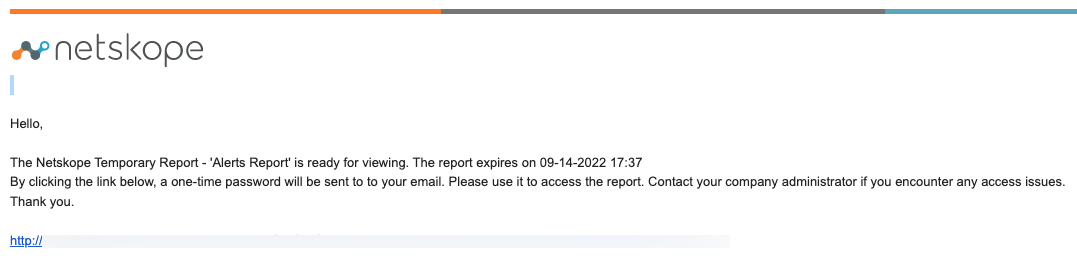
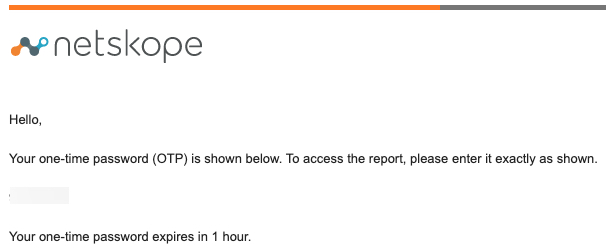
役員の受信者は、リンクを含む電子メールを受け取ります。
-
リンクをクリックすると、ワンタイムパスワードが生成され、管理者がリンクを共有した担当者に設定した宛先に送信されます。
-
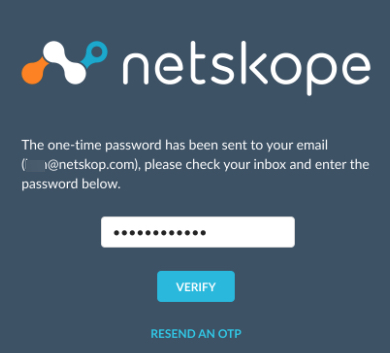
受信者は電子メール内のリンクをクリックし、ワンタイムパスワードを貼り付けて「確認」をクリックします。
-
必要に応じて、ワンタイムパスワードの有効期限が切れた場合、受信者はResend an OTP クリックできます。
ダッシュボードが読み込まれたら、ブラウザウィンドウのサイズを変更すると、ダッシュボードはウィンドウのサイズに合わせて自動的に調整され、コンテンツがサイズに合わせて再配置されます。これらのダッシュボードは、タブレット、携帯電話、会議室のテレビ/プロジェクターなど、あらゆるモバイルデバイスに合わせて読み込まれます。さらに、データをクリックしたり、フィルター値を変更したりすることで、ダッシュボードの詳細情報を表示できます。
-

Scheduling Enhanced Reports Dashboards
ユーザーは、個人用、グループ用、またはNetskopeライブラリのダッシュボードやウィジェットをスケジュール設定できます。さらに、スケジュールの所有者は、個人用、グループ用、または Netskope ライブラリのフォルダーでtheir own schedules 管理 (表示 / 編集) できます。ただし、スケジュールの所有者でない場合、スケジュールにレポートが表示されていても、そのレポートを表示したり編集したりすることはできません。レポートリンクをクリックすると、システムにエラーメッセージが表示されます。
レポート管理者は、個人、グループ、または Netskope フォルダーにリストされている可能view all scheduled reports があります。
スケジュールされたすべてのダッシュボードとウィジェットを表示するには、 Enhanced Reports > Folders > Scheduled に移動してください。

リスト表示ページには、以下の情報が表示されます。
-
名前 – ダッシュボードまたはウィジェットの名前(同じ名前が複数回リストされる場合があります)。これは、同じレポートに複数のスケジュールや複数の所有者が存在することを意味します。
-
スケジュール名 – 共有レポートに指定する名前。
-
スケジュール – ダッシュボードまたはウィジェットが受信者に送信される日時。
-
最終送信日時(UTC) – 共有レポートが最後に送信された日時(UTC形式)。
-
タイプ – ダッシュボードまたはウィジェットで絞り込みます。
-
フォーマット – フォーマットの種類でフィルタリング: CSV、HTML、PDF、PNG、表、テキスト、ビジュアライゼーション、XLSX
-
受信者 – ダッシュボードまたはウィジェットを受信する予定のユーザーの電子メール アドレス。
-
スケジュール所有者 – スケジュールを作成したユーザーの電子メール アドレス。 スケジュールを削除できるのは、スケジュールの所有者のみです。
ダッシュボード名の末尾にある省略記号をクリックすると、スケジュールを表示および管理できます。
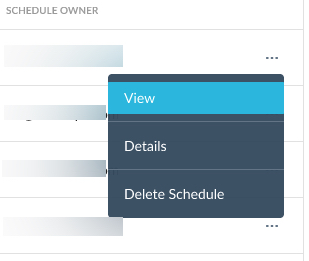
削除オプションは、スケジュールの所有者のみが利用できます。スケジュールdoes not を削除すると、レポートが削除されます。
さらに、無効化されたユーザーのスケジュールは、スケジュールされたダッシュボードから自動的に削除されます。定期配信の受信者全員が購読を解除した場合、そのスケジュールは「定期配信」リストビューページから削除されます。
管理者は、スケジュールされたダッシュボードまたはウィジェットの作成日、デスクトップリプション、アクティビティなどの詳細を表示できます。
ダッシュボードまたはウィジェットに関連付けられた時間範囲と、1つまたは複数のアクティビティをフィルタリングできます。
活動内容:
-
Access
-
エグゼクティブアクセス
-
Ad Hoc Run
-
ダウンロードはこちら
-
輸出
-
定期運行
-
Update
ダッシュボードまたはウィジェットをスケジュールする
-
ダッシュボードまたはウィジェットに移動して開きます。スケジュールを作成するには、まずウィジェットを個人ライブラリに保存する必要があります。
-
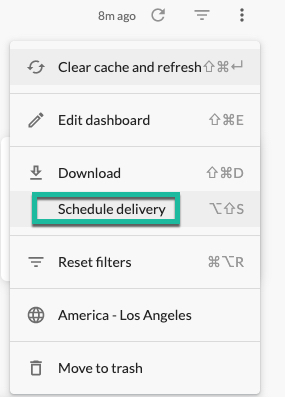
ダッシュボードまたはウィジェットから縦に並んだ点をクリックし、「配達スケジュール」を選択してください。
-
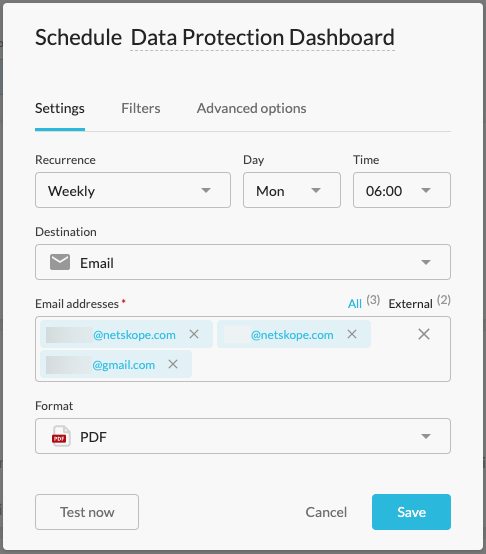
スケジュールウィンドウが表示されます。設定タブは、デフォルトで表示されるタブです。ドロップダウンメニューから希望する繰り返し頻度Select 。 日付、時間、月など、選択した項目に応じてオプションが変わります。
繰り返しオプションには、今すぐ送信、毎月、毎週、毎日、特定の月、特定の日、およびデータグループの更新が含まれます。
-
受信者の電子メール アドレスを入力します。 受信者が複数いる場合は、電子メール アドレスを 1 つ入力し、 returnをクリックします。 受信者リストを切り替えるには、 AllまたはExternalをクリックしてください。
-
受信者が電子メールファイルを受信する形式Select 。 出力形式は、CSV、PDF、PNGから選択できます。
-
ダッシュボードまたはウィジェットのフィルターを表示するには、「フィルター」タブをクリックしてください。フィルターは既にダッシュボードまたはウィジェットに適用されています。フィルターの設定を変更する場合は、スケジュールを一度終了し、変更を加えてからスケジュールウィンドウに戻ってください。
-
詳細オプション タブをクリックして、受信者が受け取るメールの本文に含めるメッセージを追加します。
-
「テーブルを展開してすべての行を表示する」チェックボックスSelect 。 なお、大きな表はプレーンテキストとして表示されたり、表示される行数が制限される場合があります。
-
「ダッシュボードのタイルを1列に並べる」チェックボックスSelect 。
-
ドロップダウンメニューから用紙サイズSelect 。
-
配達のタイムゾーンSelect 。
-
必要に応じて、 Test now をクリックすると、予定時刻より前にダッシュボードまたはウィジェットをテストとして送信できます。
-
Saveをクリックしてください。