

このドキュメントでは、 Netskope Cloud Exchangeの Ticket Orchestrator モジュールで Notifier プラグイン v1.2.0 を設定するために必要な技術文書を提供します。 。 このプラグインは、さまざまなプラットフォームに通知を送信するために使用します。
前提条件
この設定を完了するには、以下が必要です。
- Netskopeテナント(または、例えば本番環境と開発/テスト環境など、複数のテナント)。
- Netskope Cloud Exchangeテナントには、テナントプラグインとチケットオーケストレータープラグインが既に設定済みです。
- Cloud ExchangeでSSL証明書を生成してインストールします。
- Slack、PagerDutyなどの適切な通知プラットフォームのアカウントが必要です。Gmailの場合は、smtp.gmail.comとそのポート465へのアクセス権が必要です。
注記
Cloud Exchange証明書は信頼できるものであるべきです。 SlackのWebhookでは、自己署名証明書は受け付けられません。
APIの詳細
このプラグインは、複数のプラットフォームに通知を送信するための統合インターフェイスを提供する Python パッケージである notifiers ライブラリを使用します。 プラットフォーム固有のAPIを、一貫性がありスキーマ検証済みのインターフェースの背後に抽象化します。
from notifiers import get_notifier
p = get_notifier('pushover')
p.required
{'required': ['user', 'message', 'token']}
>>> p.notify(user='foo', token='bar', message='test')
<NotificationResponse,provider=Pushover,status=Success>
from notifiers.utils import requests as notifier_requests
notifier_requests.get = partial(
       notifier_requests.get, proxies=self.proxy
)
notifier_requests.post = partial(
       notifier_requests.post, proxies=self.proxy
)
ワークフロー
- 通知プラグインを設定します。
- Notifier 用の Ticket Orchestrator ビジネスルールを設定します。
- Notifier 用の Ticket Orchestrator キューを設定します。
- 通知プラグインを検証します。
動画を見る
再生ボタンをクリックして動画をご覧ください。
電子メール (SMTP) の通知機能
動画を見るにはこちらをクリックしてください。
電子メール (SMTP) の通知プラグインを構成する
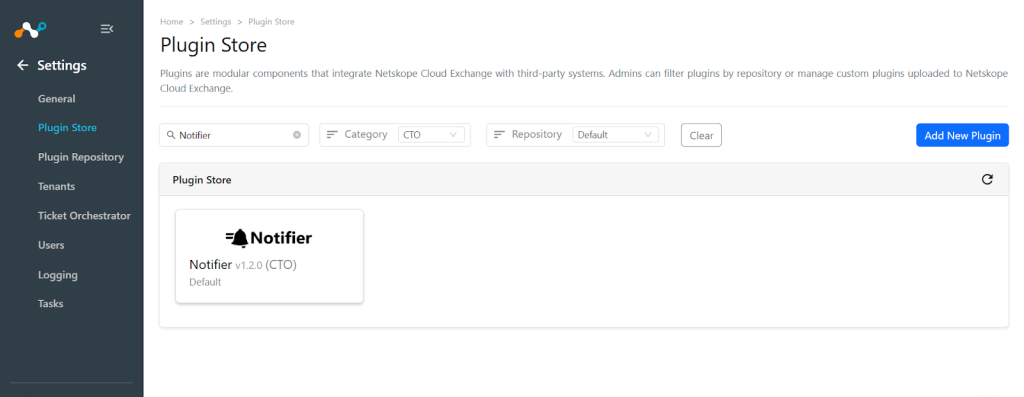
- Cloud Exchange で、 Settings > Plugin Storeに移動します。
- Notifier v1.2.0 (CTO)プラグインボックスを検索して選択します。

- 基本情報を入力してください:
- Configuration Name: 設定の一意の名前。
- Sync Interval: デフォルトのままにしてください。
- Use System Proxyプロキシが通信に必要な場合は有効にします。
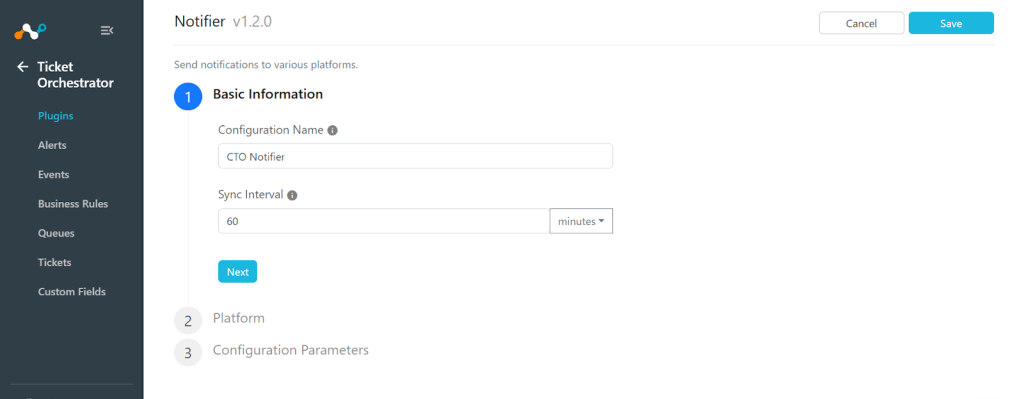

- Nextをクリックしてください。
- Enter the Platform parameter:
- Platform Name: An appropriate name, like Email (SMTP).
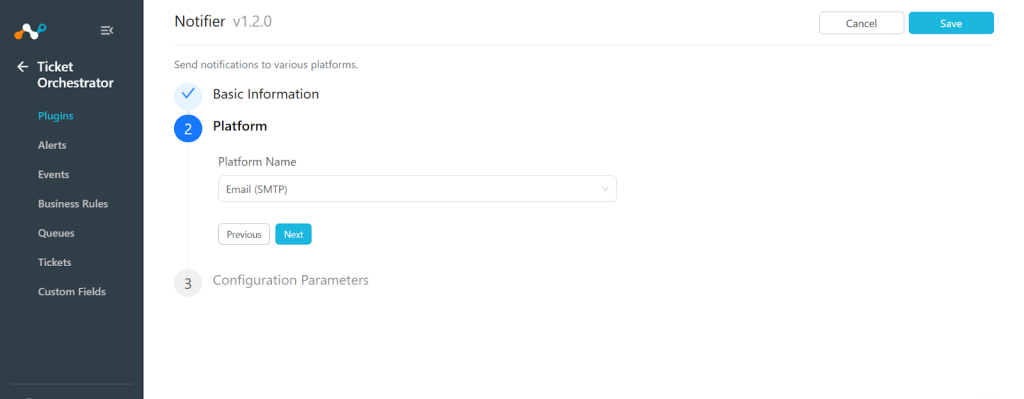

- Nextをクリックしてください。
- 設定パラメータを入力してください:
- To: 1 つ以上のカンマ区切りの電子メール アドレス。
- From: 電子メールで使用する送信元アドレス。
- HostSMTPサーバーのホスト。
- Port:使用するポート番号Select 。
- Username該当する場合は、SMTPサーバーのユーザー名を入力してください。
- Password必要に応じて、SMTPサーバーのパスワードを入力してください。パスワードを取得するには、ドキュメントに記載されている手順に従ってください。(https://support.google.com/mail/thread/182882752/application-specific-password-required?hl=en&authuser=3)
- TlsTLSが必要な場合はSelect 。
- SSLSSLが必要な場合はSelect 。
- Html: 電子メールを HTML ファイルとして解析するかどうかSelect 。
- Loginサーバーへのログインを開始するには、 Select 。
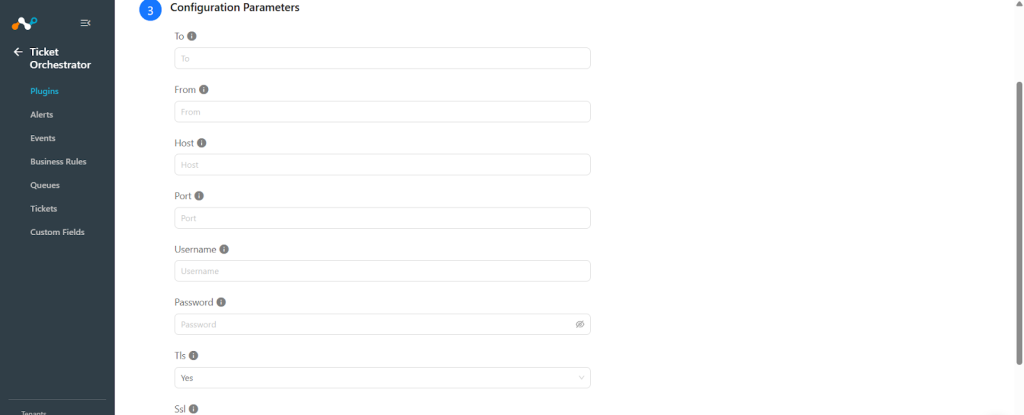



- Saveをクリックしてください。
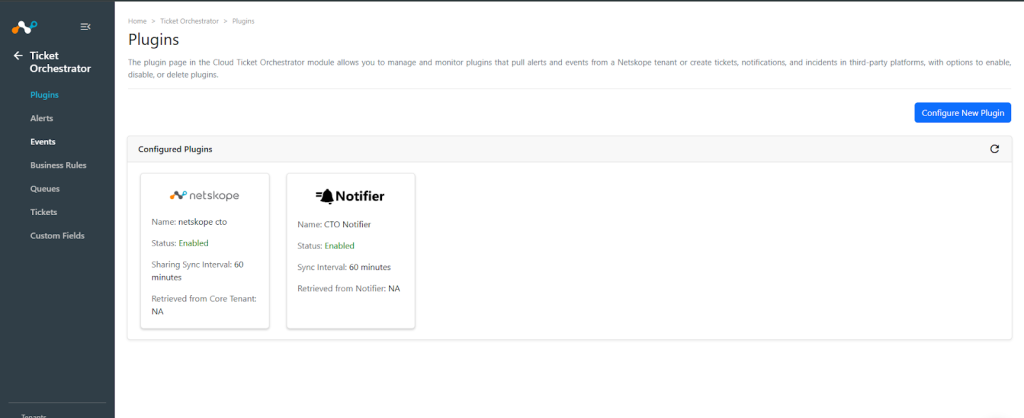

電子メール (SMTP) 用のチケット オーケストレーター ビジネス ルールの構成
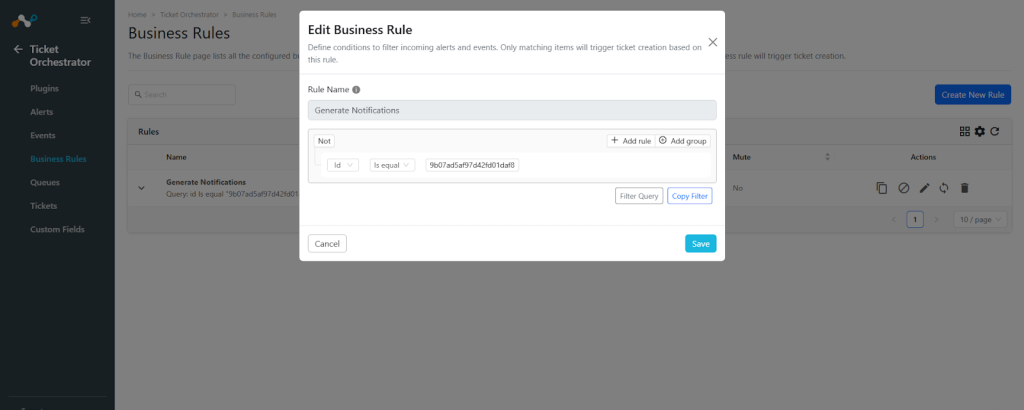
- Business Rulesに移動してCreate New Ruleをクリックしてください。
- ルール名を追加し、ビジネスルールのクエリを選択してから、 Saveをクリックします。

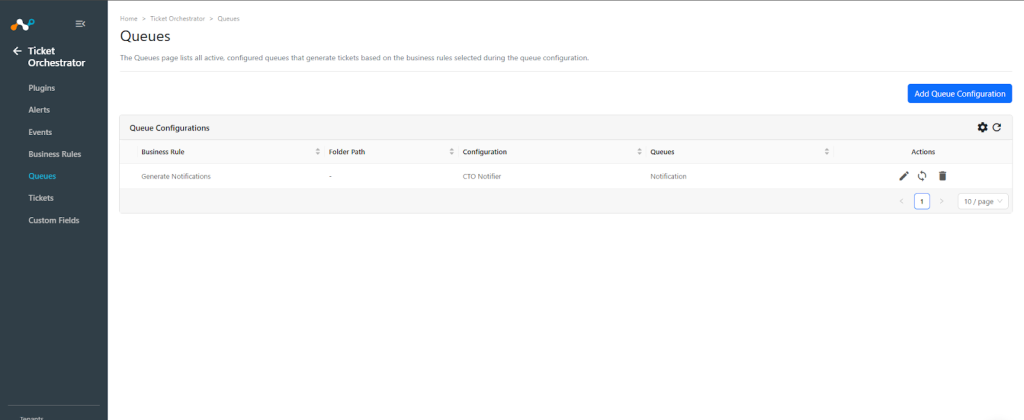
電子メール (SMTP) 用のチケット オーケストレーター キューの構成
- Ticket Orchestrator > Queuesへ移動してください。
- Add Queue Configurationをクリックしてください。
- キュー構成パラメータを入力してください。
- Business RuleビジネスルールSelect 。
- Configuration: 以前に作成された通知設定
- Queues: 電子メール Notifier プラグインの場合は、「 Notification 」キューである必要があります。
- Map Fieldsマップフィールドセクションで、アラートと通知の間で適切な値を追加/マッピングします。アラートの属性には、カスタムメッセージフィールド内の「$」記号を介してアクセスできます。電子メール通知プラグインでは、次の 3 つのオプションが利用可能です。
- Message: 電子メールのメッセージ。
- Subject: 電子メールの件名。
- To: カンマ区切りの電子メール アドレス。デフォルトはアラートの $user フィールドに設定されます。


- Saveをクリックしてください。

- ビジネスルールに基づき、受信アラートの通知は自動的に指定されたアドレスに送信されます。 過去のアラートの通知を作成するには、設定済みのキューでSyncをクリックし、期間 (日数) を入力してからFetchをクリックします。通知送信の対象となるアラートの数が表示されます。
- 通知を送信するには、 Syncをクリックしてください。


Gmail用通知機能
Gmail用通知プラグインを設定する
- Cloud Exchange で、 Settings > Plugin Storeに移動します。
- Notifier v1.2.0 (CTO)プラグインボックスを検索して選択します。
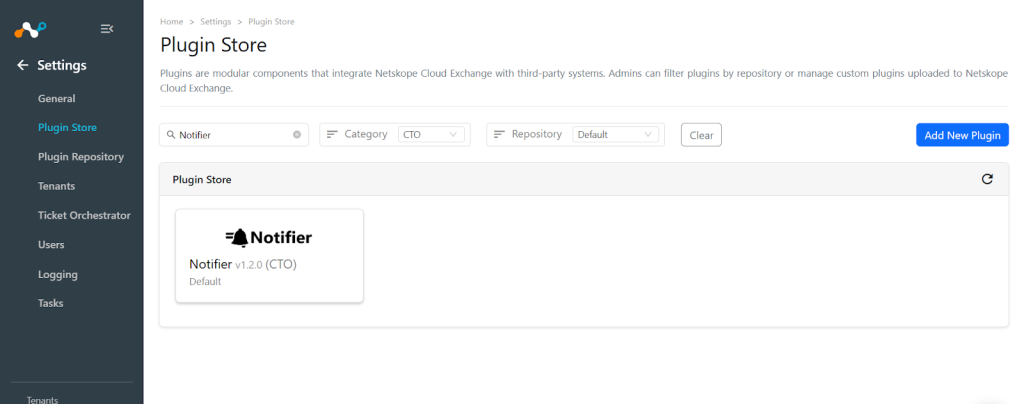

- 基本情報を入力してください:
- Configuration Name: 設定の一意の名前。
- Sync Interval: デフォルトのままにしてください。
- Use System Proxy: 通信にプロキシが必要な場合は有効にします。
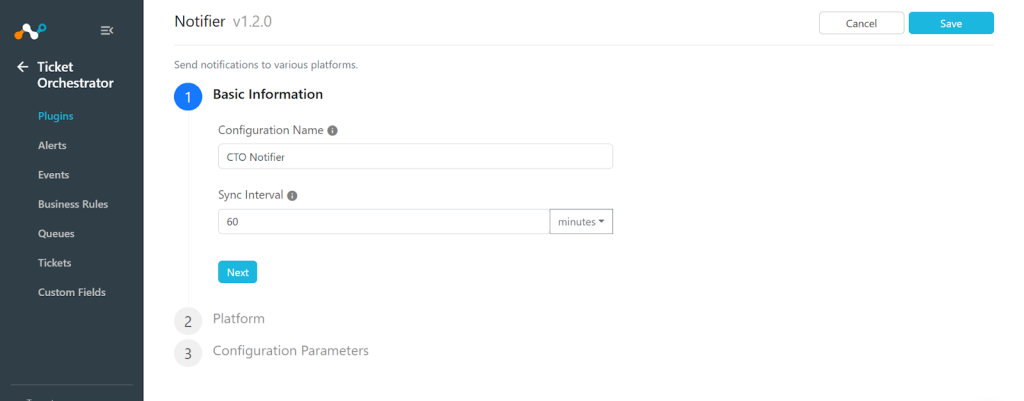

- Nextをクリックしてください。
- Enter the Platform parameter:
- Platform Name: Enter an appropriate name, like Gmail.
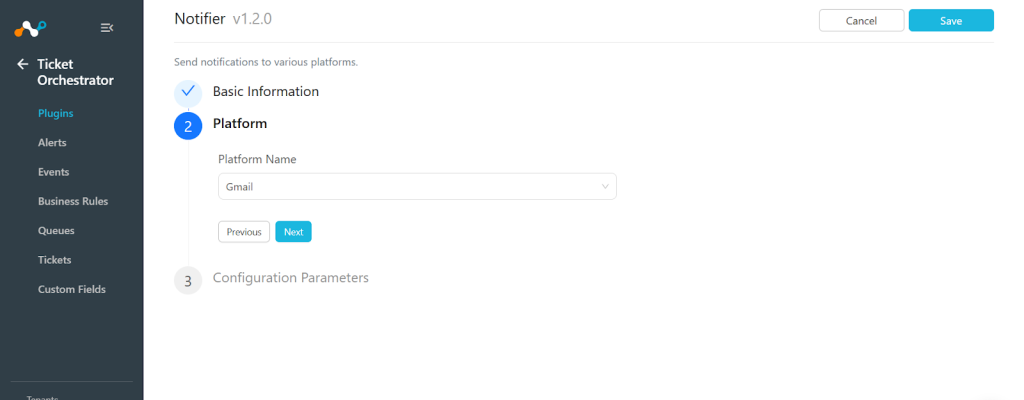

- Nextをクリックしてください。
- 設定パラメータを入力してください:
- To: 1 つ以上のカンマ区切りの電子メール アドレス。
- From: 電子メールで使用する送信元アドレス。
- HostSMTPサーバーのホスト。
- Port: 使用するポート番号Select 。
- Username該当する場合は、ユーザー名を入力してください。
- Passwordパスワードが必要な場合は入力してください。
- TlsTLSが必要な場合はSelect 。
- SslSSLが必要な場合はSelect 。
- Html: 電子メールを HTML ファイルとして解析するかどうかSelect 。
- Loginサーバーへのログインをトリガーするには、 Select 。
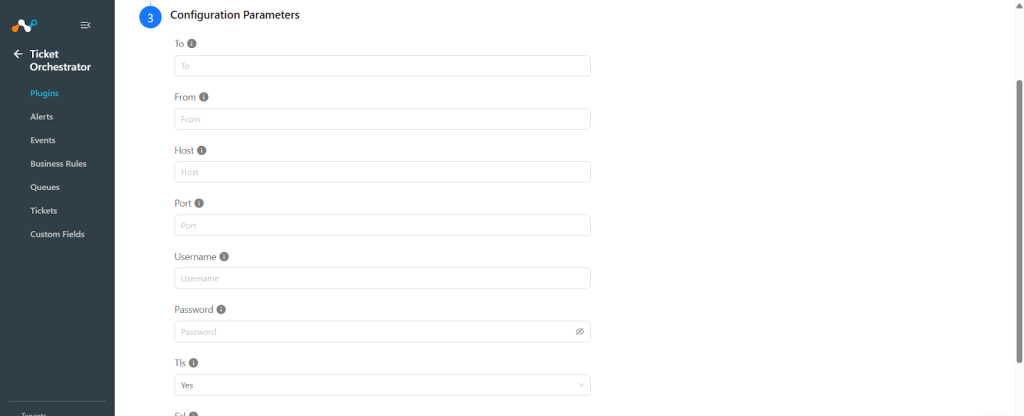



- Saveをクリックしてください。
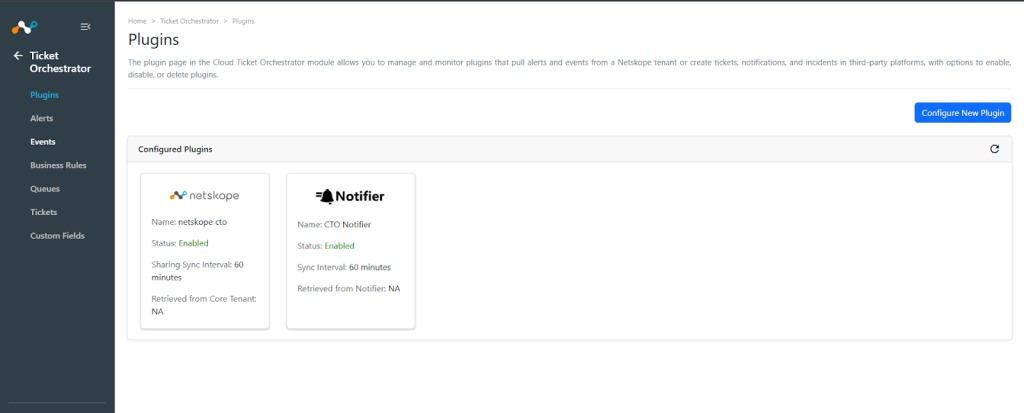

Ticket OrchestratorのビジネスルールをGmail用に構成する
- Business Rulesに移動してCreate New Ruleをクリックしてください。
- 名前を追加し、ビジネスルールのクエリを選択して、 Saveをクリックします。
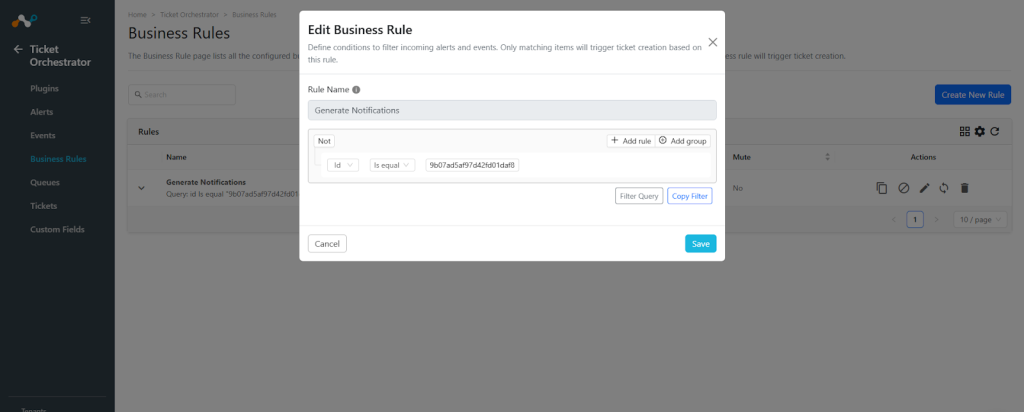

Gmail 用の Ticket Orchestrator キューを設定する
- Ticket Orchestrator > Queuesへ移動してください。
- Add Queue Configurationをクリックしてください。
- キュー構成パラメータを入力してください。
- Business RuleビジネスルールSelect 。
- Configuration: 通知設定は以前に作成済みです。
- QueuesGmail Notifierプラグインの場合、通知キューである必要があります。
- Map Fieldsマップフィールドセクションで、アラートと通知の間で適切な値を追加/マッピングします。アラートの属性には、カスタムメッセージフィールド内の「$」記号を介してアクセスできます。Gmail通知プラグインには、以下の3つのオプションがあります。
- Message: 電子メールのメッセージ。
- Subject: 電子メールの件名。
- To: カンマ区切りの電子メール アドレス。デフォルトはアラートの $user フィールドに設定されます。


- Saveをクリックしてください。
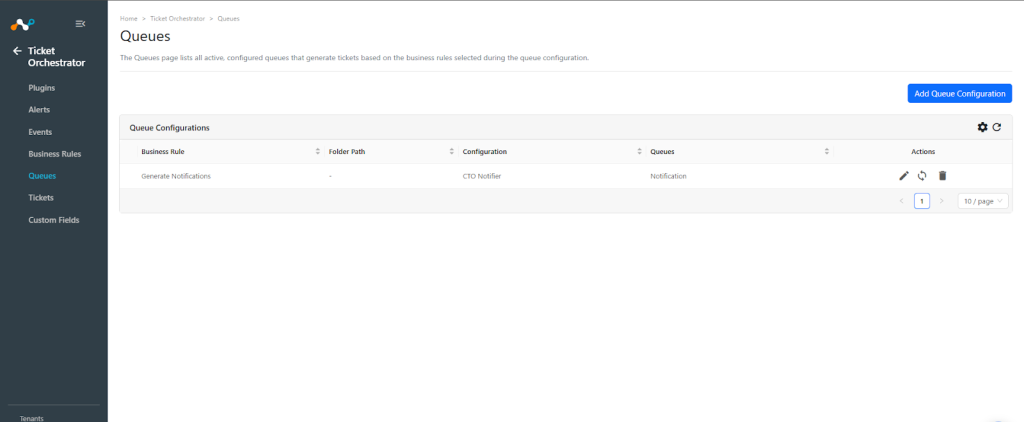

- ビジネスルールに基づき、受信アラートの通知は自動的に指定されたアドレスに送信されます。 過去のアラートの通知を作成するには、設定済みのキューでSyncをクリックし、期間 (日数) を入力してからFetchをクリックします。通知送信の対象となるアラートの数が表示されます。
- 通知を送信するには、 Syncをクリックしてください。


Slack用通知機能
Slack Webhook URLを取得
- SlackのWebhook URLを取得するには、まずSlackアカウントにログインし、次にhttps://api.slack.com/messaging/webhooksにアクセスしてください。そしてCreate your Slack app ボタンをクリックします。既にSlackアプリケーションをお持ちの場合は、手順1.3に進んでください。


- 以下のダイアログが表示されます。Select From Scratch。


- 「アプリ名」にアプリケーション名を入力し、アプリケーションを作成するワークスペースを選択してください。Create Appをクリックしてください。


- Under Add features and functionality, click Incoming Webhooks.
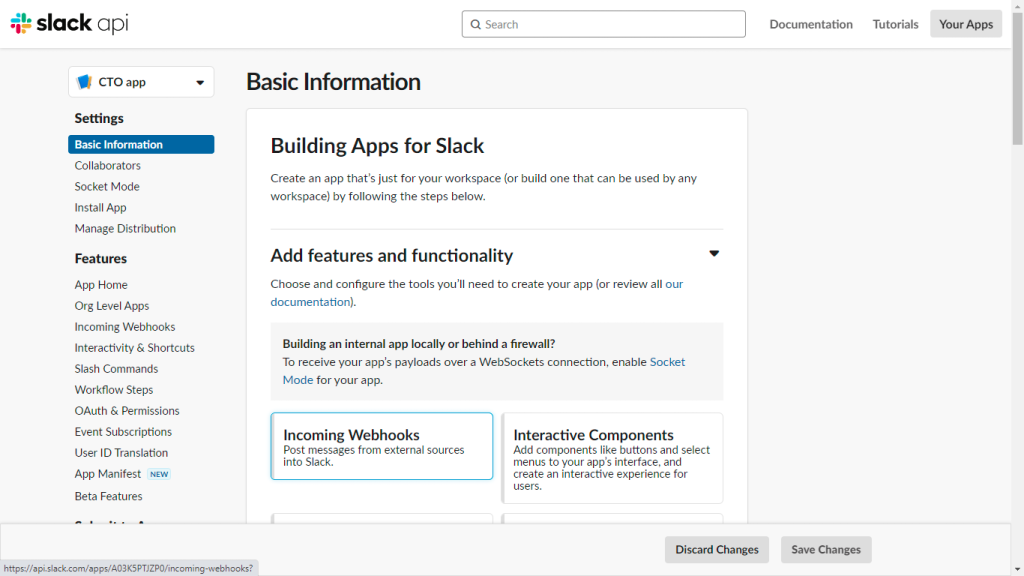

- 右上隅のスイッチを切り替えて(既に「オン」になっていない場合は)、アプリケーションで受信Webhookを有効にしてください。
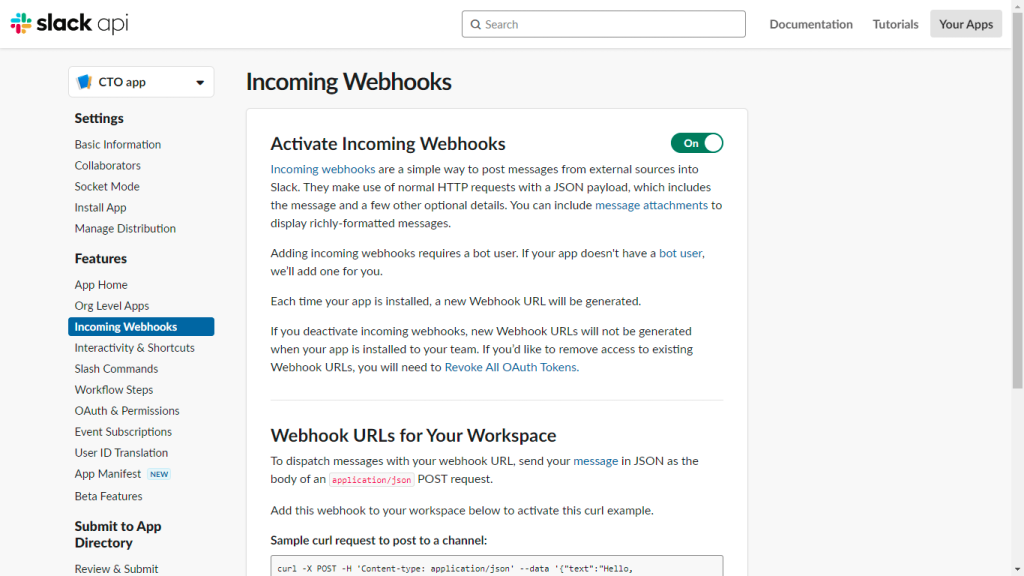

- Add new Webhook to Workspaceをクリックしてください。
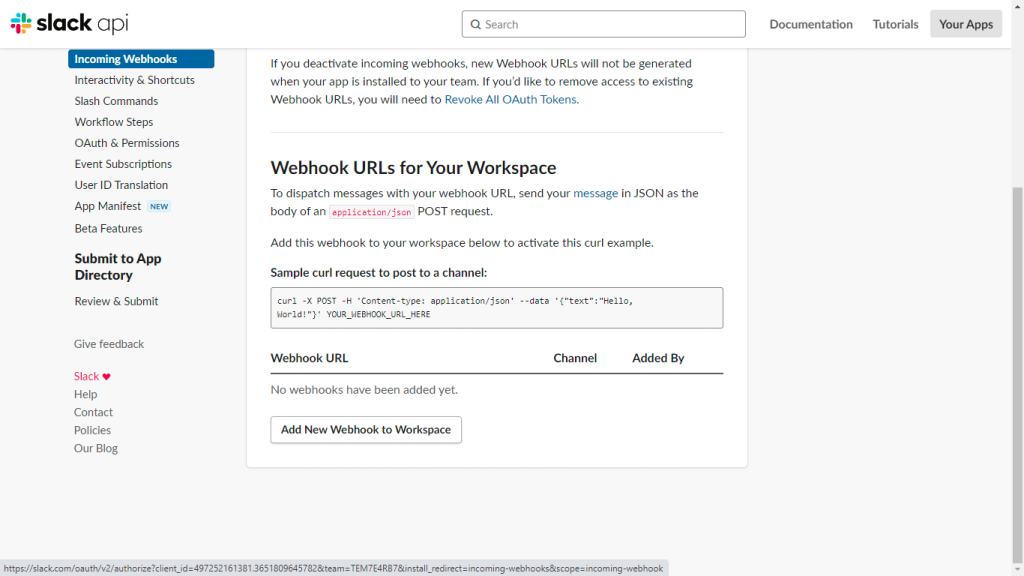

- アプリケーションが通知を投稿するチャネルSelect 、次にクリックします。 Allow.
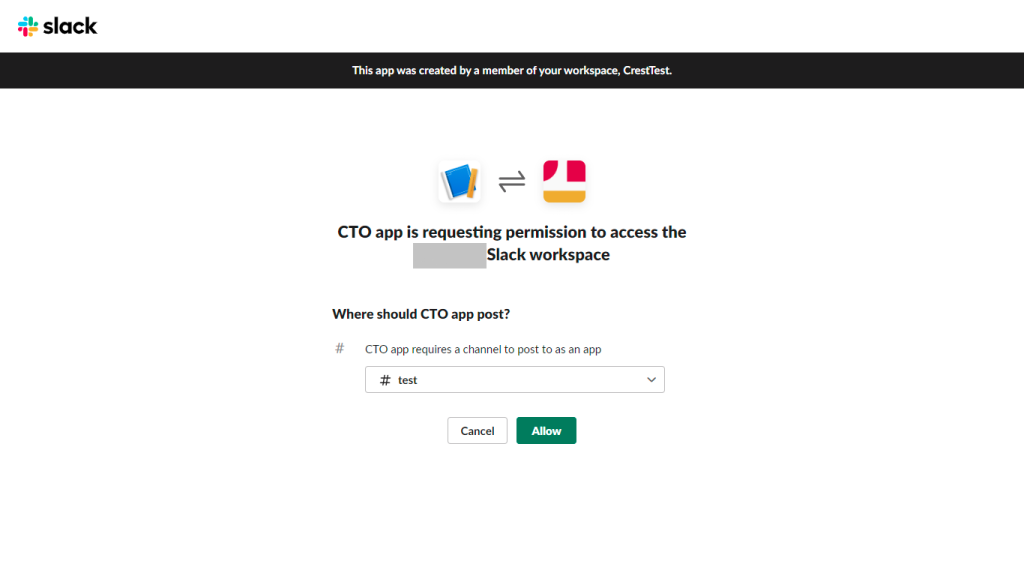

- Copyをクリックすると、新しく生成されたウェブフックURLを取得できます。これは、Notifier プラグイン構成の作成中に使用されます。


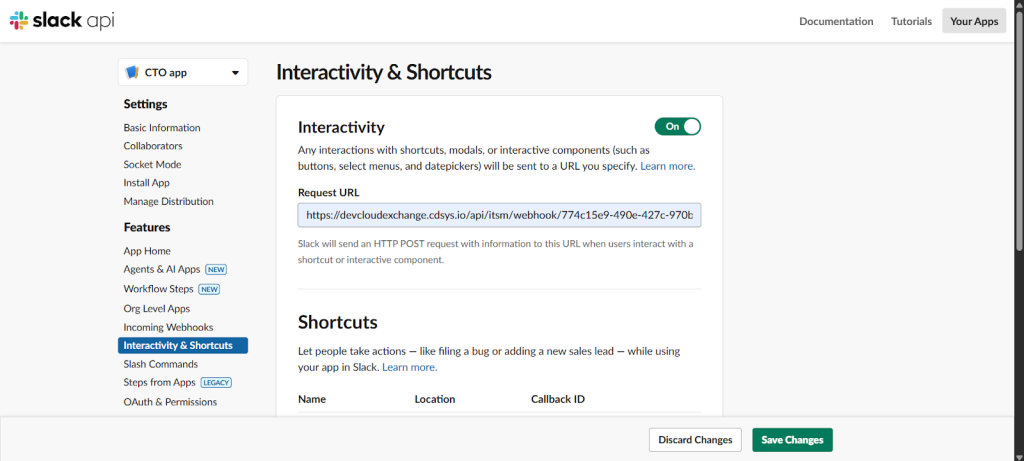
- Click Interactivity and Shortcuts.
- 右上隅のスイッチをオンにして(既にオンになっていない場合は)、アプリケーションでショートカットを有効にし、 「Slack 用通知プラグインの設定」からCE Incoming Webhook URL を貼り付けます。

- Create New ShortcutをクリックしてOn messagesを選択してください。
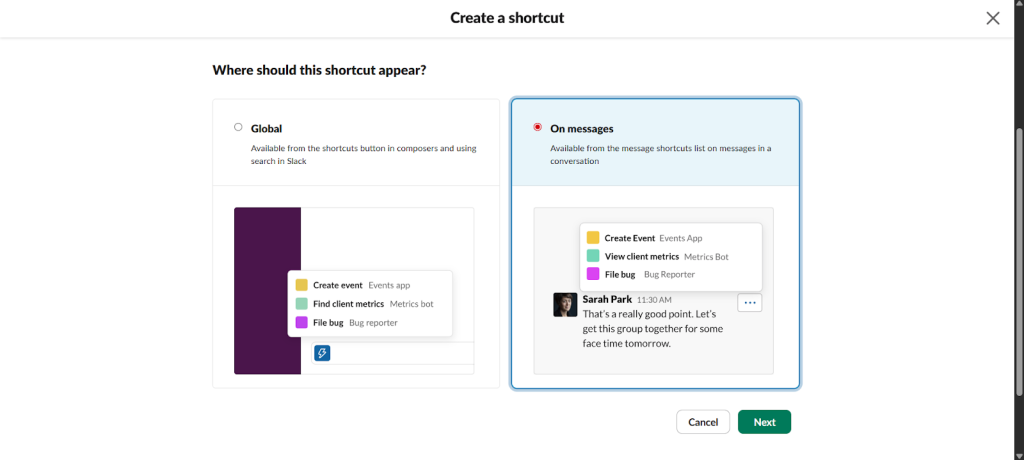

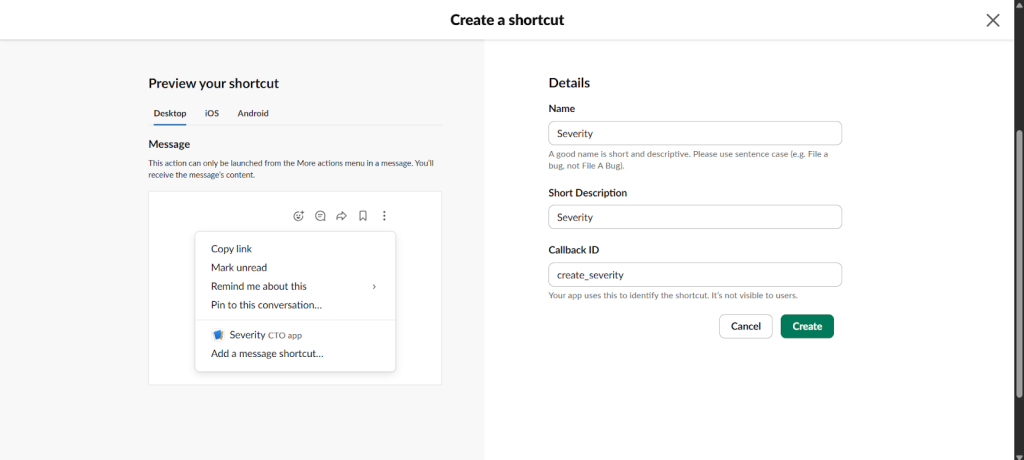
- Click Next and provide the Details of the Shortcut. You have to create 3 different shortcuts with Callback ID: create_severity, create_assignee, and create_status, respectively.


Slack用通知プラグインを設定する
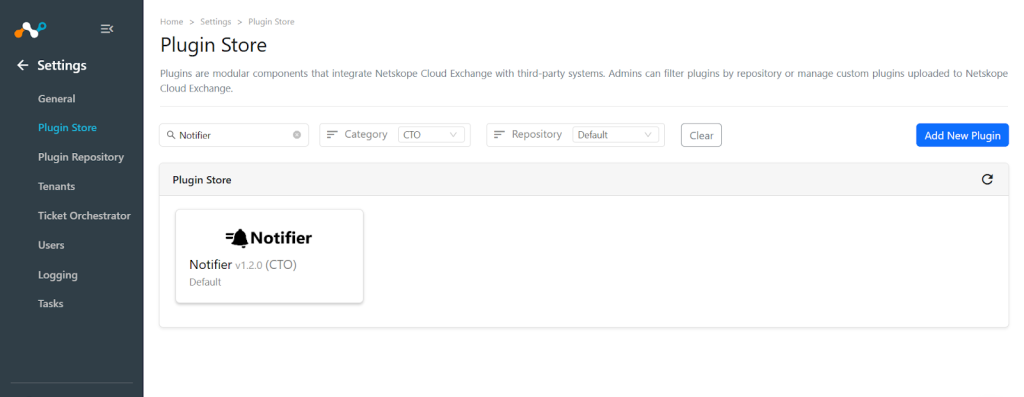
- Cloud Exchange で、 Settings > Plugin Storeに移動します。
- Notifier v1.2.0 (CTO)プラグインボックスを検索して選択します。

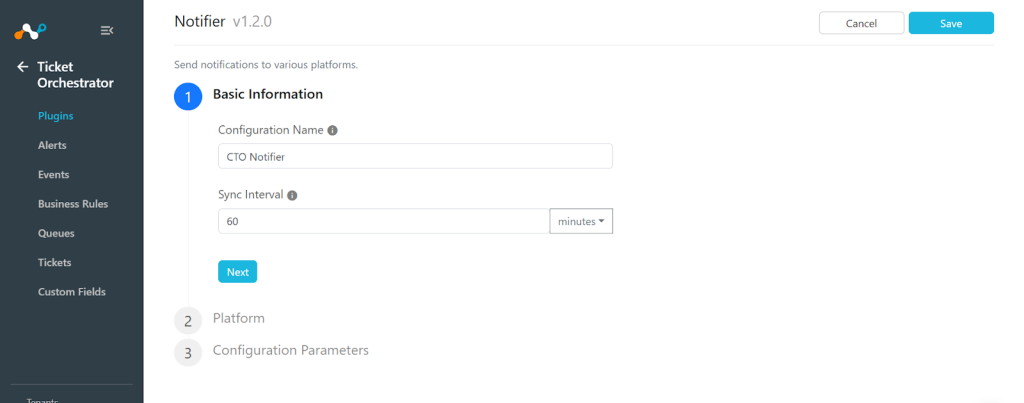
- 基本情報を入力してください:
- Configuration Name: 設定の一意の名前。
- Sync Interval: デフォルトのままにしてください。
- Use System Proxy: 通信にプロキシが必要な場合は有効にします。

- Nextをクリックしてください。
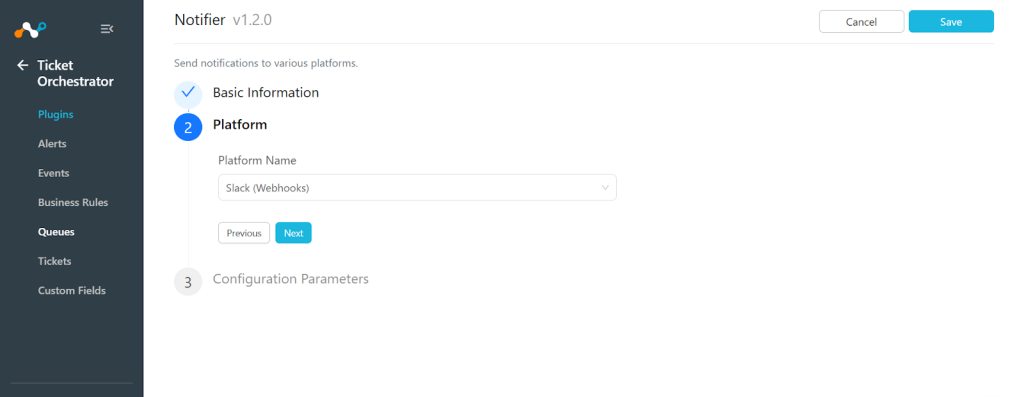
- Enter the Platform parameter:
- Platform Name: Enter an appropriate name, like Slack (Webhooks).

- Nextをクリックしてください。
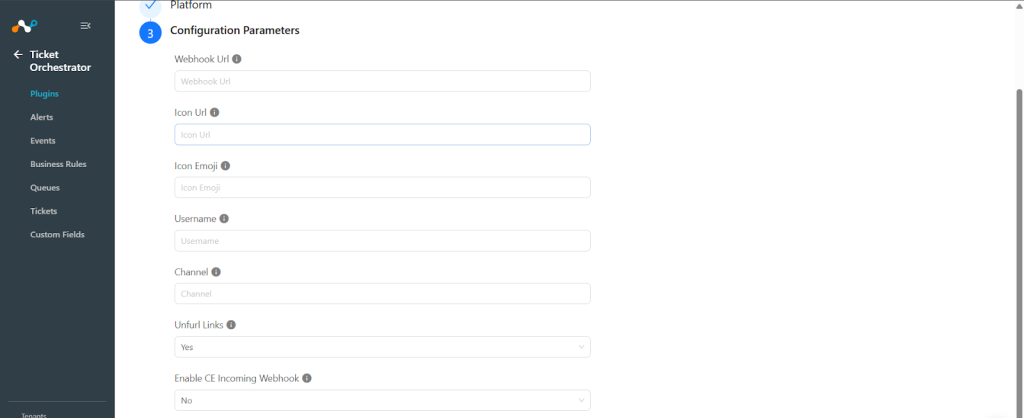
- 設定パラメータを入力してください:
- Webhook Url: (webhook_url) 使う Webhook URL。 https://my.slack.com/services/new/incoming-webhook/ で登録してください。
- Icon Url: (icon_url) ボットアイコンを画像URLで上書きします。
- Icon Emoji: (icon_emoji) ボットアイコンを絵文字名で上書きします。
- Username: (ユーザー名) 表示されるボット名を上書きします。
- Channel: (チャネル) デフォルトのチャネルまたはプライベートメッセージを上書きします。
- Unfurl Links: (unfurl_links) URL からの自動添付ファイル作成を回避します。
- Enable CE Incoming Webhook: CE受信Webhookを有効/無効にします。
- CE Incoming Webhook URL: CE Slack プラットフォームからの受信リクエストを受け入れるための受信 Webhook URL。
- Signing Secret: Slack プラットフォームから受信した Webhook リクエストのペイロードを検証するために使います。
- Verification Token: Slack プラットフォームから受信した Webhook リクエストを検証するために使います。
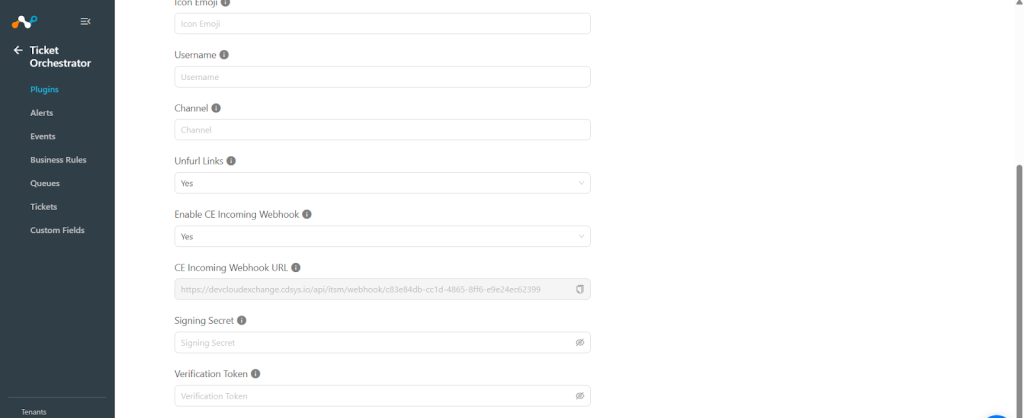


- Saveをクリックしてください。
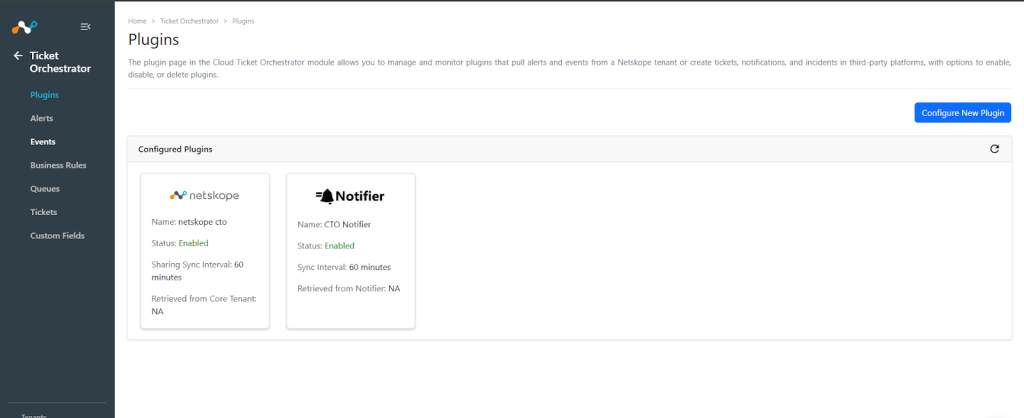

Ticket OrchestratorのSlack向けビジネスルールを設定する
- Business Rulesに移動してCreate New Ruleをクリックしてください。
- ルール名を追加し、ビジネスルールのクエリを選択して、 Saveをクリックします。
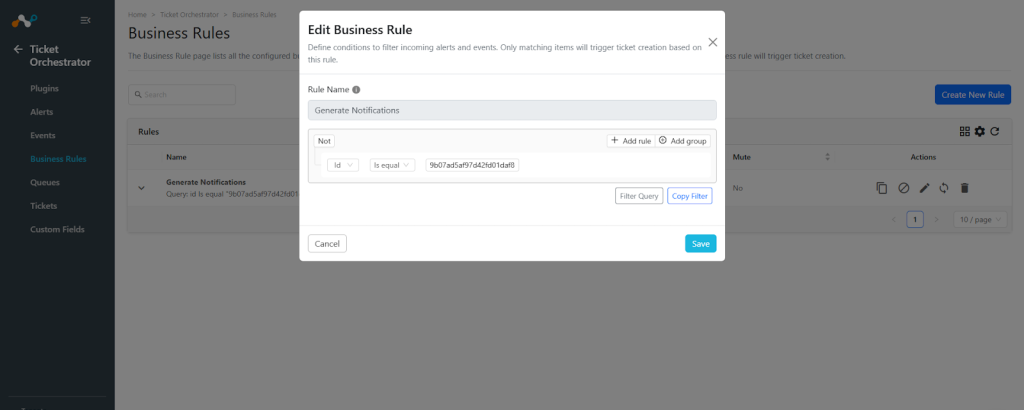

Slack 用の Ticket Orchestrator キューを設定する
- Ticket Orchestrator > Queuesへ移動してください。
- Add Queue Configurationをクリックしてください。
- Enter the Queue parameters:
- Business RuleビジネスルールSelect 。
- Configuration: 通知設定は以前に作成済みです。
- QueuesSlack Notifierプラグインの場合、通知キューである必要があります。
- Addをクリックして、フィールドマッピングを追加してください。


- Saveをクリックしてください。
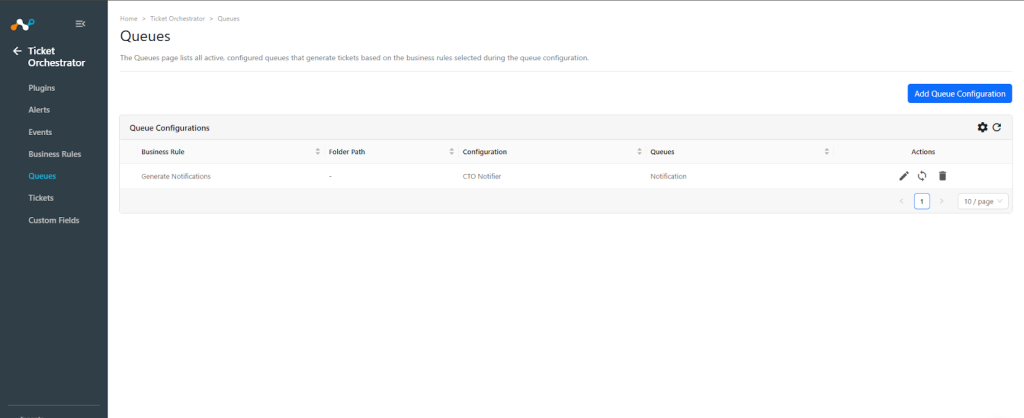

- ビジネスルールに基づき、受信したアラートの通知は自動的にSlackに送信されます。過去のアラートの通知を作成するには、設定済みのキューでSyncをクリックし、期間 (日数) を入力してからFetchをクリックします。通知送信の対象となるアラートの数が表示されます。
- 通知を送信するには、 Syncをクリックしてください。

注: Netskopeテナント上のインシデントを更新する場合、このプラグインはNetskopeテナントのステータス、重要度、および担当者フィールドの更新をサポートします。それらを更新するには、キュー構成内のすべてのフィールドをマッピングすることが必須です。

通知プラグインを検証する
ワークフローを検証するには、Netskope Alerts/Eventsが必要です。
- Ticket Orchestrator > Alerts/Eventsへ移動してください。
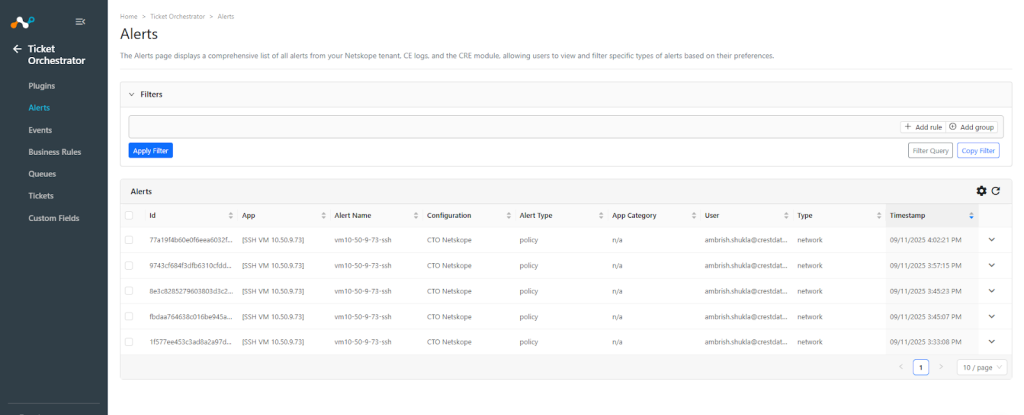
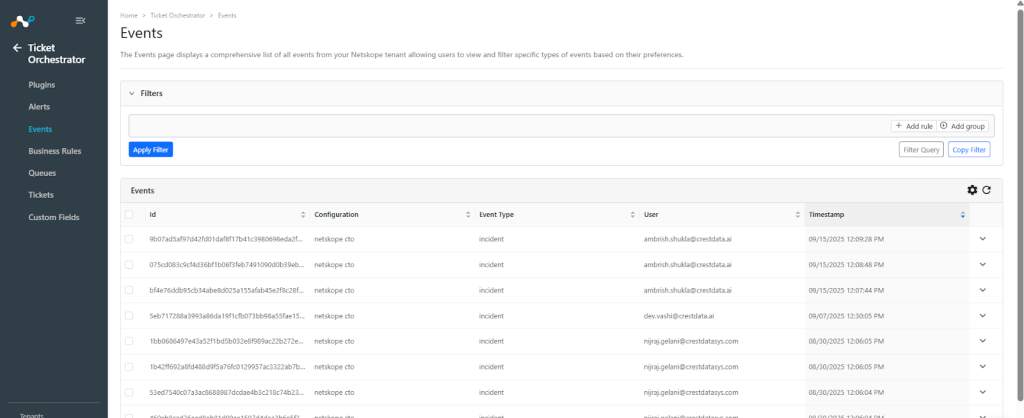


- ログを確認するには、 Settings > Loggingに移動して、
message Like “<configuration_name>” のようなフィルターを使用して検索します。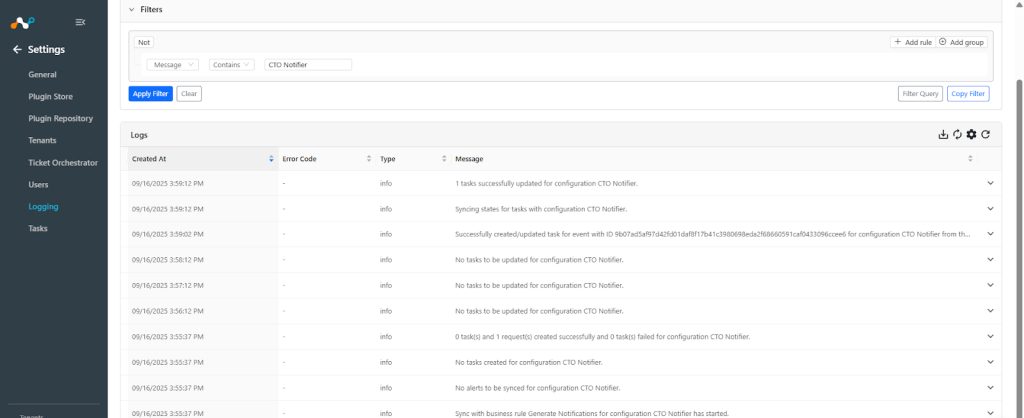

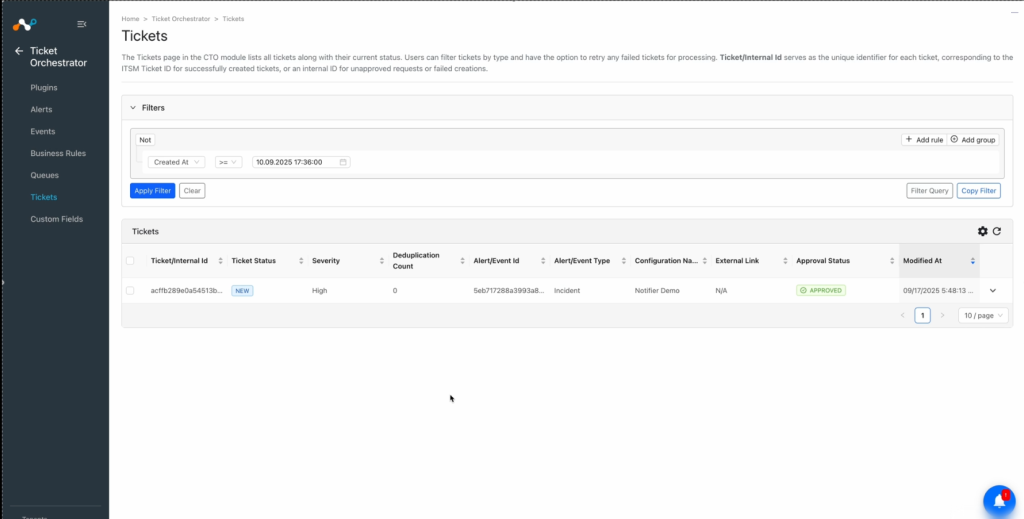
- Cloud Exchange の通知のステータスを確認するには、 Ticket Orchestrator > Ticketsにアクセスしてください。

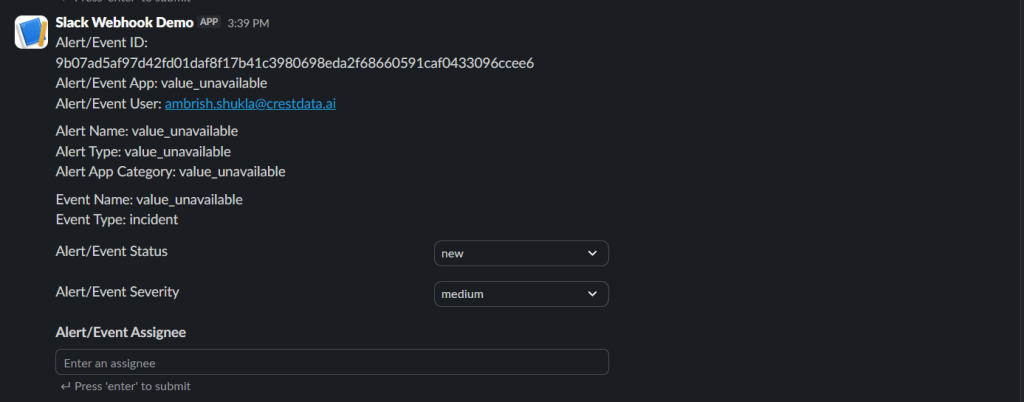
- Slackに送信されたメッセージを表示するには、設定済みのSlackチャンネルにアクセスしてください。

通知プラグインのトラブルシューティング
アラート/イベントにはステータス/重要度フィールドに値がありますが、通知は「その他」で作成されます。
Netskopeから取得したアラート/イベントで作成されたチケットのステータス/重要度フィールドに「その他」と表示されている可能性があります。プラグインのデフォルトマッピングが原因である可能性があります。 静的マッピングであり、フィールド値がマッピングと一致しない場合は、 「その他」と表示されます。
What to do:
Netskopeテナントにログインし、該当するアラート/イベントの重大度/ステータス値を確認してください。