

このドキュメントではCloud Exchangeプラットフォームの Risk Exchange モジュールを使用して Omnissa Workspace One UEM v1.0.0 プラグインを構成する方法について説明します。 このプラグインは、Omnissa Workspace One UEM プラットフォームの[デバイス] > [デバイス]ページからデバイス データを取得します。 このプラグインは、Omnissa Workspace One UEM プラットフォームでのデバイスのタグ付けおよびタグ付け解除アクションをサポートします。
前提条件
この統合を完了するには、以下が必要です。
- Netskopeテナント(または、例えば本番環境と開発/テスト環境など、複数のテナント)。
- Netskope Cloud Exchangeテナントには、テナントプラグインとリスクエクスチェンジプラグインが既に設定済みです。
- API トークンの Omnissa Workspace One UEM インスタンス クレデンシャル (クライアント ID、クライアント シークレット)。
- 以下のOAuth URLへの接続:
- https://uat.uemauth.workspaceone.com
- https://na.uemauth.workspaceone.com
- https://emea.uemauth.workspaceone.com
- https://apac.uemauth.workspaceone.com
Omnissa Workspace One UEMプラグインのサポート
このプラグインは、Omnissa Workspace One UEM プラットフォームの[デバイス] > [デバイス]ページからデバイス データを取得します。 このプラグインは、Omnissa Workspace One UEM プラットフォームでのタグ付けおよびタグ付け解除デバイス アクションをサポートします。
| 取得したデータの種類 | サポートされているアクション |
|---|---|
| デバイス | タグデバイス タグ解除デバイス |
マッピング
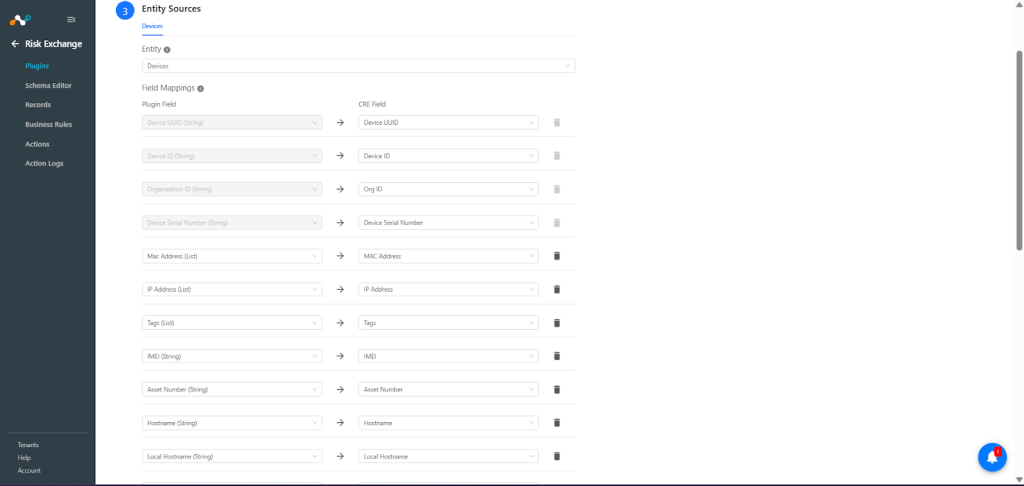
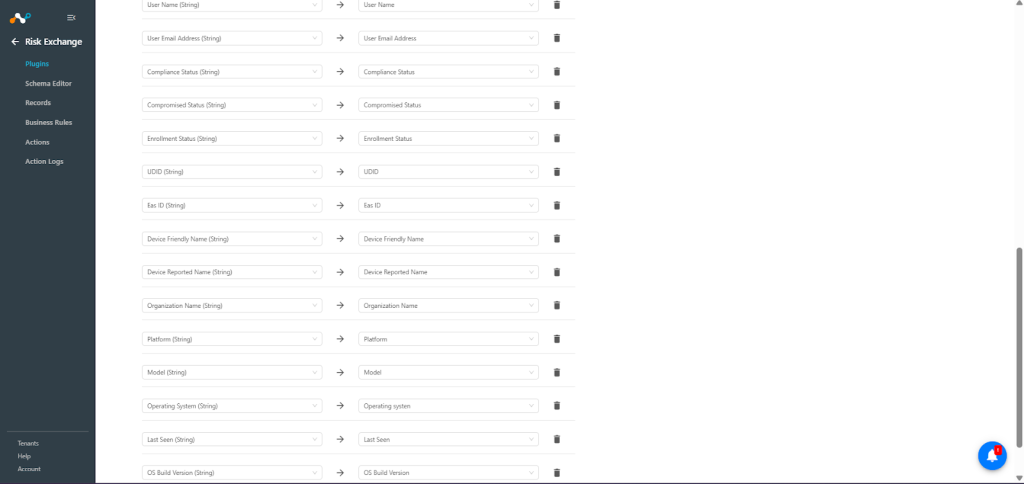
マッピングは、プルされたデバイスとそれぞれの詳細を表示するために使用されます。 プラグインの設定時にマッピングされたフィールドは、データ取得後にレコードページに表示されます。以下は、プラグインの設定時に推奨されるマッピングです。 プラグインの設定時に使用します。
デバイスのマッピングを取得する
| プラグインフィールドラベル | 想定されるデータ型 | 推奨フィールドラベル | 提案された集約戦略 |
|---|---|---|---|
| デバイスの UUID | String | デバイスの UUID | Unique |
| デバイスID | String | デバイスID | Unique |
| 組織ID | String | 組織ID | Unique |
| MACアドレス | String | MACアドレス | Overwrite |
| デバイスのシリアル番号 | String | デバイスのシリアル番号 | Unique |
| IMEI | String | IMEI | Overwrite |
| 資産番号 | String | 資産番号 | Overwrite |
| Devicename | String | Devicename | Overwrite |
| ローカルデバイス名 | String | ローカルデバイス名 | Overwrite |
| ユーザー名 | String | ユーザー名 | Overwrite |
| ユーザーの電子メールアドレス | String | ユーザーの電子メールアドレス | Overwrite |
| コンプライアンス状況 | String | コンプライアンス状況 | Overwrite |
| 状態が悪化している | String | 状態が悪化している | Overwrite |
| 登録状況 | String | 登録状況 | Overwrite |
| Udid | String | Udid | Overwrite |
| イーサID | String | イーサID | Overwrite |
| デバイスフレンドリー名 | String | デバイスフレンドリー名 | Overwrite |
| デバイス報告名 | String | デバイス報告名 | Overwrite |
| 組織名 | String | 組織名 | Overwrite |
| プラットフォーム | String | プラットフォーム | Overwrite |
| Model | String | Model | Overwrite |
| オペレーティング·システム | String | オペレーティング·システム | Overwrite |
| 最後に目撃された日時 | String | 最後に目撃された日時 | Overwrite |
| OSビルドバージョン | String | OSビルドバージョン | Overwrite |
注記
複数のプラグインで同じレコードを使用している場合は、プラグイン内で同じフィールドをマッピングするようにしてください。シリアル番号は、Omnissa、 CrowdStrike 、およびNetskopeでよくあるフィールドなので、よくあるデバイスを 1 つのレコードに保存したい場合は、シリアル番号フィールドが一意で、プラットフォーム全体でよくあるフィールドであることを確認してください。
権限
クライアントIDとクライアントシークレットを作成するには、以下のいずれかのロールが必要です。
- コンソール管理者
- 完全な管理者アクセス
APIの詳細
使うAPI一覧
| APIデスクリプション | 方法 | Endpoint |
|---|---|---|
| Generate Auth Token | 役職 | /connect/token |
| 接続性を検証する | 得る | /api/system/info |
| デバイスの取得 | 得る | /api/mdm/devices/search |
| デバイスネットワーク情報を取得 | 得る | /api/mdm/devices/<device_id>/network |
| デバイスタグを取得 | 得る | /api/mdm/devices/<device_uuid>/tags |
| Fetch All Tags | 得る | /api/system/groups/<organization_id>/tags |
| Create Tag | 役職 | /api/mdm/tags/addtag |
| タグデバイス | 役職 | /api/mdm/tags/<tag_id>/adddevices |
| デバイスのタグ解除 | 役職 | /api/mdm/tags/<tag_id>/removedevices |
Generate Auth Token
API Endpoint: /connect/token
Method: 役職
Headers
| 鍵 | Value |
|---|---|
| Content-Type | application/x-www-form-urlencoded |
| Authorization | 基本形式(base64エンコード)(client_id:client_secret) |
Request Body
| 鍵 | Value |
|---|---|
| grant_type | Client_credentials |
Sample Response
{
    "access_token": "eyJhbGciOmtpZCI6IjQ2RUIyNjFFMjFERDkzOEQ5NTI2Q0Y3QzZCNjdDNEQyQTAyMUMyMEYiLCJ4NXQiOiJSdXNtSGlIZGs0MlZKczk4YTJmRTBxQWh3ZzgiLCJ0eXAiOiJhdCtqd3QifQ.eyJpc3MiOiJodHRwjOkZaS2APE9T7qpap2NEL_MivW9UUqgtwR4",
    "expires_in": 3600,
    "token_type": "Bearer",
    "scope": "uem-api"
}
接続性を検証する
API Endpoint: /api/system/info
Method: 得る
Sample Response:
{
    "ProductName": "AirWatch Platform Service",
    "ProductCopyright": "Copyright (c) Omnissa, LLC.",
    "ProductVersion": "24.10.709.25",
    "Version": 1,
    "Resources": {
        "Workspaces": [
            {
                "Name": "Mobile Device Management",
                "Location": "https://as1373.awmdm.com/api/mdm"
            },
            {
                "Name": "Mobile Application Management",
                "Location": "https://as1373.awmdm.com/api/mam"
            },
            {
                "Name": "Mobile Content Management",
                "Location": "https://as1373.awmdm.com/api/mcm"
            },
            {
                "Name": "Mobile Email Management",
                "Location": "https://as1373.awmdm.com/api/mem"
            },
            {
                "Name": "System Administration",
                "Location": "https://as1373.awmdm.com/api/system"
            }
        ],
        "Collections": []
    },
    "BuildKey": "17156688739",
    "CommitId": "24dc55607ca5b9e5a011a361f737b5decd140579",
    "ControlPlaneVersionDetails": {
        "ControlPlaneVersion": "0.5.0-2025.10.31-380-a11c9d6",
        "ControlPlaneServiceVersion": "main-2025.10.25-4149-e42c7397"
    }
}
デバイスの取得
API Endpoint: /api/mdm/デバイス/search
Method: 得る
Headers
| 鍵 | Value |
|---|---|
| Authorization | Bearer <access_token> |
| Accept | application/json;version=2 |
Query Parameters
| 鍵 | Value |
|---|---|
| page | number |
| page_size | 500 |
| sort | last_seen |
| sort_order | ASC |
Sample Response
{
    "Devices": [
        {
            "EasIds": {},
            "TimeZone": "",
            "tenant_uuid": "7698845c-4289-4a99-aa53-7e73b9425f9c",
            "Udid": "A75567492DCE1C291DAC0505FA4C7B1A8D49511256DB4DF31491667ACB6EC69C",
            "SerialNumber": "VMware-42 12 c1 41 44 e6 9b 42-38 fc 3f 10 b5 2d 27 ca",
            "MacAddress": "",
            "Imei": "",
            "EasId": "",
            "AssetNumber": "A75567492DCE1C291DAC0505FA4C7B1A8D49511256DB4DF31491667ACB6EC69C",
            "DeviceFriendlyName": "Ubuntu VM 10.50.8.224",
            "DeviceReportedName": "ubuntu-A75567492DCE1C291DAC0505FA4C7B1A8D49511256~",
            "LocationGroupId": {
                "Id": {
                    "Value": 1109
                },
                "Name": "Netskope Cloud Exchange",
                "Uuid": "7698845c-4289-4a99-aa53-7e73b9425f9c"
            },
            "LocationGroupName": "Netskope Cloud Exchange",
            "UserId": {
                "Id": {
                    "Value": 258470
                },
                "Name": "netskope user",
                "Uuid": "4d4130de-ec61-4fa0-8bd9-f8dd0ff56802"
            },
            "UserName": "admin",
            "DataProtectionStatus": 0,
            "UserEmailAddress": "netskope.user@netskope.com",
            "Ownership": "C",
            "PlatformId": {
                "Id": {
                    "Value": 21
                },
                "Name": "Linux"
            },
            "Platform": "Linux",
            "ModelId": {
                "Id": {
                    "Value": 99
                },
                "Name": "Ubuntu"
            },
            "Model": "Ubuntu",
            "OperatingSystem": "5.15.0",
            "PhoneNumber": "",
            "LastSeen": "2025-11-03T08:08:20.197",
            "EnrollmentStatus": "Enrolled",
            "ComplianceStatus": "Compliant",
            "CompromisedStatus": false,
            "LastEnrolledOn": "2025-09-22T06:23:01.173",
            "LastComplianceCheckOn": "0001-01-01T00:00:00.000",
            "LastCompromisedCheckOn": "2025-11-03T08:08:20.147",
            "IsSupervised": false,
            "VirtualMemory": 0,
            "OEMInfo": "ubuntu - 22.04 (Family: debian)",
            "IsDeviceDNDEnabled": false,
            "IsDeviceLocatorEnabled": false,
            "IsCloudBackupEnabled": false,
            "IsActivationLockEnabled": false,
            "IsNetworkTethered": false,
            "BatteryLevel": "",
            "IsRoaming": false,
            "SystemIntegrityProtectionEnabled": false,
            "ProcessorArchitecture": 65535,
            "EnrolledViaDEP": false,
            "TotalPhysicalMemory": 0,
            "AvailablePhysicalMemory": 0,
            "OSBuildVersion": "",
            "HostName": "",
            "LocalHostName": "",
            "SecurityPatchDate": "0001-01-01T00:00:00.000",
            "EnrollmentUserUuid": "00000000-0000-0000-0000-000000000000",
            "ManagedBy": 1,
            "WifiSsid": "",
            "DepTokenSource": 0,
            "Id": {
                "Value": 14839
            },
            "Uuid": "742dca04-d08d-4412-973b-892445f98d83"
        }
    ],
    "OrphanDevicesDetails": {
        "Devices": [],
        "Count": 0
    },
    "Page": 0,
    "PageSize": 500,
    "Total": 1
}
デバイスネットワーク情報を取得
API Endpoint: /api/mdm/devices/<device_id>/network
Method: 得る
Headers
| 鍵 | Value |
|---|---|
| Authorization | Bearer <access_token> |
| Accept | application/json;version=1 |
Path Parameter
| 鍵 | Value |
|---|---|
| device_id | 12345 |
Sample Response
{
    "RoamingStatus": false,
    "DataRoamingEnabled": false,
    "VoiceRoamingEnabled": false,
    "IPAddress": {
        "EthernetIPAddress": "10.50.8.224",
        "EthernetIPAddress1": "192.168.250.1",
        "EthernetIPAddress2": "192.168.240.1",
        "EthernetIPAddress3": null,
        "EthernetIPAddress4": null,
        "EthernetIPAddress5": null,
        "EthernetIPAddress6": null
    },
    "DeviceNetworkInfo": [
        {
            "ConnectionType": "ethernet",
            "MACAddress": "00:50:56:92:EE:6D",
            "Name": "ens160"
        },
        {
            "ConnectionType": "ethernet",
            "MACAddress": "96:7C:25:B0:74:FD",
            "Name": "docker0"
        },
        {
            "ConnectionType": "ethernet",
            "MACAddress": "C2:DB:DA:E8:D3:A1",
            "Name": "br-0852de633790"
        },
        {
            "ConnectionType": "ethernet",
            "MACAddress": "26:8E:C8:0A:46:ED",
            "Name": "veth9686b78"
        },
        {
            "ConnectionType": "ethernet",
            "MACAddress": "F6:EC:24:D4:F7:66",
            "Name": "veth9818255"
        },
        {
            "ConnectionType": "ethernet",
            "MACAddress": "9A:D8:40:06:CA:4B",
            "Name": "veth43cf118"
        },
        {
            "ConnectionType": "ethernet",
            "MACAddress": "26:62:69:22:13:58",
            "Name": "vethb28fbf3"
        }
    ]
}
デバイスタグを取得
API Endpoint: /api/mdm/devices/<device_uuid>/tags
Method: 得る
Headers
| 鍵 | Value |
|---|---|
| Authorization | Bearer <access_token> |
| Accept | application/json;version=1 |
Path Parameters
| 鍵 | Value |
|---|---|
| device_uuid | 742dca04-d08d-4412-973b-892445f98d83 |
Sample Response
{
    "tags": [
        {
            "uuid": "c4bed485-61e0-40bb-bf89-edfe25303218",
            "name": "tag1",
            "date_tagged": "2025-09-23T12:36:46.357"
        },
        {
            "uuid": "4c0d5ea0-a63c-433b-9197-954bb5cfede5",
            "name": "tag2",
            "date_tagged": "2025-09-23T12:36:47.573"
        }
    ]
}
Fetch All Tags
API Endpoint: /api/system/groups/<organization_id>/tags
メソッド: GET
Headers
| 鍵 | Value |
|---|---|
| Authorization | Bearer <access_token> |
| Accept | application/json;version=1 |
Path Parameters
| 鍵 | Value |
|---|---|
| organization_id | 1109 |
Sample Response
{
    "Tags": [
        {
            "Id": 10850,
            "TagName": "tag1",
            "TagType": 1,
            "LocationGroupId": 1109
        },
        {
            "Id": 10851,
            "TagName": "tag2",
            "TagType": 1,
            "LocationGroupId": 1109
        },
        {
            "Id": 10852,
            "TagName": "tag3",
            "TagType": 1,
            "LocationGroupId": 1109
        }
    ]
}
Create Tag
API Endpoint: /api/mdm/tags/addtag
Method: 役職
Headers
| 鍵 | Value |
|---|---|
| Authorization | Bearer <access_token> |
| Accept | application/json;version=1 |
Request Body
{
    "TagName": "tag4",
    "LocationGroupId": 1109
}
Sample Response
{
    "Value": 10853
}
タグデバイス
API Endpoint: /api/mdm/tags/<tag_id>/adddevices
Method: 役職
Path Parameters
| 鍵 | Value |
|---|---|
| tag_id | 10851 |
Headers
| 鍵 | Value |
|---|---|
| Authorization | Bearer <access_token> |
| Accept | application/json;version=1 |
Request Body
{
    "BulkValues": {
        "Value": ["101,102,103"]
    }
}
Sample Response
{
    "TotalItems": 3,
    "AcceptedItems": 2,
    "FailedItems": 1,
    "Faults": {
        "Fault": [
            {
                "ErrorCode": 400,
                "ItemValue": "101",
                "Message": "The device may be inaccessible or invalid"
            }
        ]
    }
}
デバイスのタグを解除する
API Endpoint: /api/mdm/tags/<tag_id>/removedevices
Method: 役職
Path Parameters
| 鍵 | Value |
|---|---|
| tag_id | 10851 |
Headers
| 鍵 | Value |
|---|---|
| Authorization | Bearer <access_token> |
| Accept | application/json;version=1 |
Request Body
{
    "BulkValues": {
        "Value": ["101,102,103"]
    }
}
Sample Response
{
    "TotalItems": 3,
    "AcceptedItems": 2,
    "FailedItems": 1,
    "Faults": {
        "Fault": [
            {
                "ErrorCode": 400,
                "ItemValue": "101",
                "Message": "The device may be inaccessible or invalid"
            }
        ]
    }
}
パフォーマンスマトリックス
以下は、下記の仕様を持つ大規模CEスタック上で50万台のデバイスを使用して実施したパフォーマンスマトリックスです。
| デスクリプション | 仕様 |
|---|---|
| スタックの詳細 | サイズ:大 RAM:32 GB CPU:16コア |
| Omnissa Workspace One UEMから取得したデバイス | 約70分 |
注記
このプラグインは Microsoft (Windows)、Linux、macOS、ipadOS、および IOS デバイスで検証されています。
ユーザーエージェント
netskope-ce-6.0.0-cre-omnissa-workspace-one-uem-v1.0.0
ワークフロー
- Omnissa プラットフォームからクライアント ID とクライアント シークレットを取得します。
- Omnissaプラグインを設定します。
- Omnissa用のビジネスルールを追加します。
- オムニッサ用のアクションを追加します。
- Omnissaプラグインを検証してください。
動画を見る
再生ボタンをクリックして動画をご覧ください。
OmnissaからクライアントIDとクライアントシークレットを取得してください。
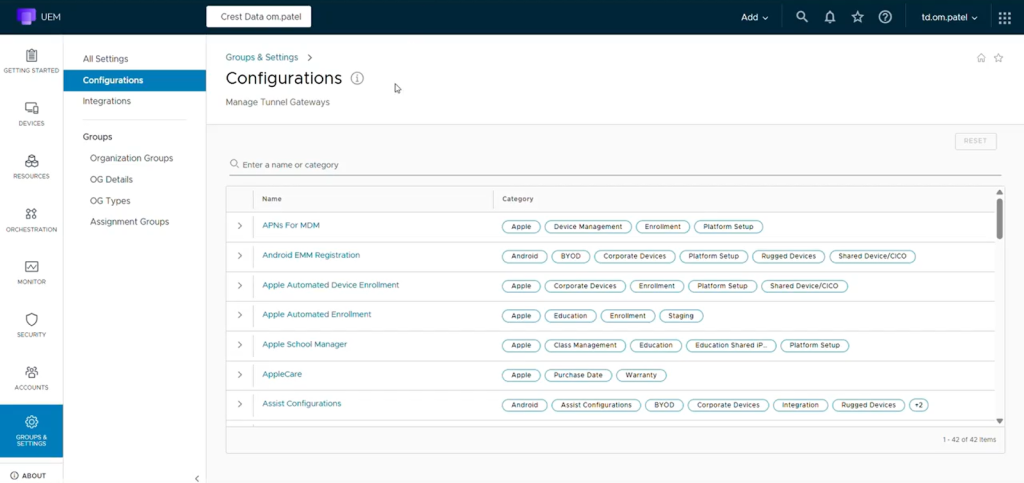
- Omnissa Workspace One UEM プラットフォームにログインし、 Groups & Settings > Configurationsに移動します。

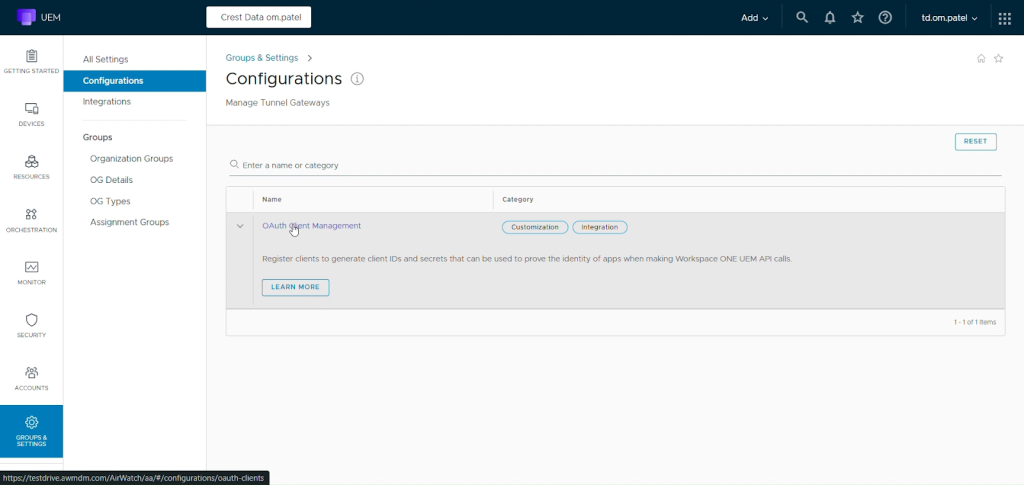
- OAuth Client Managementを検索して選択します。

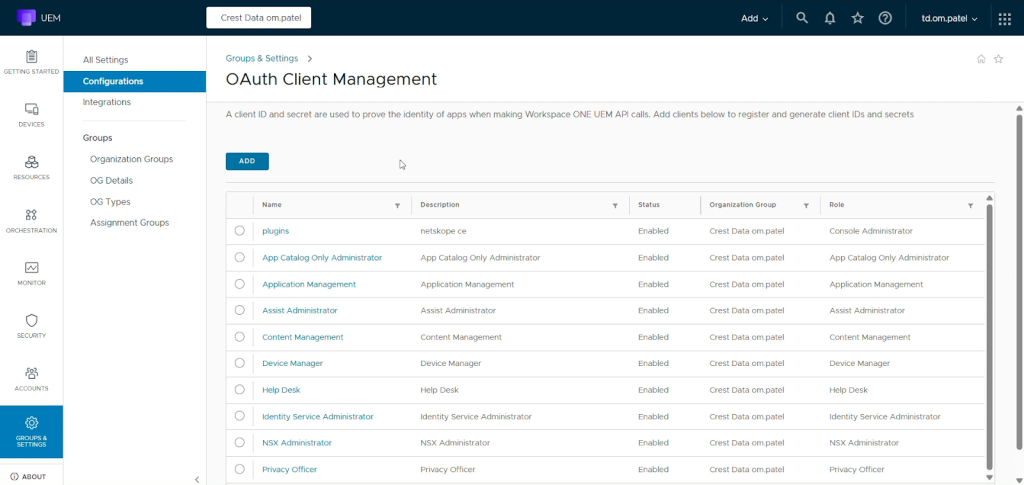
- Addをクリックしてください。

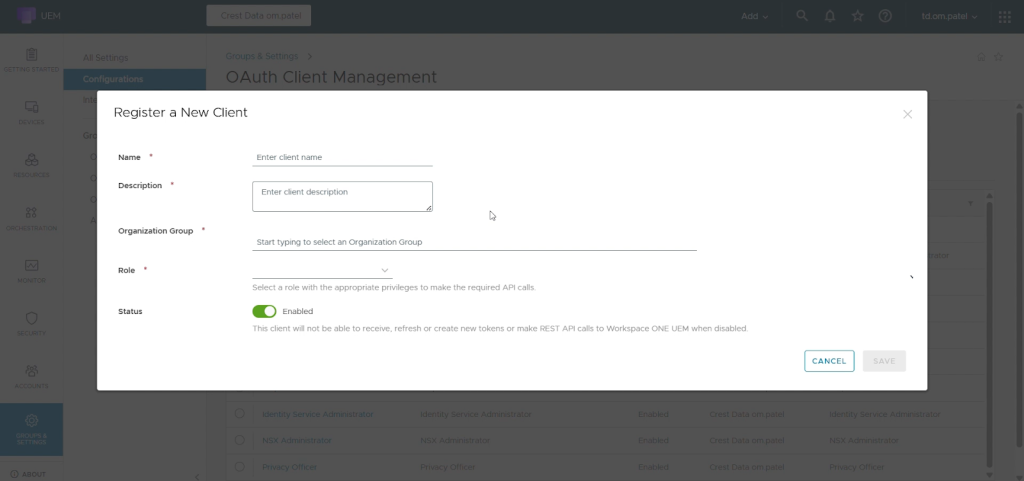
- 名前、デスクリプション、組織グループを入力し、役割を選択します。 「権限」に記載されている必要な役割を必ず選択してください。

- Saveをクリックして、クライアントIDとクライアントシークレットをコピーしてください。
APIベースURLを取得するには:
- Groups & Settings > All Settings > System > Advanced > API > Rest APIへ移動してください。
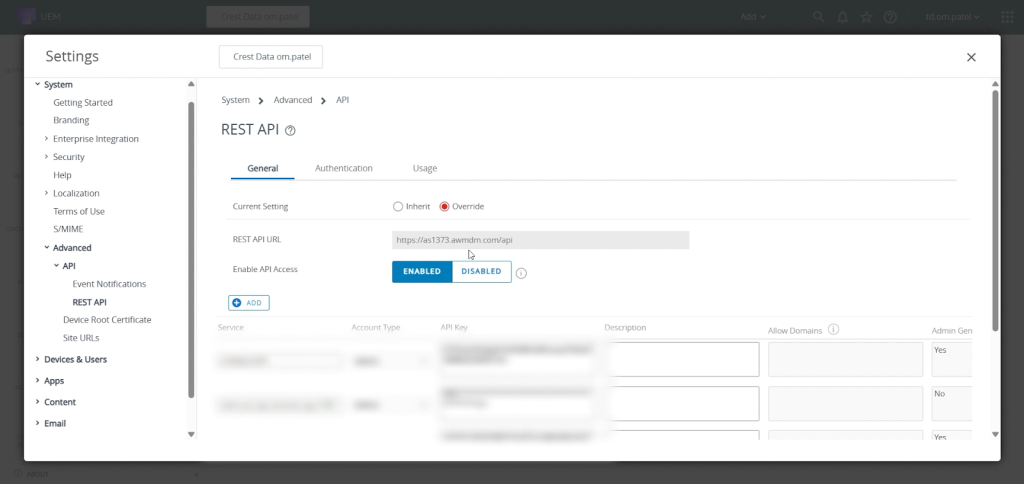

- コピー Rest API URL.
注記
Make sure to remove the /api from the URL if it exists.
Omnissa Workspace One UEMプラグインの設定
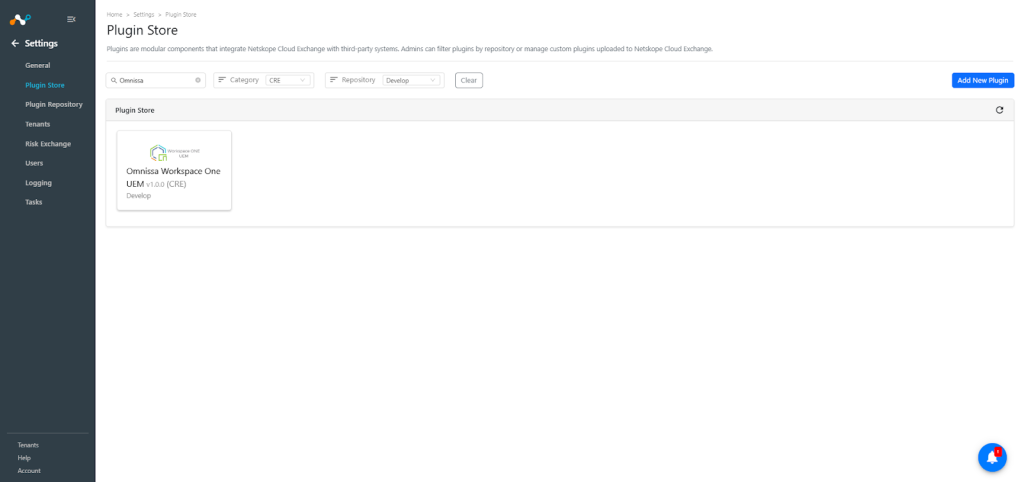
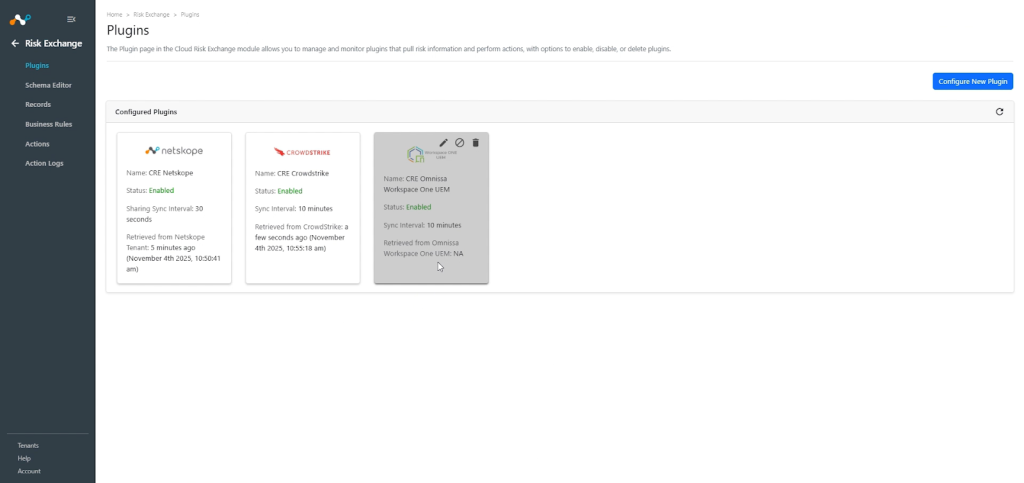
- Cloud Exchange で、 Settings > Plugin Storeに移動します。Omnissa Workspace One UEM v1.0.0 (CRE)プラグインボックスを検索して選択します。

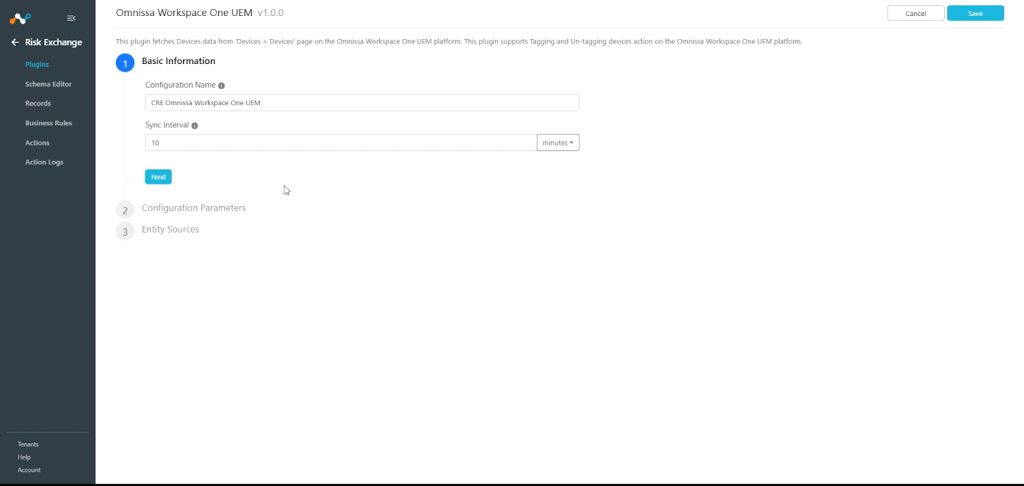
- 必要に応じて、構成名を追加し、同期間隔を変更してください。

- Nextをクリックして、設定パラメータを入力してください。
- API Base URL: Omnissa Workspace One UEMテナントのAPIベースURL。URLに「 /api」という接頭辞が付いている場合は、必ず削除してください。
- OAuth URL: OAuth URL of the Omnissa Workspace One UEM tenant.
- Client ID: Omnissa Workspace One UEMテナントのクライアントID。
- Client Secret: Omnissa Workspace One UEMテナントのクライアントシークレット。
- Pull Device Tags: Omnissa Workspace One UEMテナントからデバイスタグを取得してください。
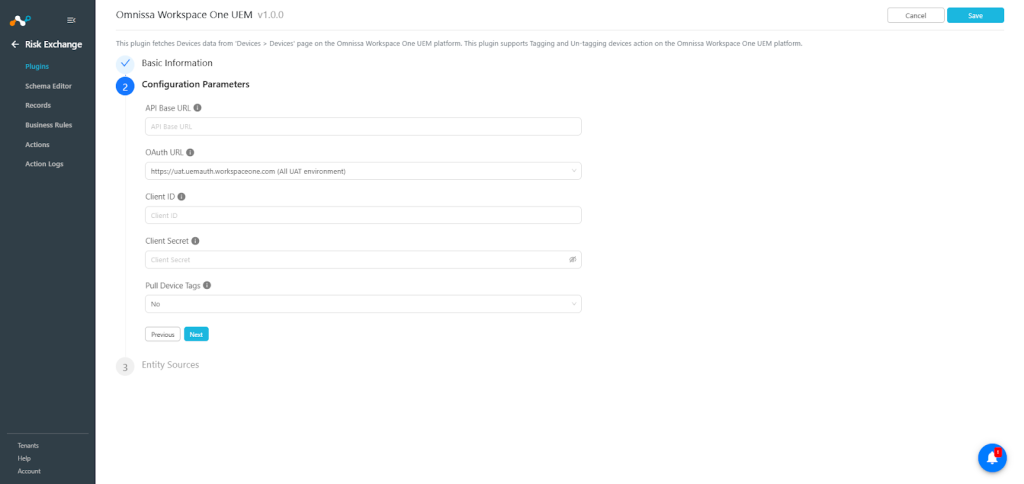
注記
OAuth URLを確認できます このドキュメントを参照してください。

- Nextをクリックしてください。ドロップダウンリストからエンティティSelect 、要件に応じてフィールドマッピングを指定してください。
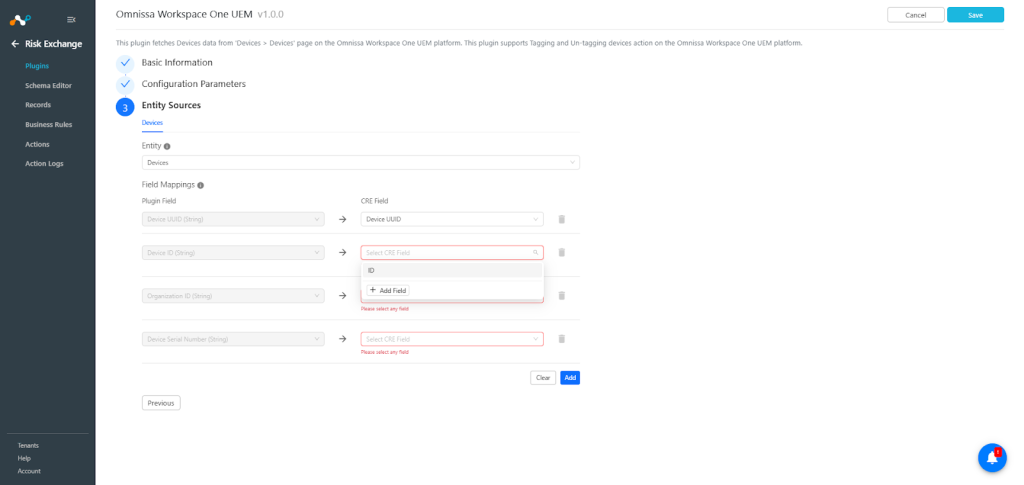
任意のエンティティの下に新しいフィールドを作成するには、 Add fieldをクリックします。
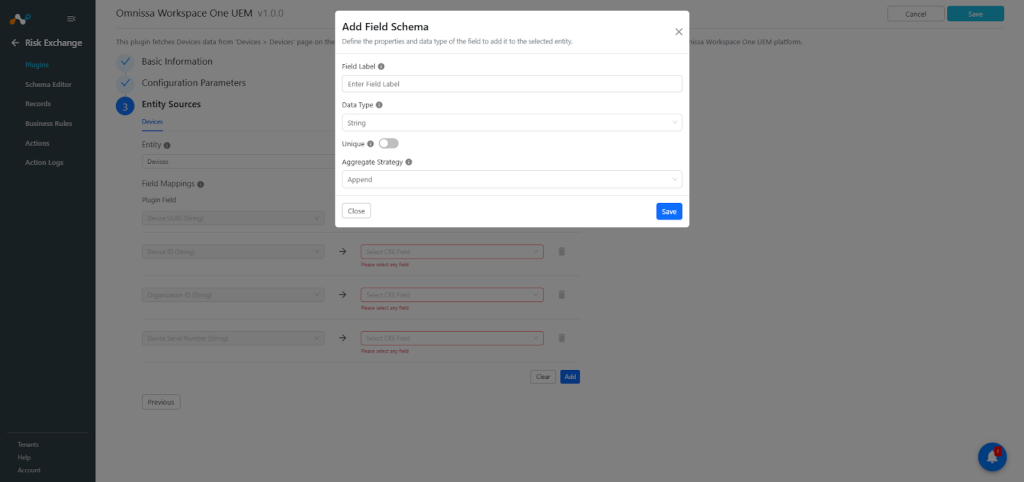
次に、フィールドラベル、データ型を指定し、一意性を有効にする(または無効にする)かを選択し、集計戦略を選択します。完了したら、 Saveをクリックしてください。
推奨されるマッピング:


- Saveをクリックしてください。

Omnissa Workspace One UEM のリスク交換ビジネスルールを追加する
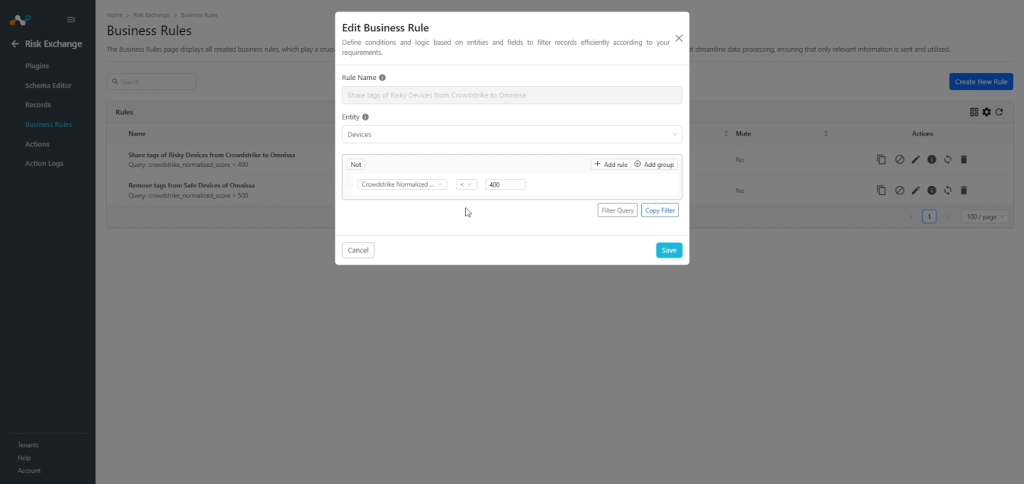
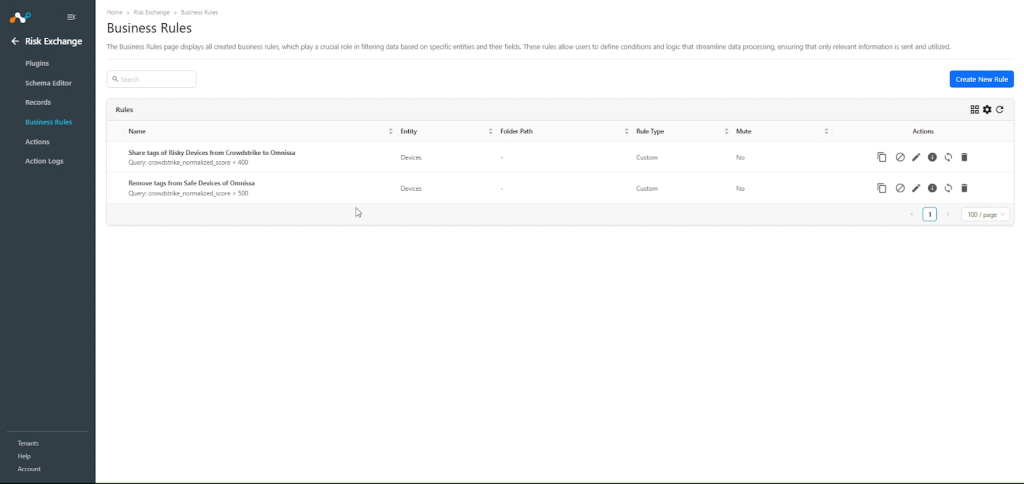
- Risk ExchangeでBusiness Rulesに移動し、 Create New Ruleをクリックします。
- ルール名を入力し、ユーザーレコードが保存されているエンティティを選択してから、要件に基づいてクエリを設定してください。

- Saveをクリックしてください。

Omnissa Workspace One UEM に Risk Exchange アクションを追加する
CRE Omnissa Workspace One UEMは、以下の2種類のアクションタイプをサポートしています。
- タグ デバイス: ユーザーは、このアクションを使用してデバイスにタグを追加できます。
- デバイスのタグを解除: ユーザーは、このアクションを使用してデバイスからタグを削除できます。
- 何もしない:このアクションに対しては何も行われません。ユーザーは、この操作を行い、 [アラートの生成]トグルを有効にすることで、Ticket Orchestrator で UBA アラートを生成できます。
注記
Netskopeテナント上で、Omnissa Workspace One UEMから取得したデバイスに対して操作を実行できます。Netskopeでユーザー関連の操作を実行する方法の詳細については、Netskopeのプラグインガイドを参照してください。
アクションを設定する手順
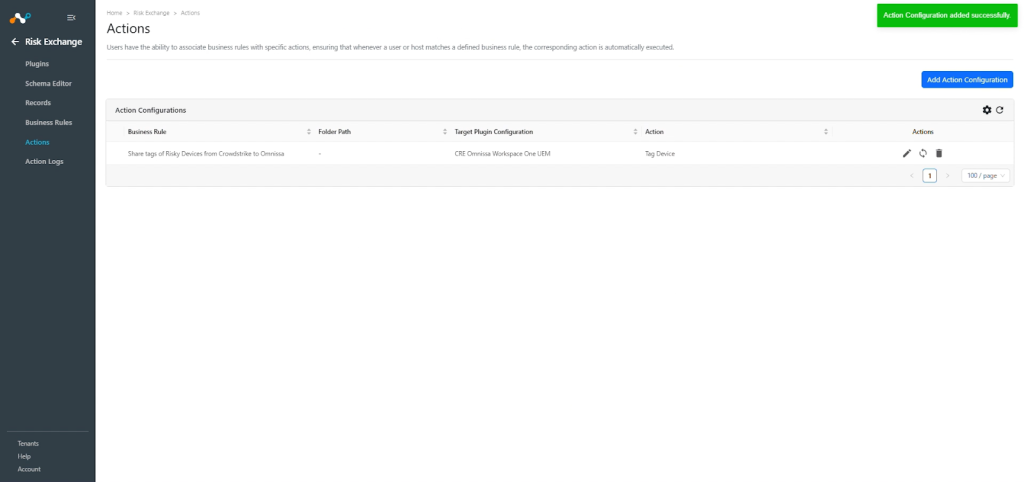
デバイスにタグを付ける
- Risk ExchangeでActionsに移動し、 Add Action Configurationをクリックします。
- 必要なビジネスルール、構成、およびタグアクションをそれぞれのドロップダウンメニューからSelect 。
- Device ID: このフィールドは、ソース フィールドデバイス IDにマップすることも、デバイス ID を文字列として指定する場合は静的にすることもできます。
- Tag: このフィールドはソースフィールドのタグにマッピングすることも、要件に応じてタグにカンマ区切り値を指定することで静的にすることもできます。
形式: タグ1、タグ2、タグ3 - Organization ID: このフィールドは Sourceフィールド組織IDにマッピングすることも、組織IDを文字列として指定すれば静的にもできます。
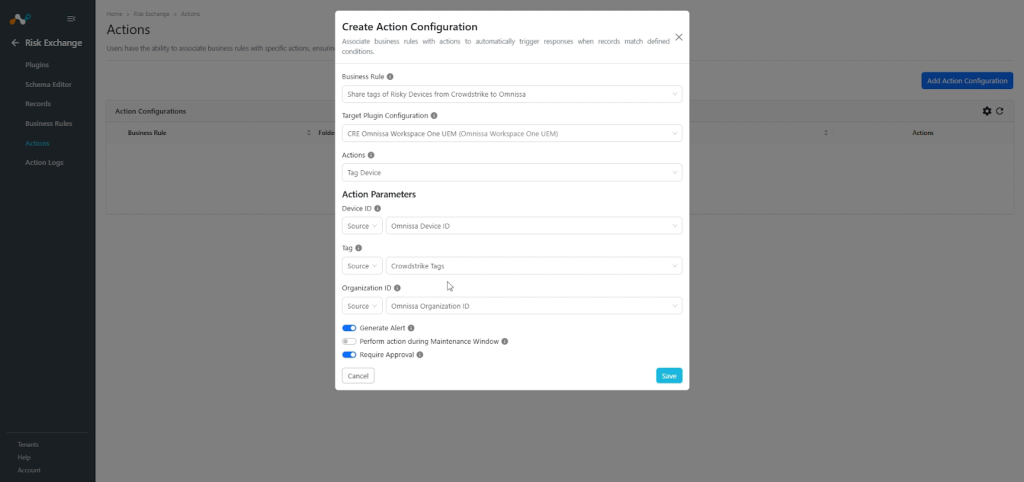

- デバイス上で何らかの操作を実行する前に承認が必要な場合は、 「承認が必要」トグルを有効にしてください。
- Saveをクリックしてください。

デバイスのタグを解除する
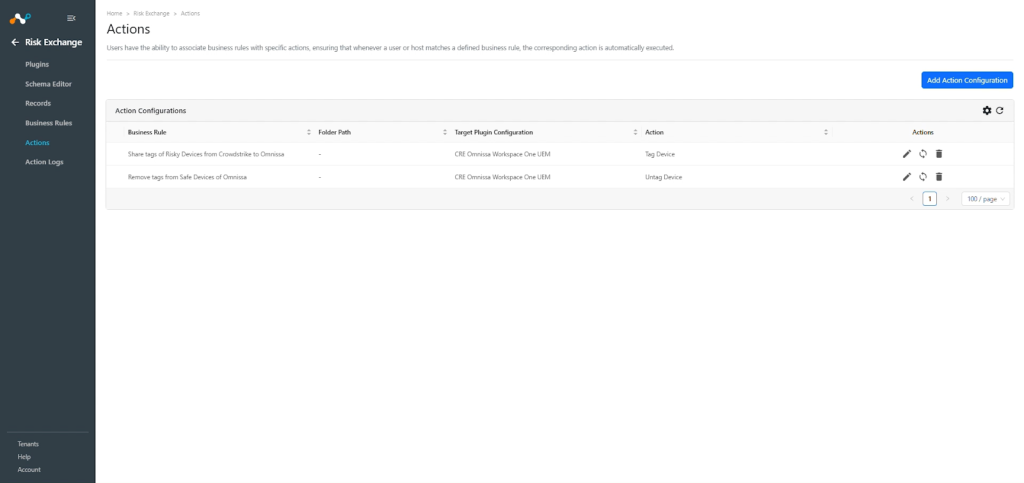
- Risk Exchangeで Actionsに移動し、 Add Action Configurationをクリックします。
- それぞれのドロップダウンメニューから、必要なビジネスルール、構成、およびタグ解除アクションSelect 。
- Device ID: このフィールドは、ソース フィールドデバイス IDにマップすることも、デバイス ID を文字列として指定する場合は静的にすることもできます。
- Tag: このフィールドはソースフィールドのタグにマッピングすることも、要件に応じてタグにカンマ区切り値を指定することで静的にすることもできます。
形式: タグ1、タグ2、タグ3 - Organization ID: このフィールドは Sourceフィールド組織IDにマッピングすることも、組織IDを文字列として指定すれば静的にもできます。
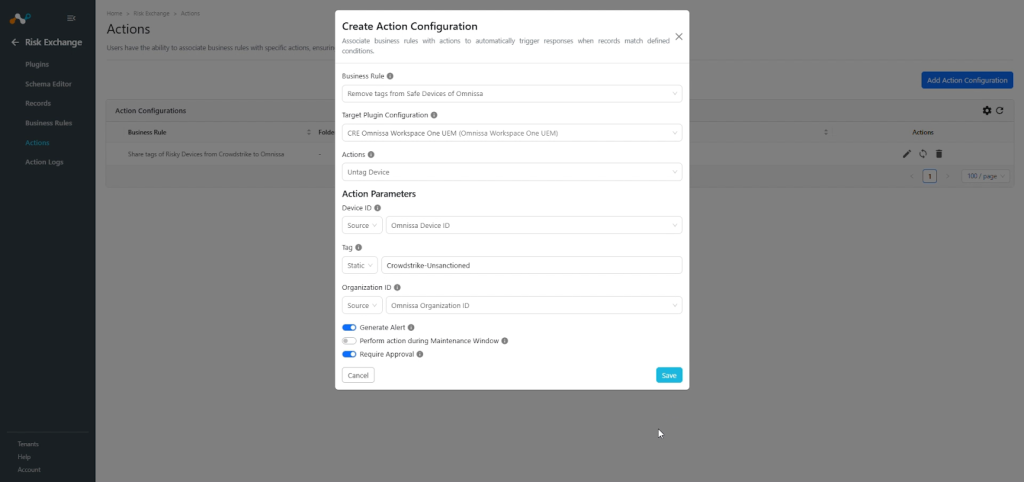

- デバイス上で何らかの操作を実行する前に承認が必要な場合は、 「承認が必要」トグルを有効にしてください。
- Saveをクリックしてください。

No Action
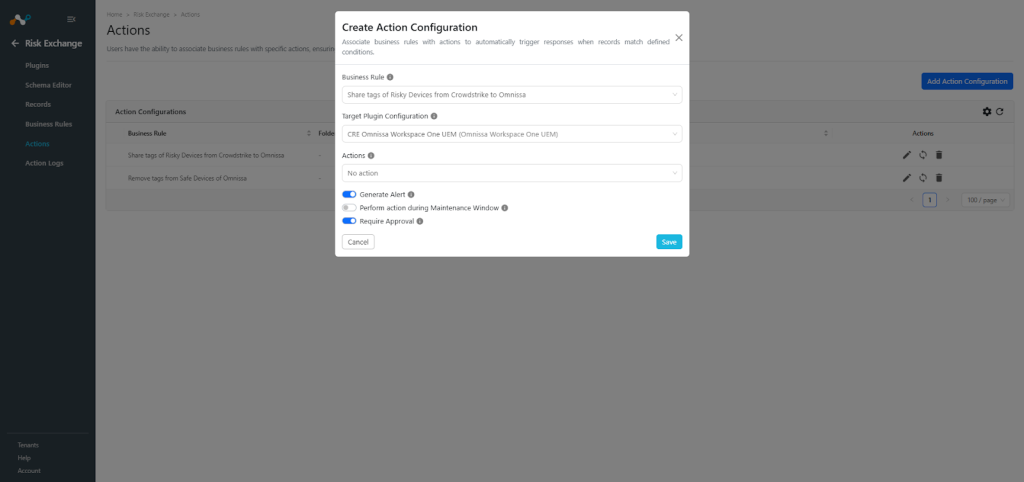
- Risk Exchangeで Actionsに移動し、 Add Action Configurationをクリックします。
- それぞれのドロップダウンメニューから、必要なビジネスルール、設定、および「何もしない」アクションSelect 。
- Enable the Generate Alert toggle to generate alerts in Ticket Orchestrator.
- デバイス上で何らかの操作を実行する前に承認が必要な場合は、 「承認が必要」トグルを有効にしてください。
- 「保存」をクリックしてください。

Omnissa Workspace One UEMプラグインを検証する
Cloud Exchangeで検証する
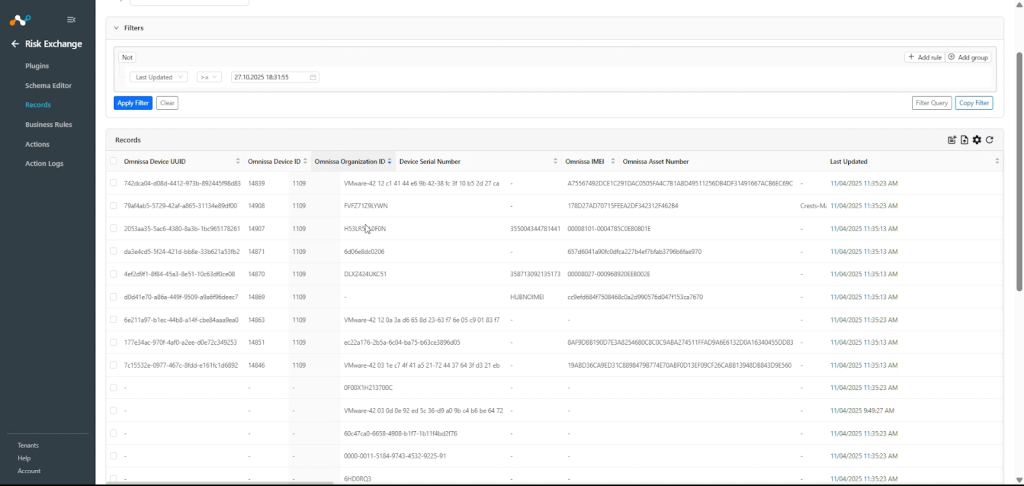
- Risk ExchangeでRecordsに移動してください。デバイスのフィールド マッピングの構成中に選択したエンティティSelect 、プルされたデバイスを表示します。

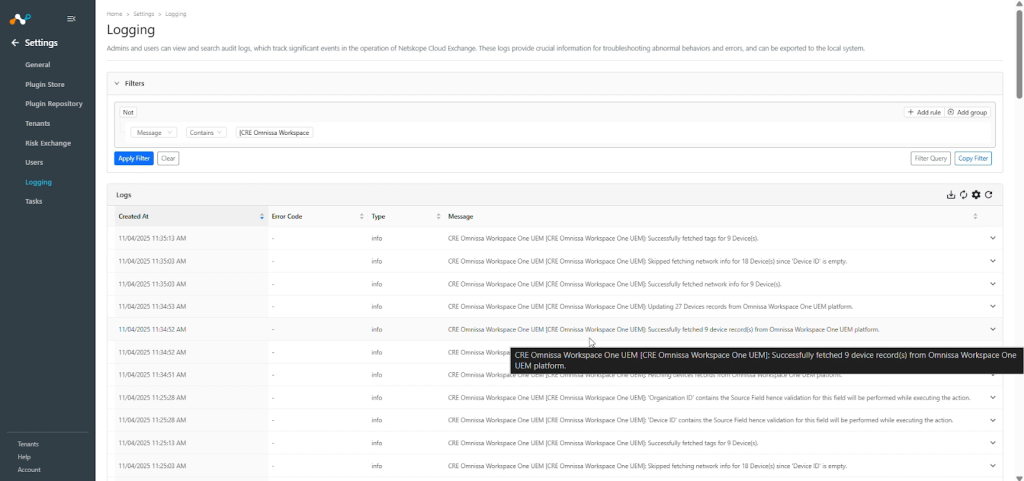
- Loggingに移動して、プラグインのログを検索してください。

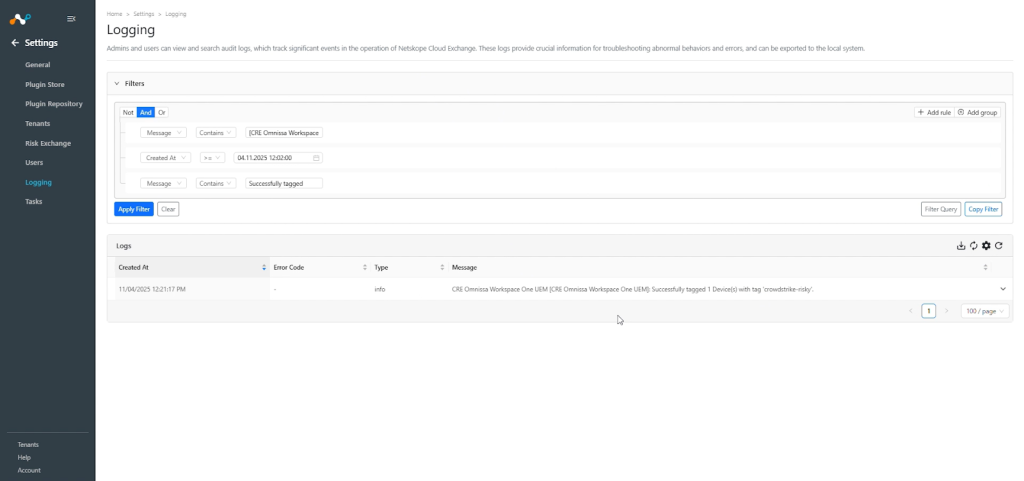
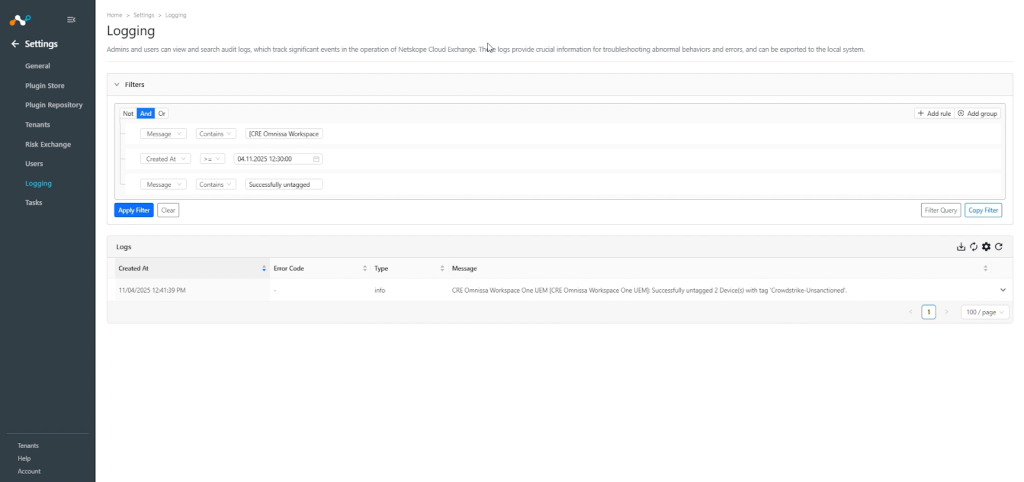
- デバイスに対して実行されたアクションを確認するには、 Loggingにアクセスしてください。プラグイン名またはプラグイン設定名を使用してフィルターを適用できます。
タグデバイスアクションのログ:
「デバイスのタグ解除」アクションのログ:


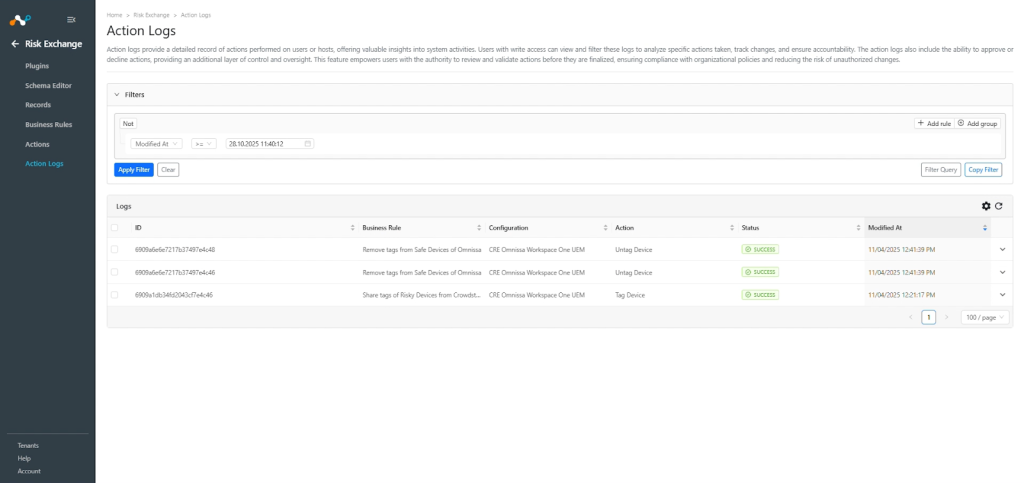
- ユーザーが設定済みのビジネスルールのいずれかに一致する場合、設定済みのアクションがそのユーザーに対して実行されます。これはCloud Exchange > Action Logsで見ることができます。

Omnissa Workspace One UEMで検証する
デバイスは、Omnissa Workspace One UEM の[デバイス] > [デバイス]ページから取得されます。


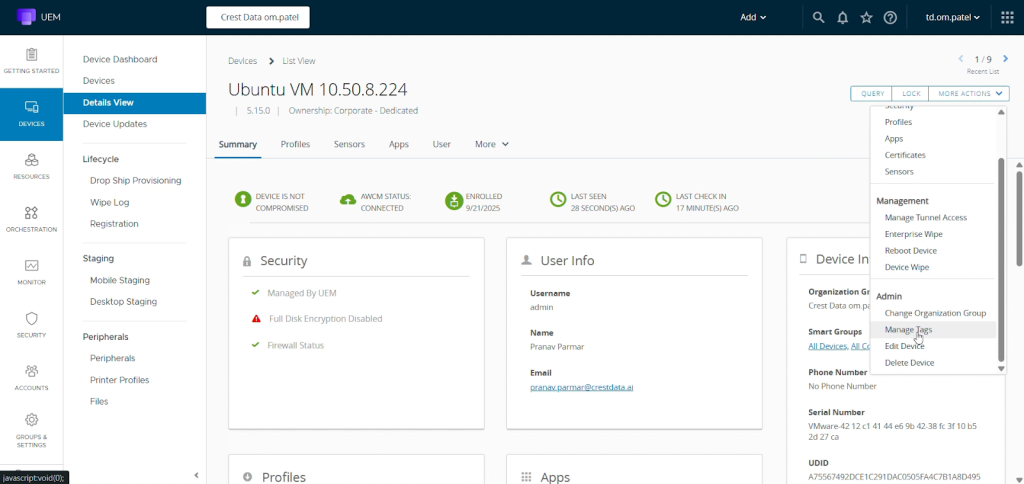
デバイスのタグ付けおよびデバイスのタグ解除操作について:
- 右上隅のMore ActionsをクリックしてManage Tagsへ進んでください。

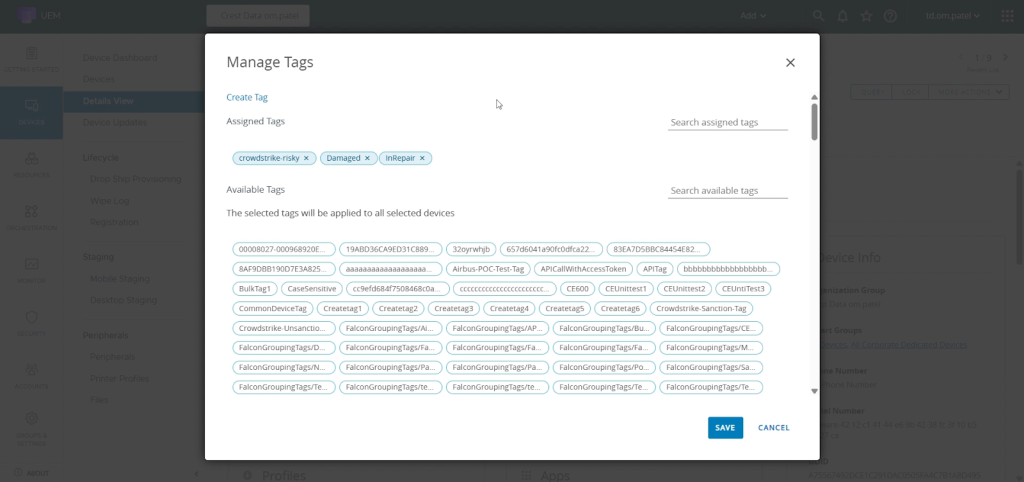
- そのデバイスに割り当てられたタグが表示されます。

Omnissa Workspace One UEMプラグインのトラブルシューティング
Omnissa Workspace One UEMプラグインを構成できません
Omnissa Workspace One UEMプラグインの設定ができない場合、以下のいずれかの理由が考えられます。
- クライアントIDまたはクライアントシークレットが正しくありません。
- 十分な権限を持たないクレデンシャルが提供されました。
What to do:
これらの問題を解決するには、クライアントIDとクライアントシークレット、および権限/役割が正しいことを確認してください。
Omnissa Workspace One UEMからデバイスを取得できません
Omnissa Workspace One UEMプラグインからデバイスを取得できない場合、以下のいずれかの理由が考えられます。
- Omnissa Workspace One UEM プラットフォームにはデバイスが存在しません。
- プラットフォームからデバイスを取得する際にエラーが発生しました。
- エンティティソースページでプラグインを設定する際に、マッピングが追加されませんでした。
What to do:
これらの問題を解決するには:
- Omnissa Workspace One UEM プラットフォームにデバイスが存在するかどうかを確認します。
- 500エラーを受信しました:サーバーがダウンしている可能性があります。しばらく待ってから再度確認してください。
- 403 エラーの受信: プラグイン構成パラメータに十分な権限がないか、クレデンシャルが存在しません。 クライアントIDとシークレットの権限を確認してください。
- ログにエラーがない場合は、プラットフォームでデバイスを取得できない可能性があります。 Omnissa Workspace One UEMで利用可能なデバイスを確認し、同じ内容であることを確認してください。
- プラグインの設定時に、マッピングが追加され、「デバイスID」フィールドがマッピングされていることを確認してください。
記録ページでデバイスの詳細を表示できません
レコードテーブルでデバイスの詳細を表示できない場合は、Omnissa Workspace One UEMプラグインの設定時に、すべてのOmnissa Workspace One UEMフィールドのマッピングが提供されなかったことが原因である可能性があります。
What to do:
この問題を解決するには:
- プラグインの設定時には、必要なマッピングを必ず指定してください。
- エンティティに作成されたフィールドがマッピングに従っていることを確認してください。
デバイス上で操作を実行できません
デバイス上で操作ができない場合、以下のいずれかの理由が考えられます。
- 当該行為に対する十分な許可が与えられていなかった。
- 操作の実行中にエラーが発生しました。
- このデバイスは Omnissa Workspace One UEM プラットフォームには存在しません。
- アクションの設定時に「承認が必要」の切り替えボタンが有効になっていましたが、リクエストは承認されていません。
What to do:
これらの問題を解決するには:
- 当該行為に対する十分な許可が与えられていなかった。必要な権限が付与されているか確認してください。
- Omnissa Workspace One UEM プラットフォームに移動し、アクションを実行する必要があるデバイスが存在するかどうかを確認します。
- Action Logsに移動して、リクエストを承認したいログを選択してください。承認アイコンをクリックするか、設定済みのアクションから「承認が必要」のトグルを無効にして、再度アクションを実行してください。